
Konfigurasi Bisnis berisi pengaturan yang berlaku untuk seluruh usaha Anda dan semua perangkat: tampilan foto item, mata uang, format tanggal, bahasa, dan harga untuk pesanan Bayar Nanti.
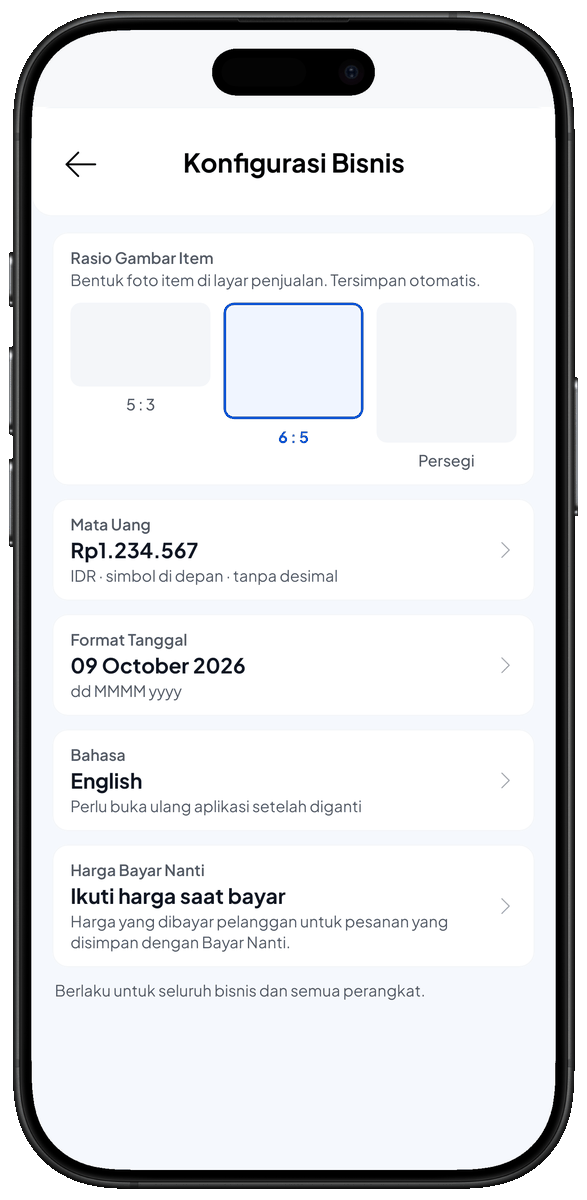
Membuka Konfigurasi Bisnis
- Dari Menu Utama, buka Bisnis. Daftar pengaturan bisnis muncul.
- Ketuk Konfigurasi Bisnis. Layar Konfigurasi Bisnis terbuka dan menampilkan nilai yang sedang dipakai.
Rasio Gambar Item
Rasio menentukan bentuk foto item di layar Penjualan.
- Di kartu Rasio Gambar Item, ketuk 5 : 3, 6 : 5, atau Persegi. Pilihan langsung tersimpan otomatis.
Mata Uang
- Ketuk kartu Mata Uang. Layar pengaturan mata uang terbuka, lengkap dengan Pratinjau.
- Ketuk Pilih mata uang dan pilih mata uang Anda, misalnya IDR. Simbol mata uang ikut berubah.
- Atur bagian lain jika perlu:
- Penempatan Simbol: Sebelum (Rp10.000) atau Sesudah (10.000Rp).
- Pemisah Desimal dan Pemisah Grup: titik atau koma.
- Presisi Desimal: jumlah angka di belakang koma, dari 0 sampai 3. Pilih 0 untuk rupiah tanpa desimal. Pratinjau menunjukkan hasilnya.
- Ketuk Perbarui. Struk, laporan, dan layar Penjualan memakai format baru.
Format Tanggal
- Ketuk kartu Format Tanggal. Daftar format tanggal muncul.
- Pilih format yang Anda inginkan.
- Ketuk Perbarui. Tanggal di aplikasi memakai format baru.
Bahasa
- Ketuk kartu Bahasa. Di HP dan tablet, pengaturan bahasa aplikasi di perangkat terbuka. Di Windows dan Mac, daftar bahasa muncul di Salesmaster.
- Pilih bahasa.
- Tutup lalu buka ulang Salesmaster. Aplikasi tampil dalam bahasa baru.
Harga Bayar Nanti
Pengaturan ini menentukan harga yang dibayar pelanggan untuk pesanan yang disimpan dengan Bayar Nanti, jika harga item berubah sebelum dibayar.
- Ketuk kartu Harga Bayar Nanti.
- Pilih salah satu:
- Ikuti harga saat bayar: pesanan ikut harga baru.
- Kunci harga saat pesanan disimpan: pelanggan membayar harga saat item dipesan. Pilihan langsung tersimpan.
Negara (Windows dan Mac)
Di Windows dan Mac, kartu Negara juga muncul. Negara dipakai untuk format nomor telepon. Mengubahnya tidak mengubah mata uang.



