
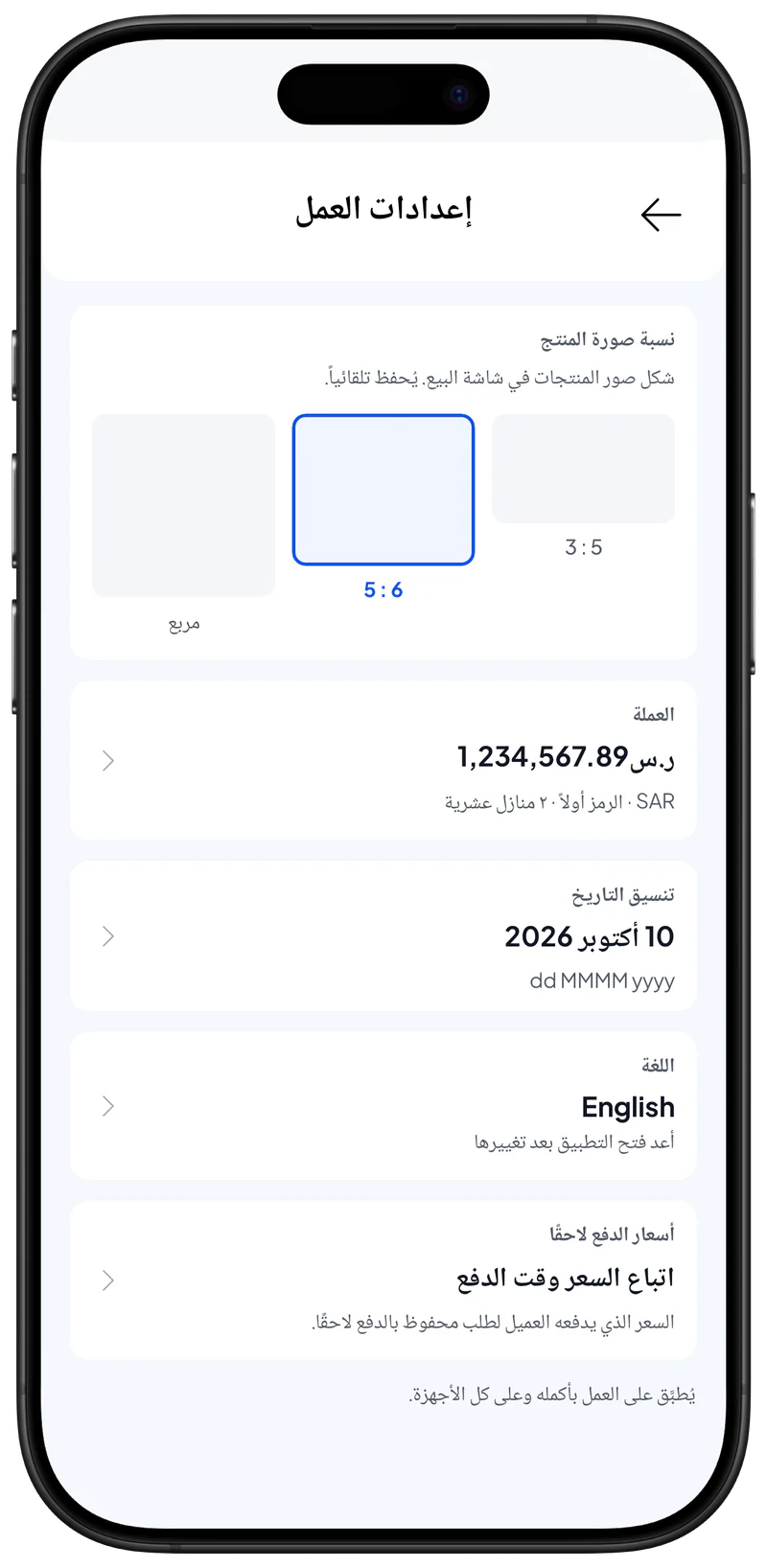
تضم إعدادات العمل الإعدادات التي تُطبَّق على عملك كله وعلى كل جهاز: شكل صور المنتجات، والعملة، وتنسيق التاريخ، واللغة، وسعر طلبات الدفع لاحقًا.
فتح إعدادات العمل
- من القائمة الرئيسية، افتح الأعمال. تظهر قائمة إعدادات العمل.
- اضغط على إعدادات العمل. تُفتح شاشة إعدادات العمل وتعرض القيم الحالية.
نسبة صورة المنتج
تحدد النسبة شكل صور المنتجات في شاشة البيع.
- في بطاقة نسبة صورة المنتج، اضغط على 5 : 3 أو 6 : 5 أو مربع. يُحفظ اختيارك تلقائيًا.
العملة
- اضغط على بطاقة العملة. تُفتح إعدادات العملة مع معاينة.
- اضغط على اختر العملة واختر عملتك، مثل IDR. يتغير رمز العملة معها.
- عدّل الباقي إذا لزم الأمر:
- موضع الرمز: قبل (Rp10,000) أو بعد (10,000Rp).
- فاصل عشري وفاصل المجموعة: نقطة أو فاصلة.
- دقة العشريات: عدد الأرقام بعد الفاصلة العشرية، من 0 إلى 3. اختر 0 للروبية بدون كسور عشرية. تعرض المعاينة النتيجة.
- اضغط على تحديث. تستخدم الإيصالات والتقارير وشاشة البيع التنسيق الجديد.
تنسيق التاريخ
- اضغط على بطاقة تنسيق التاريخ. تظهر قائمة بتنسيقات التاريخ.
- اختر التنسيق الذي تريده.
- اضغط على تحديث. تظهر التواريخ في التطبيق بالتنسيق الجديد.
اللغة
- اضغط على بطاقة اللغة. على الهواتف والأجهزة اللوحية، تُفتح إعدادات لغة التطبيق في الجهاز. على Windows وMac، تظهر قائمة اللغات داخل Salesmaster.
- اختر لغة.
- أغلق Salesmaster ثم افتحه من جديد. يظهر التطبيق باللغة الجديدة.
أسعار الدفع لاحقًا
يحدد هذا الإعداد السعر الذي يدفعه العميل لطلب محفوظ بالدفع لاحقًا إذا تغيّر سعر المنتج قبل الدفع.
- اضغط على بطاقة أسعار الدفع لاحقًا.
- اختر واحدًا:
- اتباع السعر وقت الدفع: يتبع الطلب السعر الجديد.
- تثبيت السعر عند حفظ الطلب: يدفع العميل السعر الذي كان عند طلب المنتج. يُحفظ اختيارك فورًا.
البلد (Windows وMac)
على Windows وMac، تظهر بطاقة البلد أيضًا. يُستخدم البلد لتنسيق أرقام الهاتف. تغييره لا يغيّر العملة.



