
لا يستخدم Salesmaster كلمة مرور. يسجّل صاحب العمل الدخول بحساب Google أو Apple. إذا لم يكن لديك حساب Salesmaster بعد، ينشئه التطبيق في ثلاث خطوات.
يحتاج الجهاز إلى اتصال بالإنترنت لتسجيل الدخول.
اختر دورك
- افتح Salesmaster. تظهر شاشة من أنت في هذا المتجر؟.
- اضغط على أنا المالك. تظهر شاشة سجّل الدخول للبدء..
الموظفون لا يسجّلون الدخول. اضغط على ربط هذا الجهاز، ثم اطلب من المالك ربط الجهاز باستخدام رمز QR.
تسجيل الدخول
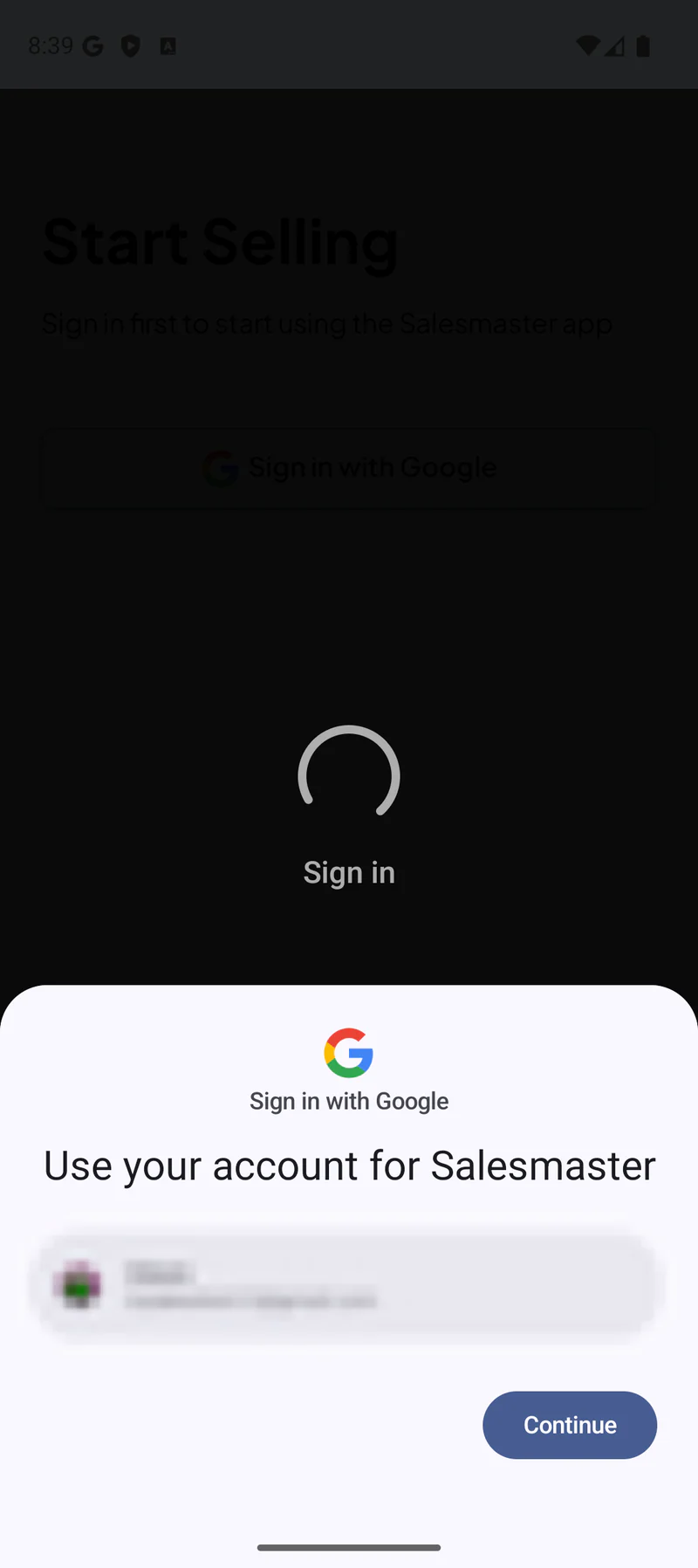
- اضغط على تسجيل الدخول بـ Google. تظهر نافذة حسابات Google.
- اختر حساب Google الخاص بك وأكّد. يسجّل Salesmaster دخولك.
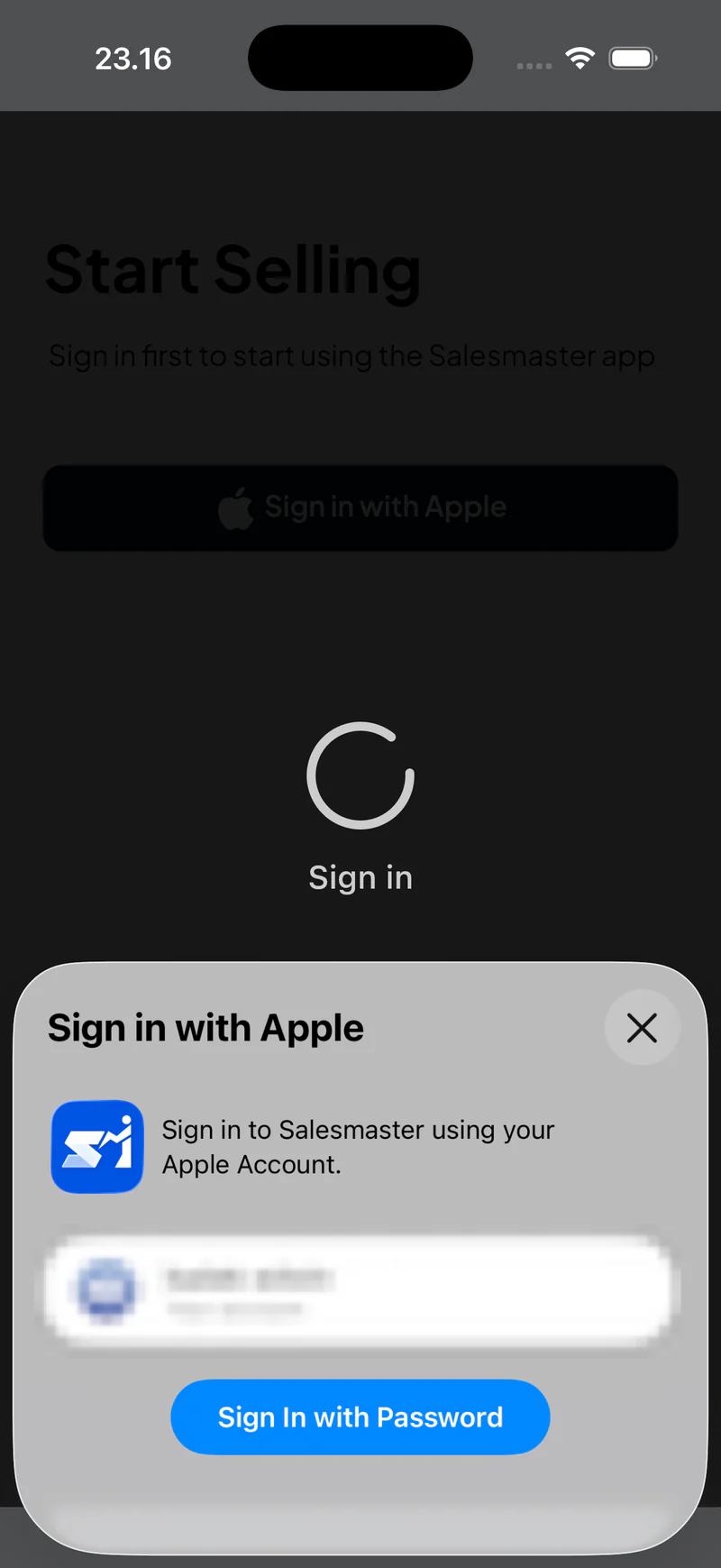
- اضغط على تسجيل الدخول بـ Apple. تظهر نافذة تسجيل الدخول باستخدام Apple.
- أكّد باستخدام Face ID أو Touch ID أو كلمة مرور حساب Apple. يسجّل Salesmaster دخولك.
- انقر على تسجيل الدخول بـ Google أو تسجيل الدخول بـ Apple. يفتح المتصفح صفحة تسجيل الدخول في Google أو Apple.
- سجّل الدخول بحسابك في المتصفح.
- ارجع إلى Salesmaster. يسجّل Salesmaster دخولك.
- انقر على تسجيل الدخول بـ Google أو تسجيل الدخول بـ Apple. تُفتح صفحة تسجيل الدخول في Google أو Apple.
- سجّل الدخول بحسابك. يسجّل Salesmaster دخولك.
بعد تسجيل الدخول:
- لديك حساب Salesmaster بالفعل: تُنزَّل بيانات متجرك، ثم تُفتح القائمة الرئيسية. انتهى الإعداد.
- ليس لديك حساب بعد: تابع الخطوات التالية لإنشاء حساب.
إنشاء حساب جديد
1. نوع النشاط
- في شاشة ما نوع نشاطك التجاري؟، اضغط على المجال الأقرب، مثل الطعام والمشروبات أو المتاجر والجملة. تظهر أنواع الأنشطة في ذلك المجال.
- اضغط على نوع النشاط الأقرب. إذا لم تجد نوعك، اضغط على نوع عملي غير موجود في القائمة واكتبه.
- اضغط على متابعة · [نوع النشاط] في الأسفل. تظهر شاشة سمِّ نشاطك التجاري..
إذا اخترت أخرى، تظهر شاشة ماذا تبيع؟. اكتب إجابتك واضغط على متابعة، أو اضغط على تخطي.
2. اسم العمل
- اكتب اسم نشاطك في اسم النشاط التجاري. يظهر هذا الاسم على الإيصالات والتقارير.
- (اختياري) اضغط على مربع الشعار فوق حقل الاسم واختر صورة شعارك. يظهر الشعار في المربع. بدون شعار، تُستخدم الأحرف الأولى من اسم نشاطك.
- تحقق من سطر المنطقة: البلد والعملة والمنطقة الزمنية مأخوذة من جهازك. إذا كانت خاطئة، اضغط على تغيير.
- اضغط على إنشاء الحساب والمتابعة. تظهر رسالة جارٍ إنشاء حسابك ومتجرك… لبضع ثوانٍ. أبقِ التطبيق مفتوحًا.
تم إنشاء حسابك الآن. من هنا يمكنك إغلاق التطبيق: عند فتحه مجددًا، يكمل الإعداد من حيث توقفت.
3. جولة الميزات
- اقرأ شاشة مفعّلة دائمًا لـ الخاصة بنوع نشاطك، ثم اضغط على التالي. تعرض الشاشات التالية ميزات إضافية يمكنك تفعيلها.
- فعّل أو أوقف الميزات التي تحتاجها، ثم اضغط على التالي. يمكن تغيير كل اختيار لاحقًا من قائمة الأعمال.
- في الشاشة الأخيرة، اضغط على المتابعة إلى المنتجات. تظهر شاشة املأ الكتالوج..
تريد الانتقال مباشرة إلى المنتجات؟ اضغط على تخطي الجولة.
4. أول المنتجات
اختر طريقة واحدة:
- ابدأ بقائمة نموذجية: منتجات نموذجية لنوع نشاطك. غيّر الأسماء والأسعار، واحذف ما لا تبيعه، ثم اضغط على حفظ [العدد] منتجات. يظهر هذا الخيار عندما تكون عملتك الروبية.
- أضف منتجي الأول: أدخل منتجًا واحدًا بنفسك.
- استيراد من CSV: ارفع قائمة منتجات من Excel أو Google Sheets.
لإضافة منتج واحد:
- اضغط على أضف منتجي الأول. تظهر شاشة أضف منتجك الأول..
- تحت النوع، اختر منتج أو خدمة.
- املأ اسم المنتج والسعر.
- اضغط على حفظ المنتج. تظهر شاشة جاهز للبيع.
يمكنك إضافة المزيد من المنتجات في أي وقت من الكتالوج.
5. جاهز للبيع
تلخّص شاشة [اسم العمل] جاهز للبيع. حسابك والكتالوج والميزات المفعّلة.
- اضغط على جرّب أول عملية بيع (تدريب) لتجربة الدفع، أو مباشرة إلى القائمة الرئيسية.
- في البيع التدريبي، اضغط على منتج، ثم اضغط على الدفع، ثم اختر نقدًا. تظهر رسالة اكتمل البيع. البيع التدريبي لا يُحفظ: لا تتغير المعاملات ولا المخزون ولا التقارير.
- اضغط على إلى القائمة الرئيسية. تُفتح القائمة الرئيسية وتكون جاهزًا لتسجيل مبيعات حقيقية.
إذا لم ينجح تسجيل الدخول
لا يوجد اتصال بالإنترنت يحتاج تسجيل الدخول إلى الإنترنت. اربط الجهاز بالإنترنت، ثم اضغط على حاول مرة أخرى. لم يضِع أي شيء.
الحساب مستخدم على جهاز آخر يمكن أن يكون الحساب نشطًا على جهاز واحد فقط. للانتقال إلى هذا الجهاز:
- اضغط على اطلب المساعدة من الدعم عبر واتساب. يُفتح WhatsApp برسالة تحتوي على رقم العمل.
- أرسل الرسالة. يسجّل الدعم خروج الحساب من الجهاز القديم.
- سجّل الدخول مجددًا على هذا الجهاز.
هل ما زال الجهاز القديم معك؟ افتح Salesmaster عليه واتركه يُكمل المزامنة أولًا، حتى تُرسل آخر مبيعاتك أيضًا.
فشل التسجيل تعذّر على التطبيق الوصول إلى الخادم. تحقق من اتصالك بالإنترنت، ثم اضغط على حاول مرة أخرى. يبقى اسم العمل الذي أدخلته محفوظًا.
تحتاج إلى مساعدة؟
- اقرأ الأسئلة الشائعة وحل المشكلات.
- تواصل مع الدعم عبر WhatsApp أو Telegram أو البريد الإلكتروني، من 09.00 إلى 17.00 بتوقيت WITA (GMT+8).



