
Salesmaster không dùng mật khẩu. Chủ cửa hàng đăng nhập bằng tài khoản Google hoặc Apple. Nếu bạn chưa có tài khoản Salesmaster, ứng dụng sẽ tạo tài khoản qua ba bước.
Thiết bị cần có kết nối internet để đăng nhập.
Chọn vai trò
- Mở Salesmaster. Màn hình Bạn là ai trong cửa hàng này? hiện ra.
- Chạm vào Tôi là chủ. Màn hình Đăng nhập để bắt đầu. hiện ra.
Nhân viên không cần đăng nhập. Chạm vào Kết nối thiết bị này, rồi nhờ chủ cửa hàng kết nối thiết bị bằng mã QR.
Đăng nhập
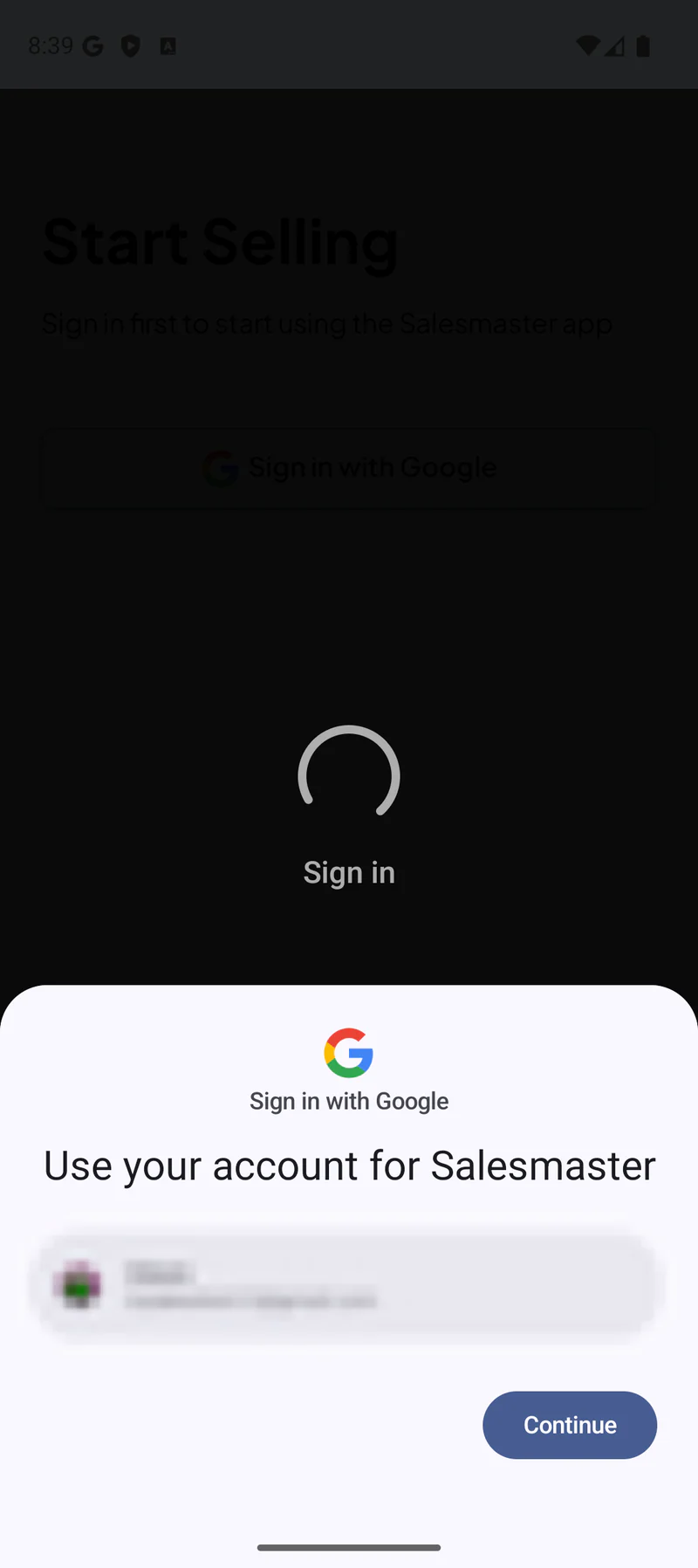
- Chạm vào Đăng nhập với Google. Bảng chọn tài khoản Google hiện ra.
- Chọn tài khoản Google của bạn và xác nhận. Salesmaster đăng nhập cho bạn.
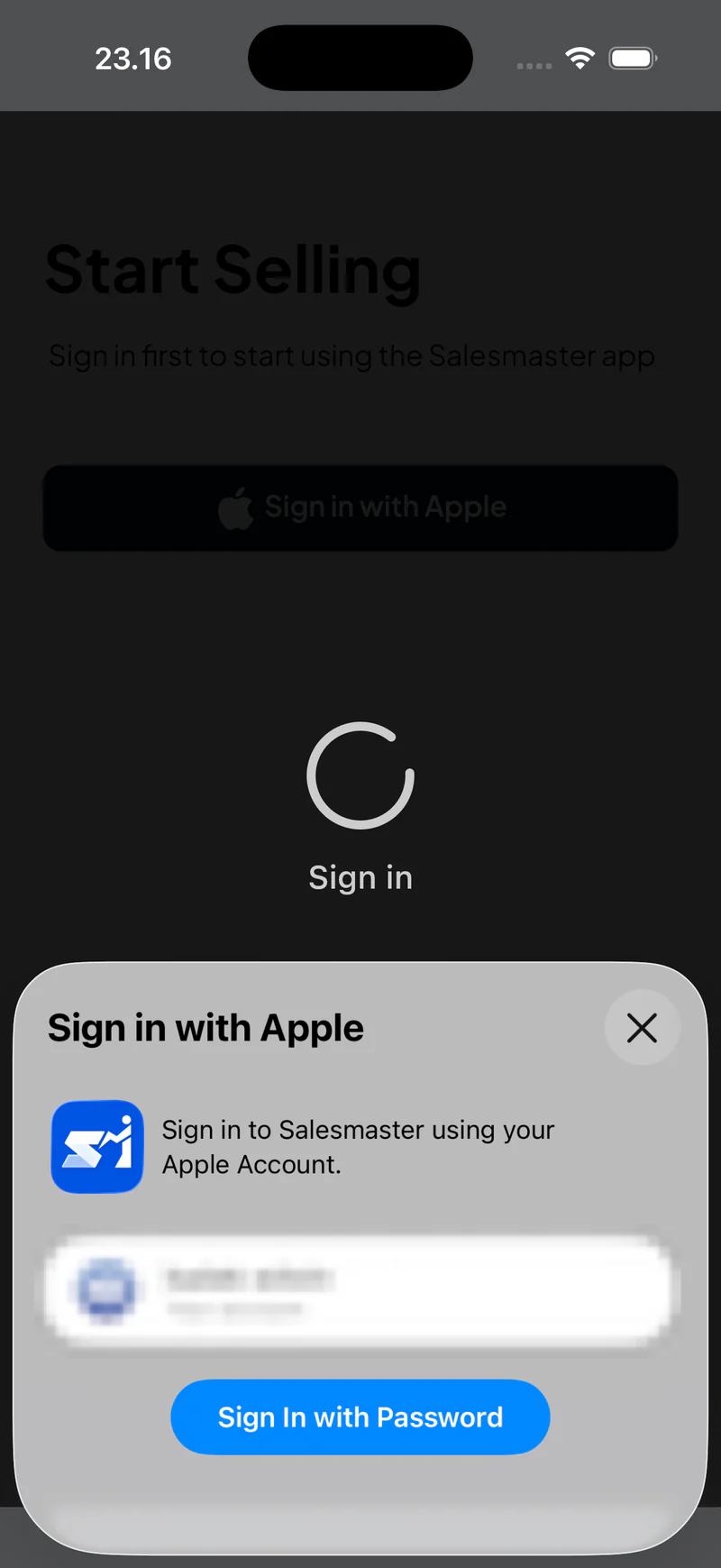
- Chạm vào Đăng nhập với Apple. Bảng Đăng nhập với Apple hiện ra.
- Xác nhận bằng Face ID, Touch ID hoặc mật khẩu Tài khoản Apple của bạn. Salesmaster đăng nhập cho bạn.
- Nhấp vào Đăng nhập với Google hoặc Đăng nhập với Apple. Trình duyệt mở trang đăng nhập của Google hoặc Apple.
- Đăng nhập bằng tài khoản của bạn trong trình duyệt.
- Quay lại Salesmaster. Salesmaster đăng nhập cho bạn.
- Nhấp vào Đăng nhập với Google hoặc Đăng nhập với Apple. Trang đăng nhập của Google hoặc Apple mở ra.
- Đăng nhập bằng tài khoản của bạn. Salesmaster đăng nhập cho bạn.
Sau khi đăng nhập:
- Bạn đã có tài khoản Salesmaster: dữ liệu cửa hàng được tải về, rồi Menu chính mở ra. Vậy là xong.
- Bạn chưa có tài khoản: làm tiếp các bước dưới đây để tạo tài khoản.
Tạo tài khoản mới
1. Loại hình kinh doanh
- Ở màn hình Bạn kinh doanh lĩnh vực gì?, chạm vào lĩnh vực gần đúng nhất, ví dụ Ăn uống hoặc Cửa hàng & bán sỉ. Các loại hình kinh doanh trong lĩnh vực đó hiện ra.
- Chạm vào loại hình gần đúng nhất. Nếu không thấy loại hình của bạn, chạm vào Loại hình kinh doanh của tôi không có trong danh sách và tự nhập.
- Chạm vào Tiếp tục · [loại hình kinh doanh] ở cuối màn hình. Màn hình Đặt tên cho cửa hàng của bạn. hiện ra.
Nếu bạn chọn Khác, màn hình Bạn bán gì? sẽ hiện ra. Nhập câu trả lời và chạm vào Tiếp tục, hoặc chạm vào Bỏ qua.
2. Tên doanh nghiệp
- Nhập tên doanh nghiệp vào ô Tên doanh nghiệp. Tên này sẽ hiện trên hóa đơn và báo cáo.
- (Không bắt buộc) Chạm vào ô logo phía trên ô tên và chọn ảnh logo của bạn. Logo hiện trong ô. Nếu không có logo, ứng dụng dùng chữ viết tắt tên doanh nghiệp.
- Kiểm tra dòng Khu vực: quốc gia, tiền tệ và múi giờ được lấy từ thiết bị. Nếu sai, chạm vào Đổi.
- Chạm vào Tạo tài khoản & tiếp tục. Dòng Đang tạo tài khoản và cửa hàng… hiện trong vài giây. Bạn hãy giữ ứng dụng mở.
Tài khoản của bạn đã được tạo. Từ đây bạn có thể đóng ứng dụng: khi mở lại, phần thiết lập sẽ tiếp tục từ chỗ bạn dừng.
3. Giới thiệu tính năng
- Đọc màn hình Luôn có sẵn cho loại hình kinh doanh của bạn, rồi chạm vào Tiếp theo. Các màn hình tiếp theo giới thiệu những tính năng thêm mà bạn có thể bật.
- Bật hoặc tắt các tính năng bạn cần, rồi chạm vào Tiếp theo. Mọi lựa chọn đều có thể đổi sau trong menu Doanh nghiệp.
- Ở màn hình cuối, chạm vào Tiếp tục đến mặt hàng. Màn hình Điền Danh mục của bạn. hiện ra.
Muốn vào thẳng phần mặt hàng? Chạm vào Bỏ qua giới thiệu.
4. Mặt hàng đầu tiên
Chọn một cách:
- Bắt đầu với menu mẫu: các mặt hàng mẫu theo loại hình kinh doanh của bạn. Sửa tên và giá, xóa những món bạn không bán, rồi chạm vào Lưu [số] mặt hàng. Lựa chọn này chỉ hiện khi tiền tệ của bạn là rupiah.
- Thêm mặt hàng đầu tiên: tự nhập một mặt hàng.
- Nhập từ CSV: tải lên danh sách mặt hàng từ Excel hoặc Google Sheets.
Để thêm một mặt hàng:
- Chạm vào Thêm mặt hàng đầu tiên. Màn hình Thêm mặt hàng đầu tiên. hiện ra.
- Ở mục Loại, chọn Sản phẩm hoặc Dịch vụ.
- Điền Tên mặt hàng và Giá.
- Chạm vào Lưu mặt hàng. Màn hình đã sẵn sàng bán hàng hiện ra.
Bạn có thể thêm mặt hàng bất cứ lúc nào từ Danh mục.
5. Sẵn sàng bán hàng
Màn hình [tên doanh nghiệp] đã sẵn sàng bán hàng. tóm tắt tài khoản, Danh mục và các tính năng đang bật của bạn.
- Chạm vào Thử bán đơn đầu tiên (luyện tập) để thử thanh toán, hoặc Vào thẳng Menu chính.
- Trong đơn luyện tập, chạm vào một mặt hàng, chạm vào Thanh toán, rồi chọn Tiền mặt. Dòng Bán hàng hoàn tất hiện ra. Đơn luyện tập không được lưu: giao dịch, tồn kho và báo cáo đều không thay đổi.
- Chạm vào Về Menu chính. Menu chính mở ra và bạn đã sẵn sàng ghi đơn bán thật.
Nếu không đăng nhập được
Không có kết nối Internet Đăng nhập cần có internet. Hãy kết nối mạng cho thiết bị, rồi chạm vào Thử lại. Không có gì bị mất.
Tài khoản đang được dùng trên thiết bị khác Mỗi tài khoản chỉ hoạt động trên một thiết bị. Để chuyển sang thiết bị này:
- Chạm vào Nhờ hỗ trợ qua WhatsApp. WhatsApp mở ra với một tin nhắn có sẵn ID doanh nghiệp của bạn.
- Gửi tin nhắn đó. Đội hỗ trợ đăng xuất tài khoản khỏi thiết bị cũ.
- Đăng nhập lại trên thiết bị này.
Bạn vẫn còn thiết bị cũ? Hãy mở Salesmaster trên đó và để ứng dụng đồng bộ trước, như vậy các đơn bán mới nhất cũng được gửi đi.
Đăng ký thất bại Ứng dụng không kết nối được với máy chủ. Hãy kiểm tra kết nối internet, rồi chạm vào Thử lại. Tên doanh nghiệp bạn đã nhập vẫn được giữ.
Cần trợ giúp?
- Đọc Câu hỏi thường gặp và phần khắc phục sự cố.
- Liên hệ hỗ trợ qua WhatsApp, Telegram hoặc email, 09:00–17:00 giờ WITA (GMT+8).



