
Trang này hướng dẫn cách tạo đơn bán, ghi nhận thanh toán, in hoặc chia sẻ hóa đơn và xem lại lịch sử giao dịch.
Tạo đơn bán
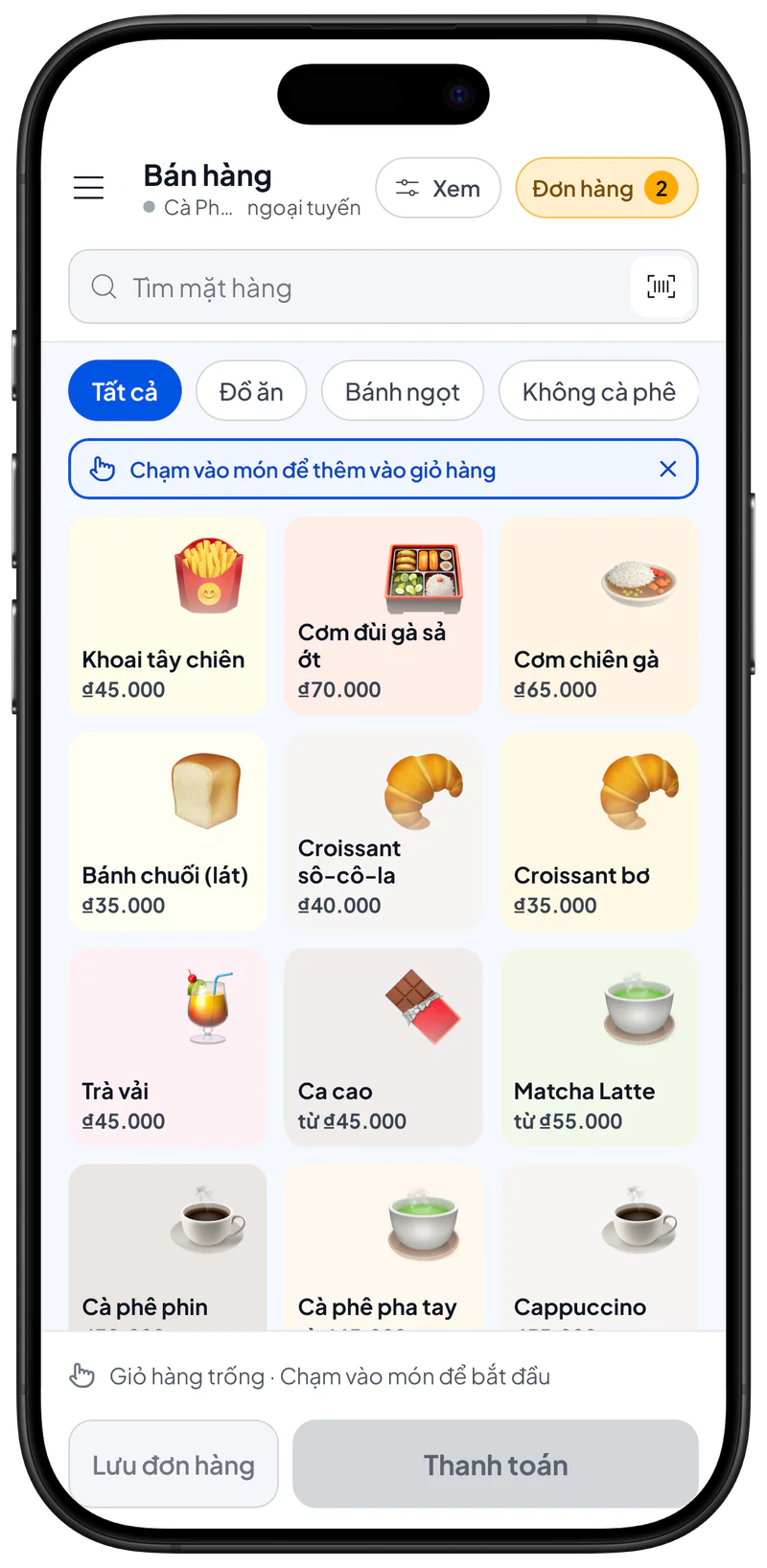
- Mở màn hình Bán hàng.
- Thêm mặt hàng vào đơn:
- Tìm theo tên, SKU (mã hàng), hoặc quét mã vạch.
- Nhập số lượng (và chọn biến thể nếu có).
- Chạm vào nút biểu tượng Túi (tóm tắt giá) để mở phần tóm tắt đơn.
- Trong phần tóm tắt, bạn có thể:
- Chọn hoặc tạo Khách hàng (không bắt buộc).
- Sửa từng dòng mặt hàng (đổi số lượng, hoặc bỏ một mặt hàng).
- Thêm phí và khấu trừ cho đơn.
- Thêm ghi chú cho đơn này.
- Chọn phương thức thanh toán:
- Tiền mặt: nhập số tiền khách đưa; ứng dụng có thể tính tiền thối.
- Phương thức thanh toán khác: hoặc dùng phương thức khác mà bạn đã tạo.
- Hoàn tất đơn. Đơn được lưu vào lịch sử giao dịch và hóa đơn được tạo.
Cửa sổ hóa đơn sau khi bán
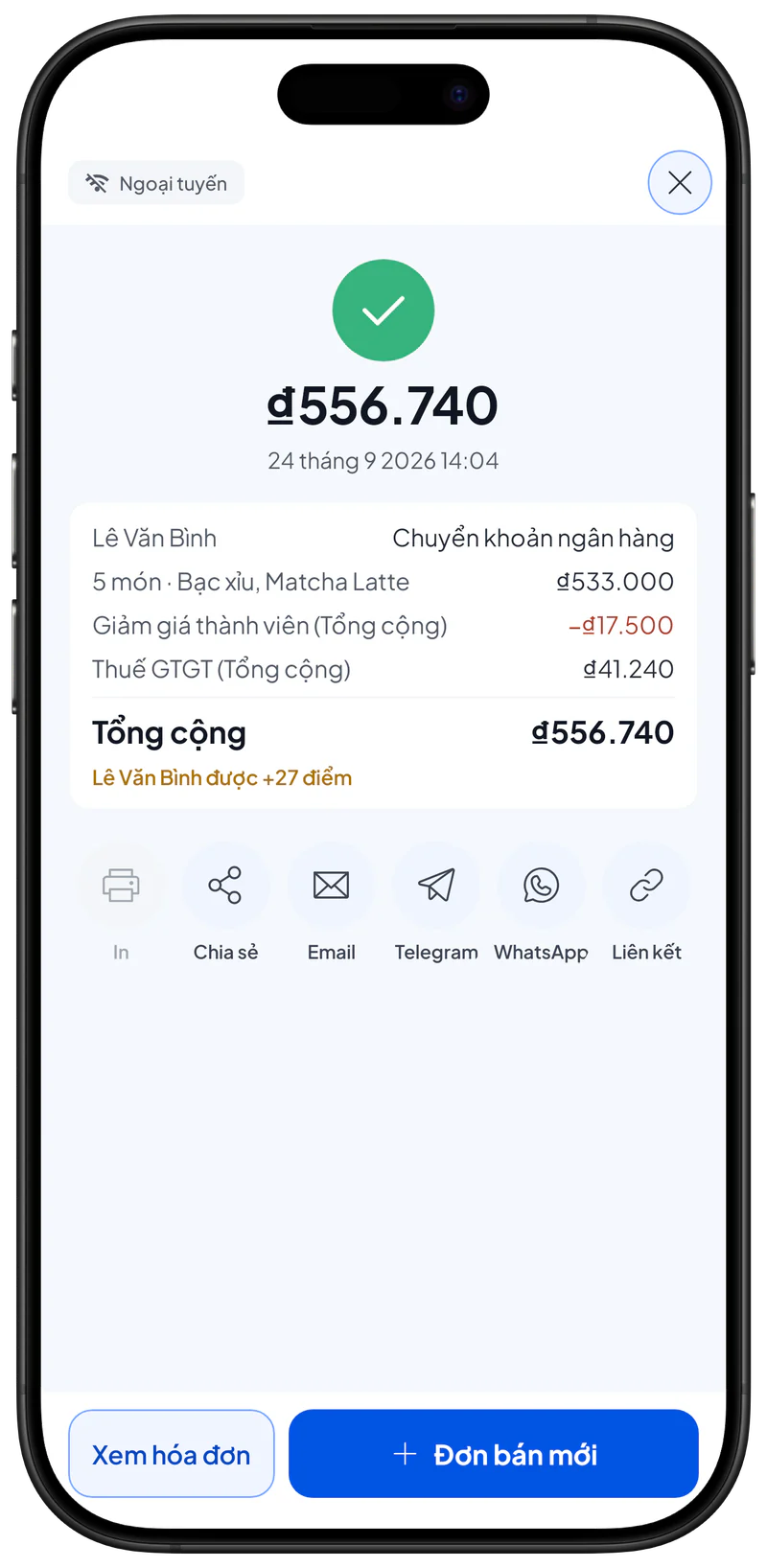
Khi bạn hoàn tất đơn, cửa sổ hóa đơn mở ra với tổng tiền và phần tóm tắt đơn. Chọn cách đưa hóa đơn cho khách:
- In: in hóa đơn. Nút này dùng được khi đã kết nối máy in nhiệt Bluetooth hoặc USB.
- Chia sẻ: chia sẻ hóa đơn dạng ảnh sang ứng dụng khác.
- Email: gửi hóa đơn qua email cho khách hàng đã chọn trong đơn này.
- Telegram và WhatsApp: gửi hóa đơn qua ứng dụng đó.
- Liên kết: chia sẻ liên kết tới hóa đơn web.
Chạm vào Xem hóa đơn để xem hóa đơn, hoặc Đơn bán mới để phục vụ khách tiếp theo.
Phí
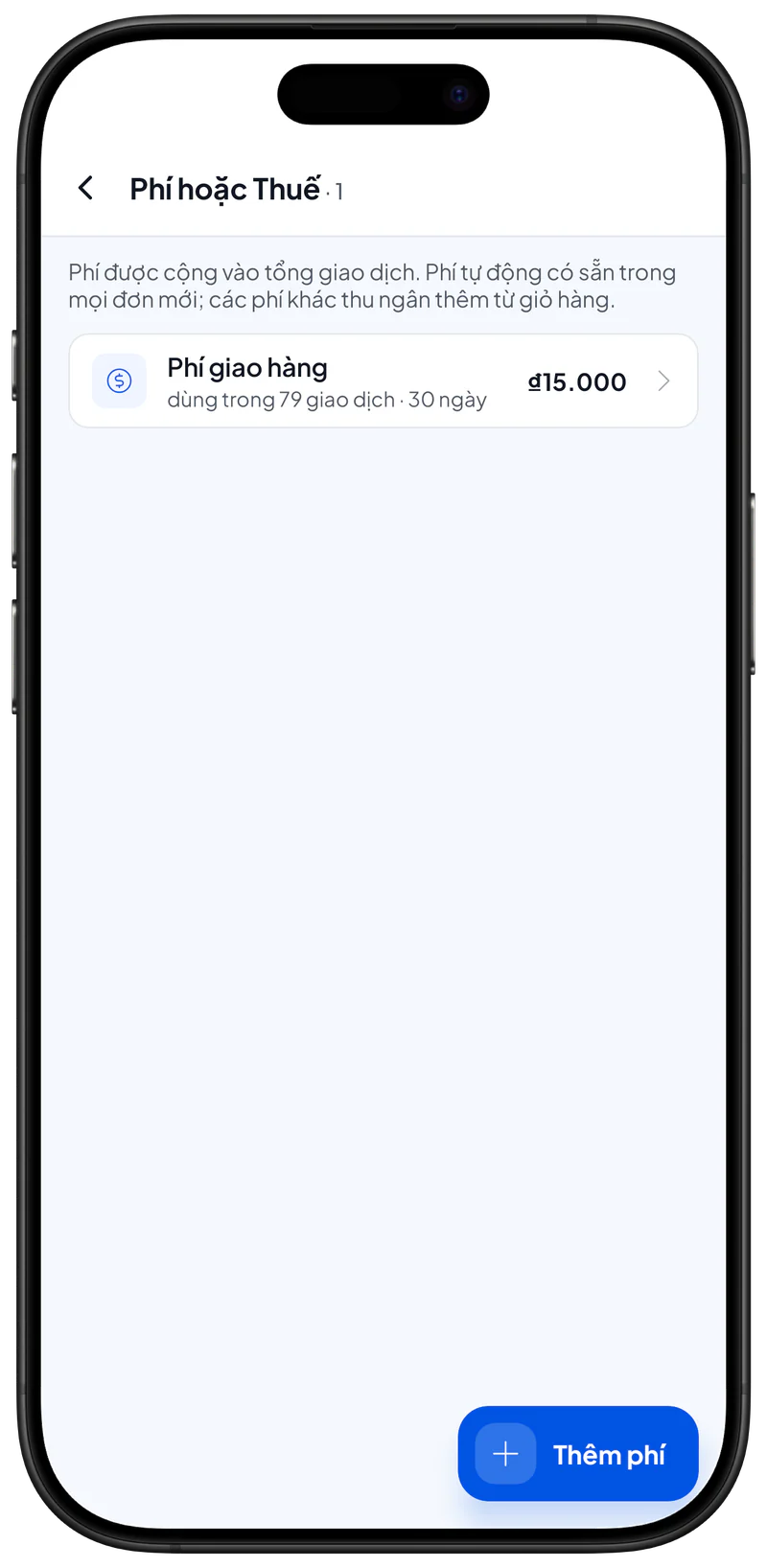
- Phí là khoản thu thêm áp dụng cho cả đơn (ví dụ: phí phục vụ, phí giao hàng, phí đóng gói).
- Phí hoạt động giống thuế ở cấp đơn: có thể là phần trăm hoặc số tiền cố định, tùy cách bạn cài đặt.
- Bạn có thể tạo, sửa hoặc xóa các khoản phí trong Danh mục > Phí. Sau khi cài đặt, hãy chọn một hoặc nhiều khoản phí khi hoàn tất đơn.
- Một đơn có thể áp dụng nhiều khoản phí (cộng dồn), và bạn có thể sửa hoặc bỏ chúng trong phần tóm tắt đơn trước khi hoàn tất.
Khấu trừ
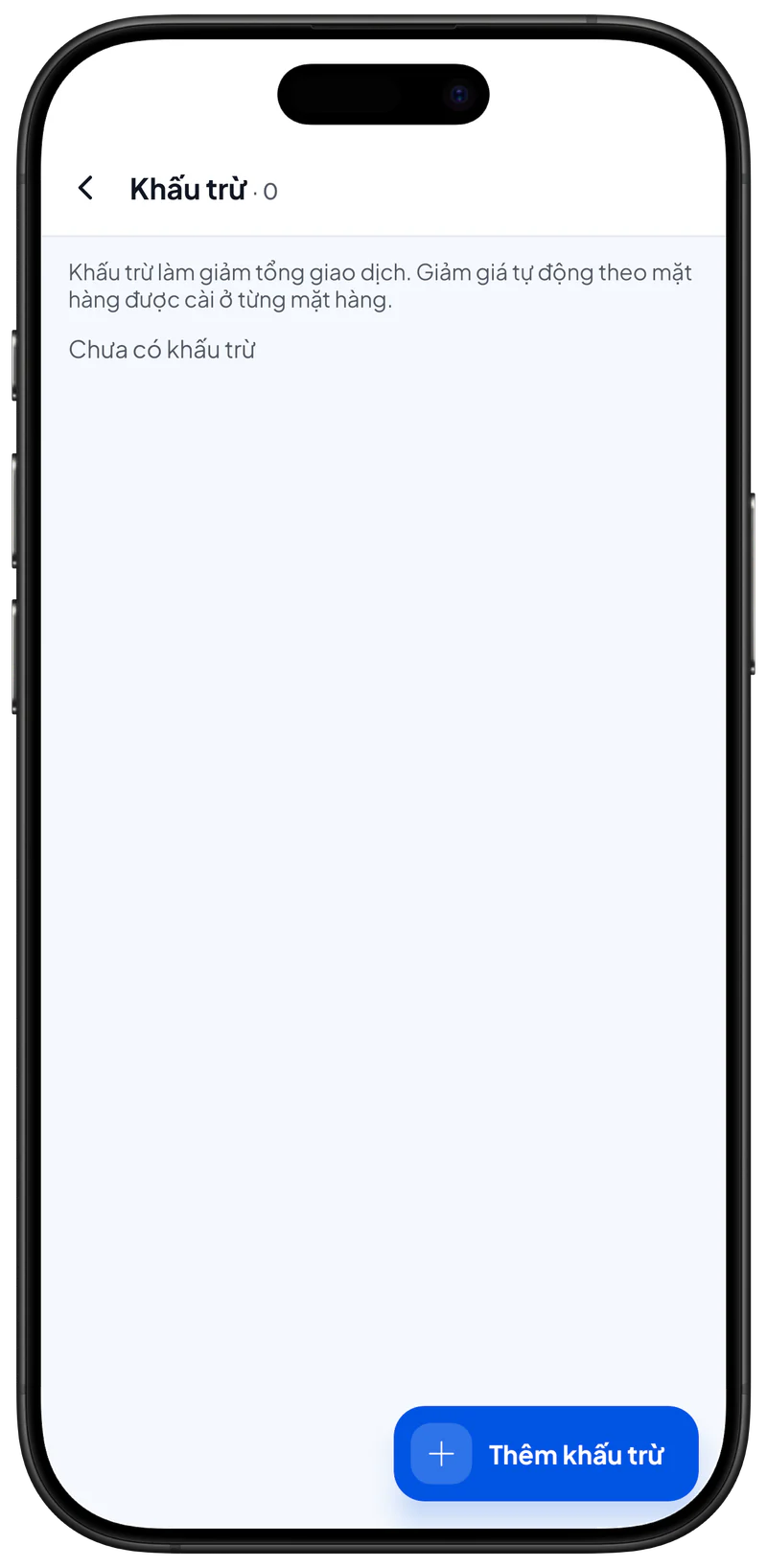
- Khấu trừ là giảm giá ở cấp đơn (ví dụ: giảm giá cả đơn, khấu trừ khuyến mãi).
- Khấu trừ giống giảm giá theo mặt hàng nhưng áp dụng cho cả đơn. Có thể là phần trăm hoặc số tiền cố định.
- Bạn có thể tạo, sửa hoặc xóa các khoản khấu trừ trong Danh mục > Khấu trừ. Sau khi tạo, hãy chọn một hoặc nhiều khoản khấu trừ trong phần tóm tắt đơn.
- Có thể áp dụng nhiều khoản khấu trừ; hệ thống áp dụng theo thứ tự bạn chọn (hãy kiểm tra lại trong cài đặt ứng dụng của bạn).
Mẹo hay
- Nếu cửa hàng đông khách, hãy quét mã vạch để tính tiền nhanh hơn.
Trang liên quan
- Giao dịch - lịch sử các đơn bạn đã bán.
- Khách hàng - quản lý khách hàng của bạn
- Phương thức thanh toán
- Mặt hàng - quản lý các mặt hàng để bán


