Giao dịch là bản ghi của một đơn bán đã hoàn tất. Giao dịch lưu các mặt hàng đã bán, phương thức thanh toán, khách hàng (nếu có chọn), phí, khấu trừ, điểm, số giao dịch, thu ngân, thời gian và ghi chú.
Vào: menu Giao dịch
Xem giao dịch
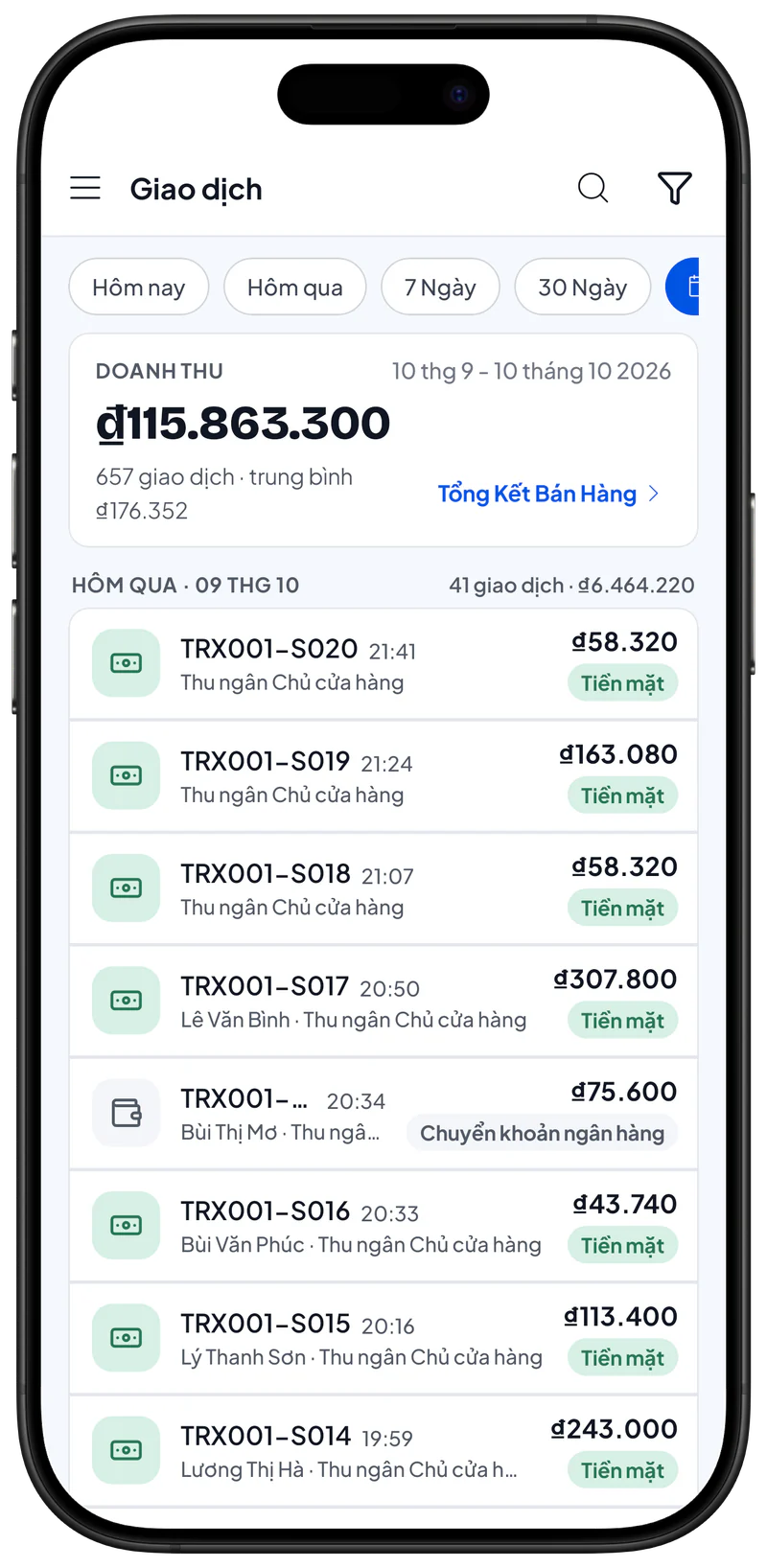
- Mở menu Giao dịch. Các giao dịch hôm nay hiện ra, phía trên có số giao dịch và tổng tiền.
- Chạm vào biểu tượng Lọc (hình phễu). Bảng Lọc mở ra.
- Chọn khoảng ngày: Hôm nay, Hôm qua, 7 Ngày, 30 Ngày, hoặc chạm vào biểu tượng lịch để tự Chọn ngày. Danh sách hiển thị các giao dịch trong khoảng đó. Khoảng dài nhất là 30 ngày.
- Nếu cần, chọn Thu ngân hoặc Phương thức thanh toán để thu hẹp kết quả, rồi đóng bảng Lọc. Chỉ các giao dịch khớp mới hiện ra. Chạm vào Đặt lại để xóa mọi bộ lọc.
- Chạm vào một giao dịch. Chi tiết giao dịch mở ra: mặt hàng, thanh toán, tiền thối, khách hàng và thu ngân.
Tìm giao dịch
- Chạm vào biểu tượng Tìm kiếm (kính lúp) ở trên cùng. Một ô tìm kiếm hiện ra.
- Gõ số giao dịch, tên khách hàng hoặc tên mặt hàng. Các giao dịch khớp sẽ hiện ra. Việc tìm kiếm chỉ trong khoảng ngày bạn đã chọn.
Gửi, lưu hoặc in hóa đơn
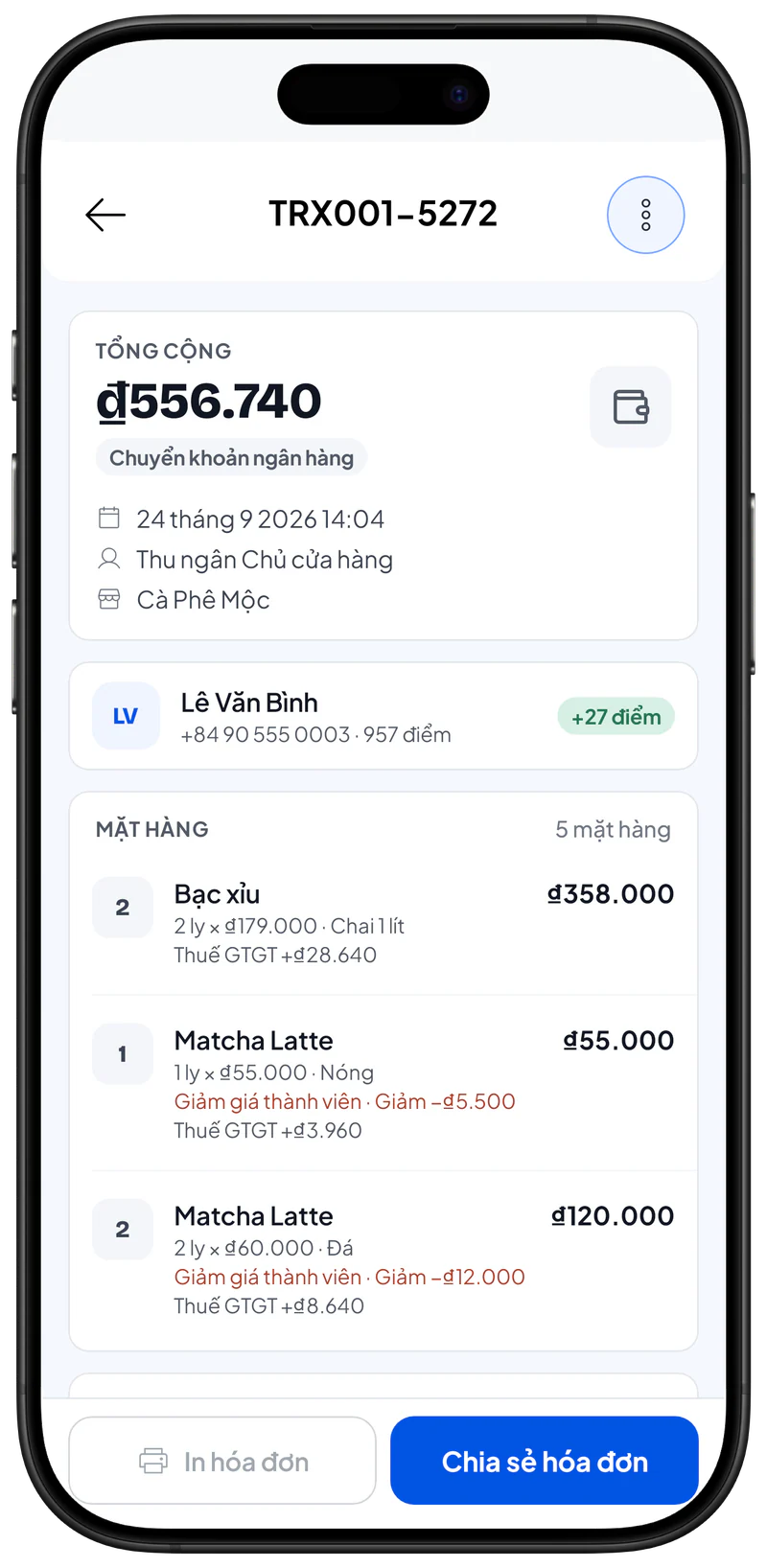
- Mở giao dịch bạn muốn gửi hoặc in. Phía dưới có nút In hóa đơn và Chia sẻ hóa đơn.
- Chạm vào Chia sẻ hóa đơn. Các lựa chọn chia sẻ hiện ra.
- Chọn một:
- WhatsApp hoặc Telegram: gửi liên kết hóa đơn tới số điện thoại của khách. Chỉ hiện khi khách hàng của giao dịch có số điện thoại.
- Email: mở ứng dụng email với liên kết hóa đơn cho khách. Chỉ hiện khi khách hàng có địa chỉ email.
- Sao chép liên kết: sao chép liên kết hóa đơn web để dán vào bất cứ đâu.
- Chia sẻ ảnh: gửi hóa đơn dạng ảnh PNG qua ứng dụng khác. Trên máy tính, nút này là Lưu hình ảnh. Hóa đơn được gửi, sao chép hoặc lưu, tùy lựa chọn của bạn.
Để in, chạm vào In hóa đơn. Nút này dùng được khi đã kết nối máy in nhiệt. Xem Máy in nhiệt.
Nếu bạn thấy Hóa đơn có sau khi đồng bộ, hãy đợi đến khi thiết bị có mạng. Liên kết và tin nhắn hóa đơn chỉ gửi được sau khi giao dịch đã đồng bộ.
Nếu tính năng Phiếu bếp đang bật, bạn cũng có thể chạm vào In lại phiếu bếp trong chi tiết giao dịch.
Tải tổng kết bán hàng
- Trên màn hình Giao dịch, chạm vào Tổng Kết Bán Hàng. Bảng Tổng Kết Bán Hàng mở ra cho khoảng ngày bạn đã chọn.
- Chọn In ra máy in nhiệt, Lưu thành tệp PDF hoặc Lưu thành tệp Excel. Bản tổng kết gồm doanh thu theo ngày, mặt hàng đã bán và phương thức thanh toán.
Muốn xem báo cáo đầy đủ hơn, hãy mở menu Báo cáo. Xem Báo cáo.
Xóa giao dịch
Chỉ xóa giao dịch khi đơn bán thật sự bị sai, ví dụ khi đơn bị ghi hai lần.
- Mở giao dịch bị sai và chạm vào Chia sẻ hóa đơn. Danh sách thao tác hiện ra. Xóa giao dịch nằm ở cuối.
- Chạm vào Xóa giao dịch. Ứng dụng yêu cầu bạn xác nhận và giải thích điều sẽ xảy ra: tồn kho được hoàn lại và điểm của khách được điều chỉnh.
- Chạm vào Xóa. Giao dịch chuyển sang danh sách Đã xóa và không còn được tính vào tổng.
Lưu ý:
- Giao dịch chỉ xóa được trong 7 ngày. Sau đó nút sẽ ghi Quá 7 ngày, không thể xóa nữa.
- Chỉ người có quyền xóa giao dịch mới thấy nút này.
- Để xem các giao dịch đã xóa, mở Lọc và bật Hiển thị giao dịch đã xóa.
Trang liên quan
- Tạo đơn bán — cách ghi một đơn bán.
- Cài đặt hóa đơn — hóa đơn trông thế nào và hiển thị những gì.
- Báo cáo — tổng kết doanh thu và lợi nhuận.