Una transacción es el registro de una Venta completada. Guarda los artículos vendidos, el método de pago, el cliente (si se eligió uno), los cargos, las deducciones, los puntos, el número de transacción, el cajero, la hora y cualquier nota.
Acceso: el menú Transacción
Ver tus transacciones
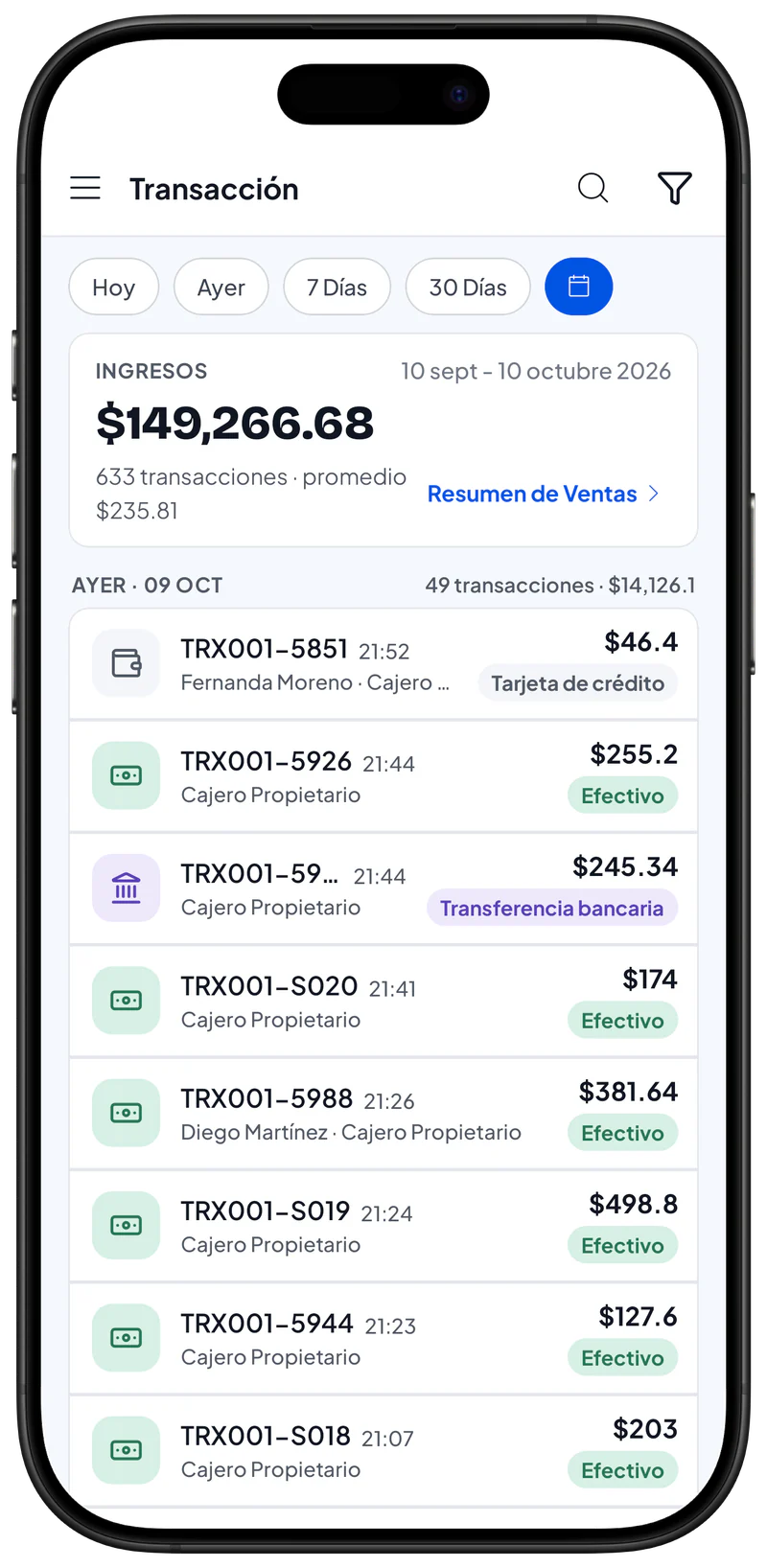
- Abre el menú Transacción. Aparecen las transacciones de hoy, con el número de transacciones y su total arriba.
- Toca el ícono Filtrar (embudo). Se abre la hoja Filtrar.
- Elige un rango de fechas: Hoy, Ayer, 7 Días, 30 Días, o toca el ícono del calendario para Elegir fechas tú mismo. La lista muestra las transacciones de ese rango. El rango más largo es de 30 días.
- Si lo necesitas, elige un Cajero o un Método de Pago para acotar la búsqueda, y luego cierra la hoja Filtrar. Solo se muestran las transacciones que coinciden. Toca Restablecer para quitar todos los filtros.
- Toca una transacción. Se abren sus detalles: artículos, pago, cambio, cliente y cajero.
Buscar una transacción
- Toca el ícono Buscar (lupa) arriba. Aparece un campo de búsqueda.
- Escribe un número de transacción, el nombre de un cliente o el nombre de un artículo. Se muestran las transacciones que coinciden. La búsqueda abarca el rango de fechas que elegiste.
Enviar, guardar o imprimir un recibo
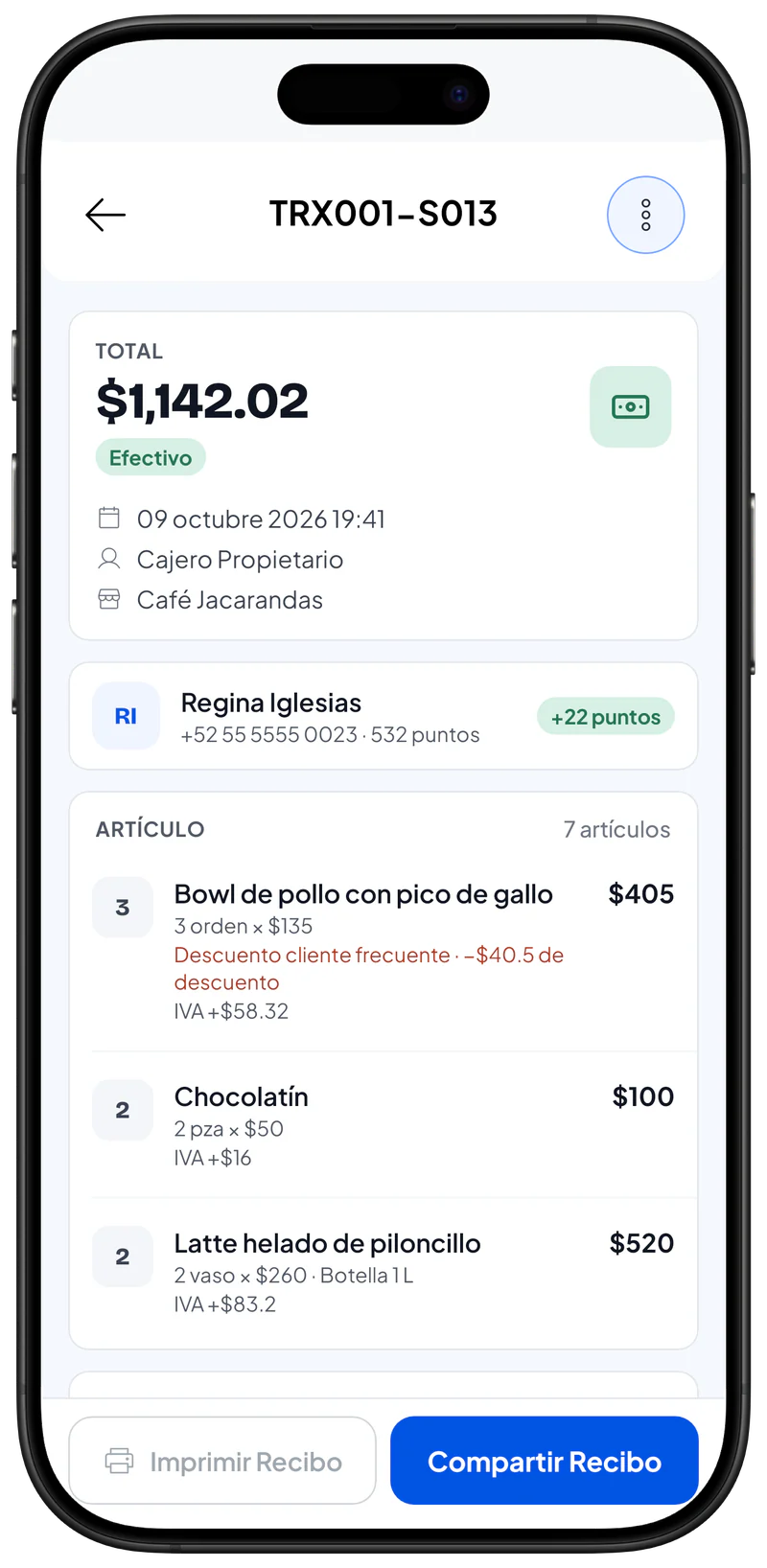
- Abre la transacción que quieres enviar o imprimir. Abajo están Imprimir Recibo y Compartir Recibo.
- Toca Compartir Recibo. Aparecen las opciones para compartir.
- Elige una:
- WhatsApp o Telegram: envía el enlace del recibo al número del cliente. Aparece cuando el cliente de la transacción tiene número de teléfono.
- Email: abre tu app de correo con el enlace del recibo para el cliente. Aparece cuando el cliente tiene email.
- Copiar enlace: copia el enlace del recibo web para pegarlo donde quieras.
- Compartir imagen: envía el recibo como PNG a través de otra app. En una computadora es Guardar imagen. El recibo se envía, se copia o se guarda, según lo que elijas.
Para imprimir, toca Imprimir Recibo. Funciona cuando hay una impresora térmica conectada. Consulta Impresora térmica.
Si ves El recibo estará disponible al sincronizar, espera a que el dispositivo esté en línea. Los enlaces y mensajes del recibo se pueden enviar cuando la transacción ya se sincronizó.
Si la función Comanda de cocina está activada, también puedes tocar Reimprimir comanda desde los detalles de la transacción.
Descargar un resumen de ventas
- En la pantalla Transacción, toca Resumen de Ventas. Se abre la hoja Resumen de Ventas para el rango de fechas que elegiste.
- Elige Imprimir en Impresora Térmica, Guardar como Archivo PDF o Guardar como Archivo Excel. El resumen incluye los ingresos por día, los artículos vendidos y los métodos de pago.
Para reportes más completos, abre el menú Reporte. Consulta Reportes.
Eliminar una transacción
Elimina una transacción solo cuando la venta de verdad esté mal, por ejemplo cuando se registró dos veces.
- Abre la transacción errónea y toca Compartir Recibo. Aparece la lista de acciones. Eliminar Transacción está al final.
- Toca Eliminar Transacción. La app te pide confirmar y explica lo que pasa: el inventario se devuelve y los puntos del cliente se ajustan.
- Toca Eliminar. La transacción pasa a la lista de eliminadas, con la etiqueta Eliminada, y ya no cuenta en los totales.
Ten en cuenta:
- Una transacción solo se puede eliminar durante 7 días. Después, el botón dice Tiene más de 7 días, ya no se puede eliminar.
- Solo los usuarios con permiso para eliminar transacciones ven este botón.
- Para ver las transacciones eliminadas, abre Filtrar y activa Mostrar transacciones eliminadas.
Páginas relacionadas
- Crear una venta: cómo registrar una venta.
- Configuración de Recibo: cómo se ve tu recibo y qué muestra.
- Reportes: resúmenes de ventas y ganancias.