
Salesmaster lleva la cuenta de las cantidades en inventario para que sepas cuándo volver a pedir y puedas cuadrar el inventario con las ventas.
Esta página explica cómo se registra el inventario, qué es una "entrada de inventario", cómo se consume el inventario y las reglas para editar o eliminar registros de inventario.
Uso del inventario
-
Cuando el control de inventario está activado, cada Venta completada crea un registro de inventario usado para los artículos vendidos. El sistema registra cuántas unidades se usaron (la cantidad ingresada en la pantalla Venta) y descuenta esa cantidad de lo disponible. Este uso de inventario por venta es lo que la pantalla Gestionar Inventario y los reportes usan para calcular el inventario restante y el costo de lo vendido.
-
El consumo de inventario sigue el método FIFO (primero en entrar, primero en salir): las entradas de inventario más antiguas se consumen primero al calcular qué unidades recibidas usó una Venta. Consulta las secciones sobre la "entrada de inventario" y "Editar entradas de inventario" para ver cómo afecta esto a las ediciones y eliminaciones.
Activar el inventario de un artículo
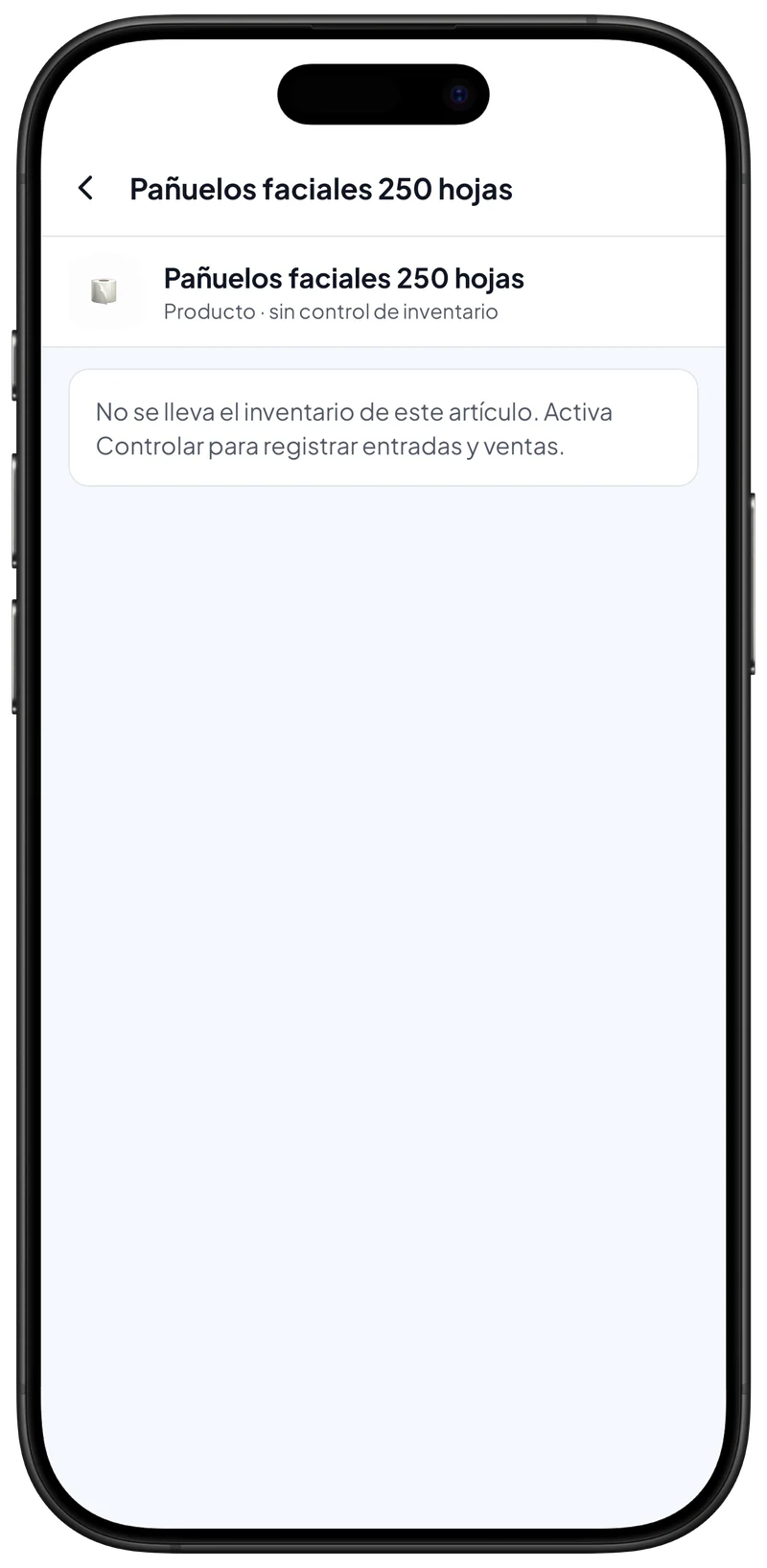
- El control de inventario se activa por artículo. Abre el artículo (al agregarlo o editarlo) y activa la opción Seguimiento de Inventario (o Controlar inventario).
- Si el control está desactivado en un artículo, venderlo no descuenta inventario.
Agregar inventario (crear una entrada de inventario)
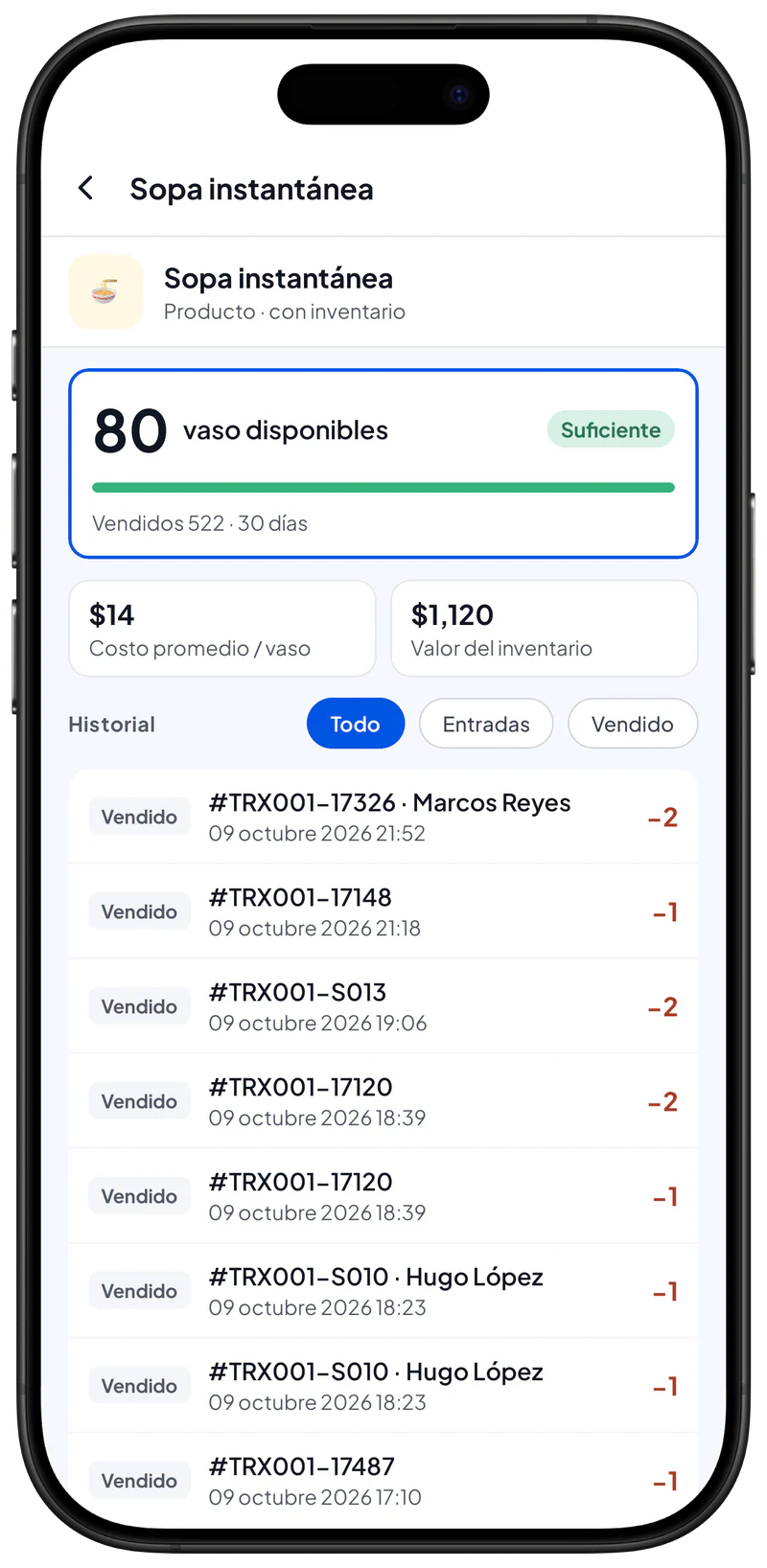
- Abre Catálogo > Lista de Artículos y elige el artículo al que quieres agregar inventario.
- En el menú del artículo, elige Gestionar Inventario y toca Agregar Inventario.
- Llena el formulario para agregar inventario:
- Cantidad: cuántas unidades recibiste.
- Costo por unidad: opcional; útil para la valuación y los reportes.
- Proveedor: opcional; elige el proveedor de esta entrada de inventario.
- Notas: opcional (referencia de la entrega o de la factura).
- Guarda la entrada. El sistema crea una nueva entrada de inventario y aumenta la cantidad disponible de inmediato. La entrada queda registrada en el historial de inventario.
Editar entradas de inventario
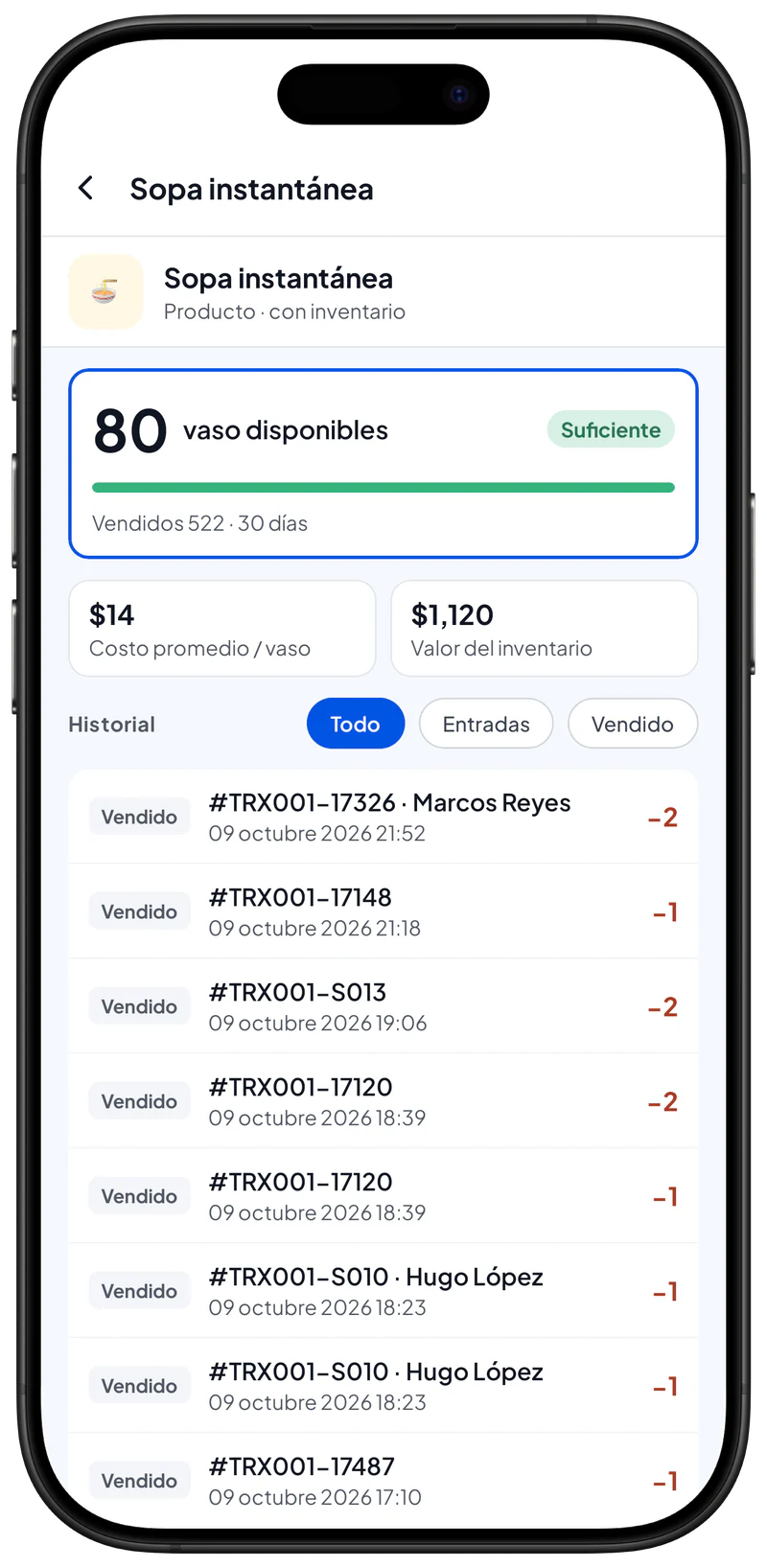
- En la pantalla Gestionar Inventario verás cada entrada de inventario por separado. Puedes editar la cantidad o el costo de una entrada para aumentarla o reducirla.
- Cuando editas una entrada, la app muestra la cantidad restante disponible (lo recibido menos las unidades ya vendidas), y solo puedes reducir las unidades que todavía no se han usado.
Eliminar entradas de inventario
- Por lo general, una entrada de inventario solo se puede eliminar si ninguna de sus unidades se ha usado en una venta. Si se vendió alguna unidad de esa entrada, normalmente no se permite eliminarla, para conservar el historial de transacciones.
- Si no se permite eliminarla, considera hacer un ajuste negativo (quitar cantidad) en esa entrada de inventario.
Páginas relacionadas
- Proveedores: administra a los proveedores de tu inventario.
