
Salesmaster führt die Bestandsmengen, damit Sie wissen, wann Sie nachbestellen müssen, und Ihr Lager mit den Verkäufen abgleichen können.
Auf dieser Seite erfahren Sie, wie der Bestand erfasst wird, was ein „Wareneingang“ ist, wie der Bestand verbraucht wird und welche Regeln beim Bearbeiten oder Löschen von Lagereinträgen gelten.
Bestandsverbrauch
-
Wenn die Bestandsführung eingeschaltet ist, erzeugt jeder abgeschlossene Verkauf einen Eintrag im Verbrauchsverlauf für die verkauften Artikel. Das System erfasst, wie viele Einheiten verbraucht wurden (die Menge, die auf dem Bildschirm Verkauf eingegeben wurde), und senkt den vorhandenen Bestand entsprechend. Mit diesem Verbrauch pro Verkauf berechnen der Bildschirm Lager verwalten und die Berichte den Restbestand und den Wareneinsatz (die Kosten der verkauften Ware).
-
Der Verbrauch folgt dem FIFO-Prinzip (First in, first out: zuerst rein, zuerst raus): Ältere Wareneingänge werden zuerst verbraucht, wenn berechnet wird, welche gelieferten Einheiten ein Verkauf verbraucht hat. Wie sich das auf Bearbeiten und Löschen auswirkt, lesen Sie in den Abschnitten „Wareneingang“ und „Lagereinträge bearbeiten“.
Bestandsführung für einen Artikel einschalten
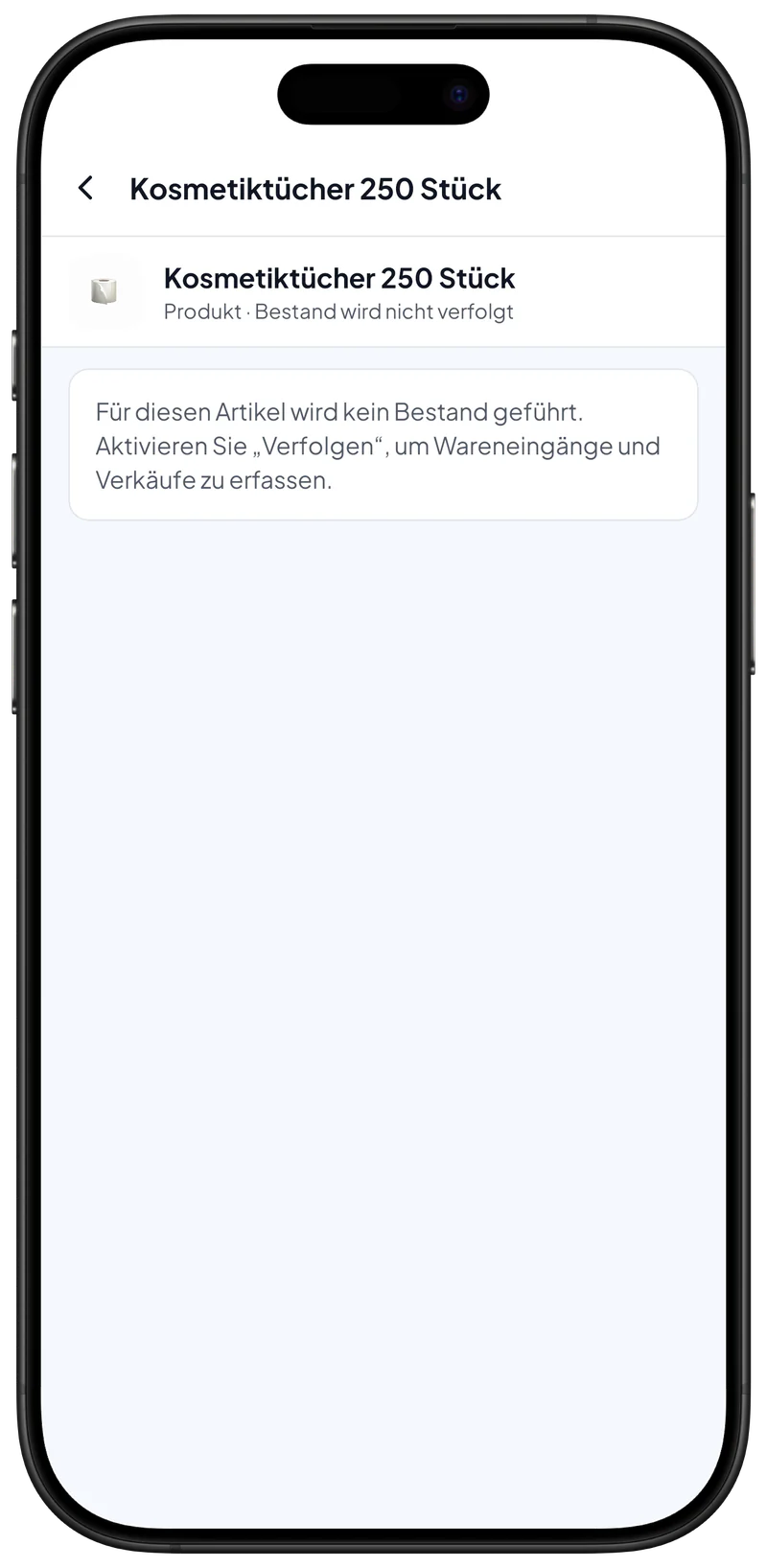
- Die Bestandsführung muss für jeden Artikel einzeln eingeschaltet werden. Öffnen Sie den Artikel (beim Hinzufügen oder Bearbeiten) und schalten Sie die Option Bestand verfolgen ein.
- Ist die Bestandsführung für einen Artikel ausgeschaltet, senkt ein Verkauf dieses Artikels den Bestand nicht.
Lager hinzufügen (Wareneingang anlegen)
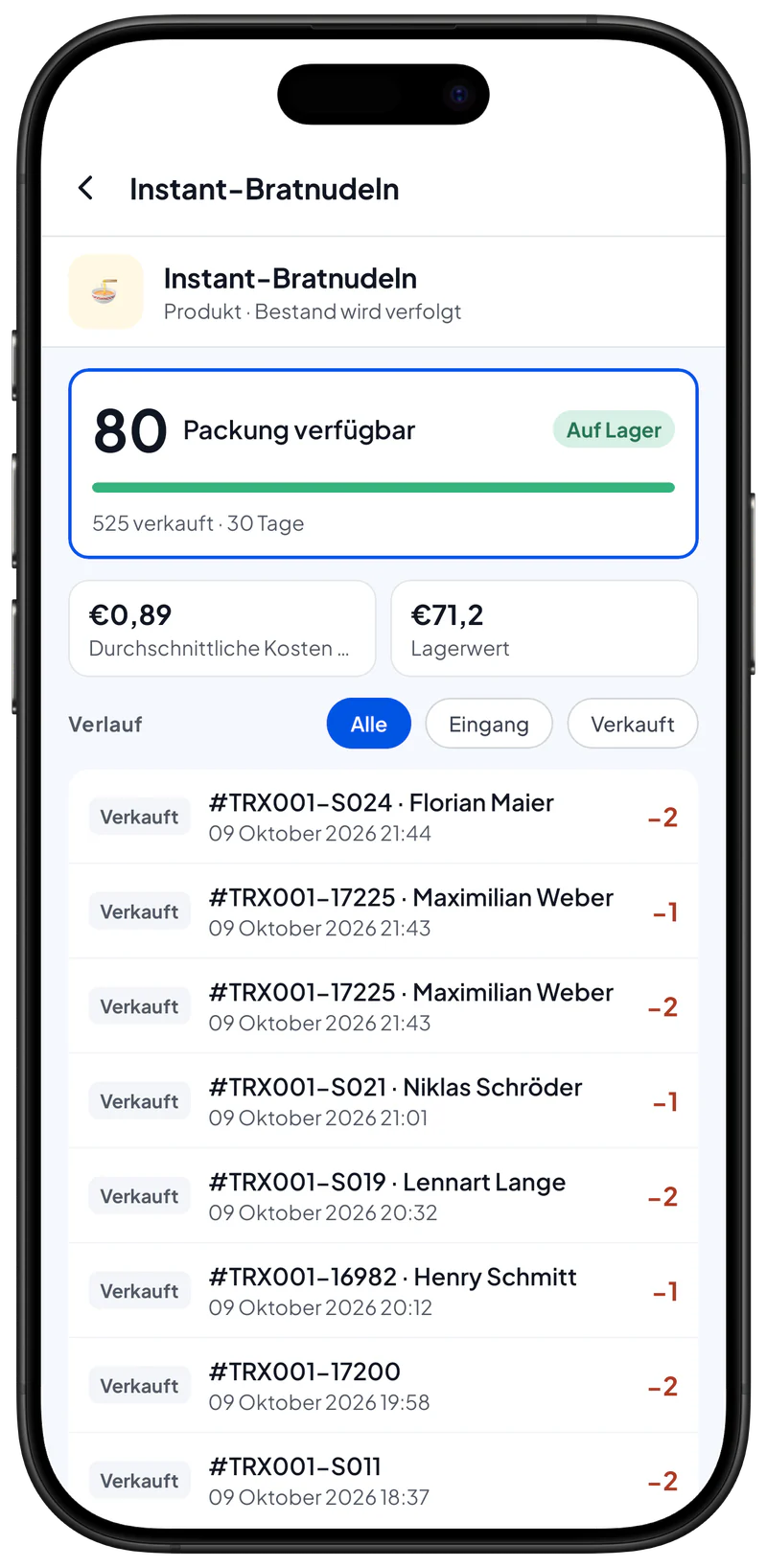
- Öffnen Sie Katalog > Artikelliste und wählen Sie den Artikel, für den Sie Bestand hinzufügen möchten.
- Wählen Sie im Artikelmenü Lager verwalten und tippen Sie auf Lager hinzufügen.
- Füllen Sie das Formular aus:
- Menge: wie viele Einheiten Sie erhalten haben.
- Kosten / Einheit: optional, nützlich für die Bewertung und für Berichte.
- Lieferant: optional, wählen Sie den Lieferanten dieses Wareneingangs.
- Notiz: optional (zum Beispiel ein Hinweis auf Lieferschein oder Rechnung).
- Tippen Sie auf Bestand speichern. Das System legt einen neuen Wareneingang an und erhöht den vorhandenen Bestand sofort. Der Eingang wird im Lagerverlauf festgehalten.
Lagereinträge bearbeiten
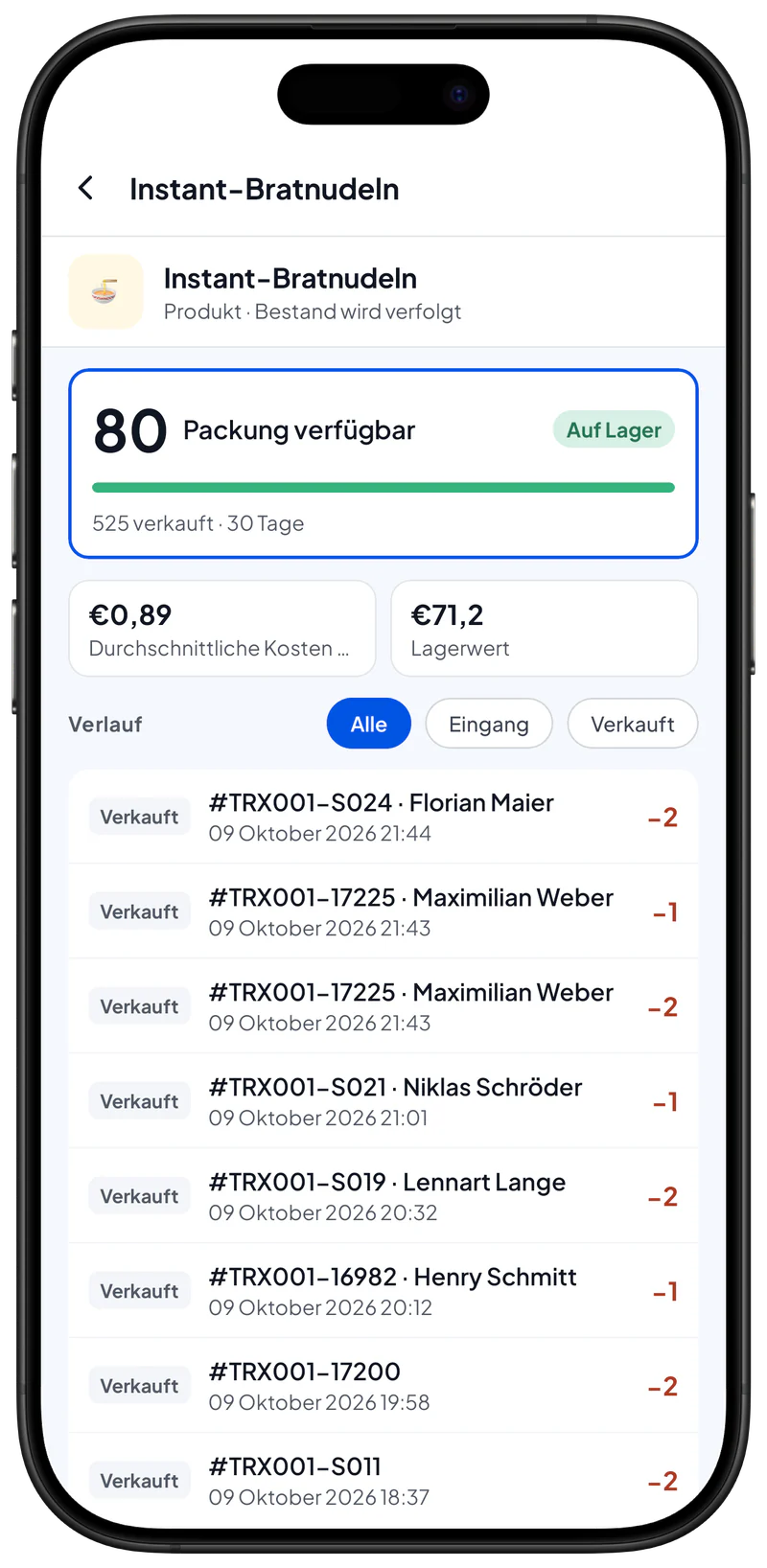
- Auf dem Bildschirm Lager verwalten sehen Sie die einzelnen Wareneingänge. Sie können Menge oder Kosten eines Wareneingangs bearbeiten, um sie zu erhöhen oder zu senken.
- Beim Bearbeiten zeigt die App die noch verfügbare Menge (ursprünglich erhalten minus bereits verkaufte Einheiten). Sie können nur die noch nicht verbrauchte Menge senken.
Lagereinträge löschen
- Ein Wareneingang kann in der Regel nur gelöscht werden, wenn noch keine der gelieferten Einheiten verkauft wurde. Wurden Einheiten daraus verkauft, wird das Löschen meist blockiert, damit der Transaktionsverlauf erhalten bleibt.
- Ist das Löschen blockiert, können Sie stattdessen eine Minus-Korrektur (Menge reduzieren) für den Wareneingang anlegen.
Verwandte Seiten
- Lieferanten: die Lieferanten Ihrer Ware verwalten.
