
Salesmaster hat kein Passwort. Der Geschäftsinhaber meldet sich mit einem Google- oder Apple-Konto an. Wenn Sie noch kein Salesmaster-Konto haben, erstellt die App eines in drei Schritten.
Für die Anmeldung braucht das Gerät eine Internetverbindung.
Ihre Rolle wählen
- Öffnen Sie Salesmaster. Der Bildschirm Wer sind Sie in diesem Geschäft? erscheint.
- Tippen Sie auf Ich bin der Besitzer. Der Bildschirm Melden Sie sich an, um zu beginnen. erscheint.
Mitarbeiter melden sich nicht an. Tippen Sie auf Dieses Gerät verbinden und bitten Sie dann den Besitzer, das Gerät per QR-Code zu verbinden.
Anmelden
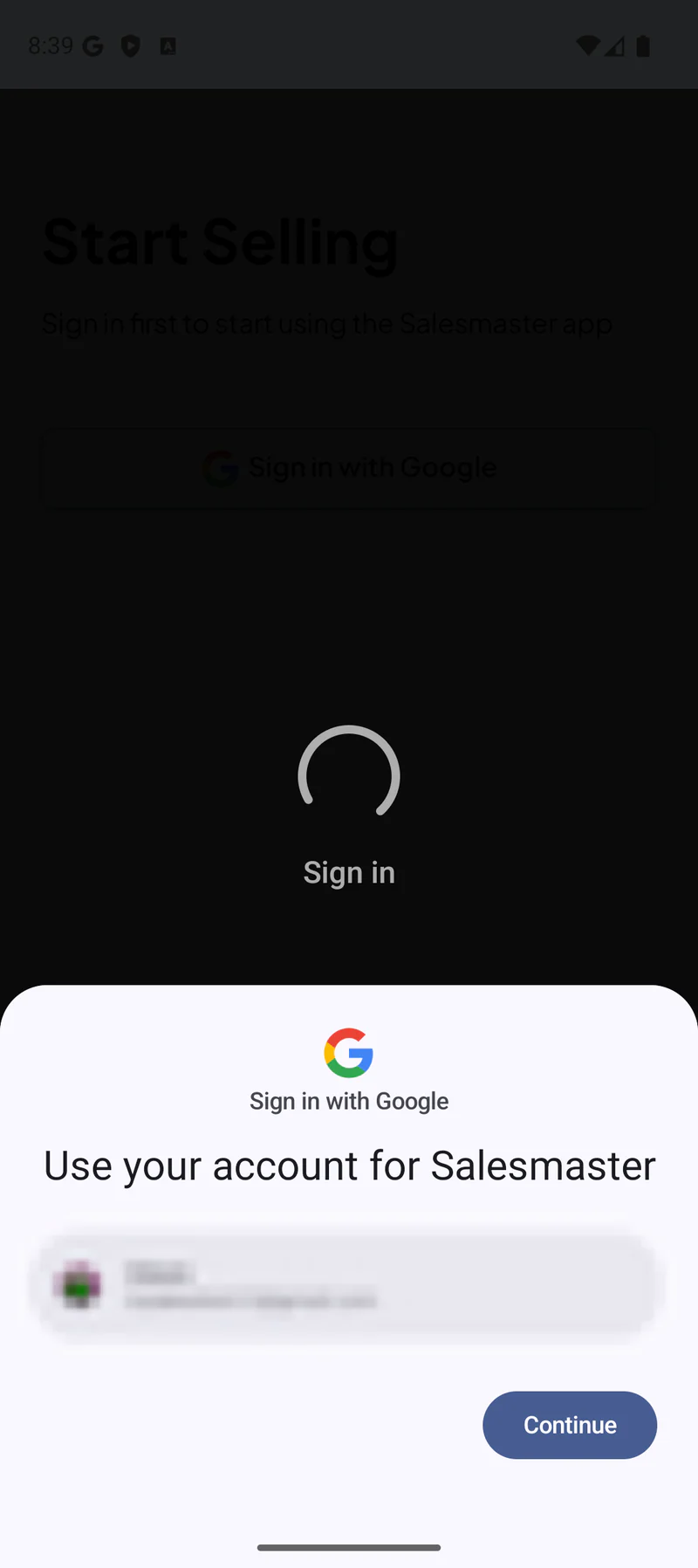
- Tippen Sie auf Mit Google anmelden. Das Fenster zur Auswahl des Google-Kontos erscheint.
- Wählen Sie Ihr Google-Konto und bestätigen Sie. Salesmaster meldet Sie an.
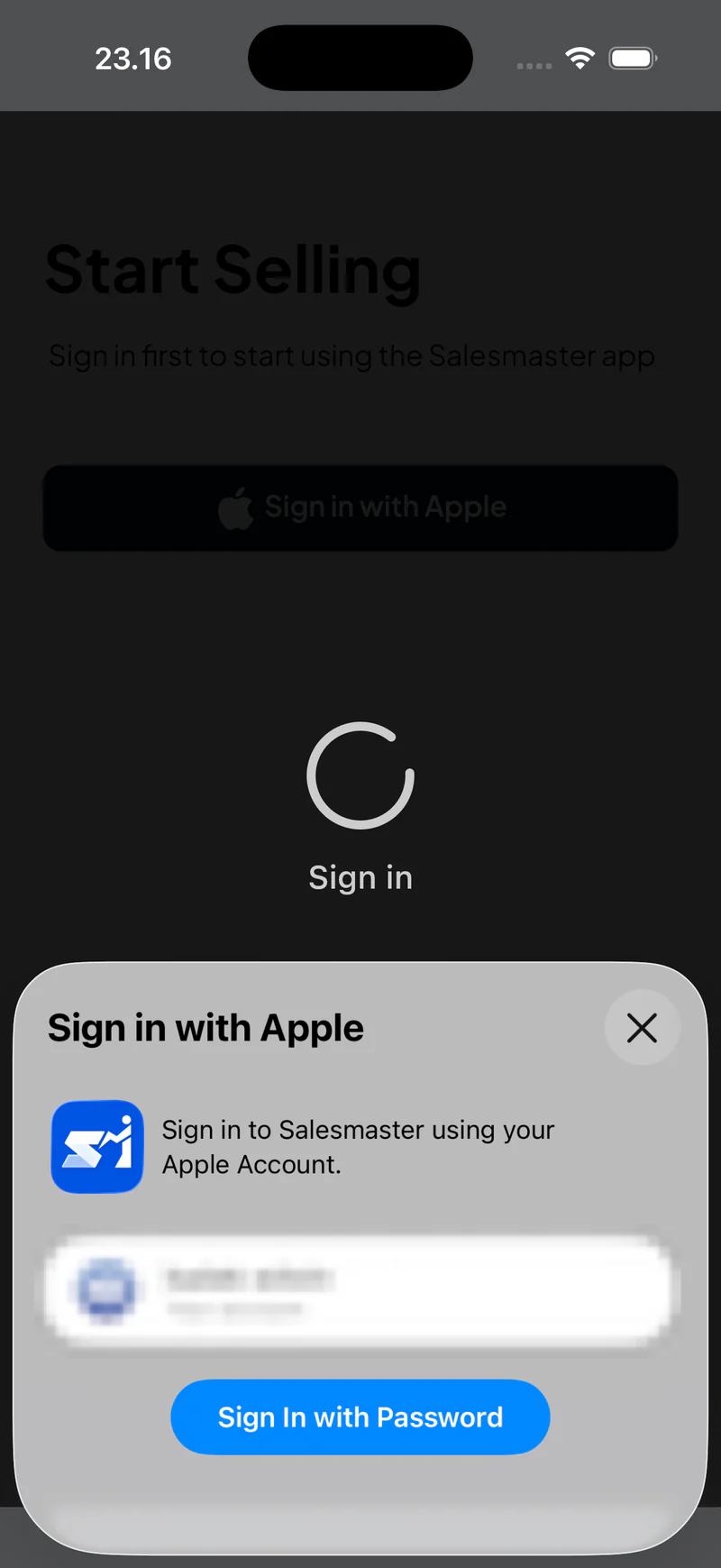
- Tippen Sie auf Mit Apple anmelden. Das Fenster „Mit Apple anmelden“ erscheint.
- Bestätigen Sie mit Face ID, Touch ID oder dem Passwort Ihres Apple Accounts. Salesmaster meldet Sie an.
- Klicken Sie auf Mit Google anmelden oder Mit Apple anmelden. Ihr Browser öffnet die Anmeldeseite von Google oder Apple.
- Melden Sie sich im Browser mit Ihrem Konto an.
- Wechseln Sie zurück zu Salesmaster. Salesmaster meldet Sie an.
- Klicken Sie auf Mit Google anmelden oder Mit Apple anmelden. Die Anmeldeseite von Google oder Apple öffnet sich.
- Melden Sie sich mit Ihrem Konto an. Salesmaster meldet Sie an.
Nach der Anmeldung:
- Sie haben bereits ein Salesmaster-Konto: Ihre Geschäftsdaten werden heruntergeladen, dann öffnet sich das Hauptmenü. Die Einrichtung ist fertig.
- Sie haben noch kein Konto: Fahren Sie mit den Schritten unten fort, um eines zu erstellen.
Ein neues Konto erstellen
1. Unternehmenstyp
- Tippen Sie auf Welche Art von Unternehmen führen Sie? auf den passendsten Bereich, zum Beispiel Essen & Trinken oder Läden & Großhandel. Die Unternehmenstypen dieses Bereichs erscheinen.
- Tippen Sie auf den passendsten Unternehmenstyp. Ist Ihrer nicht dabei, tippen Sie auf Mein Unternehmenstyp ist nicht aufgeführt und geben Sie ihn ein.
- Tippen Sie unten auf Weiter · [Unternehmenstyp]. Der Bildschirm Wie heißt Ihr Unternehmen? erscheint.
Wenn Sie Sonstiges wählen, erscheint der Bildschirm Was verkaufen Sie?. Geben Sie Ihre Antwort ein und tippen Sie auf Weiter, oder tippen Sie auf Überspringen.
2. Name des Unternehmens
- Geben Sie den Namen Ihres Unternehmens in Name des Unternehmens ein. Dieser Name erscheint auf Quittungen und in Berichten.
- (Optional) Tippen Sie auf das Logo-Feld über dem Namensfeld und wählen Sie Ihr Logobild. Das Logo erscheint im Feld. Ohne Logo werden die Initialen Ihres Unternehmens verwendet.
- Prüfen Sie die Zeile Region: Land, Währung und Zeitzone stammen von Ihrem Gerät. Wenn sie falsch sind, tippen Sie auf Ändern.
- Tippen Sie auf Konto erstellen & weiter. Konto und Geschäft werden erstellt… wird einige Sekunden lang angezeigt. Lassen Sie die App geöffnet.
Ihr Konto ist jetzt erstellt. Ab hier können Sie die App schließen: Wenn Sie sie wieder öffnen, geht die Einrichtung dort weiter, wo Sie aufgehört haben.
3. Funktionstour
- Lesen Sie den Bildschirm Immer aktiv für zu Ihrem Unternehmenstyp und tippen Sie dann auf Weiter. Die nächsten Bildschirme zeigen zusätzliche Funktionen, die Sie einschalten können.
- Schalten Sie die Funktionen, die Sie brauchen, ein oder aus und tippen Sie dann auf Weiter. Jede Auswahl lässt sich später im Menü Unternehmen ändern.
- Tippen Sie auf dem letzten Bildschirm auf Weiter zu den Artikeln. Der Bildschirm Füllen Sie Ihren Katalog. erscheint.
Möchten Sie direkt zu den Artikeln? Tippen Sie auf Tour überspringen.
4. Erste Artikel
Wählen Sie einen Weg:
- Mit einem Beispielmenü starten: Beispielartikel für Ihren Unternehmenstyp. Ändern Sie Namen und Preise, löschen Sie, was Sie nicht verkaufen, und tippen Sie dann auf [Anzahl] Artikel speichern. Diese Option erscheint, wenn Ihre Währung Rupiah ist.
- Meinen ersten Artikel hinzufügen: einen Artikel selbst eingeben.
- Aus CSV importieren: eine Artikelliste aus Excel oder Google Sheets hochladen.
So fügen Sie einen Artikel hinzu:
- Tippen Sie auf Meinen ersten Artikel hinzufügen. Der Bildschirm Fügen Sie Ihren ersten Artikel hinzu. erscheint.
- Wählen Sie unter Typ die Option Produkt oder Service.
- Füllen Sie Artikelname und Preis aus.
- Tippen Sie auf Artikel speichern. Der Bildschirm bereit zum Verkaufen erscheint.
Weitere Artikel können Sie jederzeit im Katalog hinzufügen.
5. Bereit zum Verkaufen
Der Bildschirm [Name des Unternehmens] ist bereit zum Verkaufen. fasst Ihr Konto, Ihren Katalog und die eingeschalteten Funktionen zusammen.
- Tippen Sie auf Ersten Verkauf üben, um den Kassiervorgang auszuprobieren, oder auf Direkt zum Hauptmenü.
- Tippen Sie im Übungsverkauf auf einen Artikel, tippen Sie auf Bezahlen und wählen Sie dann Bargeld. Verkauf abgeschlossen erscheint. Der Übungsverkauf wird nicht gespeichert: Transaktionen, Lager und Berichte ändern sich nicht.
- Tippen Sie auf Zum Hauptmenü. Das Hauptmenü öffnet sich, und Sie können echte Verkäufe erfassen.
Wenn die Anmeldung nicht funktioniert
Keine Internetverbindung Für die Anmeldung braucht es Internet. Verbinden Sie das Gerät und tippen Sie dann auf Erneut versuchen. Es ist nichts verloren gegangen.
Konto wird auf einem anderen Gerät verwendet Ein Konto kann nur auf einem Gerät aktiv sein. So wechseln Sie auf dieses Gerät:
- Tippen Sie auf Support über WhatsApp fragen. WhatsApp öffnet sich mit einer Nachricht, die Ihre Unternehmens-ID enthält.
- Senden Sie die Nachricht. Der Support meldet das Konto auf dem alten Gerät ab.
- Melden Sie sich auf diesem Gerät erneut an.
Haben Sie das alte Gerät noch? Öffnen Sie dort Salesmaster und lassen Sie es zuerst synchronisieren, damit auch Ihre letzten Verkäufe gesendet werden.
Registrierung fehlgeschlagen Die App konnte den Server nicht erreichen. Prüfen Sie Ihre Internetverbindung und tippen Sie dann auf Erneut versuchen. Der eingegebene Unternehmensname bleibt erhalten.
Brauchen Sie Hilfe?
- Lesen Sie die häufigen Fragen und die Fehlerbehebung.
- Kontaktieren Sie den Support über WhatsApp, Telegram oder E-Mail, 09.00–17.00 WITA (GMT+8).



