
Salesmaster'da şifre yoktur. İşletme sahibi bir Google veya Apple hesabıyla giriş yapar. Henüz bir Salesmaster hesabınız yoksa uygulama üç adımda bir hesap oluşturur.
Giriş yapmak için cihazın internete bağlı olması gerekir.
Rolünüzü seçin
- Salesmaster'ı açın. Bu mağazada kimsiniz? ekranı görünür.
- İşletme sahibiyim'e dokunun. Başlamak için giriş yapın. ekranı görünür.
Personel giriş yapmaz. Bu cihazı bağla'ya dokunun, ardından işletme sahibinden cihazı bir QR kodla bağlamasını isteyin.
Giriş yapın
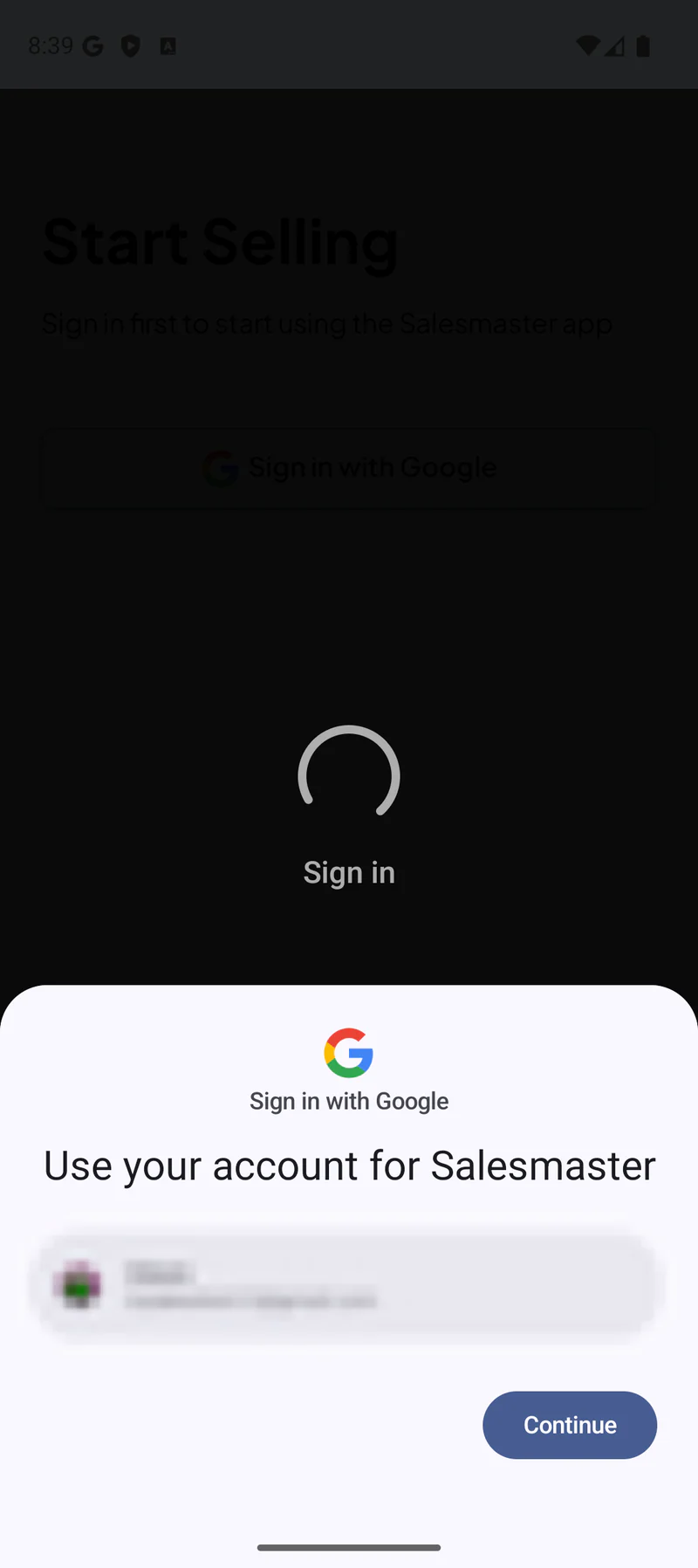
- Google ile giriş yap'a dokunun. Google hesap penceresi görünür.
- Google hesabınızı seçin ve onaylayın. Salesmaster oturumunuzu açar.
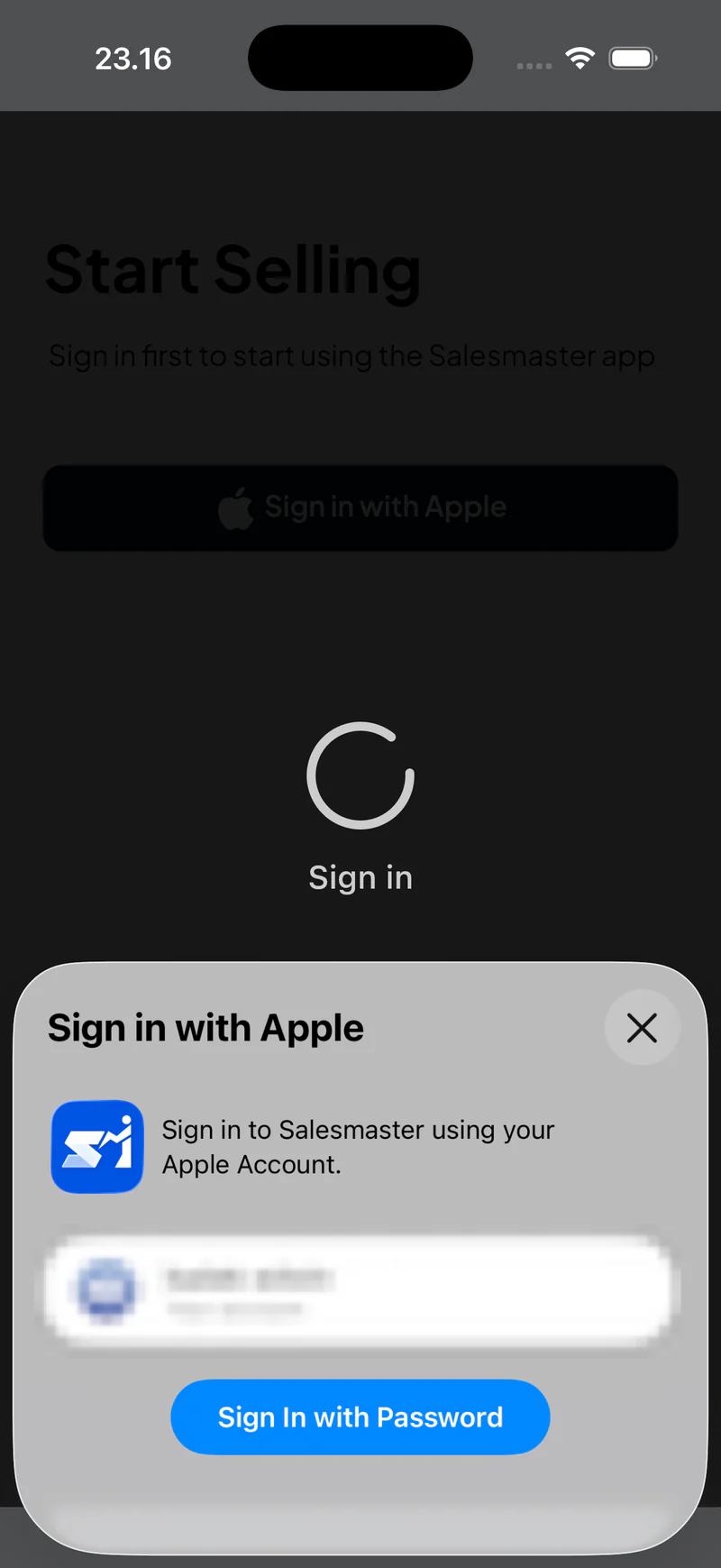
- Apple ile giriş yap'a dokunun. Apple ile giriş penceresi görünür.
- Face ID, Touch ID veya Apple Hesabı şifrenizle onaylayın. Salesmaster oturumunuzu açar.
- Google ile giriş yap veya Apple ile giriş yap'a tıklayın. Tarayıcınız Google veya Apple giriş sayfasını açar.
- Tarayıcıda hesabınızla giriş yapın.
- Salesmaster'a geri dönün. Salesmaster oturumunuzu açar.
- Google ile giriş yap veya Apple ile giriş yap'a tıklayın. Google veya Apple giriş sayfası açılır.
- Hesabınızla giriş yapın. Salesmaster oturumunuzu açar.
Giriş yaptıktan sonra:
- Zaten bir Salesmaster hesabınız varsa: mağaza verileriniz indirilir, ardından Ana Menü açılır. Kurulum tamamdır.
- Henüz hesabınız yoksa: hesap oluşturmak için aşağıdaki adımlarla devam edin.
Yeni hesap oluşturun
1. İşletme türü
- Nasıl bir işletmeniz var? ekranında en yakın alana dokunun, örneğin Yiyecek ve içecek veya Mağazalar ve toptan satış. O alandaki işletme türleri görünür.
- En yakın işletme türüne dokunun. Sizinki listede yoksa İşletme türüm listede yok'a dokunun ve türünüzü yazın.
- Alttaki Devam · [işletme türü] düğmesine dokunun. İşletmenize bir ad verin. ekranı görünür.
Diğer'i seçerseniz Ne satıyorsunuz? ekranı görünür. Cevabınızı yazıp Devam Et'e dokunun ya da Geç'e dokunun.
2. İşletme adı
- İşletme Adı alanına işletmenizin adını yazın. Bu ad fişlerde ve raporlarda görünür.
- (İsteğe bağlı) Ad alanının üstündeki logo kutusuna dokunun ve logo resminizi seçin. Logo kutuda görünür. Logo yoksa işletmenizin baş harfleri kullanılır.
- Bölge satırını kontrol edin: ülke, para birimi ve saat dilimi cihazınızdan alınır. Yanlışsa Değiştir'e dokunun.
- Hesap oluştur ve devam et'e dokunun. Birkaç saniye boyunca Hesabınız ve mağazanız oluşturuluyor… görünür. Uygulamayı açık tutun.
Hesabınız artık oluşturuldu. Bu noktadan sonra uygulamayı kapatabilirsiniz: yeniden açtığınızda kurulum kaldığı yerden devam eder.
3. Özellik turu
- İşletme türünüz için için her zaman açık ekranını okuyun, ardından İleri'ye dokunun. Sonraki ekranlar açabileceğiniz ek özellikleri gösterir.
- İhtiyacınız olan özellikleri açın veya kapatın, ardından İleri'ye dokunun. Her seçimi daha sonra İşletme menüsünden değiştirebilirsiniz.
- Son ekranda Ürünlere devam et'e dokunun. Kataloğunuzu doldurun. ekranı görünür.
Doğrudan ürünlere mi geçmek istiyorsunuz? Turu geç'e dokunun.
4. İlk ürünler
Bir yol seçin:
- Örnek menüyle başla: işletme türünüze uygun örnek ürünler. Adları ve fiyatları değiştirin, satmadıklarınızı silin, ardından [sayı] ürünü kaydet'e dokunun. Bu seçenek, para biriminiz rupi olduğunda görünür.
- İlk ürünümü ekle: bir ürünü kendiniz girin.
- CSV'den içe aktar: Excel veya Google Sheets'ten bir ürün listesi yükleyin.
Tek bir ürün eklemek için:
- İlk ürünümü ekle'ye dokunun. İlk ürününüzü ekleyin. ekranı görünür.
- Tür altında Ürün veya Hizmet'i seçin.
- Ürün Adı ve Fiyat alanlarını doldurun.
- Ürünü kaydet'e dokunun. satışa hazır ekranı görünür.
Katalog'dan istediğiniz zaman başka ürünler ekleyebilirsiniz.
5. Satışa hazır
[işletme adı] satışa hazır. ekranı hesabınızı, Kataloğunuzu ve açık olan özellikleri özetler.
- Ödeme adımını denemek için İlk satışı dene (alıştırma) düğmesine ya da Doğrudan Ana Menü'ye düğmesine dokunun.
- Alıştırma satışında bir ürüne dokunun, Öde'ye dokunun, ardından Nakit'i seçin. Satış tamamlandı görünür. Alıştırma satışı kaydedilmez: işlem, stok veya rapor değişmez.
- Ana Menü'ye düğmesine dokunun. Ana Menü açılır ve gerçek satışları kaydetmeye hazırsınız.
Giriş yapılamıyorsa
İnternet Bağlantısı Yok Giriş yapmak için internet gerekir. Cihazı internete bağlayın, ardından Tekrar Dene'ye dokunun. Hiçbir şey kaybolmadı.
Hesap başka bir cihazda kullanılıyor Bir hesap yalnızca tek bir cihazda etkin olabilir. Bu cihaza geçmek için:
- WhatsApp'tan destek isteyin'e dokunun. WhatsApp, işletme kimliğinizi içeren bir mesajla açılır.
- Mesajı gönderin. Destek ekibi hesabın eski cihazdaki oturumunu kapatır.
- Bu cihazda yeniden giriş yapın.
Eski cihaz hâlâ elinizde mi? Önce orada Salesmaster'ı açın ve senkronize olmasını bekleyin; böylece son satışlarınız da gönderilir.
Kayıt başarısız Uygulama sunucuya ulaşamadı. İnternet bağlantınızı kontrol edin, ardından Tekrar Dene'ye dokunun. Girdiğiniz işletme adı korunur.
Yardım mı gerekiyor?
- SSS ve sorun giderme sayfalarını okuyun.
- WhatsApp, Telegram veya e-posta ile destekle iletişime geçin, 09.00–17.00 WITA (GMT+8).



