
Erişim: İşletme > Fiş Ayarı
Bu ekranı, Salesmaster'ın fiş oluştururken kullandığı fiş şablonlarını ve alan etiketlerini ayarlamak için kullanın.
Şablonlar
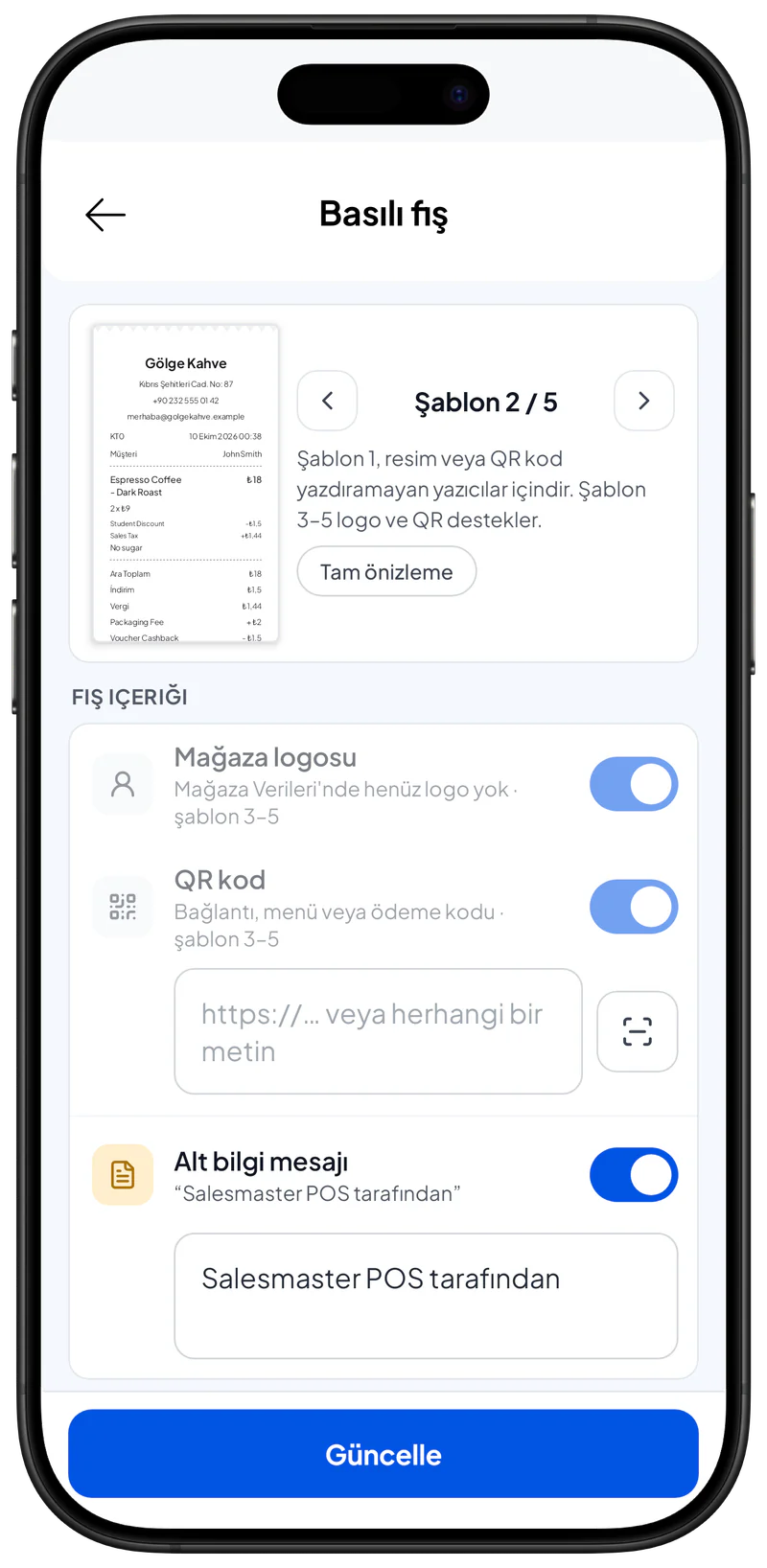
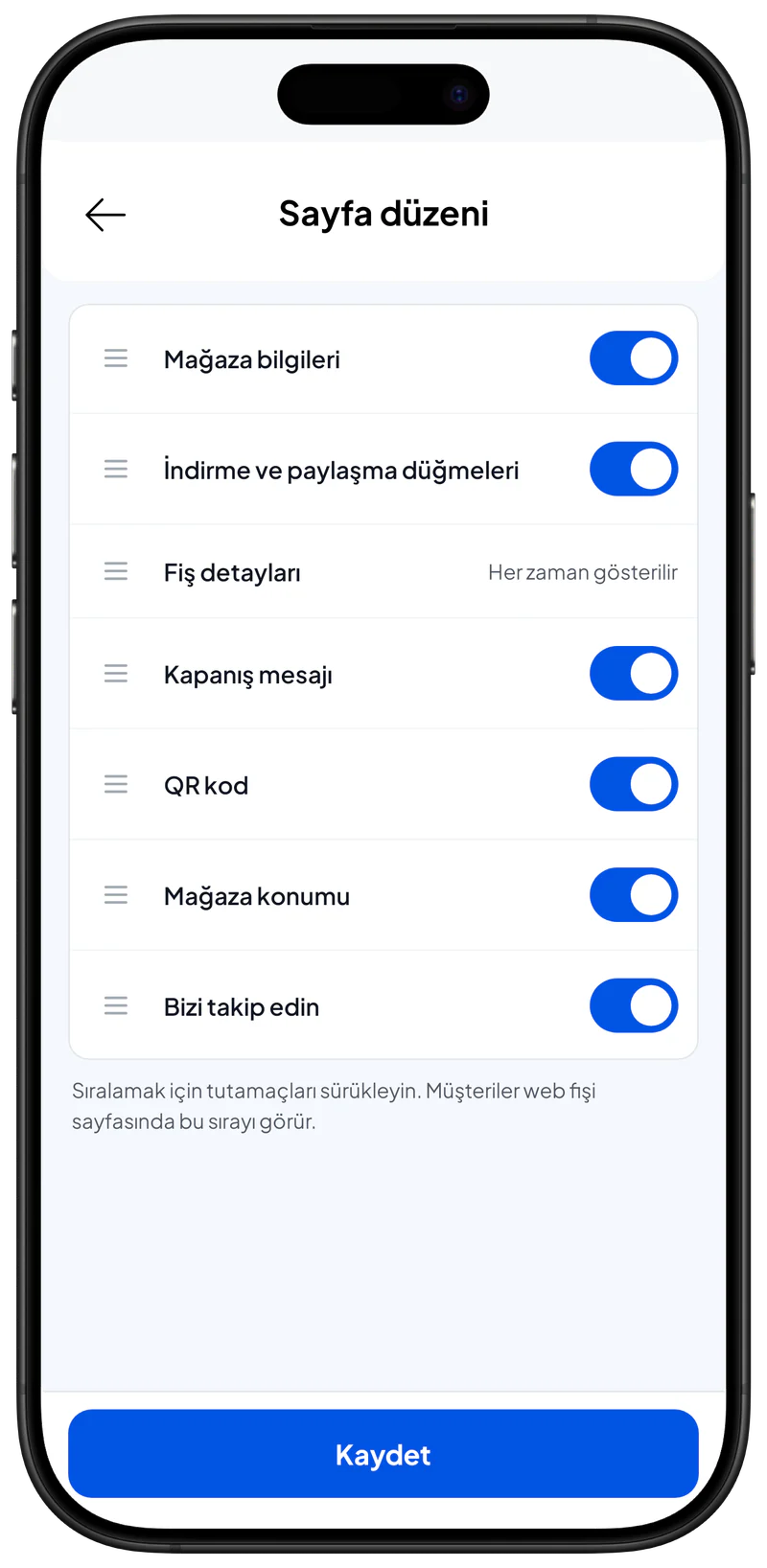
- Dört şablon vardır: iki basit şablon (resim yok, QR yok) ve iki gelişmiş şablon (logo ve QR kodu destekler). Her şablonun kendi tasarımı vardır.
Logo ve QR
- Resim destekleyen şablonlarda fişte görünecek bir logo yükleyebilirsiniz.
- QR kodu destekleyen şablonlarda bir bağlantı metninden QR kodu oluşturabilirsiniz.
Alt bilgi mesajı
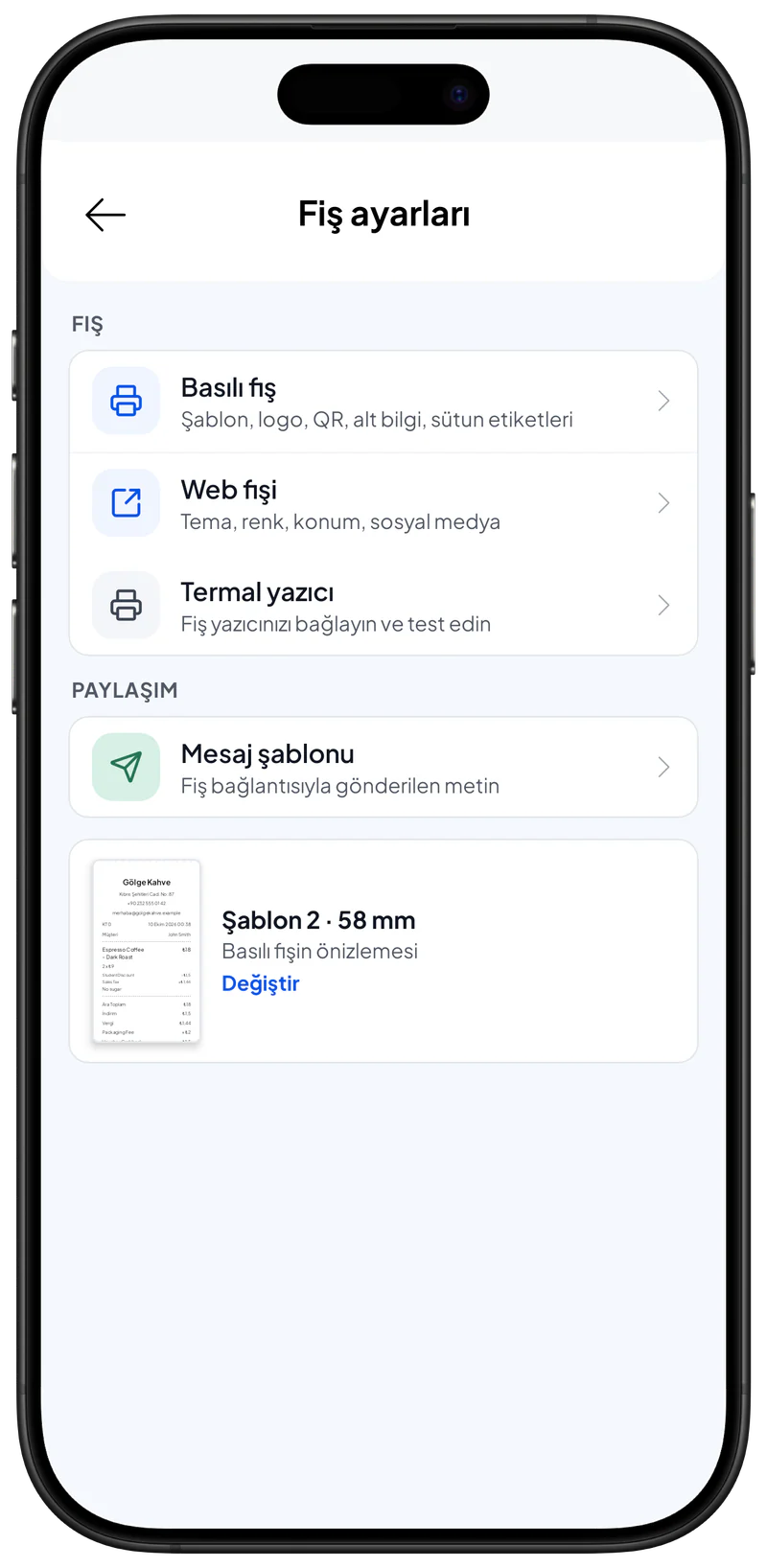
- Alt bilgi mesajı — fişin en altında görünen kendi metniniz.
Fiş numarası
- Fiş no. (ön ek) — fişlere basılan numaranın biçimi.
- Sonraki numara — fiş numarasından sonra gelen sıra numarası (örnek: Fiş no. TRX ve sonraki numara 3 ise sonraki fişler TRX-3 olur).
Özel etiketler
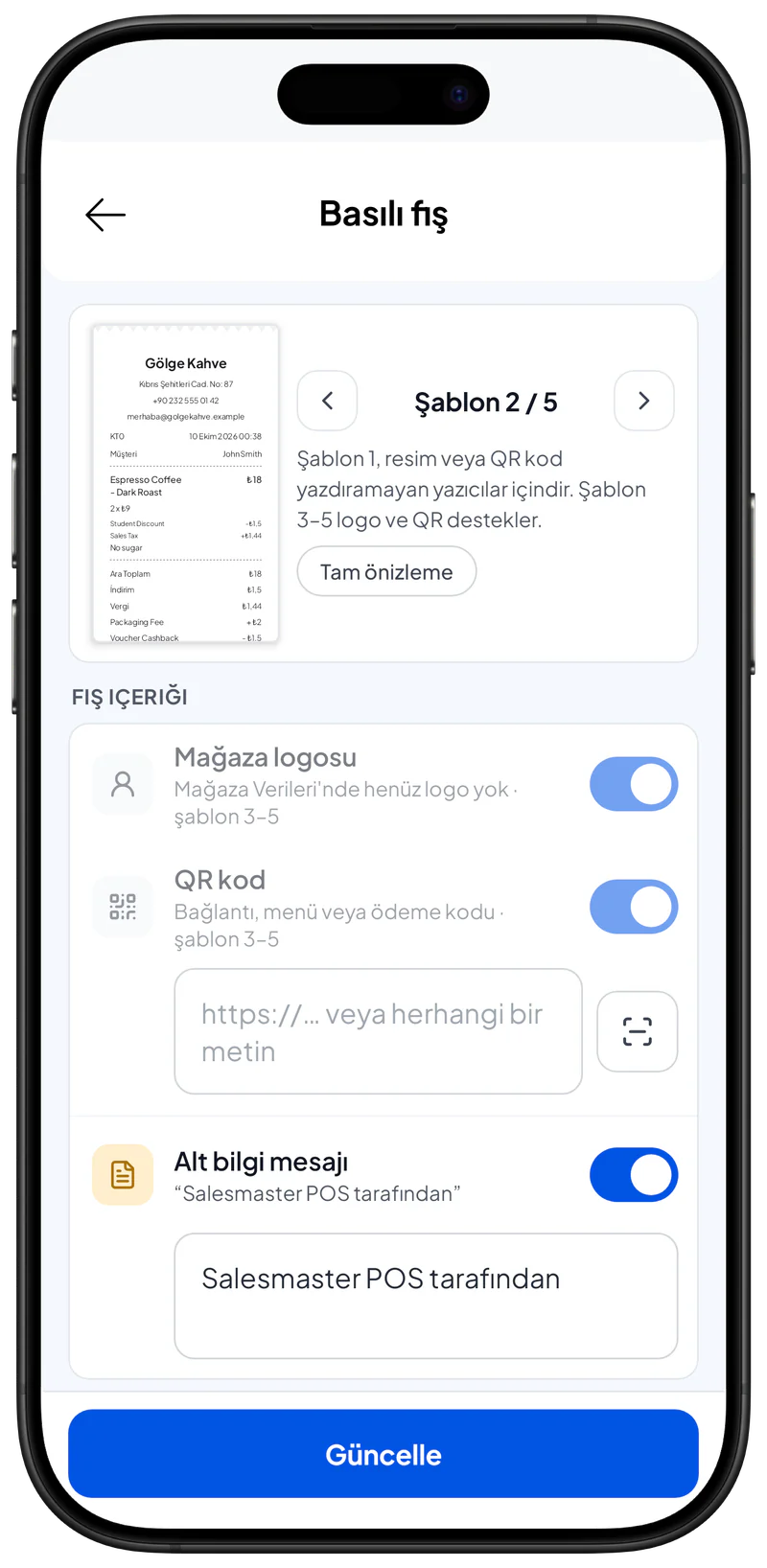
- Oluşturulan fişte kullanılan etiketleri değiştirebilirsiniz. Düzenlenebilir etiketler: no, tarih, müşteri, ara toplam, indirim, vergi, toplam, ödeme, müşterinin ödediği, para üstü, not ve ürün çeşidi ayırıcısı.
- Varsayılan etiketler: her etiketin varsayılan değeri kendi sade adıdır (örneğin toplam etiketi için varsayılan "Toplam"). Ürün çeşidi ayırıcısının varsayılanı "-" işaretidir.
- Etiketleri düzenledikten sonra değişiklikleri kaydetmek ve sonraki fişlere uygulamak için Güncelle'ye tıklayın.
İlgili sayfalar
- Mağaza Verileri - fişlerde görünen mağaza bilgilerini değiştirin.


