
Acesso: Negócio > Configurações do recibo
Use esta tela para configurar os modelos de recibo e os rótulos dos campos que o Salesmaster usa ao gerar os recibos.
Modelos
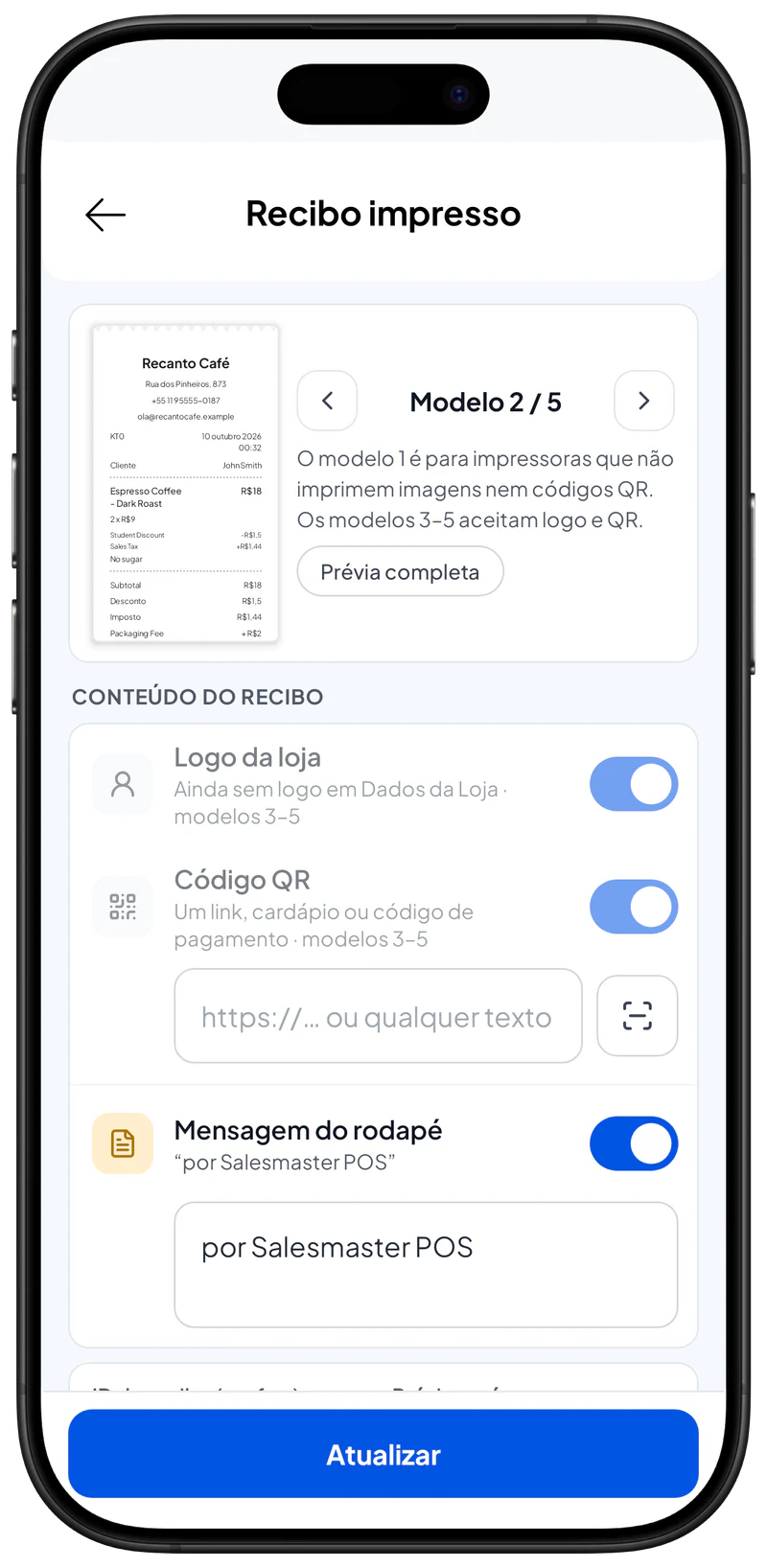
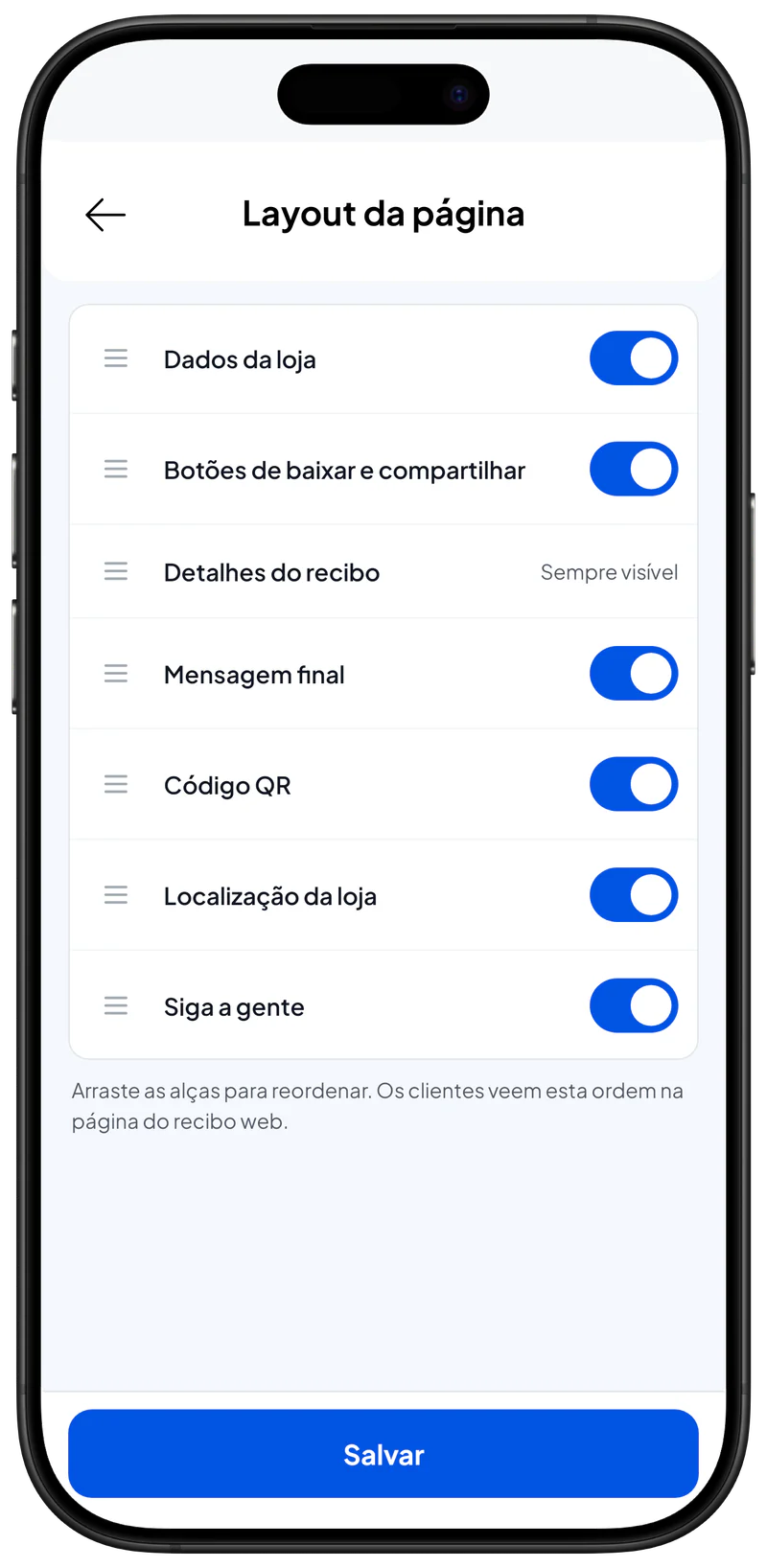
- Há quatro modelos: dois modelos simples (sem imagem e sem QR) e dois modelos completos (com logo e código QR). Cada modelo tem o próprio design.
Logo e QR
- Nos modelos que aceitam imagens, você pode enviar um logo para aparecer no recibo.
- Nos modelos que aceitam código QR, você pode gerar o código QR a partir de um texto de link.
Mensagem do rodapé
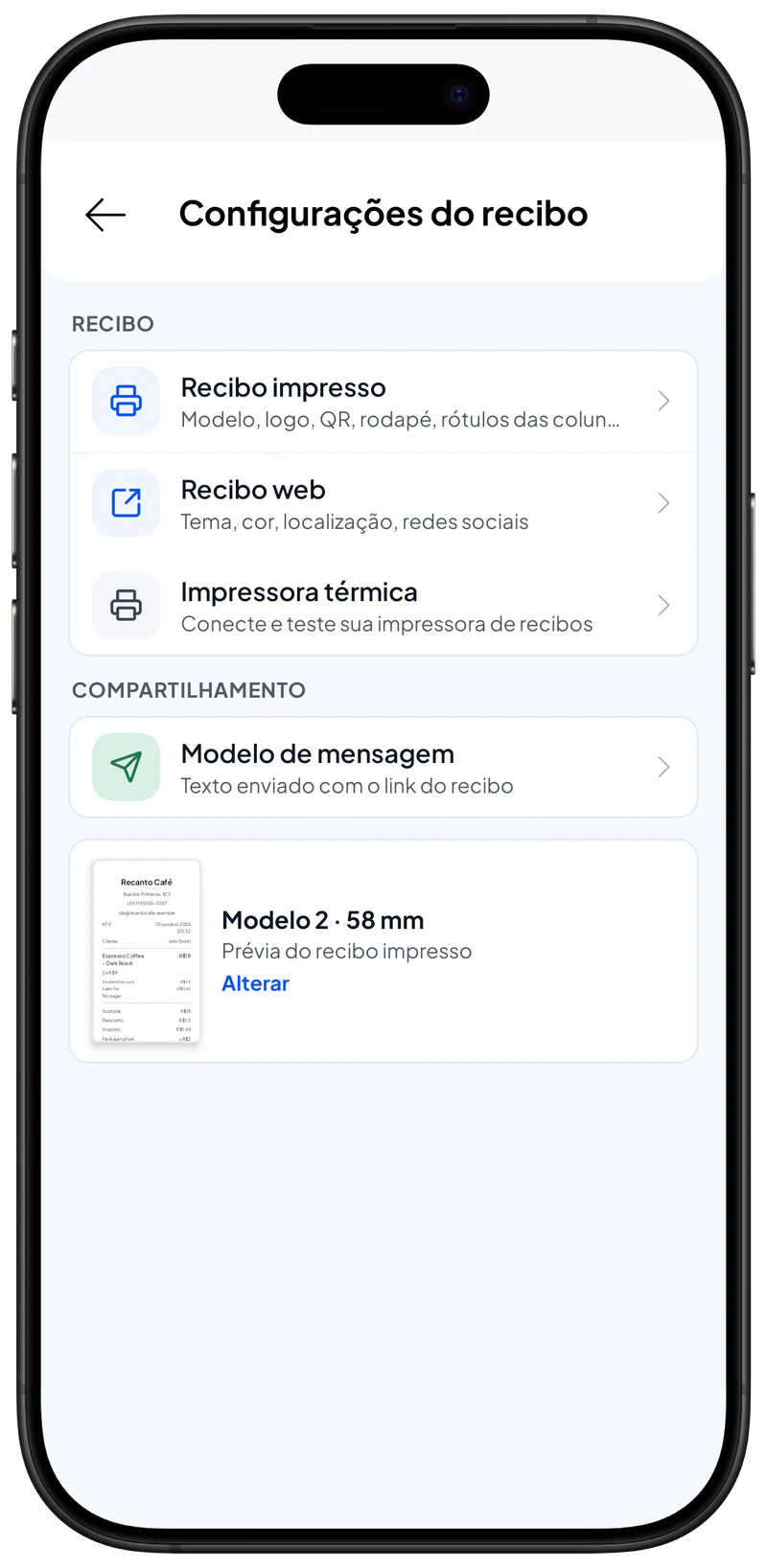
- Mensagem do rodapé — um texto seu que aparece no fim do recibo.
Identificação do recibo
- ID do recibo (prefixo) — o formato do ID impresso nos recibos.
- Próximo número — a sequência ou o final que vem depois do ID do recibo (exemplo: se o ID do recibo é TRX e o próximo número é 3, os próximos recibos vão ser TRX-3).
Rótulos personalizados
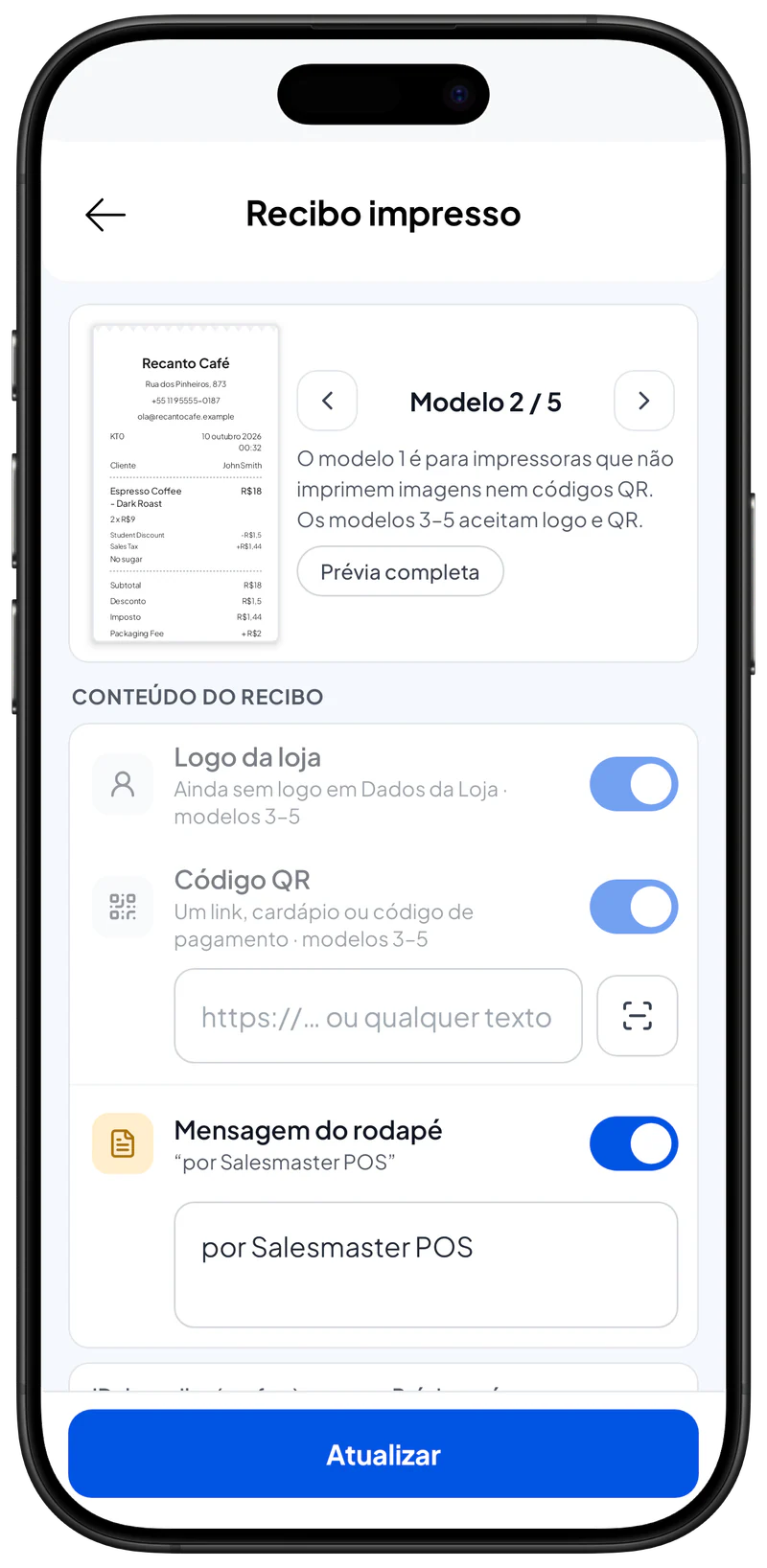
- Você pode personalizar os rótulos usados no recibo gerado. Os rótulos editáveis são: id, data, cliente, subtotal, desconto, imposto, total, pagamento, cliente pagou, troco, observação e o divisor de variação do item.
- Padrão dos rótulos: cada rótulo começa com o próprio nome simples (por exemplo, "Total" para o rótulo do total). O divisor de variação do item começa como "-".
- Depois de editar os rótulos, toque em Atualizar para salvar e aplicar as mudanças aos próximos recibos.
Páginas relacionadas
- Dados da Loja - mude os dados da loja que aparecem nos recibos.


