
Acceso: Negocio > Configuración de Recibo
Usa esta pantalla para configurar las plantillas de recibo y las etiquetas de los campos que Salesmaster usa al generar los recibos.
Plantillas
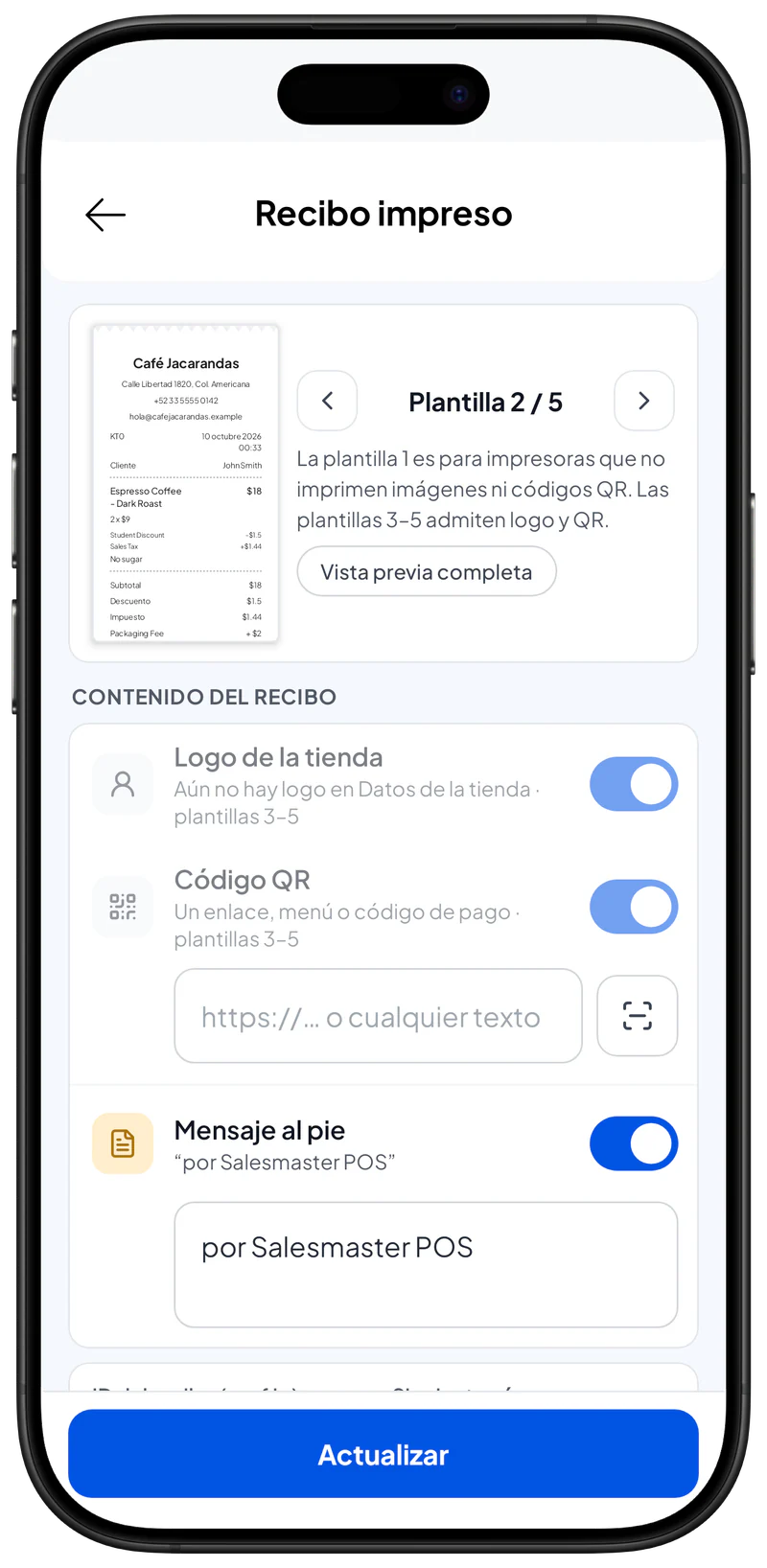
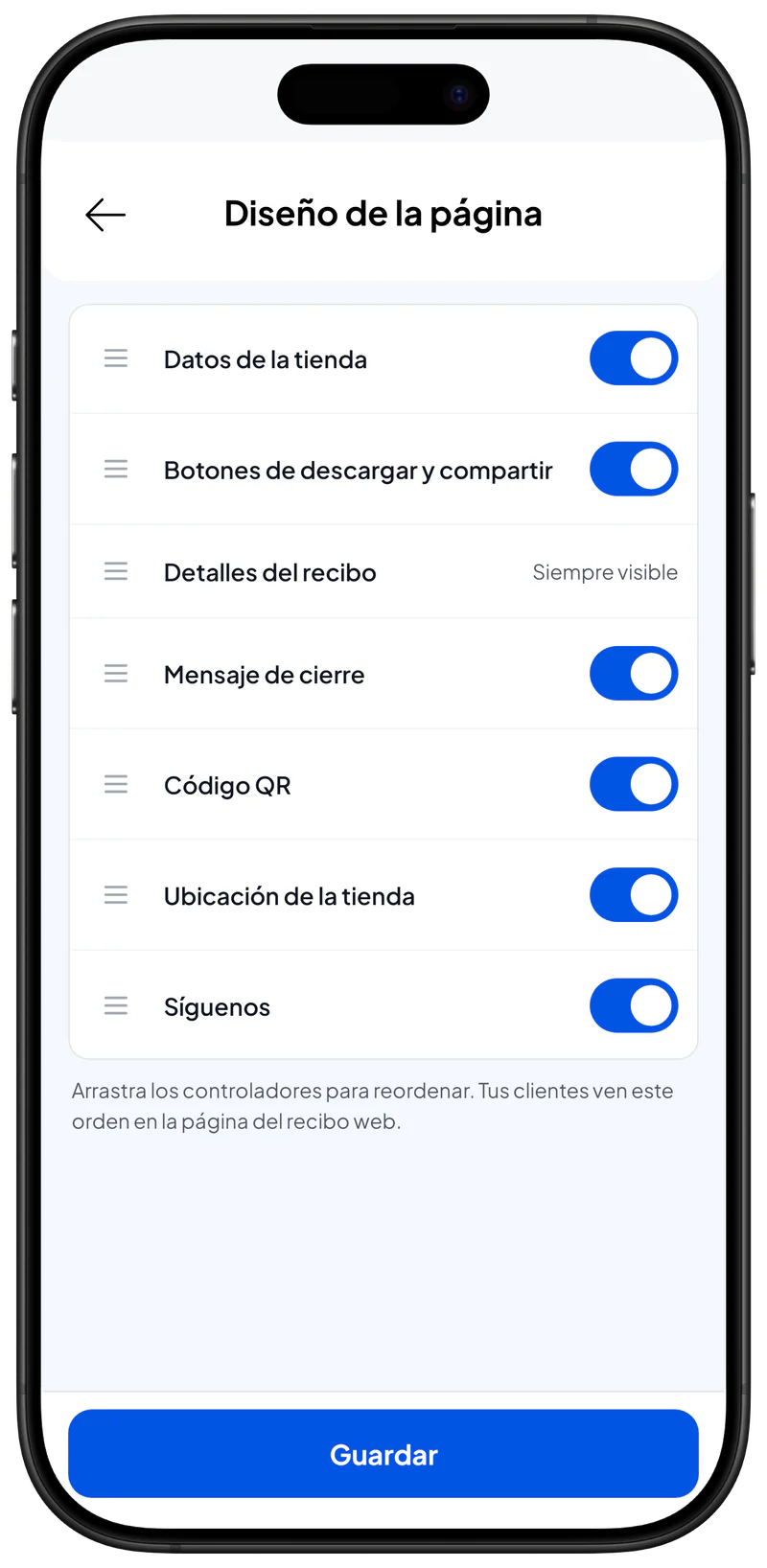
- Hay cuatro plantillas: dos sencillas (sin imagen ni QR) y dos mejoradas (admiten logo y código QR). Cada plantilla tiene su propio diseño.
Logo y QR
- En las plantillas que admiten imágenes, puedes subir un logo para que aparezca en el recibo.
- En las plantillas que admiten códigos QR, puedes generar un código QR a partir de un texto de enlace.
Mensaje al pie
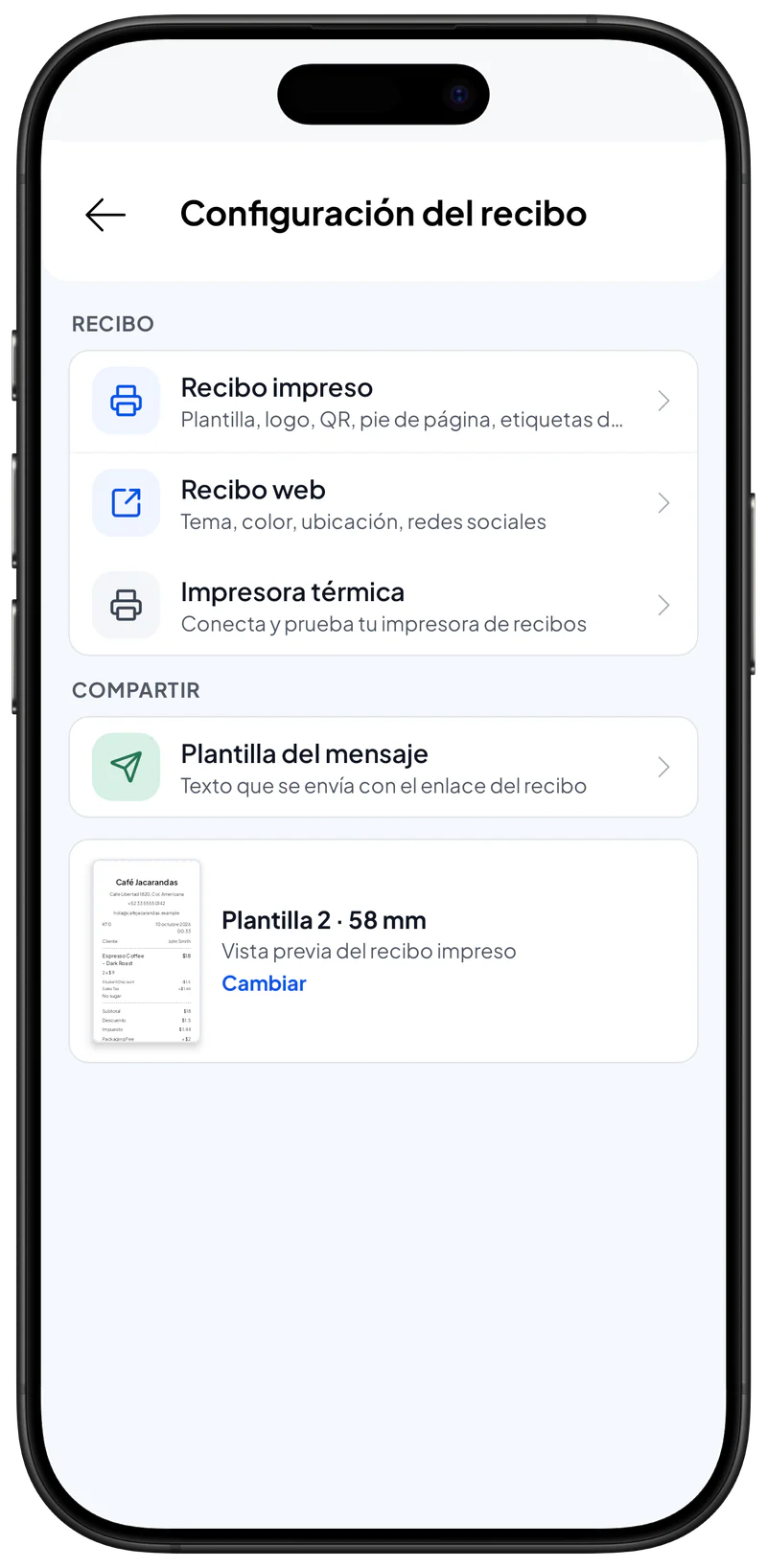
- Mensaje al pie: un texto propio que aparece al final del recibo.
Identificadores del recibo
- ID del recibo: el formato de ID que se imprime en los recibos.
- Siguiente número: la secuencia o el sufijo que va después del ID del recibo (por ejemplo, si el ID del recibo es TRX y el siguiente número es 3, el siguiente recibo será TRX-3).
Etiquetas personalizadas
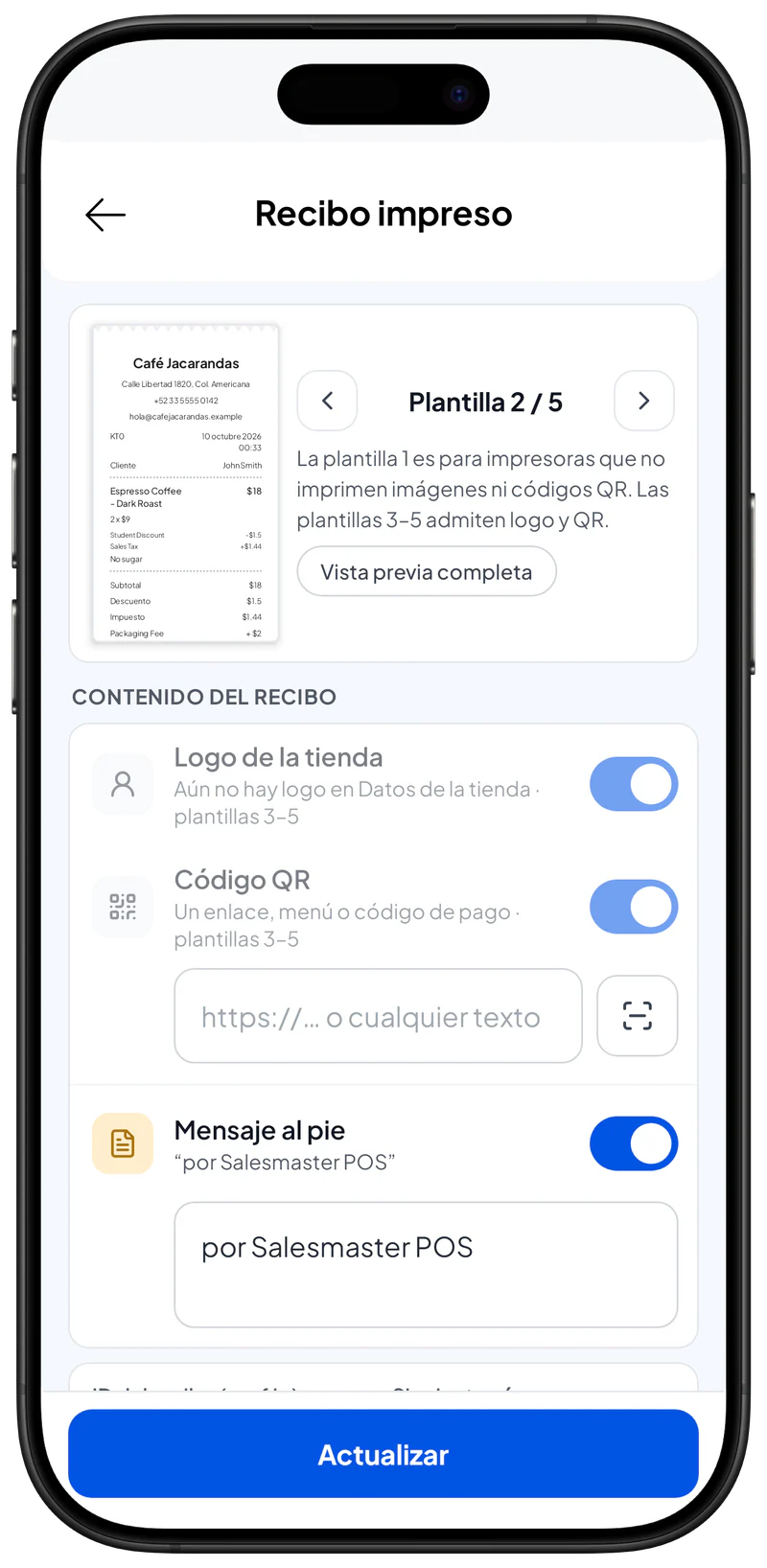
- Puedes personalizar las etiquetas que aparecen en el recibo generado. Las etiquetas editables son: ID, fecha, cliente, subtotal, descuento, impuesto, total, pago, monto pagado por el cliente, cambio, nota y separador de variante del artículo.
- Valores predeterminados: cada etiqueta tiene por defecto su nombre simple (por ejemplo, "Total" para la etiqueta del total). El separador de variante del artículo es "-" por defecto.
- Después de editar las etiquetas, toca Actualizar para guardar los cambios y aplicarlos a los siguientes recibos.
Páginas relacionadas
- Datos de la Tienda: cambia los datos de la tienda que aparecen en los recibos.


