
Acceso: Negocio > Métodos de Pago
Los métodos de pago son las formas en que los clientes pagan una Venta. La app viene con un método Efectivo incluido. Puedes agregar otros, por ejemplo QRIS, transferencia bancaria o tarjeta de débito.
Arriba de la lista se ve cuántos métodos están activos e inactivos. El método que se elige automáticamente tiene la etiqueta Por Defecto.
Agregar un método de pago
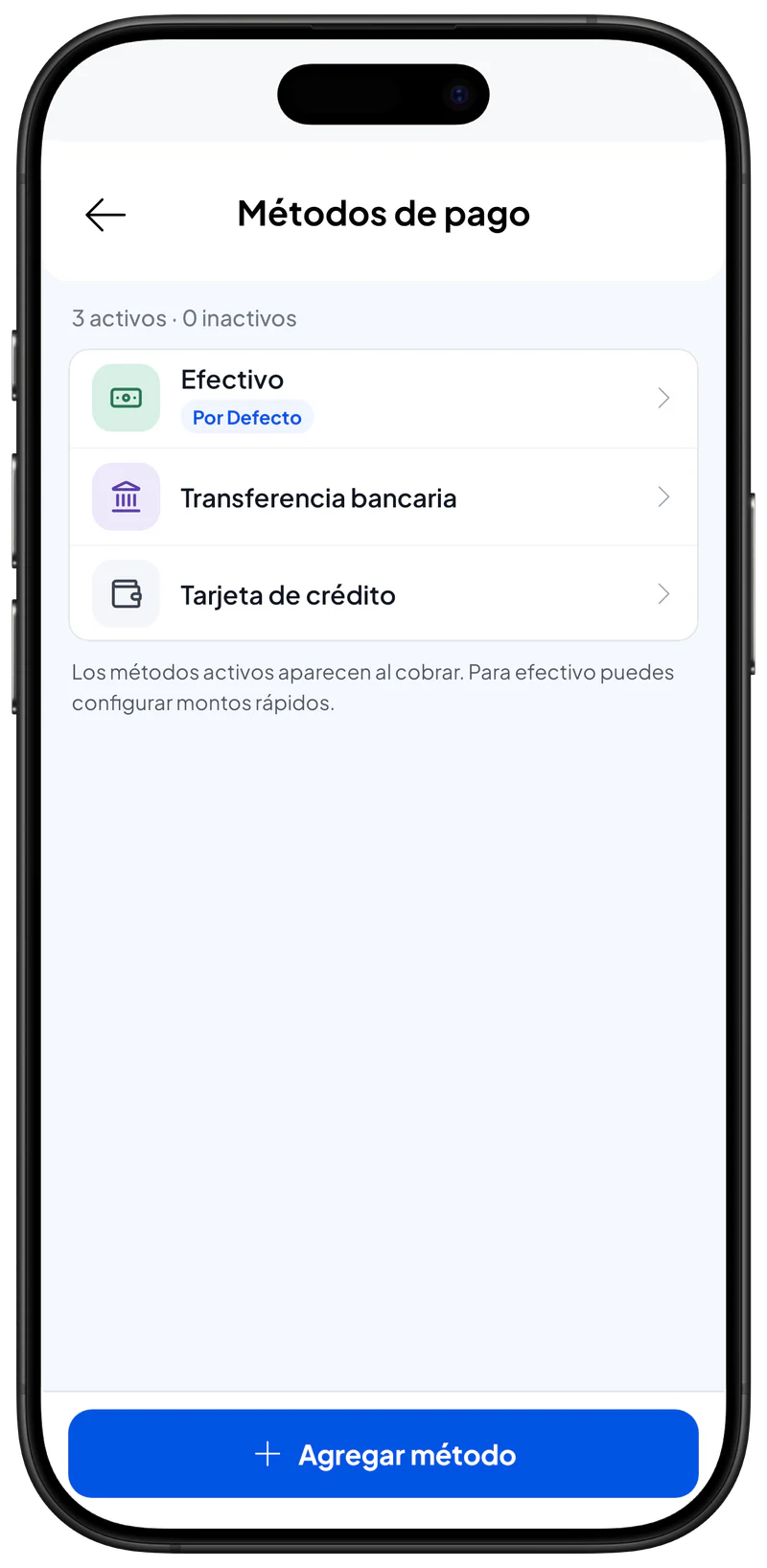
- Abre Negocio > Métodos de Pago. Se abre la lista de métodos de pago.
- Toca Agregar método. Aparece el formulario Agregar método de pago.
- Escribe un Nombre, por ejemplo "QRIS". Es el nombre que ve el cajero al cobrar y el que se imprime en el recibo.
- Deja activado Habilitar. El método aparecerá como opción al cobrar.
- Activa Por Defecto si es el método que más usas (opcional). Se elegirá automáticamente en la pantalla de pago. Solo un método puede estar Por Defecto.
- Toca Agregar. El método nuevo aparece en la lista, listo para usarse en Venta.
Editar, desactivar o eliminar un método
- Abre Negocio > Métodos de Pago y toca el método que quieres cambiar. Se abre el formulario Editar método de pago.
- Cambia el Nombre, o desactiva Habilitar si por ahora no usas el método. Un método desactivado recibe la etiqueta Inactivo y no aparece al cobrar.
- Toca Actualizar. Tus cambios quedan guardados.
Para eliminar un método, abre su formulario, toca Eliminar y luego vuelve a tocar Eliminar para confirmar. Las transacciones anteriores que lo usaron no cambian.
Efectivo y montos rápidos
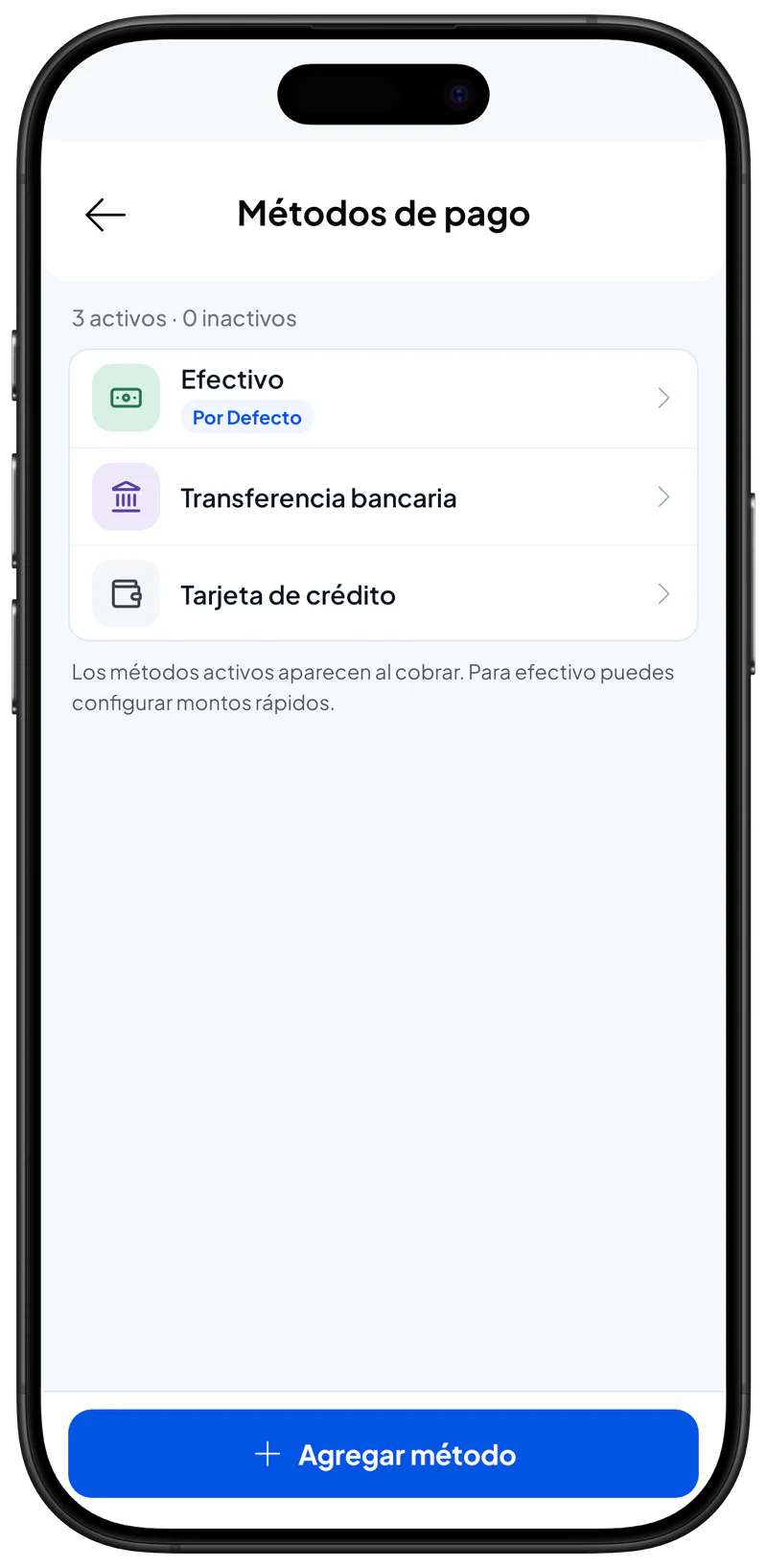
Efectivo es un método especial. Cuando está elegido, el cajero escribe el dinero recibido y la app muestra el cambio. Efectivo no se puede renombrar, desactivar ni eliminar.
Los Montos rápidos (efectivo) son botones con montos en la pantalla de pago, por ejemplo Rp50,000 y Rp100,000. El cajero toca uno en vez de escribirlo.
- Abre Negocio > Métodos de Pago y toca Efectivo. Se abre el formulario de Efectivo con una sección Montos rápidos (efectivo).
- Toca Agregar en la sección de montos rápidos. Aparece un campo para el monto.
- Escribe el monto, por ejemplo 50000, y toca Agregar. El monto aparece como un botón en el formulario. Toca la × de ese botón para quitarlo.
- Toca Actualizar. Tus montos rápidos quedan guardados.
En la pantalla de pago, la app solo muestra los montos rápidos mayores que el total, además de un botón Monto exacto.
Cómo funcionan los métodos al cobrar
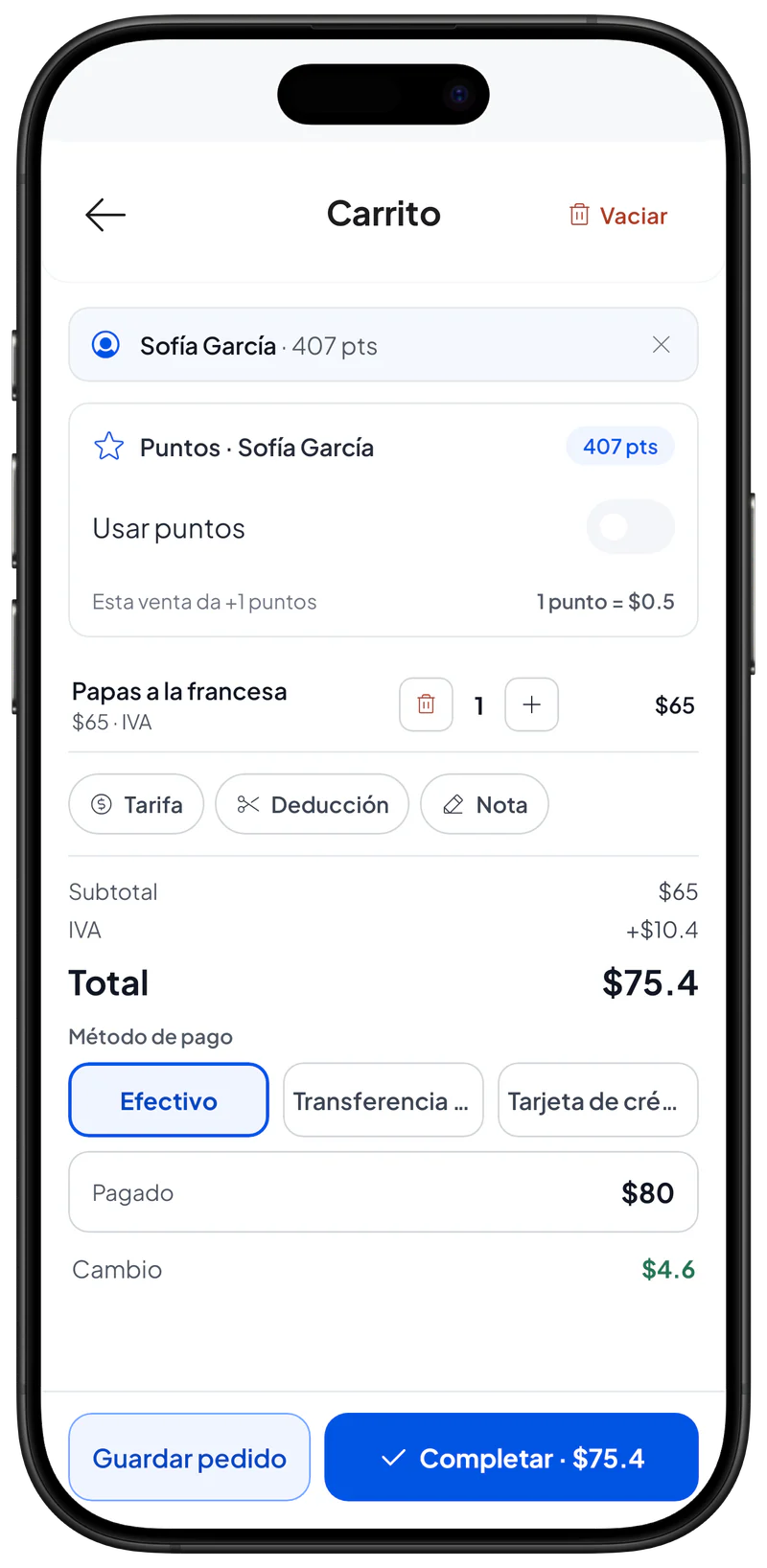
- Efectivo: el cajero toca Monto exacto, toca un monto rápido o escribe el monto Pagado. La app muestra el cambio.
- Otros métodos: se registran como la forma de pago del total completo. No hay campo de monto recibido ni cambio.
- Para usar otro método, toca la flecha junto al método de pago y elige uno.
Si no hay ningún método activo, la pantalla de pago muestra Agrega Método de Pago Primero. Activa al menos un método en Negocio > Métodos de Pago.
Páginas relacionadas
- Crear una venta: cómo registrar una venta y cobrar el pago.
- Transacciones: revisa las ventas completadas.

