
Erişim: İşletme > Ödeme Yöntemleri
Ödeme yöntemleri, müşterilerin bir Satış için nasıl ödediğidir. Uygulamada yerleşik bir Nakit yöntemi bulunur. Başka yöntemler de ekleyebilirsiniz, örneğin QRIS, Banka havalesi veya Banka kartı.
Listenin üstünde kaç yöntemin etkin ve pasif olduğu gösterilir. Otomatik seçilen yöntemde Varsayılan etiketi bulunur.
Ödeme yöntemi ekleyin
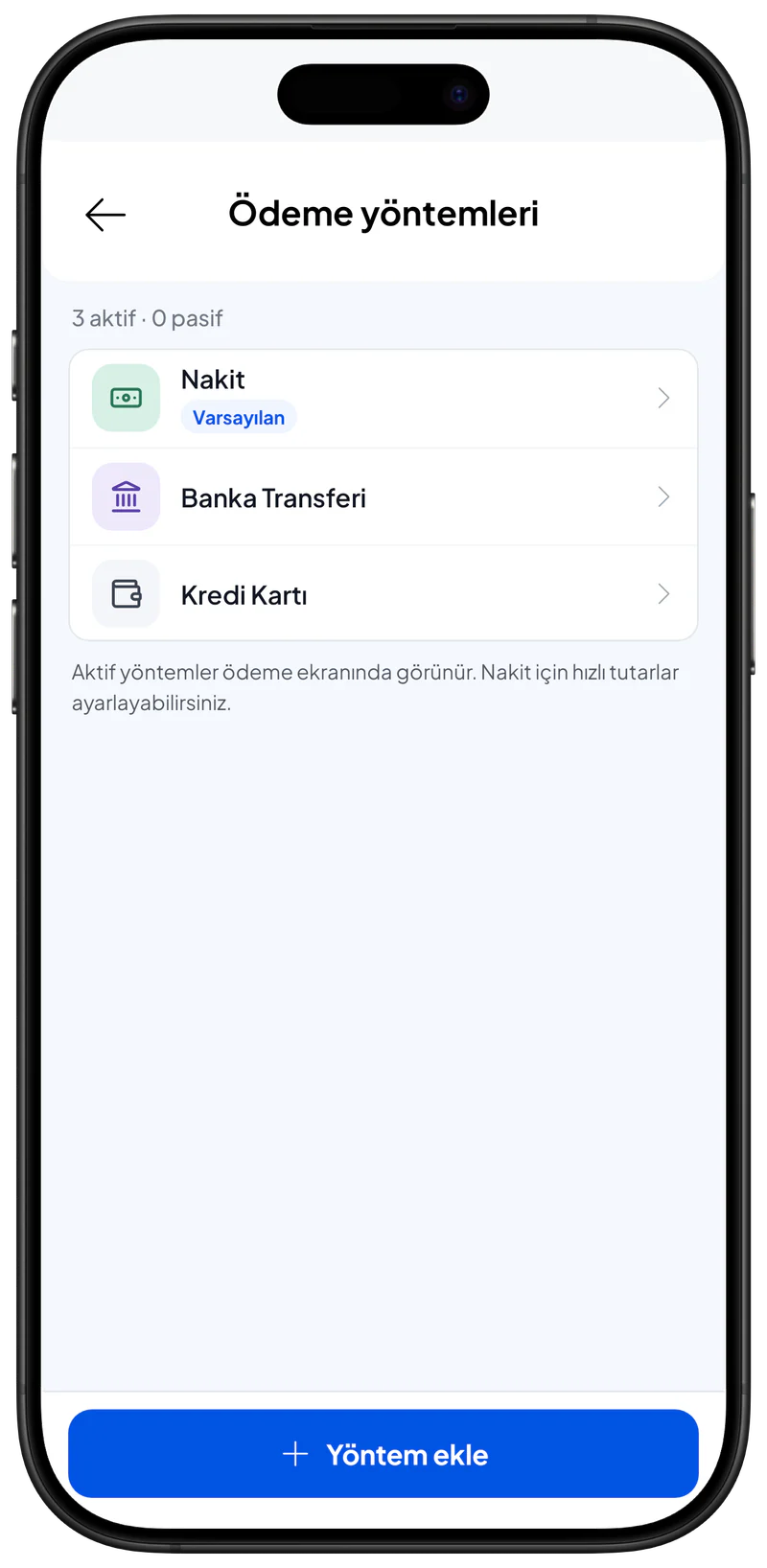
- İşletme > Ödeme Yöntemleri'ni açın. Ödeme yöntemleri listesi açılır.
- Yöntem ekle'ye dokunun. Ödeme yöntemi ekle formu görünür.
- Bir Ad girin, örneğin "QRIS". Bu ad, kasiyerin ödeme ekranında gördüğü ve fişe basılan addır.
- Etkinleştir'i açık bırakın. Yöntem, ödeme ekranında bir seçenek olarak görünür.
- En çok kullandığınız yöntem buysa Varsayılan'ı açın (isteğe bağlı). Ödeme ekranında otomatik olarak seçilir. Yalnızca bir yöntem Varsayılan olabilir.
- Ekle'ye dokunun. Yeni yöntem listede görünür ve Satış'ta kullanıma hazırdır.
Bir yöntemi düzenleyin, kapatın veya silin
- İşletme > Ödeme Yöntemleri'ni açın ve değiştirmek istediğiniz yönteme dokunun. Ödeme yöntemini düzenle formu açılır.
- Ad'ı değiştirin ya da yöntemi şimdilik kullanmıyorsanız Etkinleştir'i kapatın. Kapalı bir yöntem Pasif etiketi alır ve ödeme ekranında görünmez.
- Güncelle'ye dokunun. Değişiklikleriniz kaydedilir.
Bir yöntemi silmek için formunu açın, Sil'e dokunun, ardından onaylamak için yeniden Sil'e dokunun. Bu yöntemle yapılmış geçmiş işlemler değişmez.
Nakit ve hızlı tutarlar
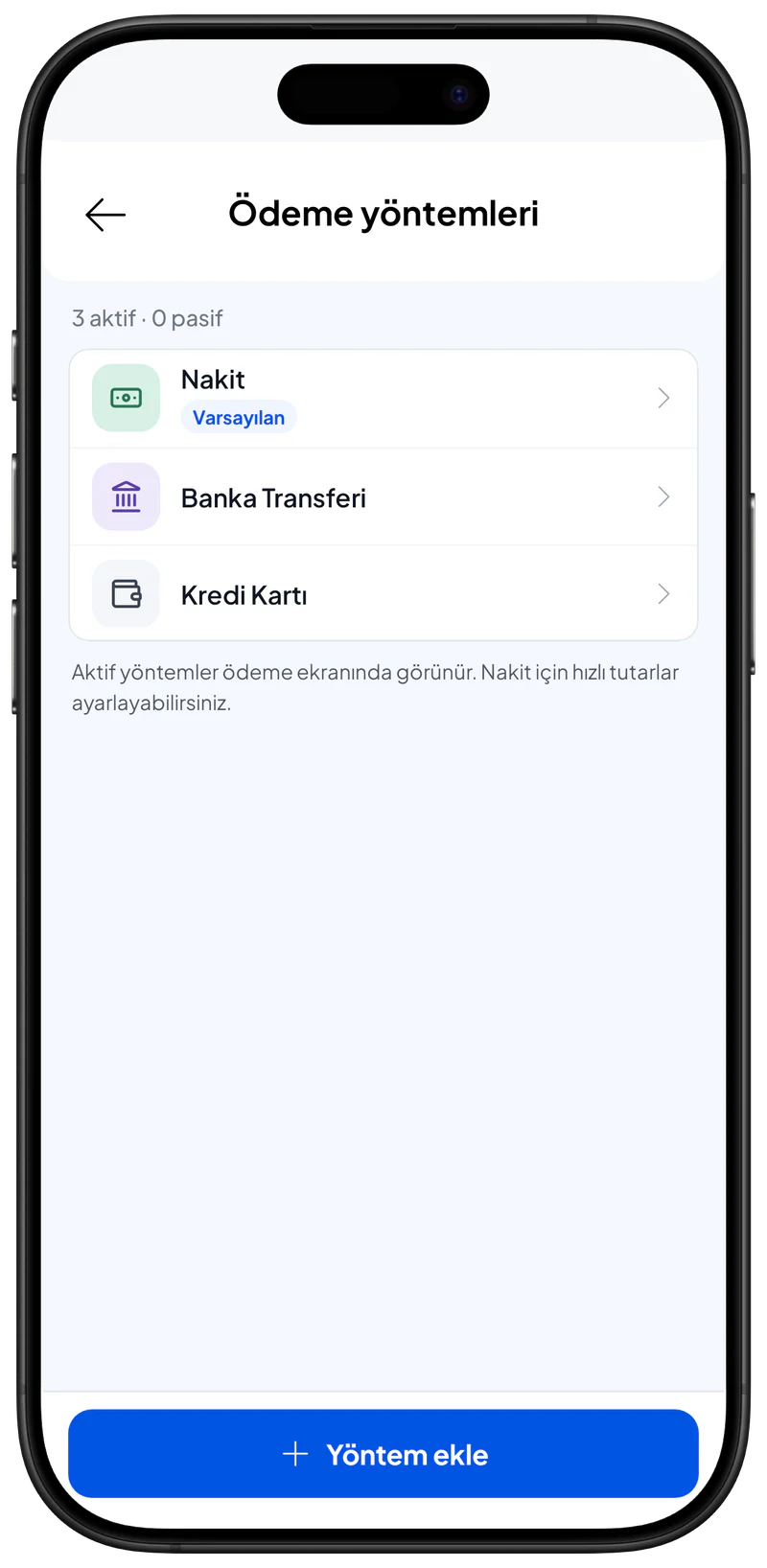
Nakit özel bir yöntemdir. Seçildiğinde kasiyer alınan parayı girer ve uygulama Para üstü'nü gösterir. Nakit'in adı değiştirilemez, kapatılamaz veya silinemez.
Hızlı tutarlar (nakit), ödeme ekranındaki tutar düğmeleridir, örneğin Rp50,000 ve Rp100,000. Kasiyer tutarı yazmak yerine birine dokunur.
- İşletme > Ödeme Yöntemleri'ni açın ve Nakit'e dokunun. Nakit formu bir Hızlı tutarlar (nakit) bölümüyle açılır.
- Hızlı tutarlar bölümünde Ekle'ye dokunun. Bir tutar alanı görünür.
- Tutarı yazın, örneğin 50000, ve Ekle'ye dokunun. Tutar formda bir düğme olarak görünür. Kaldırmak için o düğmedeki × işaretine dokunun.
- Güncelle'ye dokunun. Hızlı tutarlarınız kaydedilir.
Ödeme ekranında uygulama yalnızca toplamdan yüksek olan hızlı tutarları ve bir Tam tutar düğmesini gösterir.
Yöntemler ödeme sırasında nasıl çalışır
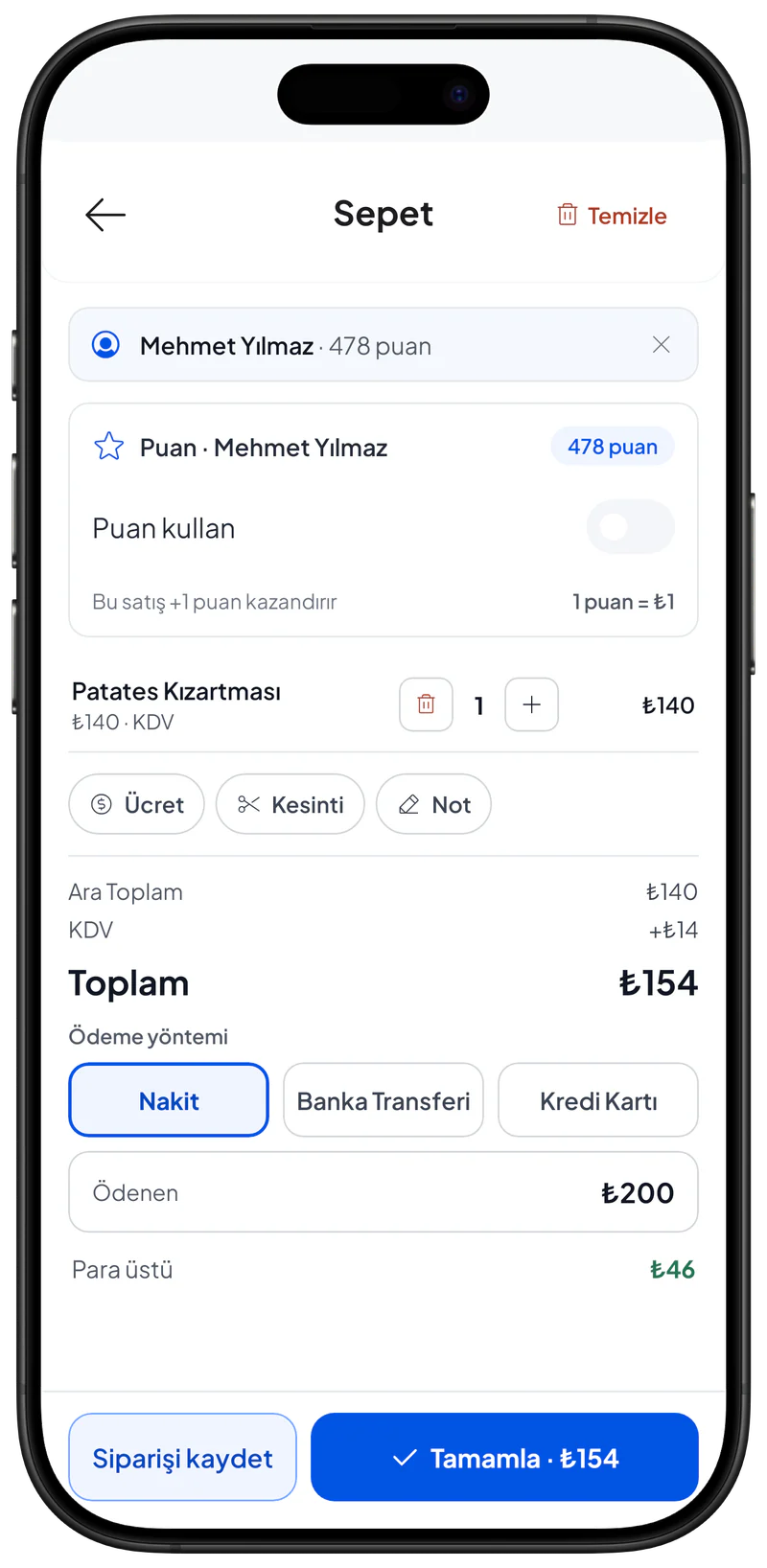
- Nakit: kasiyer Tam tutar'a ya da bir hızlı tutara dokunur veya Ödenen tutarı yazar. Uygulama Para üstü'nü gösterir.
- Diğer yöntemler: toplam tutarın tamamı için ödeme türü olarak kaydedilir. Alınan tutar alanı ve para üstü yoktur.
- Farklı bir yöntem kullanmak için ödeme yönteminin yanındaki oka dokunun ve birini seçin.
Hiçbir yöntem etkin değilse ödeme ekranında Önce Ödeme Yöntemi Ekleyin görünür. İşletme > Ödeme Yöntemleri'nde en az bir yöntemi açın.
İlgili sayfalar
- Satış oluşturun — satış kaydetme ve ödeme alma.
- İşlemler — tamamlanan satışlara geri dönüp bakın.

