
Zugang: Unternehmen > Zahlungsmethoden
Mit Zahlungsmethoden legen Sie fest, wie Kunden einen Verkauf bezahlen. Die App enthält die eingebaute Methode Bargeld. Sie können weitere hinzufügen, zum Beispiel QRIS, Banküberweisung oder Debitkarte.
Oben in der Liste sehen Sie, wie viele Methoden aktiv und inaktiv sind. Die Methode, die automatisch gewählt wird, trägt das Etikett Standard.
Eine Zahlungsmethode hinzufügen
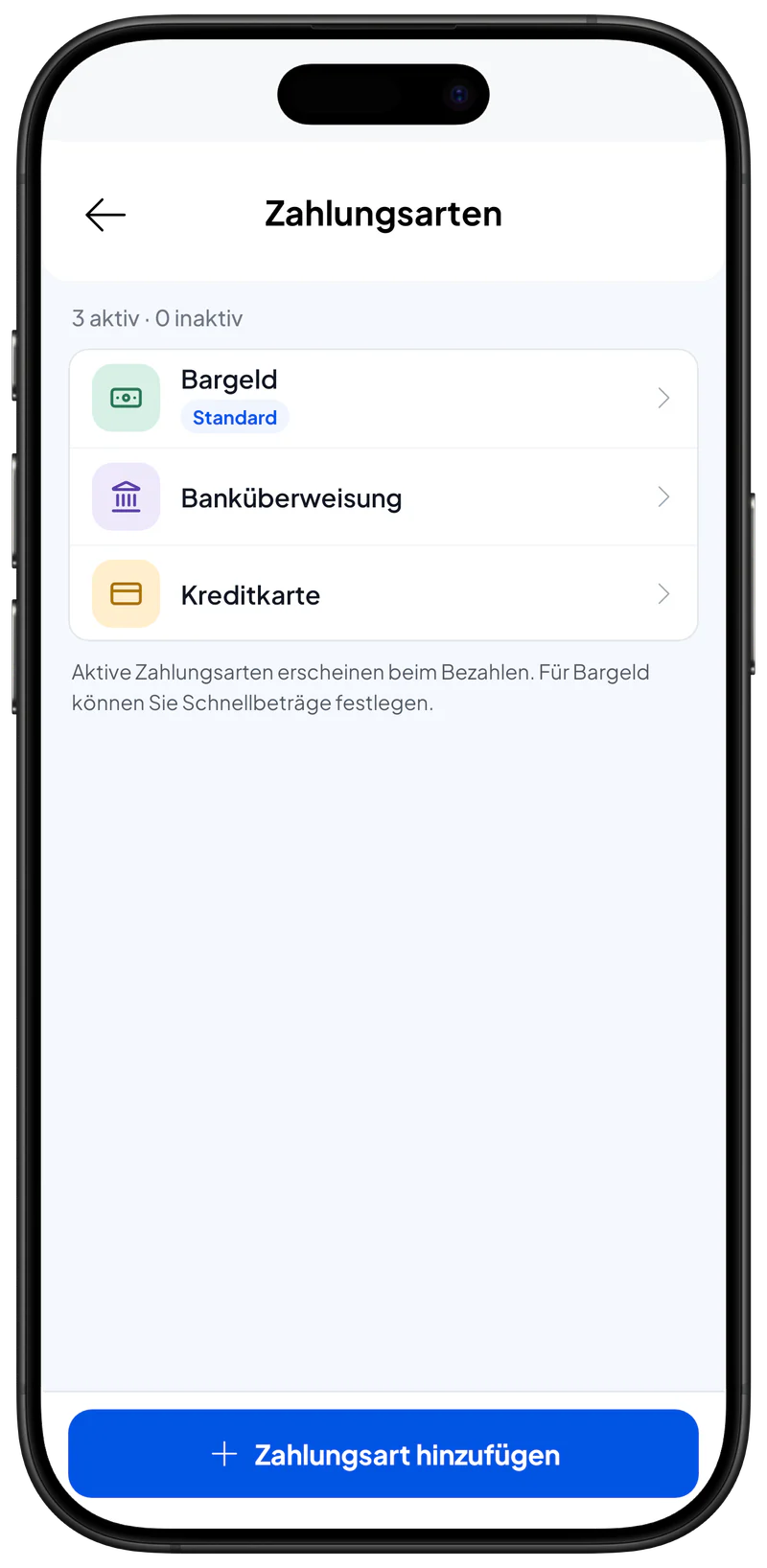
- Öffnen Sie Unternehmen > Zahlungsmethoden. Die Liste der Zahlungsmethoden öffnet sich.
- Tippen Sie auf Zahlungsart hinzufügen. Das Formular Zahlungsart hinzufügen erscheint.
- Geben Sie einen Name ein, zum Beispiel „QRIS“. Diesen Namen sieht der Kassierer beim Bezahlen, und er wird auf die Quittung gedruckt.
- Lassen Sie Aktivieren eingeschaltet. Die Methode erscheint beim Bezahlen als Option.
- Schalten Sie Standard ein, wenn Sie diese Methode am häufigsten nutzen (optional). Sie wird im Zahlungsbildschirm automatisch ausgewählt. Nur eine Methode kann der Standard sein.
- Tippen Sie auf Hinzufügen. Die neue Methode erscheint in der Liste und kann im Verkauf verwendet werden.
Eine Methode bearbeiten, deaktivieren oder löschen
- Öffnen Sie Unternehmen > Zahlungsmethoden und tippen Sie auf die Methode, die Sie ändern möchten. Das Formular Zahlungsart bearbeiten öffnet sich.
- Ändern Sie den Name oder schalten Sie Aktivieren aus, wenn Sie die Methode gerade nicht nutzen. Eine ausgeschaltete Methode erhält das Etikett Inaktiv und erscheint nicht beim Bezahlen.
- Tippen Sie auf Aktualisieren. Ihre Änderungen werden gespeichert.
Um eine Methode zu löschen, öffnen Sie ihr Formular, tippen Sie auf Löschen und zur Bestätigung erneut auf Löschen. Frühere Transaktionen mit dieser Methode ändern sich nicht.
Bargeld und Schnellbeträge
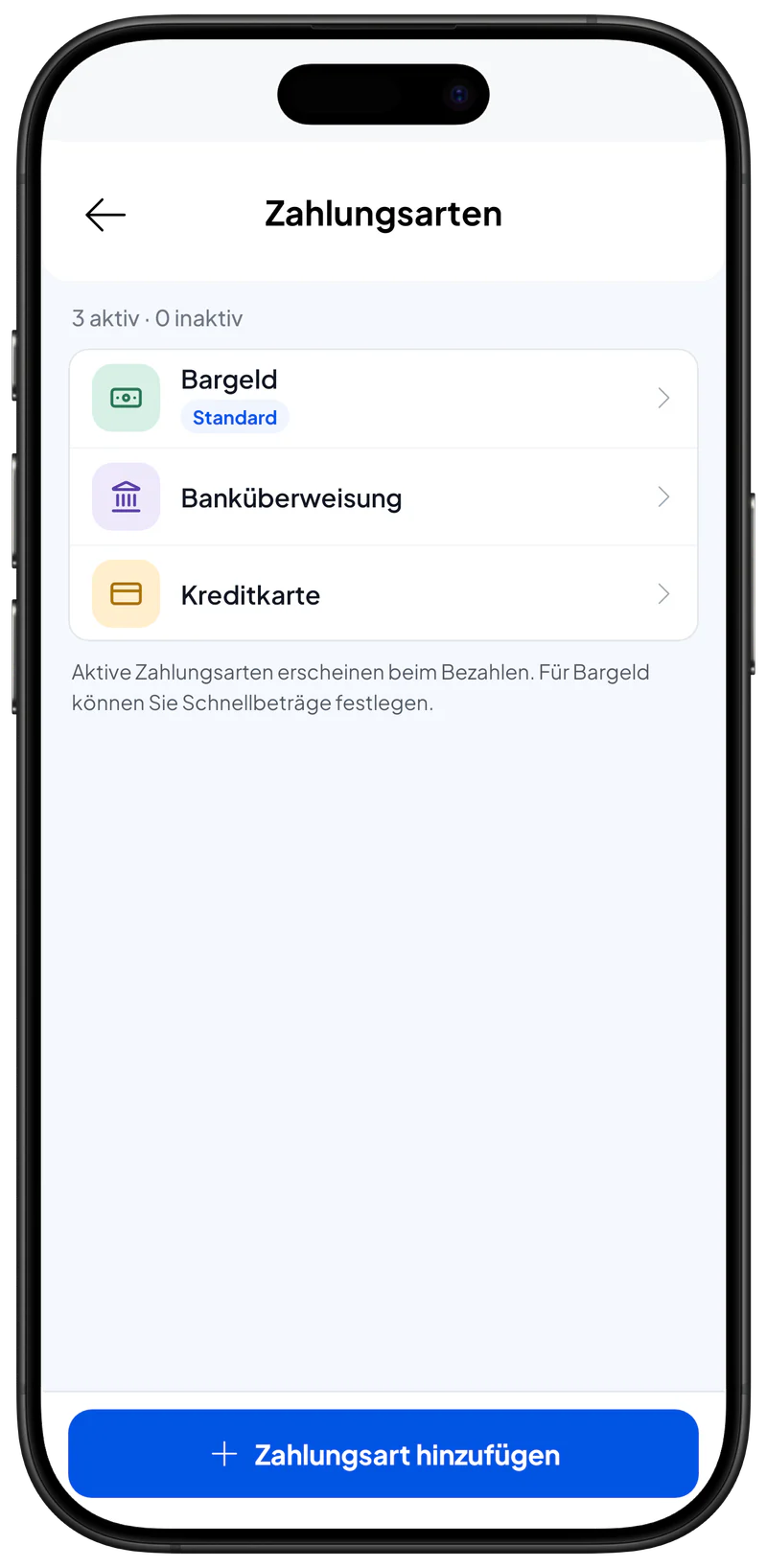
Bargeld ist eine besondere Methode. Ist sie gewählt, gibt der Kassierer das erhaltene Geld ein, und die App zeigt das Wechselgeld. Bargeld kann nicht umbenannt, deaktiviert oder gelöscht werden.
Schnellbeträge (Bargeld) sind Betragstasten im Zahlungsbildschirm, zum Beispiel Rp50,000 und Rp100,000. Der Kassierer tippt eine an, statt den Betrag einzutippen.
- Öffnen Sie Unternehmen > Zahlungsmethoden und tippen Sie auf Bargeld. Das Formular für Bargeld öffnet sich mit dem Abschnitt Schnellbeträge (Bargeld).
- Tippen Sie im Abschnitt Schnellbeträge auf Hinzufügen. Ein Betragsfeld erscheint.
- Geben Sie den Betrag ein, zum Beispiel 50000, und tippen Sie auf Hinzufügen. Der Betrag erscheint als Taste im Formular. Tippen Sie auf das × dieser Taste, um ihn zu entfernen.
- Tippen Sie auf Aktualisieren. Ihre Schnellbeträge werden gespeichert.
Im Zahlungsbildschirm zeigt die App nur Schnellbeträge, die höher als die Gesamtsumme sind, sowie die Taste Passender Betrag.
So funktionieren die Methoden beim Bezahlen
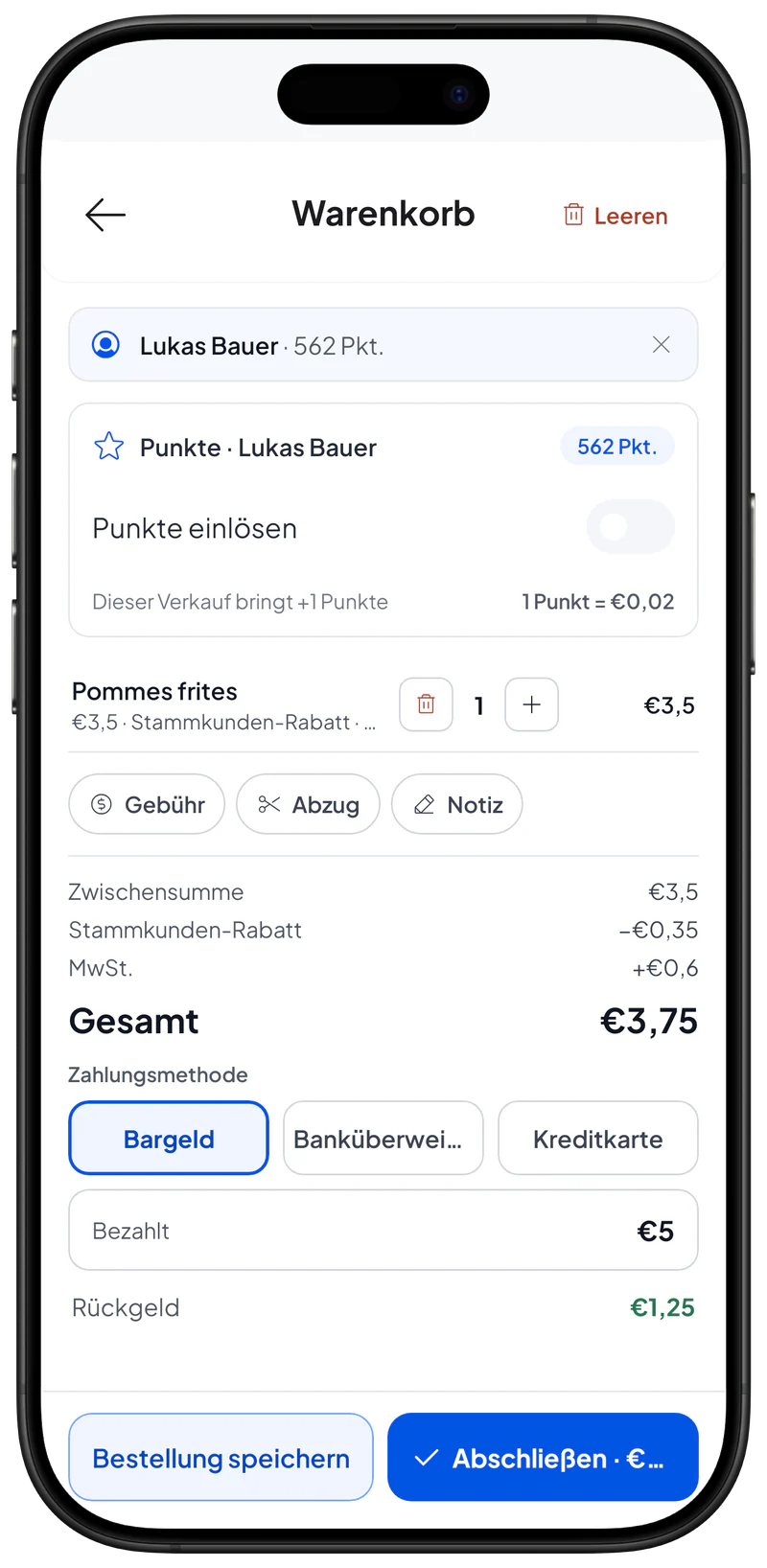
- Bargeld: Der Kassierer tippt auf Passender Betrag, auf einen Schnellbetrag oder gibt den Betrag unter Bezahlt ein. Die App zeigt das Wechselgeld.
- Andere Methoden: werden als Zahlungsart für die volle Gesamtsumme erfasst. Es gibt kein Feld für den erhaltenen Betrag und kein Wechselgeld.
- Um eine andere Methode zu verwenden, tippen Sie auf den Pfeil neben der Zahlungsmethode und wählen Sie eine.
Ist keine Methode aktiv, zeigt der Zahlungsbildschirm Zahlungsmethode zuerst hinzufügen. Aktivieren Sie mindestens eine Methode unter Unternehmen > Zahlungsmethoden.
Verwandte Seiten
- Einen Verkauf erfassen: einen Verkauf erfassen und die Zahlung annehmen.
- Transaktionen: abgeschlossene Verkäufe ansehen.

