
In der Unternehmenskonfiguration stehen die Einstellungen, die für Ihr ganzes Unternehmen und jedes Gerät gelten: die Form der Artikelfotos, die Währung, das Datumsformat, die Sprache und der Preis von Bestellungen mit Später zahlen.
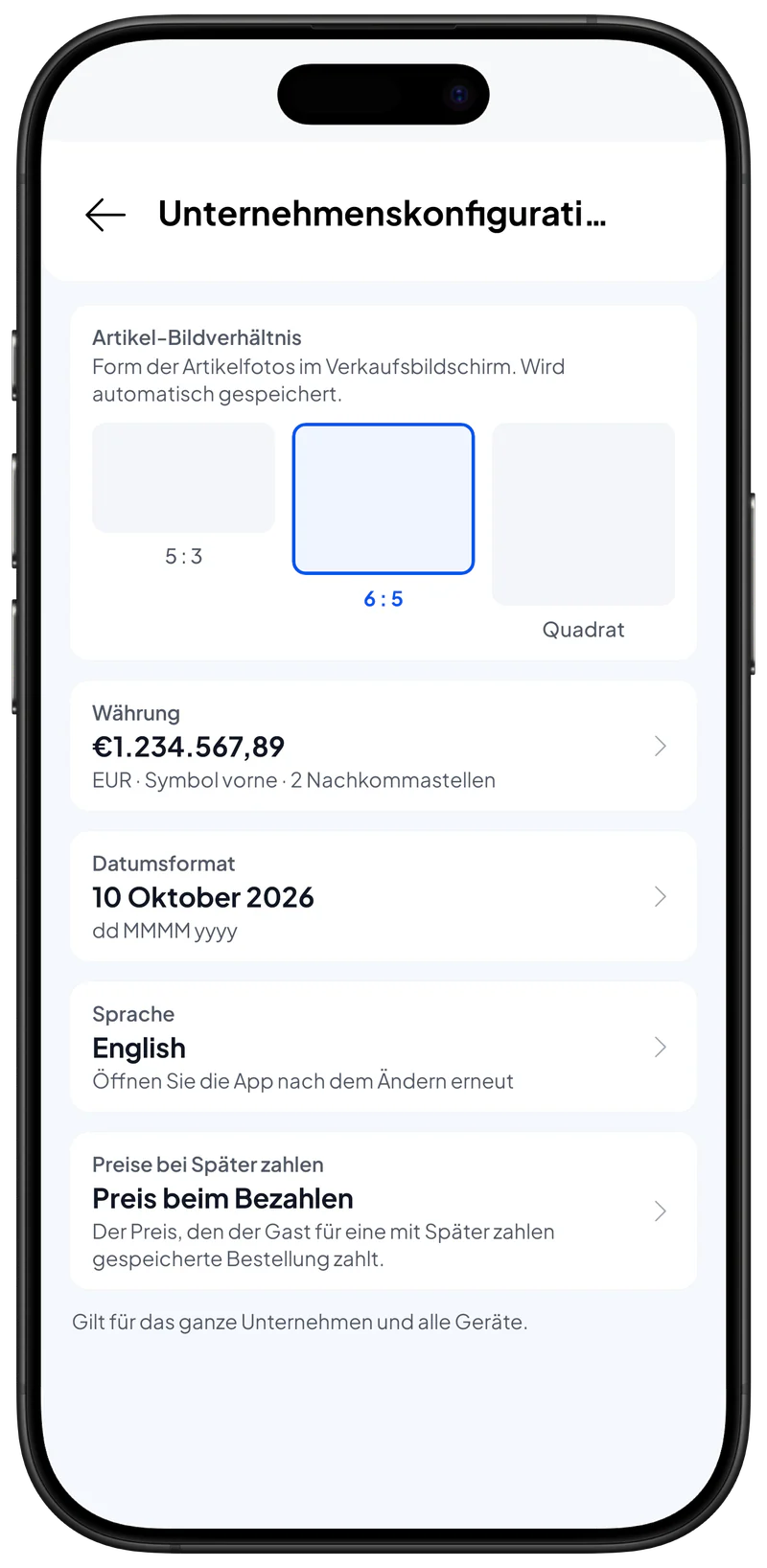
Unternehmenskonfiguration öffnen
- Öffnen Sie im Hauptmenü Unternehmen. Die Liste der Unternehmenseinstellungen erscheint.
- Tippen Sie auf Unternehmenskonfiguration. Der Bildschirm Unternehmenskonfiguration öffnet sich und zeigt die aktuellen Werte.
Artikel-Bildverhältnis
Das Verhältnis legt die Form der Artikelfotos auf dem Bildschirm Verkauf fest.
- Tippen Sie auf der Karte Artikel-Bildverhältnis auf 5 : 3, 6 : 5 oder Quadrat. Ihre Auswahl wird automatisch gespeichert.
Währung
- Tippen Sie auf die Karte Währung. Die Währungseinstellungen öffnen sich mit einer Vorschau.
- Tippen Sie auf Währung wählen und wählen Sie Ihre Währung, zum Beispiel IDR. Das Währungssymbol ändert sich mit.
- Passen Sie bei Bedarf den Rest an:
- Symbolplatzierung: Vor (Rp10,000) oder Nach (10,000Rp).
- Dezimaltrennzeichen und Tausendertrennzeichen: Punkt oder Komma.
- Dezimalstellen: die Anzahl der Ziffern nach dem Dezimaltrennzeichen, von 0 bis 3. Wählen Sie 0 für Rupiah ohne Nachkommastellen. Die Vorschau zeigt das Ergebnis.
- Tippen Sie auf Aktualisieren. Quittungen, Berichte und der Bildschirm Verkauf verwenden das neue Format.
Datumsformat
- Tippen Sie auf die Karte Datumsformat. Eine Liste von Datumsformaten erscheint.
- Wählen Sie das gewünschte Format.
- Tippen Sie auf Aktualisieren. Datumsangaben in der App verwenden das neue Format.
Sprache
- Tippen Sie auf die Karte Sprache. Auf Smartphones und Tablets öffnen sich die App-Spracheinstellungen des Geräts. Unter Windows und Mac erscheint in Salesmaster eine Liste der Sprachen.
- Wählen Sie eine Sprache.
- Schließen Sie Salesmaster und öffnen Sie es erneut. Die App zeigt die neue Sprache.
Preise bei Später zahlen
Hier legen Sie fest, welchen Preis ein Kunde für eine mit Später zahlen gespeicherte Bestellung zahlt, wenn sich der Preis eines Artikels vor dem Bezahlen ändert.
- Tippen Sie auf die Karte Preise bei Später zahlen.
- Wählen Sie eine Option:
- Preis beim Bezahlen: Die Bestellung übernimmt den neuen Preis.
- Preis beim Speichern festhalten: Der Kunde zahlt den Preis, der beim Bestellen des Artikels galt. Ihre Auswahl wird sofort gespeichert.
Land (Windows und Mac)
Unter Windows und Mac wird zusätzlich eine Karte Land angezeigt. Das Land wird für das Format von Telefonnummern verwendet. Eine Änderung des Landes ändert die Währung nicht.



