
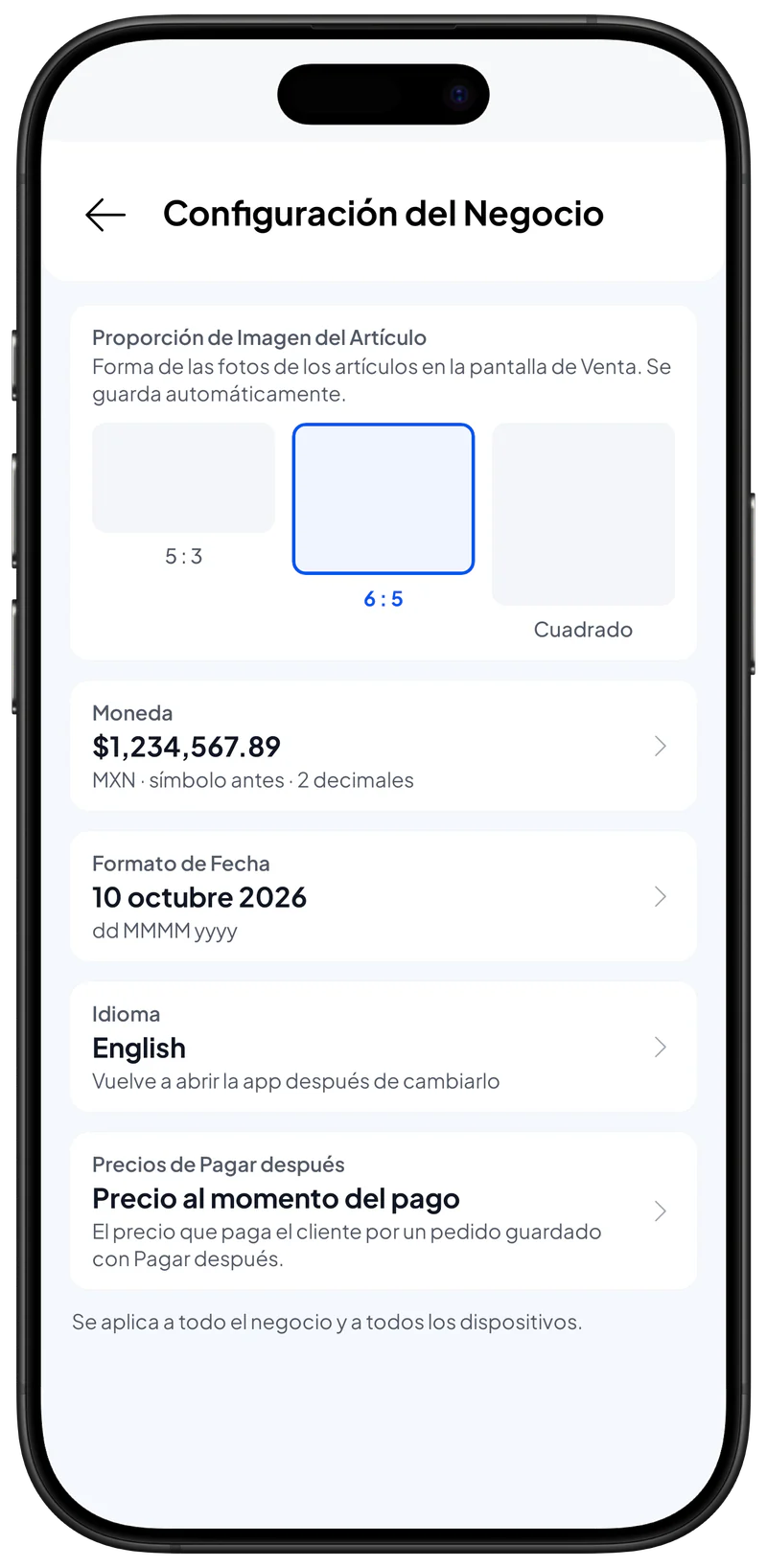
Configuración del Negocio reúne los ajustes que se aplican a todo tu negocio y a todos los dispositivos: la forma de las fotos de los artículos, la moneda, el formato de fecha, el idioma y el precio de los pedidos de Pagar después.
Abrir Configuración del Negocio
- Desde el menú principal, abre Negocio. Aparece la lista de ajustes del negocio.
- Toca Configuración del Negocio. Se abre la pantalla Configuración del Negocio con los valores actuales.
Proporción de Imagen del Artículo
La proporción define la forma de las fotos de los artículos en la pantalla Venta.
- En la tarjeta Proporción de Imagen del Artículo, toca 5 : 3, 6 : 5 o Cuadrado. Tu elección se guarda automáticamente.
Moneda
- Toca la tarjeta Moneda. Se abren los ajustes de moneda, con una Vista previa.
- Toca Elegir moneda y elige tu moneda, por ejemplo IDR. El símbolo de la moneda cambia con ella.
- Ajusta lo demás si hace falta:
- Posición del Símbolo: Antes (Rp10,000) o Después (10,000Rp).
- Separador Decimal y Separador de Grupo: punto o coma.
- Precisión Decimal: la cantidad de dígitos después del punto decimal, de 0 a 3. Elige 0 para rupias sin decimales. La vista previa muestra el resultado.
- Toca Actualizar. Los recibos, los reportes y la pantalla Venta usan el nuevo formato.
Formato de Fecha
- Toca la tarjeta Formato de Fecha. Aparece una lista de formatos de fecha.
- Elige el formato que quieras.
- Toca Actualizar. Las fechas de la app usan el nuevo formato.
Idioma
- Toca la tarjeta Idioma. En celulares y tablets, se abren los ajustes de idioma de apps del dispositivo. En Windows y Mac, aparece una lista de idiomas dentro de Salesmaster.
- Elige un idioma.
- Cierra Salesmaster y vuelve a abrirlo. La app se muestra en el nuevo idioma.
Precios de Pagar después
Esto define el precio que paga un cliente por un pedido guardado con Pagar después cuando el precio de un artículo cambia antes de que se pague.
- Toca la tarjeta Precios de Pagar después.
- Elige una opción:
- Precio al momento del pago: el pedido toma el precio nuevo.
- Fijar el precio al guardar el pedido: el cliente paga el precio que tenía el artículo cuando lo pidió. Tu elección se guarda de inmediato.
País (Windows y Mac)
En Windows y Mac también aparece una tarjeta País. El país se usa para dar formato a los números de teléfono. Cambiarlo no cambia la moneda.



