
La Configuration de l'entreprise regroupe les réglages qui s'appliquent à toute votre entreprise et à tous les appareils : la forme des photos d'articles, la devise, le format de date, la langue et le prix des commandes Payer plus tard.
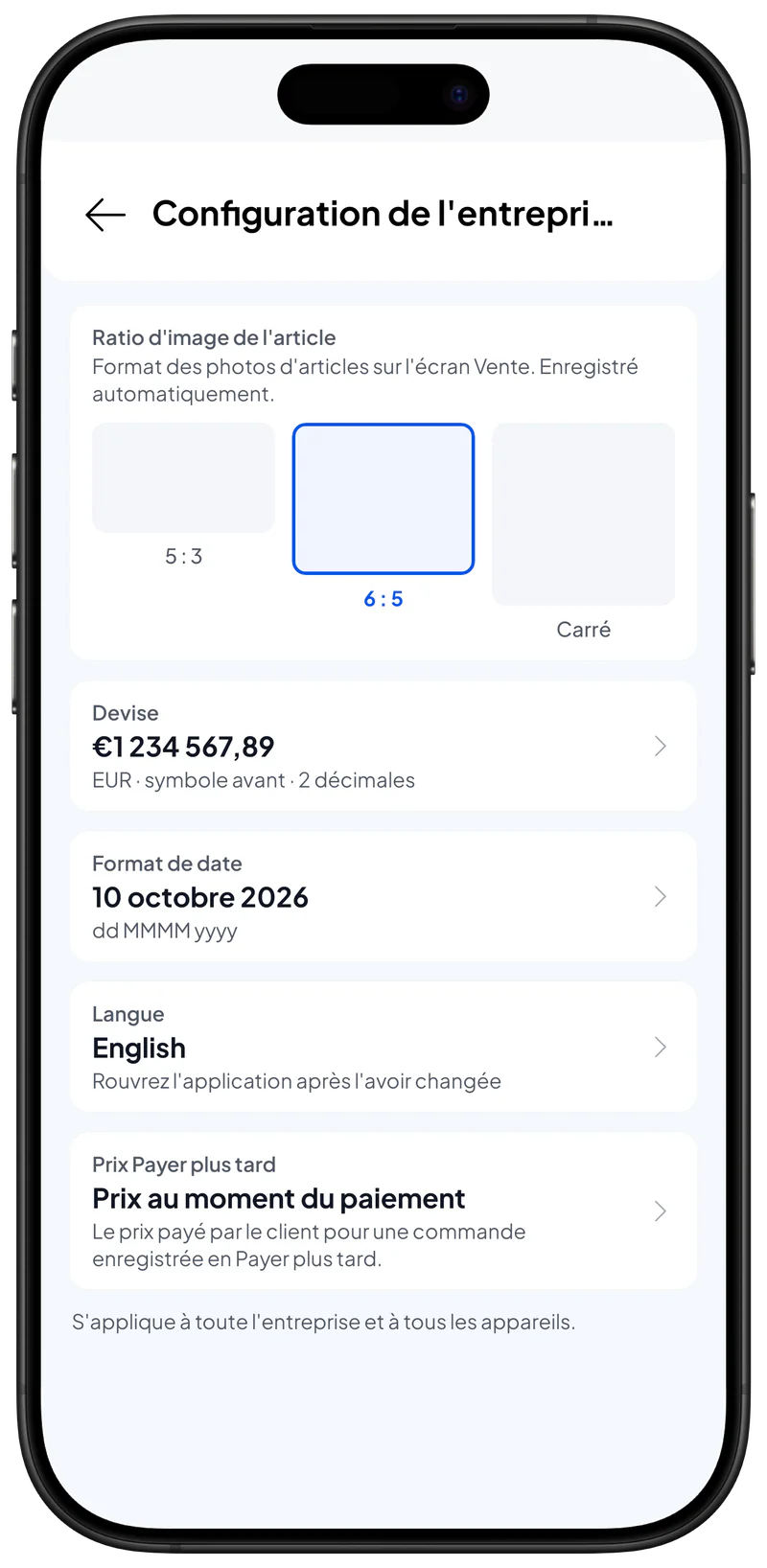
Ouvrir la Configuration de l'entreprise
- Depuis le menu principal, ouvrez Entreprise. La liste des réglages de l'entreprise s'affiche.
- Touchez Configuration de l'entreprise. L'écran Configuration de l'entreprise s'ouvre et affiche les valeurs actuelles.
Ratio d'image de l'article
Le ratio définit la forme des photos d'articles sur l'écran Vente.
- Sur la carte Ratio d'image de l'article, touchez 5 : 3, 6 : 5 ou Carré. Votre choix est enregistré automatiquement.
Devise
- Touchez la carte Devise. Les réglages de la devise s'ouvrent, avec un Aperçu.
- Touchez Choisir la devise et choisissez votre devise, par exemple IDR. Le symbole de la devise change avec elle.
- Ajustez le reste si besoin :
- Placement du symbole : Avant (Rp10,000) ou Après (10,000Rp).
- Séparateur décimal et Séparateur de groupes : point ou virgule.
- Précision décimale : le nombre de chiffres après la virgule, de 0 à 3. Choisissez 0 pour la roupie sans décimales. L'aperçu montre le résultat.
- Touchez Mettre à jour. Les reçus, les rapports et l'écran Vente utilisent le nouveau format.
Format de date
- Touchez la carte Format de date. Une liste de formats de date s'affiche.
- Choisissez le format voulu.
- Touchez Mettre à jour. Les dates de l'application utilisent le nouveau format.
Langue
- Touchez la carte Langue. Sur téléphone et tablette, les paramètres de langue des applications de l'appareil s'ouvrent. Sur Windows et Mac, une liste de langues s'affiche dans Salesmaster.
- Choisissez une langue.
- Fermez Salesmaster puis rouvrez-le. L'application s'affiche dans la nouvelle langue.
Prix Payer plus tard
Ce réglage définit le prix que paie un client pour une commande enregistrée avec Payer plus tard, quand le prix d'un article change avant le paiement.
- Touchez la carte Prix Payer plus tard.
- Choisissez une option :
- Prix au moment du paiement : la commande suit le nouveau prix.
- Bloquer le prix à l'enregistrement : le client paie le prix en vigueur au moment de la commande. Votre choix est enregistré aussitôt.
Pays (Windows et Mac)
Sur Windows et Mac, une carte Pays s'affiche aussi. Le pays sert au format des numéros de téléphone. Le changer ne modifie pas la devise.



