
Ce guide explique comment ajouter et modifier des articles (produits ou services) dans Salesmaster, y compris la taxe et la remise de chaque article.
Ajouter un article
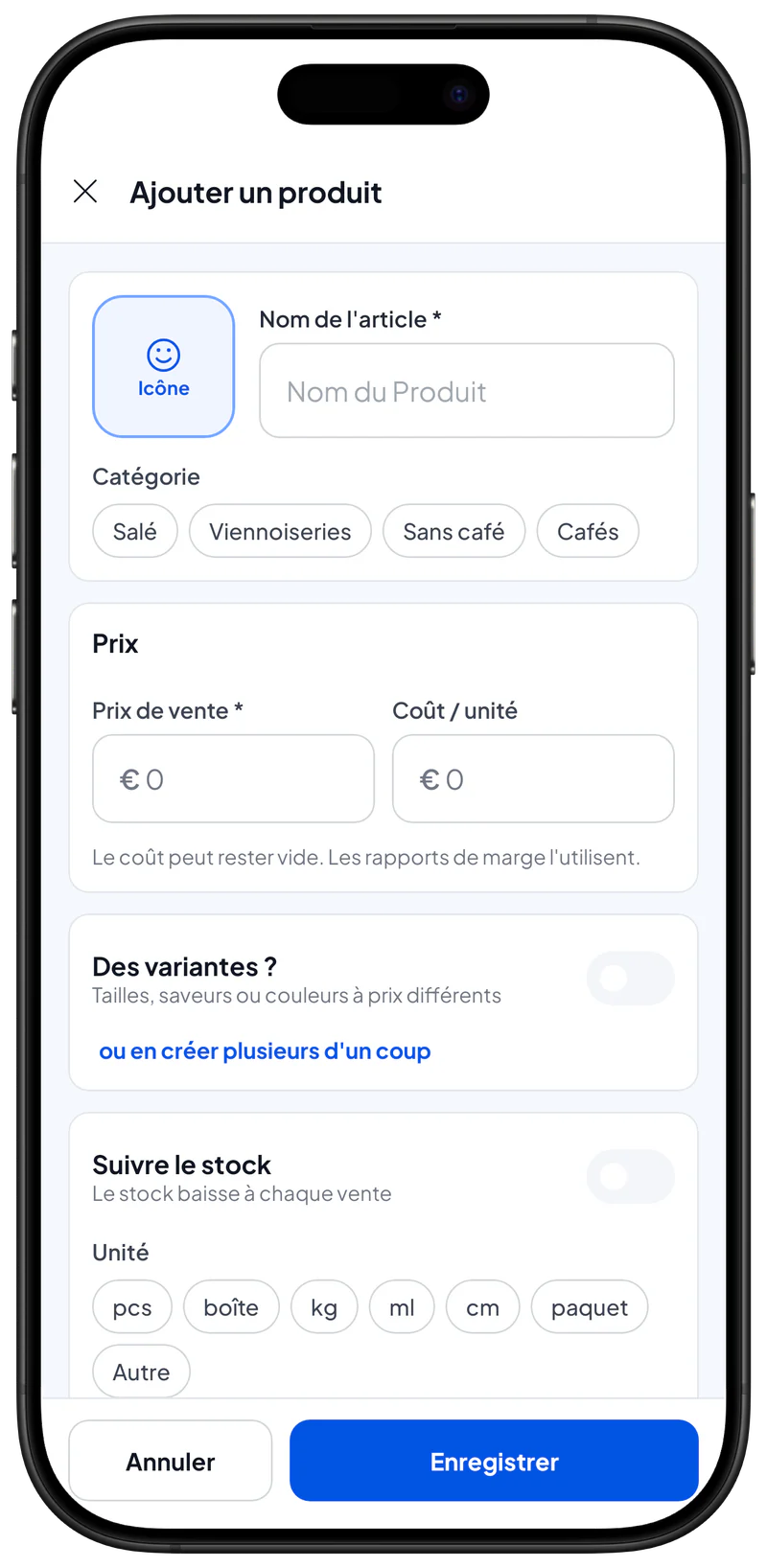
- Ouvrez Catalogue > Liste des Articles. La liste des articles s'ouvre.
- Touchez Ajouter un article. L'application demande quel type d'article c'est.
- Choisissez Produit (marchandise finie dont le stock est compté) ou Service (travail que vous réalisez, sans stock). Le formulaire Ajouter un produit ou Ajouter un service s'ouvre. Si la fonction Ingrédients est activée, il existe aussi une option préparée à la commande.
- Touchez la vignette Apparence de l'article pour choisir une photo, une icône, un emoji ou un texte court (facultatif). C'est ce que le caissier voit sur l'écran Vente.
- Saisissez le Nom de l'article.
- Choisissez une Catégorie, ou touchez + Catégorie pour en créer une (facultatif).
- Saisissez le Prix de vente.
- Saisissez le Coût / unité et l'Unité (facultatif). Le coût sert à calculer le bénéfice dans les rapports.
- Activez Suivre le stock si vous voulez que le stock baisse à chaque vente, puis saisissez le Stock initial (facultatif).
- Dans la section Autre, saisissez un Code-barres et réglez la Taxe et la Remise si besoin (facultatif). La marche à suivre est expliquée plus bas, dans les sections Taxe par article et Remise par article.
- Laissez En vente activé pour que l'article s'affiche à la caisse.
- Touchez Enregistrer. Le nouvel article apparaît dans la Liste des Articles, prêt à être vendu.
Modifier un article
- Ouvrez Catalogue > Liste des Articles et touchez l'article à modifier. L'écran Détails de l'article s'ouvre.
- Touchez Modifier. Le formulaire de l'article s'ouvre.
- Modifiez ce qu'il faut et touchez Enregistrer. Vos changements sont enregistrés.
Pour supprimer un article, ouvrez son formulaire et touchez Supprimer l'article en bas. L'historique des ventes et les rapports restent intacts.
Variantes d'un article
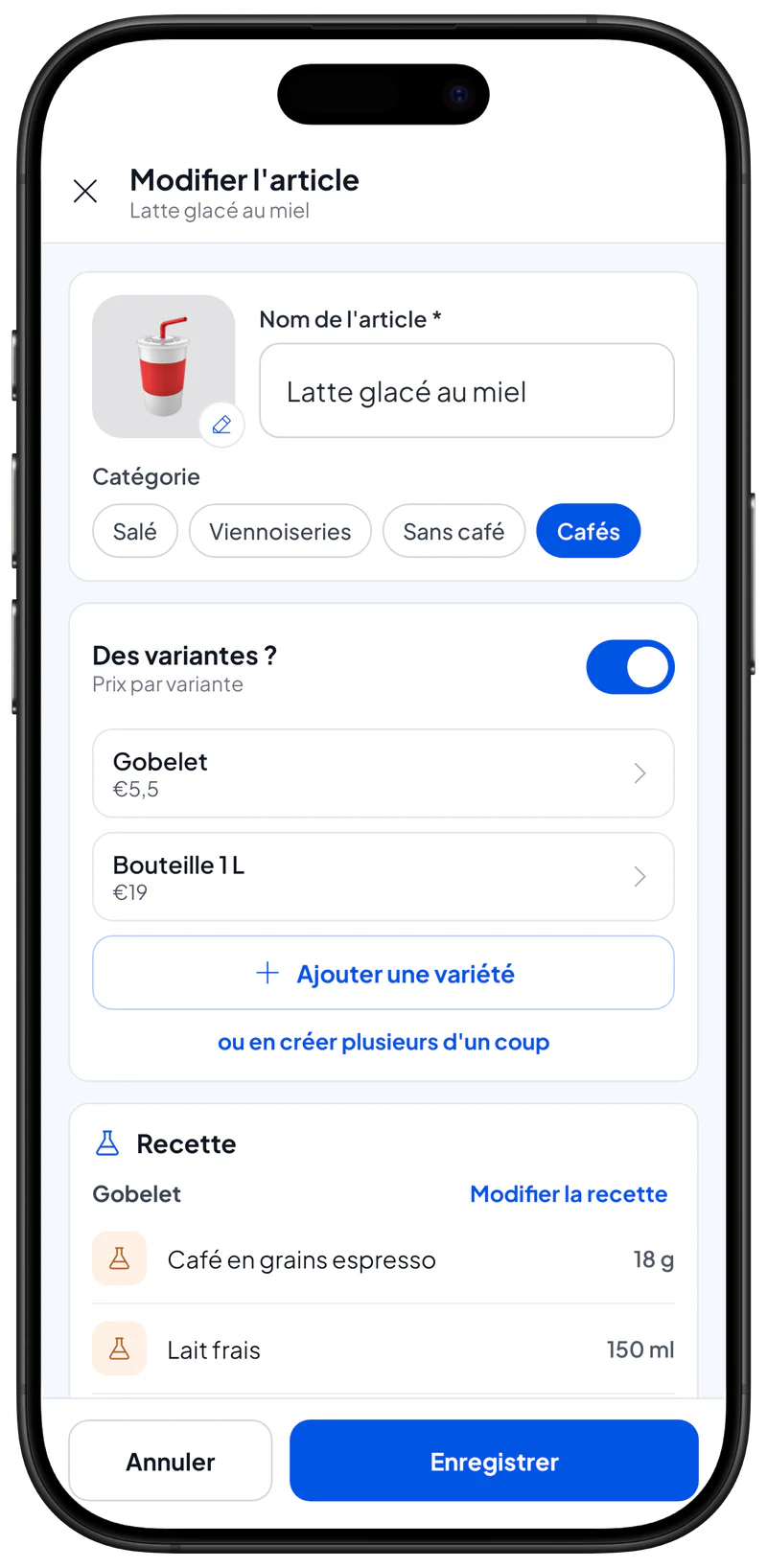
Utilisez les variantes quand un produit existe en plusieurs tailles, parfums ou couleurs à des prix différents. Chaque variante a son propre prix, coût, code-barres et stock.
- Dans le formulaire de l'article, activez Des variantes ?. Le prix se règle maintenant par variante.
- Touchez Ajouter une variété. Le formulaire de la variante s'ouvre.
- Saisissez le Nom de la variante et le Prix de vente, puis le Coût, le Code-barres et le Stock initial si besoin.
- Touchez Enregistrer la variante, ou Enregistrer et suivant pour ajouter tout de suite la variante suivante. La variante apparaît dans la liste des variantes de l'article.
Pour créer plusieurs variantes d'un coup (par exemple Taille × Température), touchez ou en créer plusieurs d'un coup, remplissez les options et le prix de base, puis touchez le bouton Créer … variantes (le nombre correspond aux variantes qui seront créées).
Taxe par article
La taxe par article s'ajoute au prix à l'encaissement, par exemple la TVA ou une taxe de restauration. Chaque article utilise une taxe.
- Dans le formulaire de l'article, faites défiler jusqu'à la section Autre et touchez Taxe. La fenêtre Taxe s'ouvre avec vos taxes existantes et une option Sans taxe.
- Choisissez la bonne taxe. L'exemple en dessous montre ce que paie le client.
- Touchez Utiliser la taxe. La ligne Taxe du formulaire affiche le nom et le taux de la taxe.
Si la taxe n'existe pas encore :
- Dans la fenêtre Taxe, touchez Créer une taxe. La fenêtre Nouvelle taxe s'ouvre.
- Saisissez le Nom de la taxe, par exemple « TVA », ou touchez l'un des noms proposés.
- Choisissez Taux de pourcentage (un pourcentage du prix) ou Taux fixe (un montant fixe par article), puis saisissez le taux. Un pourcentage doit être compris entre 0 et 100.
- Touchez Enregistrer et utiliser. La taxe est enregistrée et utilisée tout de suite pour cet article.
Une taxe créée peut aussi être choisie pour d'autres articles. Son taux ne peut pas être modifié. Si le taux change, créez une nouvelle taxe.
Remise par article
La remise par article est retirée automatiquement à chaque vente de l'article, par exemple pour une promo happy hour. Chaque article utilise une remise.
- Dans le formulaire de l'article, faites défiler jusqu'à la section Autre et touchez Remise. La fenêtre Remise s'ouvre avec vos remises existantes et une option Sans remise.
- Choisissez la bonne remise. L'exemple en dessous montre le Prix après remise.
- Touchez Utiliser la remise. La ligne Remise du formulaire affiche le nom et le montant de la remise.
Si la remise n'existe pas encore :
- Dans la fenêtre Remise, touchez Créer une remise. La fenêtre Nouvelle remise s'ouvre.
- Saisissez le Nom de la remise, par exemple « Promo jour de paie ».
- Choisissez Taux de pourcentage ou Taux fixe, puis saisissez le montant.
- Touchez Enregistrer et utiliser. La remise est enregistrée et utilisée tout de suite pour cet article.
La remise est retirée du prix avant le calcul de la taxe. Une remise créée peut aussi être choisie pour d'autres articles.
Pour arrêter une remise ou une taxe sur un article, ouvrez le formulaire de l'article, touchez Remise ou Taxe, choisissez Sans remise ou Sans taxe, puis enregistrez l'article.
La remise et la taxe s'appliquent ici par article. Pour une réduction sur toute la transaction (par exemple une remise membre), créez une Déduction dans Catalogue > Déductions et choisissez-la dans le récapitulatif de la vente. Voir Créer une vente.
Catégories
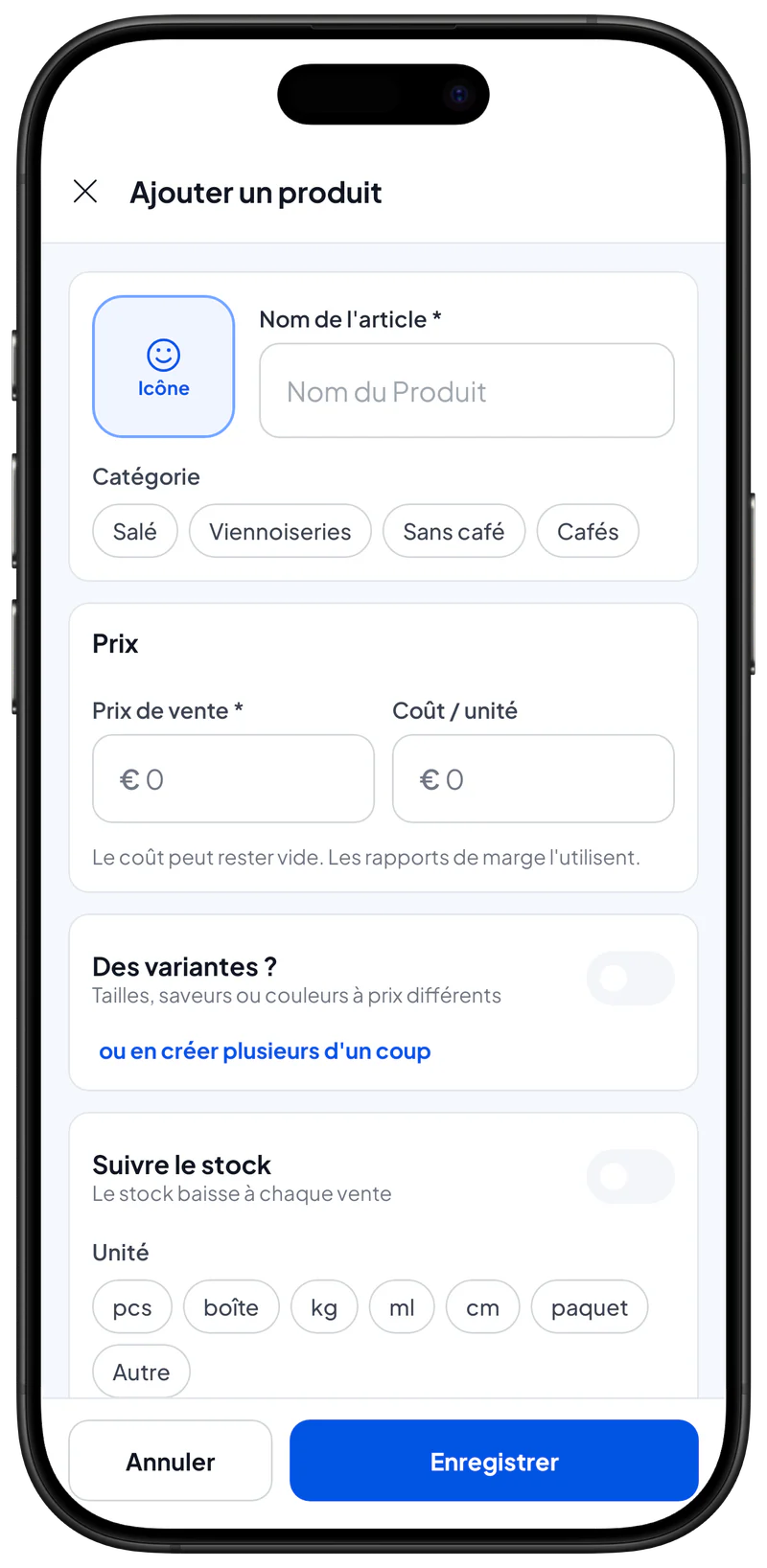
- Les catégories gardent votre catalogue en ordre et aident le caissier à trouver les articles, par exemple Boissons, Plats, Accessoires.
- Choisissez une catégorie dans le formulaire de l'article, ou touchez + Catégorie pour en créer une.
- Gérez toutes les catégories dans Catalogue > Catégories.
Une fois l'article enregistré, vendez-le une fois sur l'écran Vente pour vérifier que le prix, la taxe, la remise et les variantes sont corrects.
Pages liées
- Suivi du stock : gérez le stock de l'article.
- Créer une vente : vendez les articles que vous avez créés.


