
Esta guía explica cómo agregar y editar artículos (productos o servicios) en Salesmaster, incluido el impuesto y el descuento de cada artículo.
Agregar un artículo
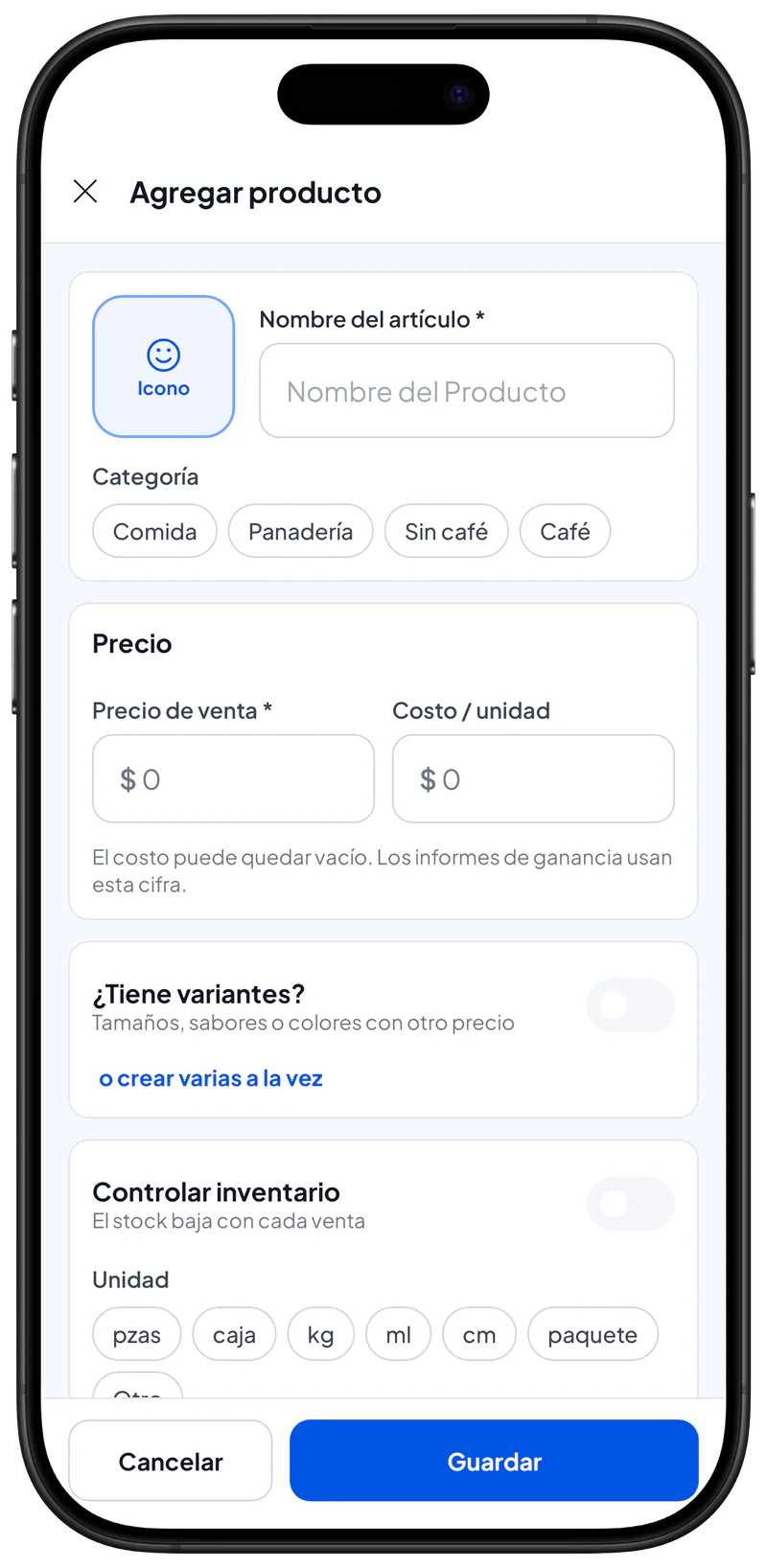
- Abre Catálogo > Lista de Artículos. Se abre la lista de artículos.
- Toca Agregar artículo. La app pregunta qué tipo de artículo es.
- Elige Producto (mercancía terminada con inventario contado) o Servicio (trabajo que realizas, sin inventario). Se abre el formulario Agregar producto o Agregar servicio. Si la función Ingredientes está activada, también hay una opción de preparado al momento.
- Toca el recuadro Apariencia del artículo para elegir una foto, un ícono, un emoji o un texto corto (opcional). Es lo que ve el cajero en la pantalla Venta.
- Escribe el Nombre del artículo.
- Elige una Categoría, o toca + Categoría para crear una nueva (opcional).
- Escribe el Precio de venta.
- Escribe el Costo / unidad y la Unidad (opcional). El costo se usa para calcular la ganancia en los reportes.
- Activa Controlar inventario si quieres que el inventario baje cada vez que se vende, y escribe el Stock inicial (opcional).
- En la sección Otro, escribe un Código de barras y define el Impuesto y el Descuento si los necesitas (opcional). Cómo hacerlo se explica más abajo, en las secciones Impuesto por artículo y Descuento por artículo.
- Deja activado A la venta para que el artículo aparezca en la caja.
- Toca Guardar. El artículo nuevo aparece en Lista de Artículos, listo para vender.
Editar un artículo
- Abre Catálogo > Lista de Artículos y toca el artículo que quieres cambiar. Se abre la pantalla Detalle del artículo.
- Toca Editar. Se abre el formulario del artículo.
- Cambia lo que necesites y toca Guardar. Tus cambios quedan guardados.
Para eliminar un artículo, abre su formulario y toca Eliminar Artículo al final. El historial de ventas y los reportes se conservan.
Variantes del artículo
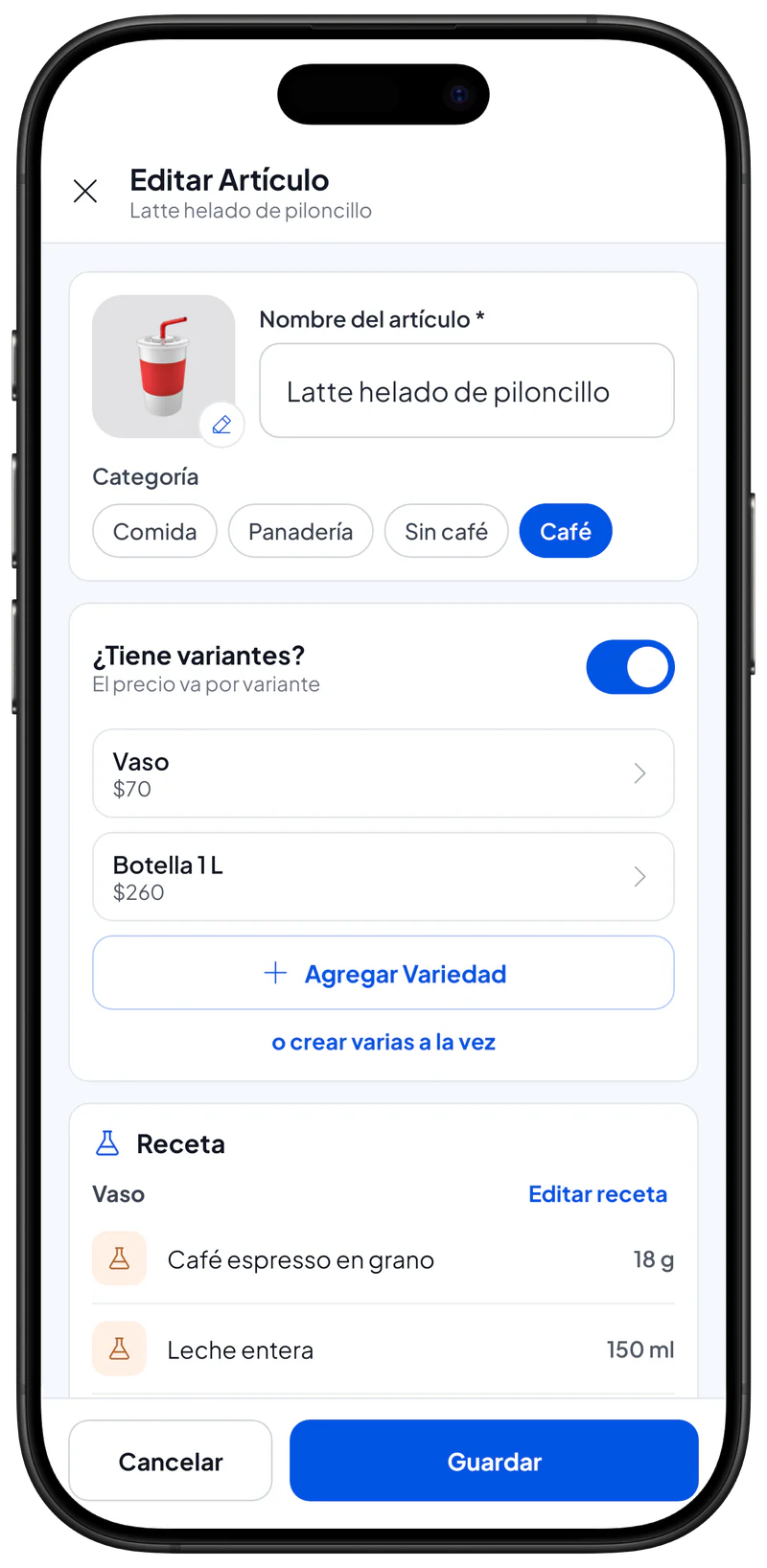
Usa variantes cuando un producto viene en tamaños, sabores o colores con precios distintos. Cada variante tiene su propio precio, costo, código de barras e inventario.
- En el formulario del artículo, activa ¿Tiene variantes?. Ahora el precio se define por variante.
- Toca Agregar Variedad. Se abre el formulario de la variante.
- Escribe el Nombre de la variante y el Precio de venta, y luego el Costo, el Código de barras y el Stock inicial si los necesitas.
- Toca Guardar variante, o Guardar y seguir para agregar la siguiente variante de inmediato. La variante aparece en la lista de variantes del artículo.
Para crear muchas variantes a la vez (por ejemplo Tamaño × Temperatura), toca o crear varias a la vez, llena las opciones y el precio base, y luego toca el botón Crear … variantes (el número indica cuántas se van a crear).
Impuesto por artículo
El impuesto por artículo se suma al precio al cobrar, por ejemplo el IVA o un impuesto de restaurante. Cada artículo usa un impuesto.
- En el formulario del artículo, desplázate hasta la sección Otro y toca Impuesto. Se abre la hoja Impuesto con tus impuestos existentes y la opción Sin impuesto.
- Elige el impuesto correcto. El ejemplo de abajo muestra lo que paga el cliente.
- Toca Usar impuesto. La fila Impuesto del formulario muestra el nombre y la tasa del impuesto.
Si el impuesto todavía no existe:
- En la hoja Impuesto, toca Crear impuesto nuevo. Se abre la hoja Impuesto nuevo.
- Escribe el Nombre del Impuesto, por ejemplo "IVA", o toca uno de los nombres sugeridos.
- Elige Tarifa porcentual (un porcentaje del precio) o Tarifa fija (un monto fijo por artículo), y escribe la tasa. Un porcentaje debe estar entre 0 y 100.
- Toca Guardar y usar. El impuesto se guarda y se usa en este artículo de inmediato.
Un impuesto que creas también se puede elegir en otros artículos. Su tasa no se puede cambiar. Si la tasa cambia, crea un impuesto nuevo.
Descuento por artículo
El descuento por artículo se resta automáticamente cada vez que se vende el artículo, por ejemplo en una promoción de happy hour. Cada artículo usa un descuento.
- En el formulario del artículo, desplázate hasta la sección Otro y toca Descuento. Se abre la hoja Descuento con tus descuentos existentes y la opción Sin descuento.
- Elige el descuento correcto. El ejemplo de abajo muestra el Precio con descuento.
- Toca Usar descuento. La fila Descuento del formulario muestra el nombre y el monto del descuento.
Si el descuento todavía no existe:
- En la hoja Descuento, toca Crear descuento nuevo. Se abre la hoja Descuento nuevo.
- Escribe el Nombre del Descuento, por ejemplo "Promo de quincena".
- Elige Tarifa porcentual o Tarifa fija, y escribe el monto.
- Toca Guardar y usar. El descuento se guarda y se usa en este artículo de inmediato.
El descuento se resta del precio antes de calcular el impuesto. Un descuento que creas también se puede elegir en otros artículos.
Para quitar un descuento o un impuesto de un artículo, abre el formulario del artículo, toca Descuento o Impuesto, elige Sin descuento o Sin impuesto y guarda el artículo.
El descuento y el impuesto de aquí se aplican por artículo. Para un descuento sobre toda la transacción (por ejemplo, un descuento para socios), crea una Deducción en Catálogo > Deducciones y elígela en el resumen de la venta. Consulta Crear una venta.
Categorías
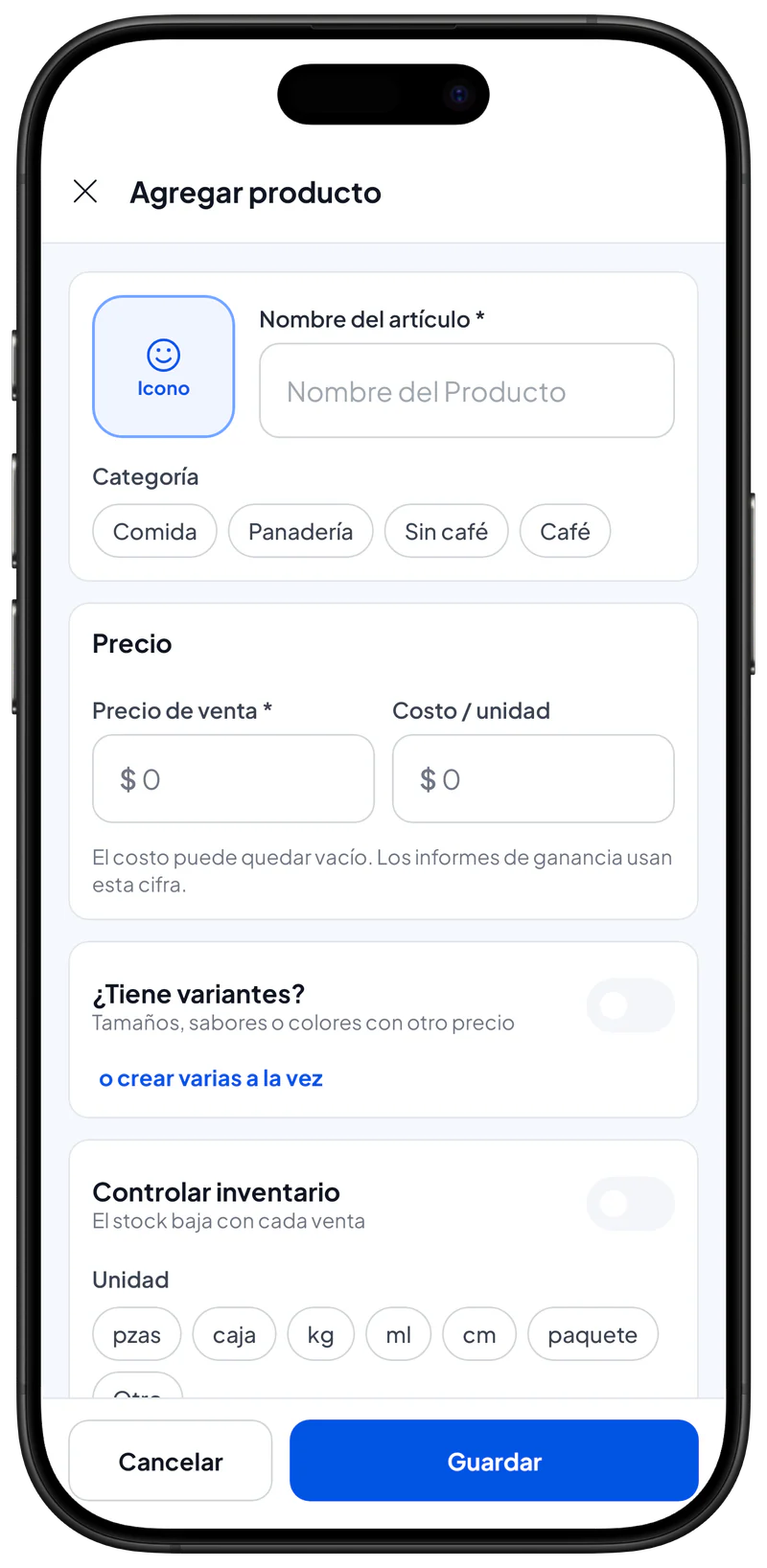
- Las categorías mantienen tu catálogo ordenado y ayudan al cajero a encontrar los artículos, por ejemplo Bebidas, Comida, Accesorios.
- Elige una categoría en el formulario del artículo, o toca + Categoría para crear una nueva.
- Administra todas las categorías en Catálogo > Categorías.
Cuando guardes el artículo, véndelo una vez en la pantalla Venta para comprobar que el precio, el impuesto, el descuento y las variantes estén bien.
Páginas relacionadas
- Control de inventario: administra el inventario del artículo.
- Crear una venta: vende los artículos que creaste.


