
Panduan ini menjelaskan cara menambahkan dan mengubah item (produk atau jasa) di Salesmaster, termasuk pajak dan diskon per item.
Menambahkan item
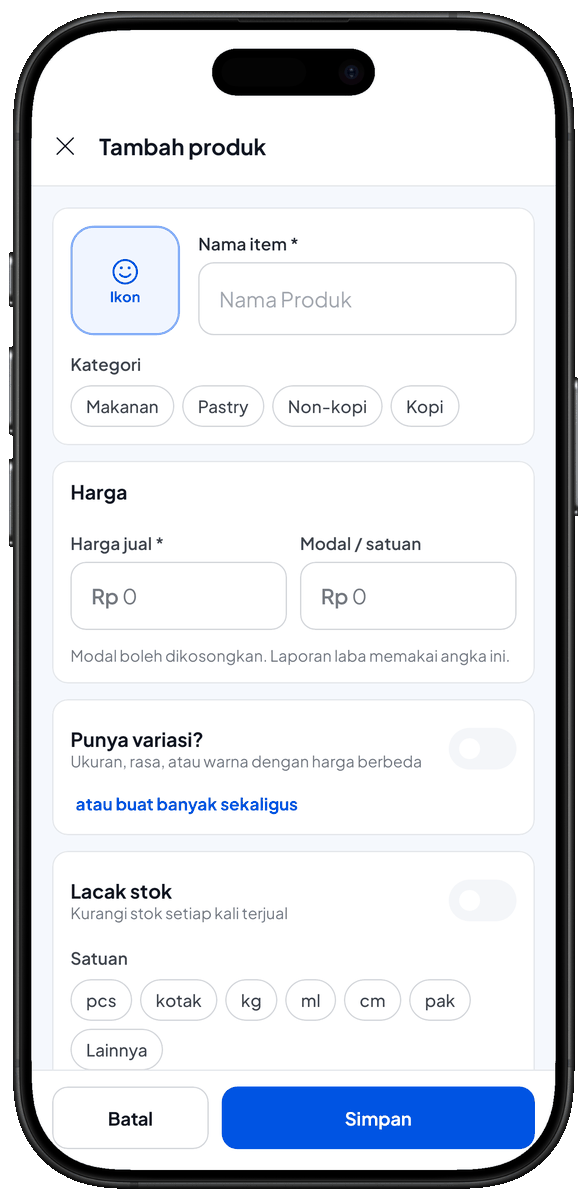
- Buka Katalog > Daftar Item. Daftar item terbuka.
- Ketuk Tambah item. Aplikasi menanyakan jenis item.
- Pilih Produk (barang jadi yang stoknya dihitung) atau Jasa (layanan, tanpa stok). Formulir Tambah produk atau Tambah jasa terbuka. Jika fitur Bahan Baku aktif, ada juga pilihan racikan.
- Ketuk kotak Tampilan item untuk memilih foto, ikon, emoji, atau teks singkat (opsional). Tampilan ini yang dilihat kasir di layar Penjualan.
- Isi Nama item.
- Pilih Kategori, atau ketuk + Kategori untuk membuat kategori baru (opsional).
- Isi Harga jual.
- Isi Modal / satuan dan Satuan (opsional). Modal dipakai untuk menghitung laba di laporan.
- Nyalakan Lacak stok jika ingin stoknya berkurang setiap kali terjual, lalu isi Stok awal (opsional).
- Di bagian Lainnya, isi Barcode dan atur Pajak serta Diskon jika perlu (opsional). Caranya ada di bagian Pajak per item dan Diskon per item di bawah.
- Biarkan Aktif dijual menyala agar item tampil di kasir.
- Ketuk Simpan. Item baru muncul di Daftar Item dan siap dijual.
Mengubah item
- Buka Katalog > Daftar Item dan ketuk item yang ingin diubah. Layar Detail item terbuka.
- Ketuk Edit. Formulir item terbuka.
- Ubah data yang perlu, lalu ketuk Simpan. Perubahan tersimpan.
Untuk menghapus item, buka formulirnya dan ketuk Hapus Item di bagian paling bawah. Riwayat penjualan dan laporan tetap aman.
Variasi item
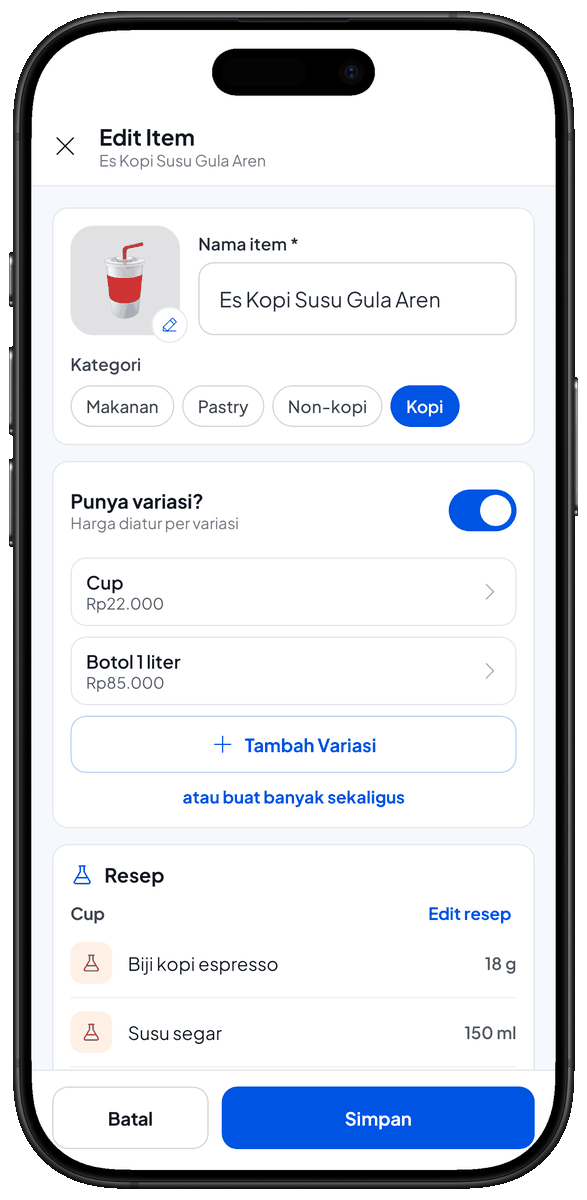
Gunakan variasi jika satu produk punya ukuran, rasa, atau warna dengan harga berbeda. Setiap variasi punya harga, modal, barcode, dan stok sendiri.
- Di formulir item, nyalakan Punya variasi?. Harga sekarang diatur per variasi.
- Ketuk Tambah Variasi. Formulir variasi terbuka.
- Isi Nama variasi dan Harga jual, lalu isi Modal, Barcode, dan Stok awal jika perlu.
- Ketuk Simpan variasi, atau Simpan & lanjut untuk langsung menambah variasi berikutnya. Variasi muncul di daftar variasi item.
Untuk membuat banyak variasi sekaligus (misalnya Ukuran × Suhu), ketuk atau buat banyak sekaligus, isi pilihannya dan harga dasarnya, lalu ketuk tombol Buat … variasi (angkanya sesuai jumlah variasi yang dibuat).
Pajak per item
Pajak per item ditambahkan di atas harga saat pembayaran, misalnya PPN atau PB1. Setiap item memakai satu pajak.
- Di formulir item, gulir ke bagian Lainnya dan ketuk Pajak. Lembar Pajak terbuka dengan daftar pajak yang sudah ada dan pilihan Tanpa pajak.
- Pilih pajak yang sesuai. Contoh di bawahnya menunjukkan berapa yang dibayar pelanggan.
- Ketuk Pakai pajak. Baris Pajak di formulir menampilkan nama dan tarifnya.
Jika pajaknya belum ada:
- Di lembar Pajak, ketuk Buat pajak baru. Lembar Pajak baru terbuka.
- Isi Nama Pajak, misalnya "PPN", atau ketuk salah satu nama yang disarankan.
- Pilih Tarif persen (persen dari harga) atau Tarif nominal (jumlah tetap per item), lalu isi tarifnya. Persentase harus antara 0 dan 100.
- Ketuk Simpan & pakai. Pajak tersimpan dan langsung dipakai untuk item ini.
Pajak yang sudah dibuat bisa dipilih untuk item lain. Tarifnya tidak bisa diubah. Jika tarif berubah, buat pajak baru.
Diskon per item
Diskon per item dipotong otomatis setiap kali item itu terjual, misalnya untuk promo happy hour. Setiap item memakai satu diskon.
- Di formulir item, gulir ke bagian Lainnya dan ketuk Diskon. Lembar Diskon terbuka dengan daftar diskon yang sudah ada dan pilihan Tanpa diskon.
- Pilih diskon yang sesuai. Contoh di bawahnya menunjukkan Harga setelah diskon.
- Ketuk Pakai diskon. Baris Diskon di formulir menampilkan nama dan potongannya.
Jika diskonnya belum ada:
- Di lembar Diskon, ketuk Buat diskon baru. Lembar Diskon baru terbuka.
- Isi Nama Diskon, misalnya "Promo gajian".
- Pilih Tarif persen atau Tarif nominal, lalu isi besarnya.
- Ketuk Simpan & pakai. Diskon tersimpan dan langsung dipakai untuk item ini.
Diskon dipotong dari harga sebelum pajak dihitung. Diskon yang sudah dibuat juga bisa dipilih untuk item lain.
Untuk menghentikan diskon atau pajak pada item, buka formulir item, ketuk Diskon atau Pajak, pilih Tanpa diskon atau Tanpa pajak, lalu simpan item.
Diskon dan pajak di sini berlaku per item. Untuk potongan di total transaksi (misalnya potongan member), buat Potongan di Katalog > Diskon & potongan, lalu pilih di ringkasan penjualan. Lihat Membuat penjualan.
Kategori
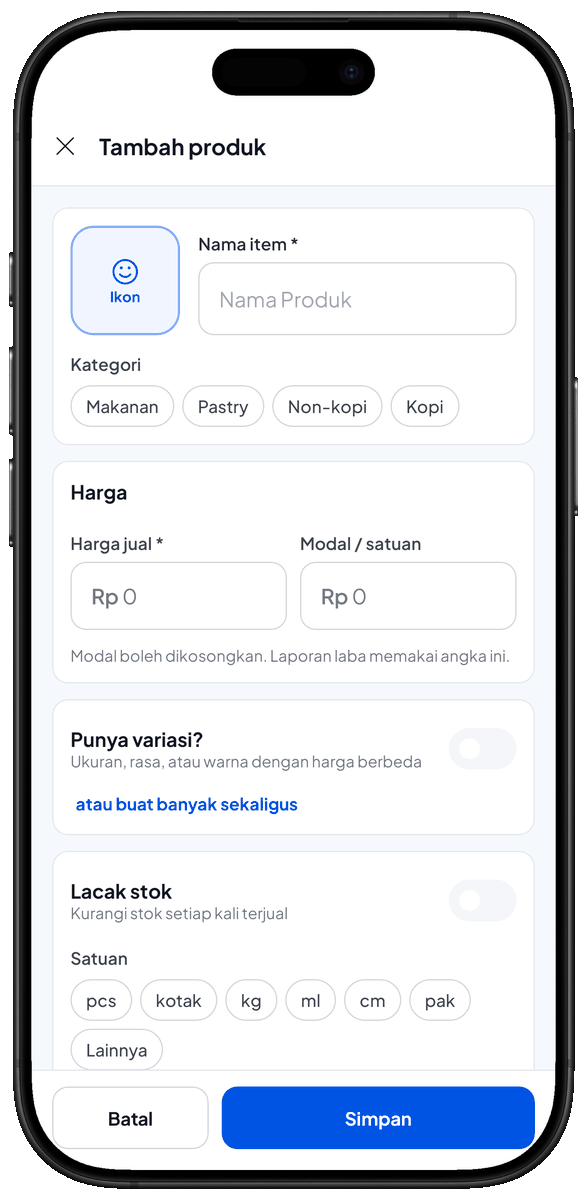
- Kategori membuat katalog rapi dan memudahkan kasir mencari item, misalnya Minuman, Makanan, Aksesoris.
- Pilih kategori di formulir item, atau ketuk + Kategori untuk membuat yang baru.
- Kelola semua kategori di Katalog > Kategori.
Setelah item tersimpan, coba jual item itu sekali di layar Penjualan untuk memastikan harga, pajak, diskon, dan variasinya sudah benar.
Halaman terkait
- Pelacakan stok — kelola stok item.
- Membuat penjualan — menjual item yang sudah dibuat.


