Transaksi adalah catatan dari setiap Penjualan yang sudah selesai. Isinya item yang terjual, metode pembayaran, pelanggan (jika dipilih), biaya, potongan, poin, nomor transaksi, kasir, waktu, dan catatan.
Akses: menu Transaksi
Melihat daftar transaksi
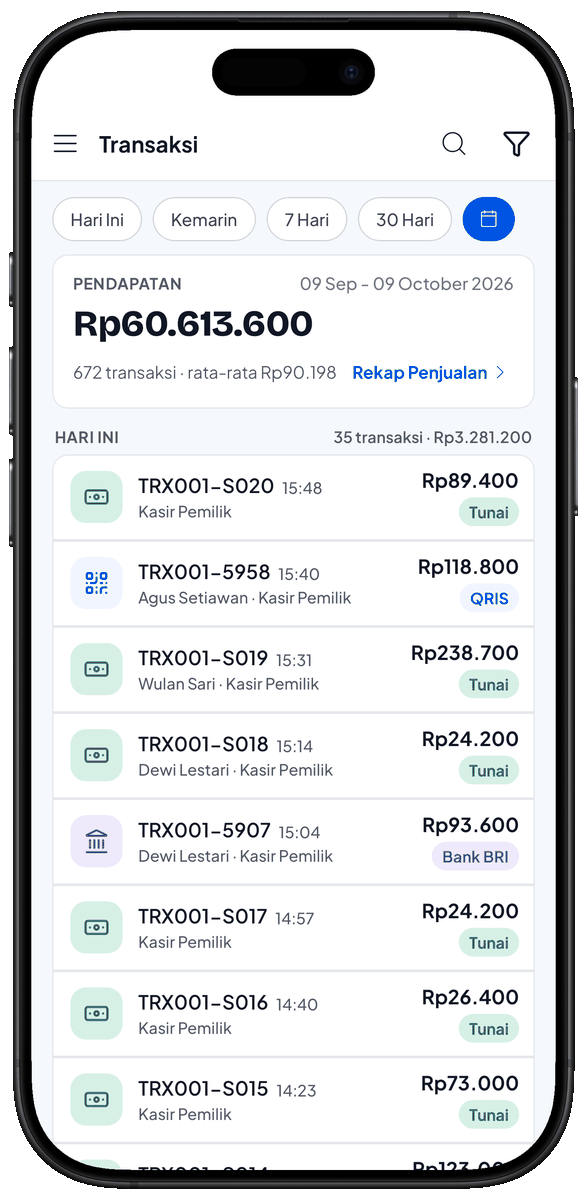
- Buka menu Transaksi. Daftar transaksi hari ini muncul, dengan jumlah transaksi dan totalnya di bagian atas.
- Ketuk ikon Filter (corong). Lembar Filter terbuka.
- Pilih rentang tanggal: Hari Ini, Kemarin, 7 Hari, 30 Hari, atau ketuk ikon kalender untuk Pilih tanggal sendiri. Daftar langsung menampilkan transaksi di rentang itu. Rentang paling panjang 30 hari.
- Jika perlu, pilih Kasir atau Metode Pembayaran untuk menyaring lebih jauh, lalu tutup lembar Filter. Hanya transaksi yang cocok yang tampil. Ketuk Atur ulang untuk menghapus semua filter.
- Ketuk sebuah transaksi. Detail transaksi terbuka: item, pembayaran, kembalian, pelanggan, dan kasir.
Mencari transaksi
- Ketuk ikon Cari (kaca pembesar) di bagian atas. Kolom pencarian muncul.
- Ketik nomor transaksi, nama pelanggan, atau nama item. Hasil yang cocok tampil. Pencarian mengikuti rentang tanggal yang sedang dipilih.
Mengirim, menyimpan, atau mencetak struk
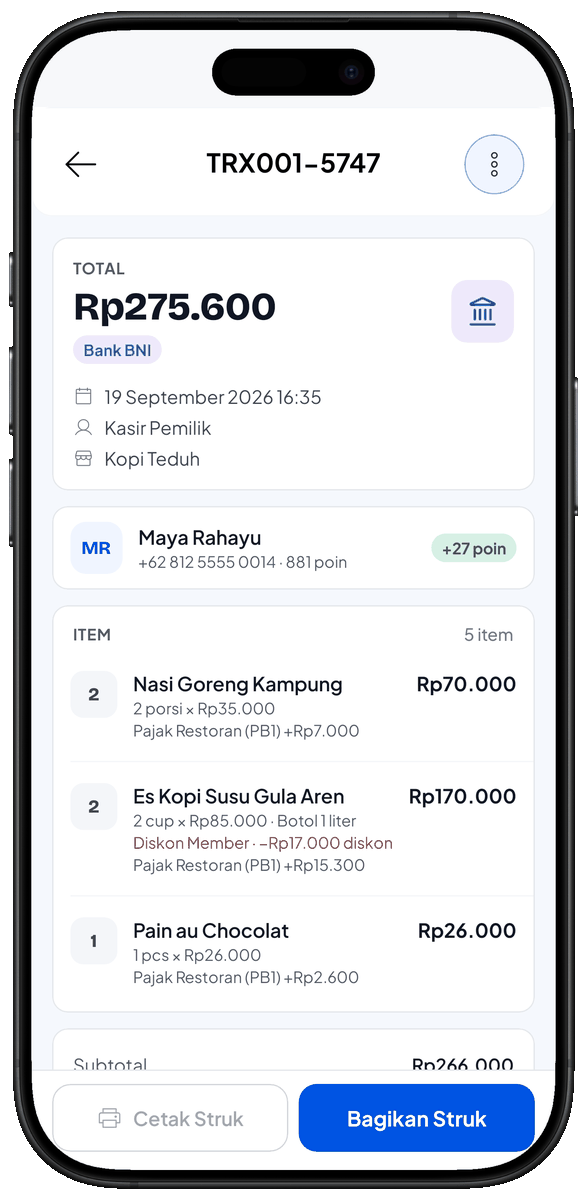
- Buka transaksi yang ingin Anda kirim atau cetak. Di bagian bawah ada tombol Cetak Struk dan Bagikan Struk.
- Ketuk Bagikan Struk. Pilihan berbagi muncul.
- Pilih salah satu:
- WhatsApp atau Telegram — kirim tautan struk ke nomor pelanggan. Muncul jika pelanggan transaksi ini punya nomor telepon.
- Email — buka aplikasi email dengan tautan struk untuk pelanggan. Muncul jika pelanggan punya alamat email.
- Salin Tautan — salin tautan struk web untuk ditempel di mana saja.
- Bagikan gambar — kirim struk sebagai gambar PNG lewat aplikasi lain. Di komputer, pilihannya Simpan gambar. Struk terkirim, tersalin, atau tersimpan sesuai pilihan Anda.
Untuk mencetak, ketuk Cetak Struk. Tombol ini aktif jika printer thermal sudah terhubung. Lihat Printer thermal.
Jika muncul Struk tersedia setelah sinkronisasi, tunggu sampai perangkat tersambung ke internet. Tautan dan pesan struk bisa dikirim setelah transaksi tersinkron.
Jika fitur Slip Dapur aktif, Anda juga bisa mengetuk Cetak ulang slip dapur dari detail transaksi.
Mengunduh rekap penjualan
- Di layar Transaksi, ketuk Rekap Penjualan. Lembar Rekap Penjualan terbuka untuk rentang tanggal yang sedang dipilih.
- Pilih Cetak ke Printer Termal, Simpan sebagai File PDF, atau Simpan sebagai File Excel. Rekap berisi pendapatan per hari, item terjual, dan metode pembayaran.
Untuk laporan yang lebih lengkap, buka menu Laporan. Lihat Laporan.
Menghapus transaksi
Hapus transaksi hanya jika penjualannya memang salah, misalnya tercatat dua kali.
- Buka transaksi yang salah, lalu ketuk Bagikan Struk. Daftar tindakan muncul. Paling bawah ada Hapus Transaksi.
- Ketuk Hapus Transaksi. Aplikasi menanyakan konfirmasi dan menjelaskan apa yang terjadi: stok dikembalikan, dan poin pelanggan disesuaikan.
- Ketuk Hapus. Transaksi pindah ke daftar Dihapus dan tidak dihitung lagi di total.
Hal yang perlu diingat:
- Transaksi hanya bisa dihapus sampai 7 hari. Setelah itu, tombolnya bertuliskan Lebih dari 7 hari, tidak bisa dihapus lagi.
- Hanya pengguna dengan izin menghapus transaksi yang melihat tombol ini.
- Untuk melihat transaksi yang sudah dihapus, buka Filter dan nyalakan Tampilkan transaksi dihapus.
Halaman terkait
- Membuat penjualan — cara mencatat penjualan.
- Konfigurasi struk — tampilan dan isi struk.
- Laporan — ringkasan penjualan dan keuntungan.