Uma transação é o registro de uma Venda concluída. Ela guarda os itens vendidos, a forma de pagamento, o cliente (se algum foi escolhido), as taxas, as deduções, os pontos, o número da transação, o caixa, o horário e qualquer observação.
Acesso: o menu Transação
Ver suas transações
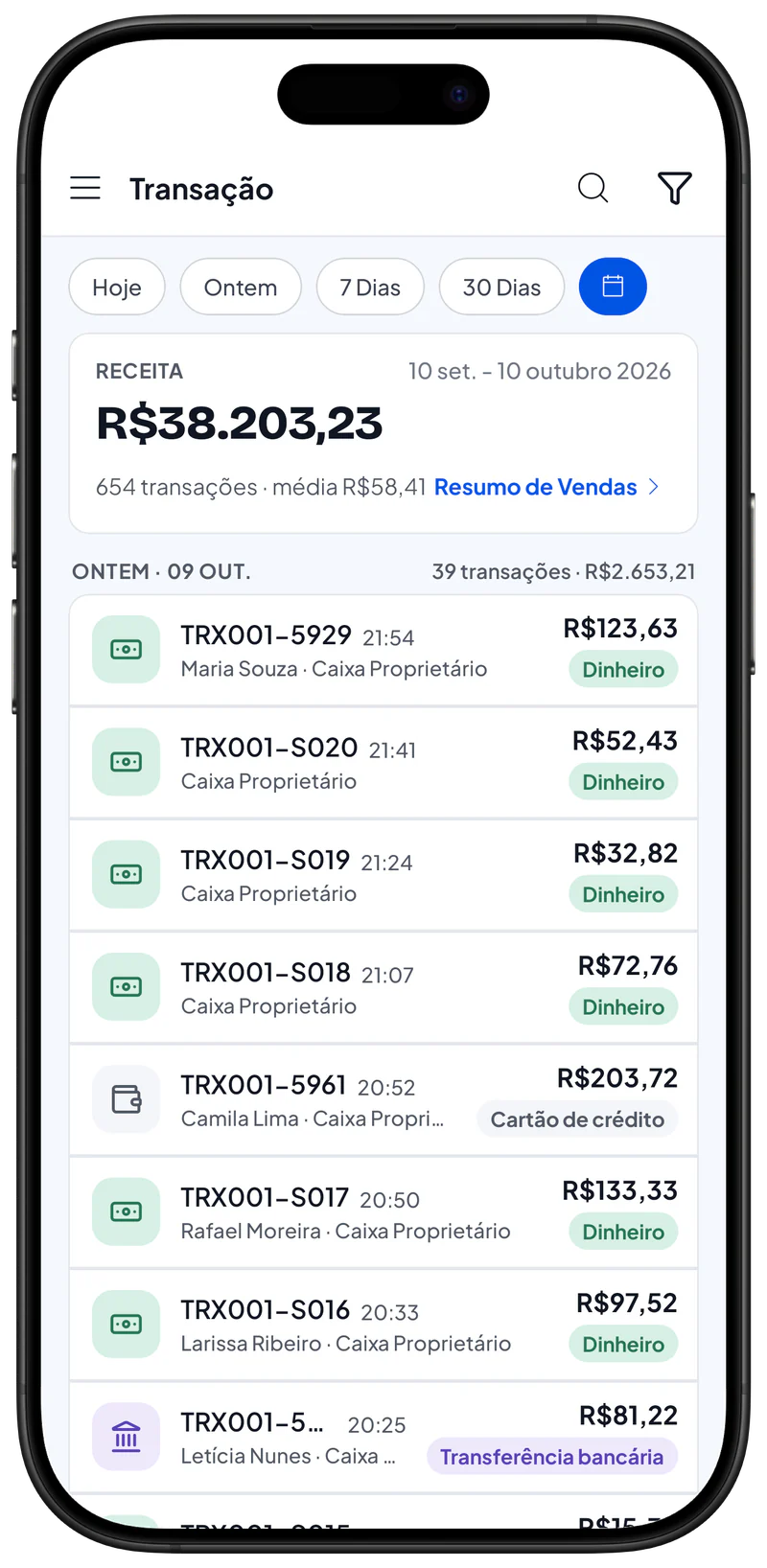
- Abra o menu Transação. As transações de hoje aparecem, com a quantidade de transações e o total no topo.
- Toque no ícone Filtrar (funil). A janela Filtrar abre.
- Escolha um período: Hoje, Ontem, 7 Dias, 30 Dias, ou toque no ícone de calendário para Escolher datas você mesmo. A lista mostra as transações desse período. O período mais longo é de 30 dias.
- Se precisar, escolha um Caixa ou um Método de Pagamento para refinar e feche a janela Filtrar. Só as transações que combinam aparecem. Toque em Redefinir para limpar todos os filtros.
- Toque em uma transação. Os detalhes dela abrem: itens, pagamento, troco, cliente e caixa.
Buscar uma transação
- Toque no ícone Buscar (lupa) no topo. Um campo de busca aparece.
- Digite um número de transação, nome de cliente ou nome de item. As transações que combinam aparecem. A busca vale para o período que você escolheu.
Enviar, salvar ou imprimir um recibo
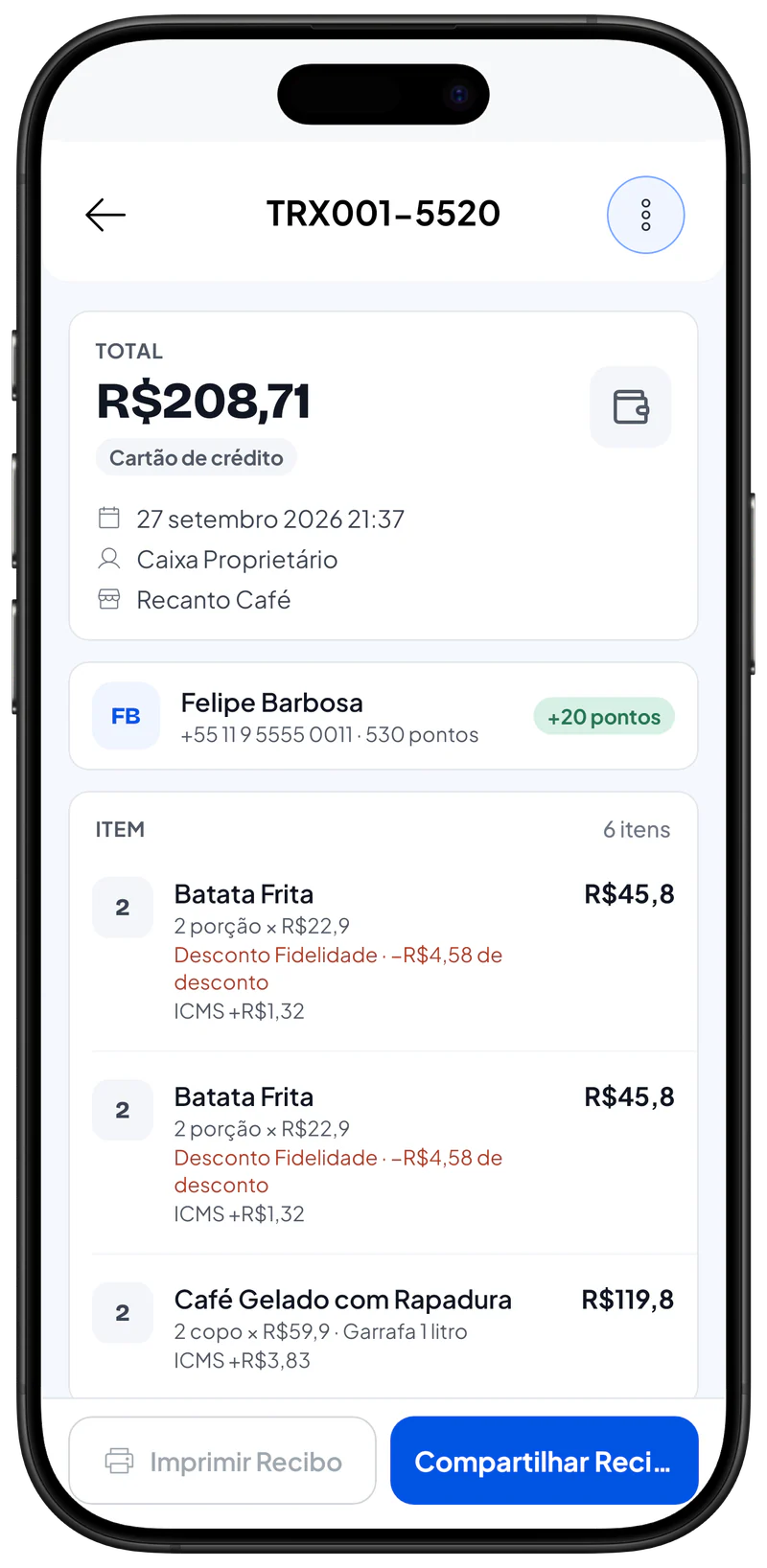
- Abra a transação que você quer enviar ou imprimir. Na parte de baixo ficam Imprimir Recibo e Compartilhar Recibo.
- Toque em Compartilhar Recibo. As opções de compartilhamento aparecem.
- Escolha uma:
- WhatsApp ou Telegram — envia o link do recibo para o número do cliente. Aparece quando o cliente da transação tem telefone.
- Email — abre seu aplicativo de email com o link do recibo para o cliente. Aparece quando o cliente tem email.
- Copiar link — copia o link do recibo na web para colar onde quiser.
- Compartilhar imagem — envia o recibo como PNG por outro aplicativo. No computador, a opção é Salvar imagem. O recibo é enviado, copiado ou salvo, conforme a sua escolha.
Para imprimir, toque em Imprimir Recibo. Funciona quando há uma impressora térmica conectada. Veja Impressora térmica.
Se aparecer Recibo disponível após sincronização, espere o dispositivo ficar online. Links e mensagens do recibo podem ser enviados depois que a transação sincronizar.
Se o recurso Comanda da cozinha estiver ativo, você também pode tocar em Reimprimir comanda nos detalhes da transação.
Baixar um resumo de vendas
- Na tela Transação, toque em Resumo de Vendas. A janela Resumo de Vendas abre para o período que você escolheu.
- Escolha Imprimir em Impressora Térmica, Salvar como Arquivo PDF ou Salvar como Arquivo Excel. O resumo traz o faturamento por dia, os itens vendidos e as formas de pagamento.
Para relatórios mais completos, abra o menu Relatório. Veja Relatórios.
Excluir uma transação
Só exclua uma transação quando a venda estiver realmente errada, por exemplo quando foi registrada duas vezes.
- Abra a transação errada e toque em Compartilhar Recibo. A lista de ações aparece. Excluir Transação fica no fim.
- Toque em Excluir Transação. O aplicativo pede confirmação e explica o que acontece: o estoque volta e os pontos do cliente são ajustados.
- Toque em Excluir. A transação vai para a lista Excluída e deixa de contar nos totais.
Lembre-se:
- Uma transação só pode ser excluída durante 7 dias. Depois disso, o botão mostra Mais de 7 dias, não pode mais ser excluída.
- Só usuários com permissão para excluir transações veem esse botão.
- Para ver as transações excluídas, abra Filtrar e ative Mostrar transações excluídas.
Páginas relacionadas
- Fazer uma venda — como registrar uma venda.
- Configurações do recibo — a aparência do recibo e o que ele mostra.
- Relatórios — resumos de vendas e lucro.