
O Salesmaster controla as quantidades em estoque para você saber quando repor e conseguir conferir o estoque com as vendas.
Esta página explica como o estoque é registrado, o que é uma "entrada de estoque", como o estoque é consumido e as regras para editar ou excluir registros de estoque.
Uso do estoque
-
Quando o controle de estoque está ativado, cada Venda concluída cria um registro de estoque usado para os itens vendidos. O sistema registra quantas unidades foram usadas (a quantidade digitada na tela de Venda) e baixa a quantidade disponível. Esse uso de estoque por venda é o que a tela Gerenciar Estoque e os relatórios usam para calcular o estoque restante e o custo das mercadorias vendidas (CMV).
-
O consumo do estoque segue o PEPS (primeiro a entrar, primeiro a sair, ou FIFO): as entradas de estoque mais antigas são consumidas primeiro ao calcular quais unidades recebidas foram usadas por uma Venda. Veja as seções "Adicionar estoque" e "Editar entradas de estoque" para saber como isso afeta edições e exclusões.
Ativar o estoque de um item
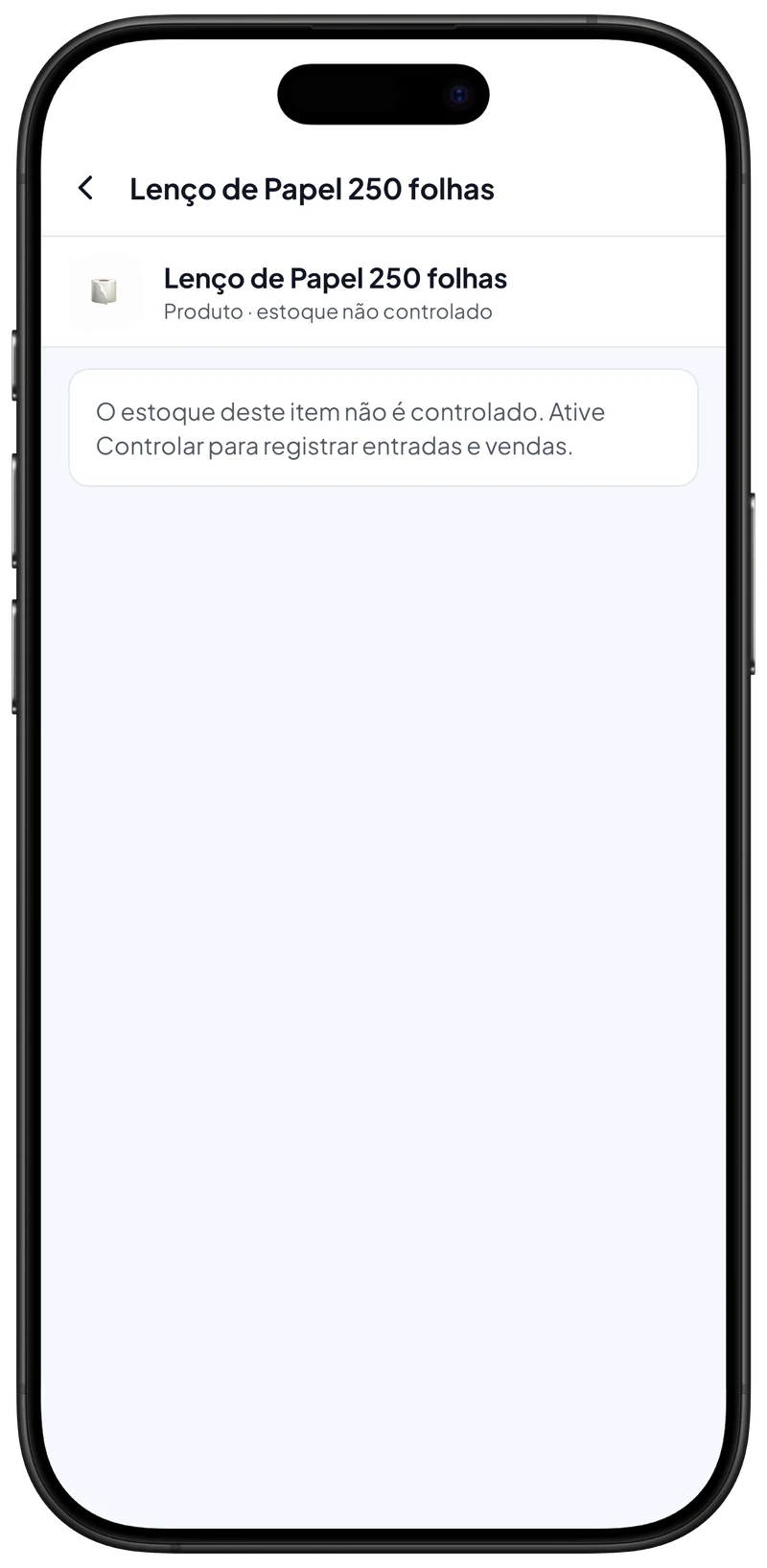
- O controle de estoque precisa ser ativado item por item. Abra o item (ao adicionar ou editar) e ative a opção Controlar estoque.
- Se o controle estiver desativado em um item, vender esse item não baixa o estoque.
Adicionar estoque (criar uma entrada de estoque)
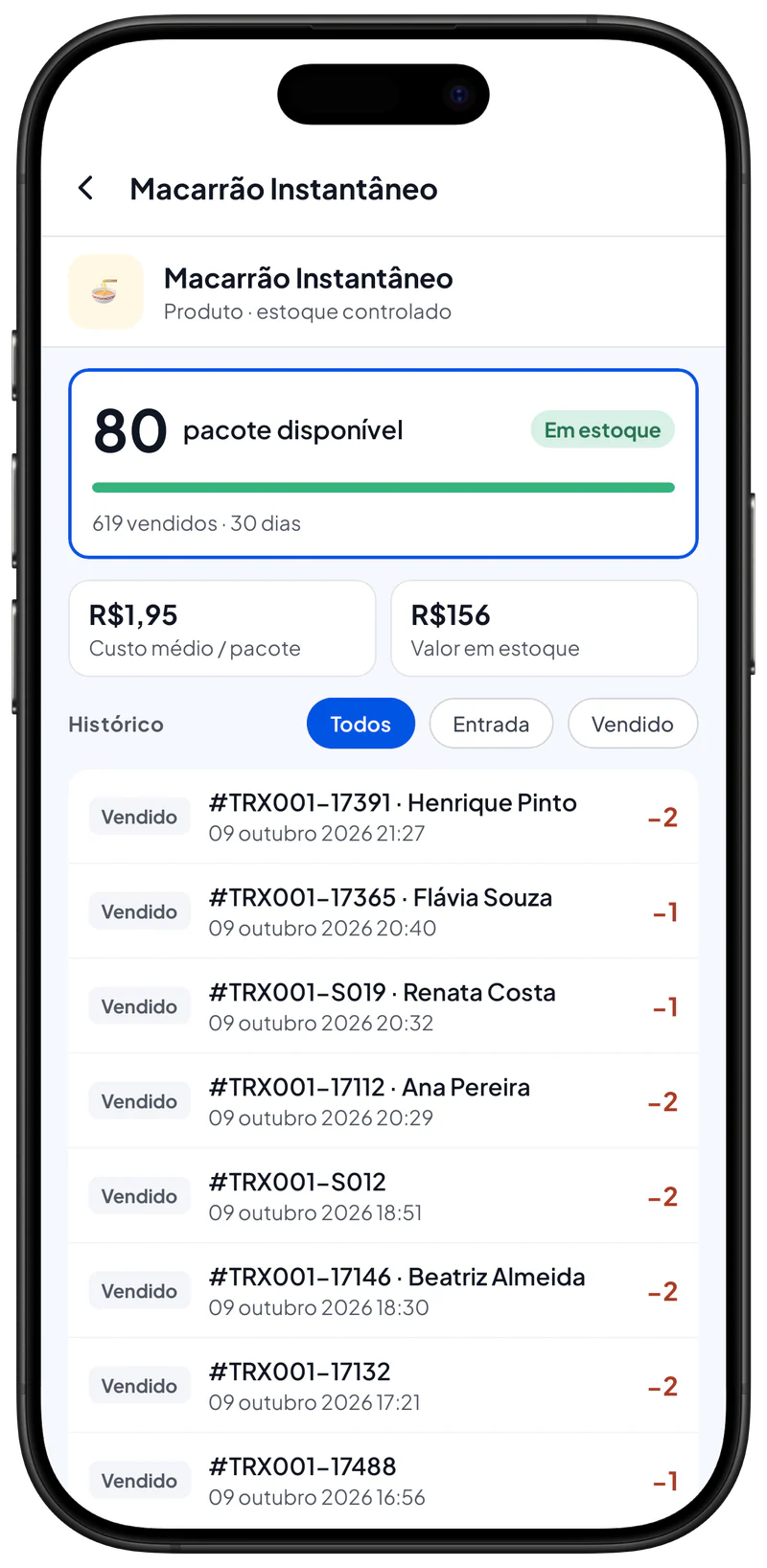
- Abra Catálogo > Lista de Itens e escolha o item em que quer adicionar estoque.
- No menu do item, escolha Gerenciar Estoque e toque em Adicionar Estoque.
- Preencha o formulário de estoque:
- Quantidade — quantas unidades você recebeu.
- Custo por unidade — opcional; útil para avaliar o estoque e para os relatórios.
- Fornecedor — opcional; escolha o fornecedor desta entrada de estoque.
- Observação — opcional (referência da entrega ou da nota fiscal).
- Toque em Salvar estoque. O sistema cria uma nova entrada de estoque e aumenta a quantidade disponível na hora. A entrada fica registrada no histórico de estoque.
Editar entradas de estoque
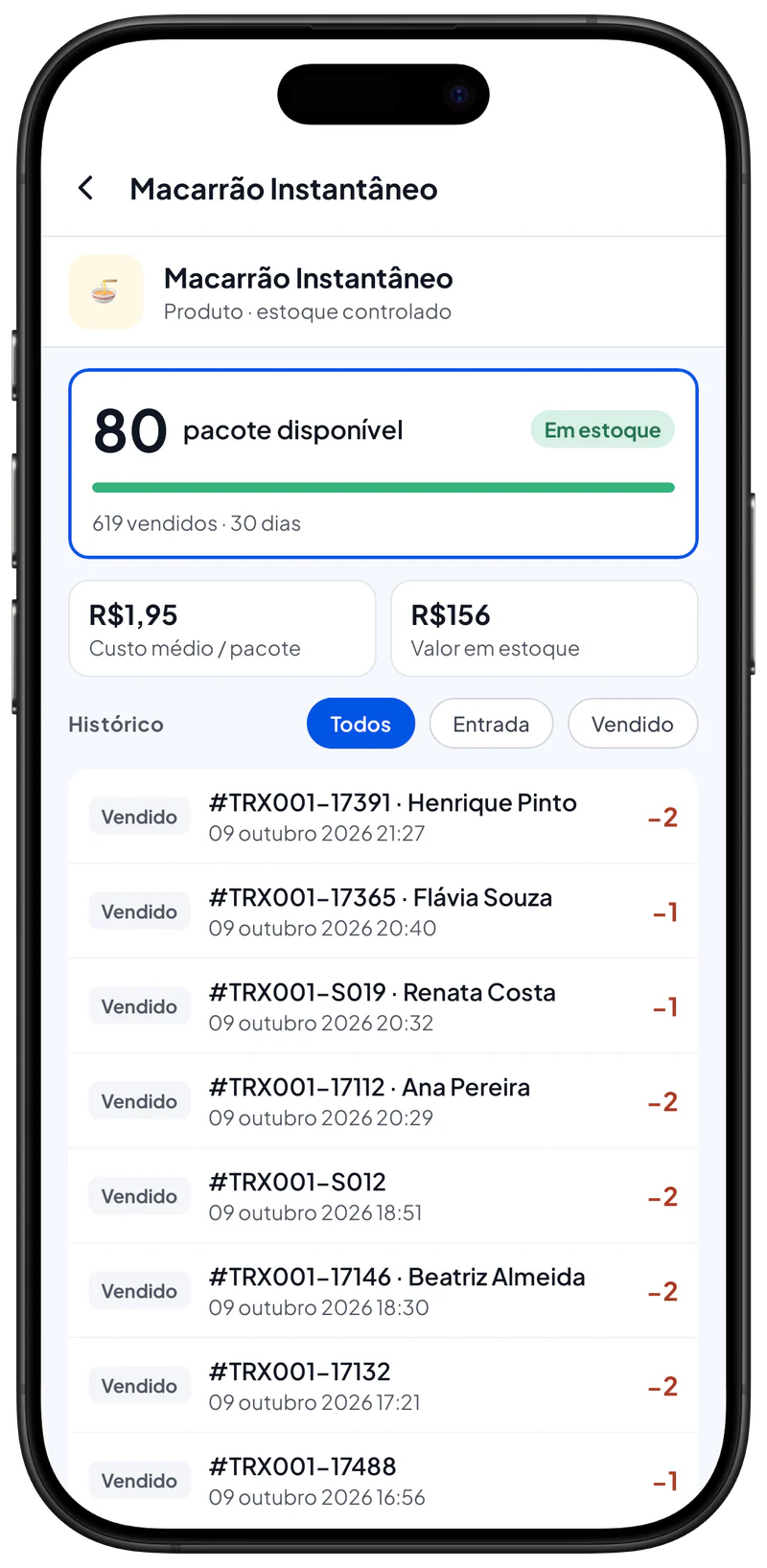
- Na tela Gerenciar Estoque você vê cada entrada de estoque separadamente. Você pode editar a quantidade ou o custo de uma entrada para aumentá-la ou diminuí-la.
- Quando você edita uma entrada, o aplicativo mostra a quantidade restante disponível (o que foi recebido menos as unidades já vendidas), e você só pode reduzir as quantidades que ainda não foram usadas.
Excluir entradas de estoque
- Normalmente, uma entrada de estoque só pode ser excluída se nenhuma das unidades recebidas foi usada em uma venda. Se alguma unidade dessa entrada foi vendida, a exclusão costuma ficar bloqueada para preservar o histórico de transações.
- Se a exclusão estiver bloqueada, faça um ajuste negativo (retirar quantidade) na entrada de estoque.
Páginas relacionadas
- Fornecedores - gerencie os fornecedores do seu estoque.
