
Os dados da loja são a identidade do seu negócio: o nome, o logo e os contatos. Tudo isso aparece nos recibos impressos e na web, para o cliente saber de onde veio o recibo.
Acesso: Negócio > Dados da Loja (o cartão da loja no topo)
Preencher os dados da loja
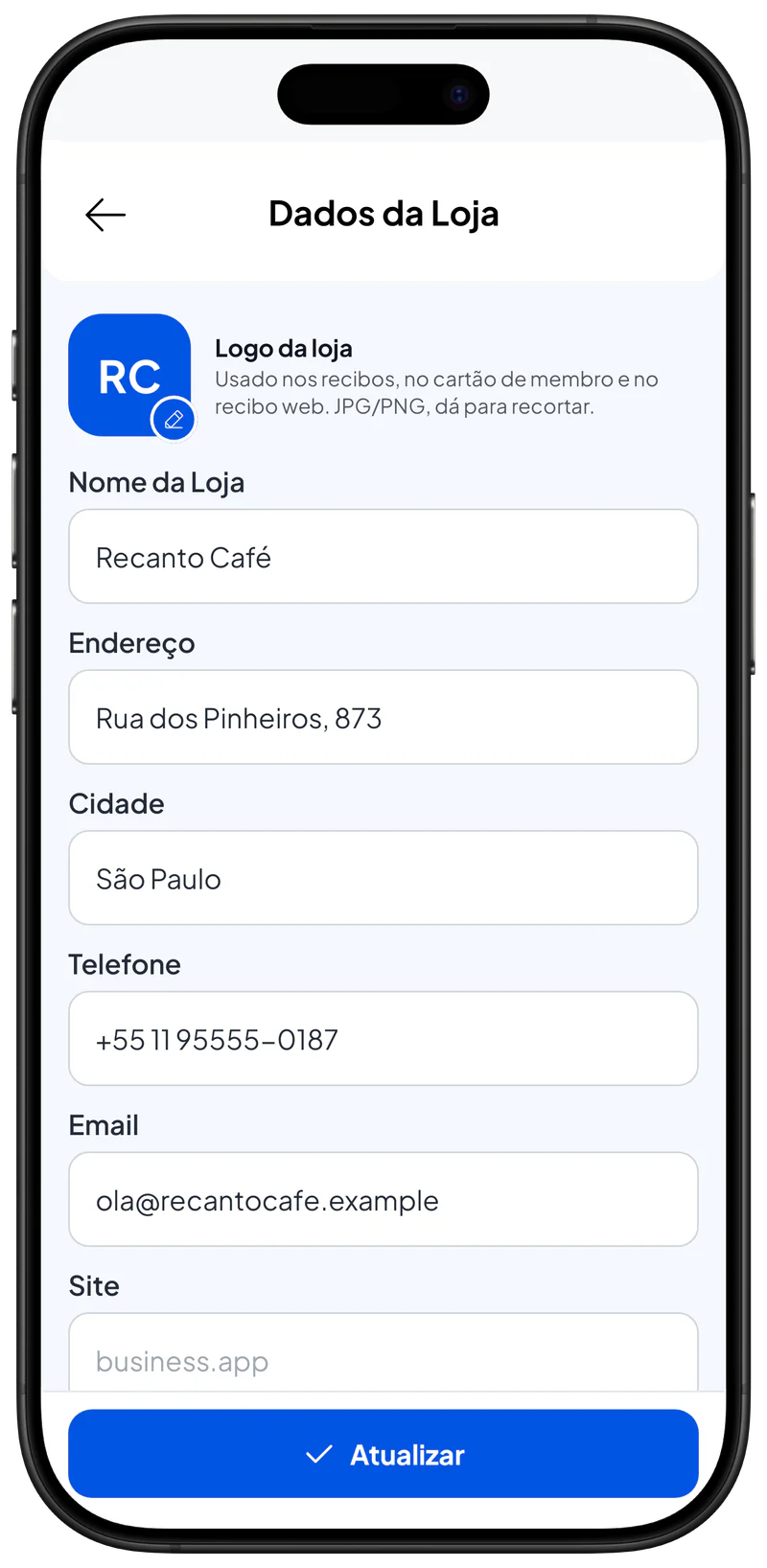
- Abra o menu Negócio. O cartão da sua loja fica no topo, com o nome Dados da Loja.
- Toque no cartão da loja. A tela Dados da Loja abre.
- Digite o Nome da Loja. É o único campo obrigatório. Ele sai impresso no topo do recibo.
- Digite o Endereço e a Cidade (opcional).
- Digite o Telefone, o Email e o Site, se tiver (opcional). Eles aparecem no recibo como os contatos da loja.
- Toque em Atualizar. Os dados da loja são salvos e usados nos próximos recibos.
Adicionar ou mudar o logo da loja
- Na tela Dados da Loja, toque no círculo Logo da loja (ele tem um ícone de lápis). O seletor de imagens abre.
- Escolha uma imagem JPG ou PNG e recorte, se precisar. O novo logo aparece na tela.
- Toque em Atualizar. O logo é salvo e usado nos recibos, no cartão de membro e no recibo na web.
Para remover o logo, toque em Remover logo, depois em Remover para confirmar e então em Atualizar. Os recibos passam a mostrar as iniciais da loja.
Um logo simples e com bastante contraste (por exemplo, preto no branco) sai mais nítido na impressora térmica.
Páginas relacionadas
- Configurações do recibo — escolha o modelo do recibo e o que ele mostra.
- Configuração do Negócio — moeda, formato de data e país.


