
O Salesmaster oferece um conjunto de relatórios para você acompanhar as vendas, o estoque e as formas de pagamento.
Visão geral
- Menu Relatório: abra Relatório. Use o seletor de período para escolher o relatório: Diário, Mensal ou Anual.
- Depois de escolher o período:
- Diário — escolha uma data.
- Mensal — escolha um mês (o relatório mostra os números dia a dia desse mês).
- Anual — escolha um ano (o relatório mostra os números mês a mês desse ano).
Números do resumo
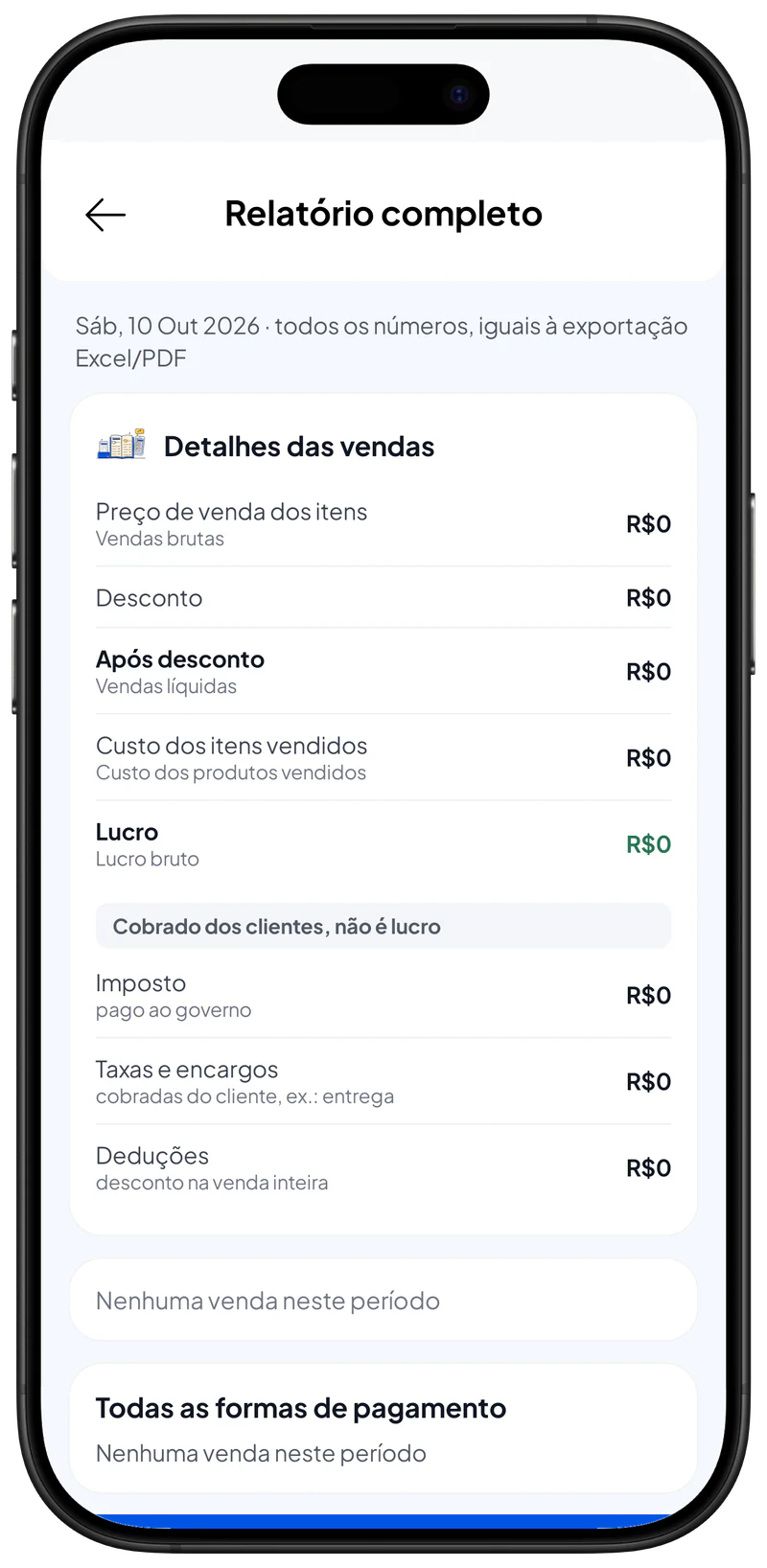
O relatório mostra o faturamento total em uma linha e o detalhamento de cada parte. Campos comuns:
- Vendas brutas — total de vendas antes de descontos ou deduções.
- Descontos — total dos descontos aplicados nos itens.
- Vendas líquidas — vendas brutas menos os descontos.
- Custo das mercadorias vendidas (CMV) — custo total dos itens vendidos.
- Lucro bruto — vendas líquidas menos o CMV.
- Imposto — total de impostos cobrados.
- Lucro líquido — lucro bruto menos os impostos e outros custos que se aplicam.
- Taxas — total das taxas da venda (serviço, entrega, embalagem).
- Deduções — deduções da venda ou descontos no pedido inteiro.
Relatório por item
- Abaixo do resumo há uma tabela de itens que mostra, para cada item:
- Quantidade vendida
- Faturamento (valor das vendas)
- Custo (CMV da quantidade vendida)
- Descontos aplicados
- Impostos cobrados
- Faturamento líquido do item
Vendas por forma de pagamento
- O relatório também mostra quais formas de pagamento trouxeram mais faturamento (a principal forma de pagamento por faturamento).
Gráficos (visões Mensal e Anual)
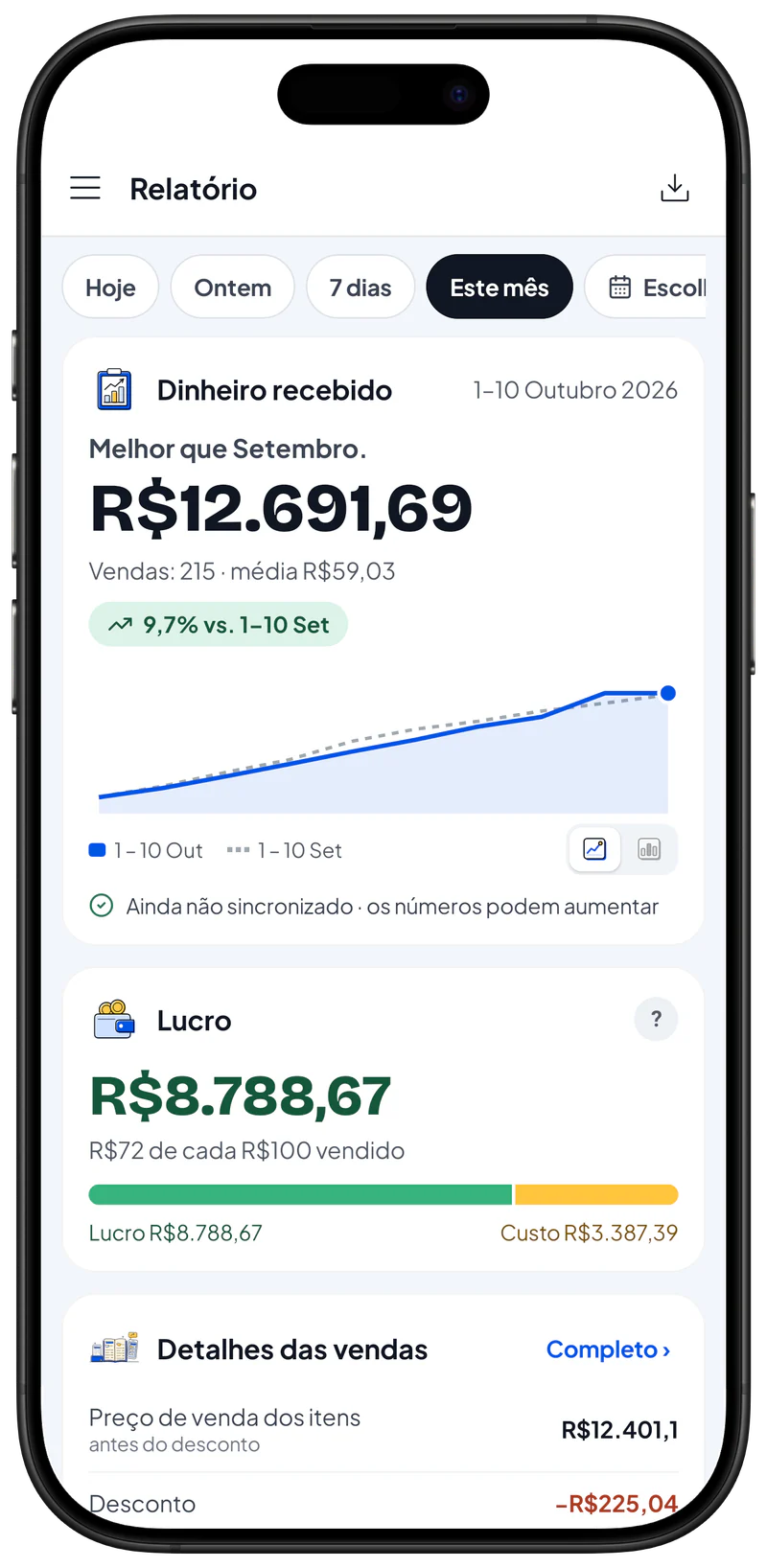
- Com Mensal escolhido, o relatório mostra um gráfico dia a dia daquele mês (vendas e faturamento por dia).
- Com Anual escolhido, o relatório mostra um gráfico mês a mês daquele ano (vendas e faturamento por mês).
Exportar em CSV
- Você pode baixar os dados do relatório em CSV. A exportação traz o resumo e as linhas dos itens, para você analisar numa planilha ou em uma ferramenta de BI.
Dicas
- Use a visão Mensal para perceber padrões de temporada (quais dias do mês vendem mais).
- Use a visão Anual para comparar os meses e ver se as vendas estão crescendo ou caindo.
