
Salesmaster ติดตามจำนวนสต็อกให้ คุณจะได้รู้ว่าเมื่อไรควรสั่งของเพิ่ม และตรวจสอบสต็อกให้ตรงกับยอดขายได้
หน้านี้อธิบายวิธีบันทึกสต็อก "การรับสต็อก" คืออะไร สต็อกถูกใช้ไปอย่างไร และกฎในการแก้ไขหรือลบรายการสต็อก
การใช้สต็อก
-
เมื่อเปิดติดตามสต็อกแล้ว ทุกการขายที่เสร็จสมบูรณ์จะสร้างประวัติการใช้สต็อกของสินค้าที่ขายไป ระบบจะบันทึกจำนวนที่ใช้ไป (จำนวนที่ใส่ในหน้าจอขาย) และลดจำนวนคงเหลือตามนั้น หน้าจอ จัดการสต็อก และรายงานใช้ข้อมูลการใช้สต็อกจากแต่ละการขายนี้เพื่อคำนวณสต็อกคงเหลือและต้นทุนขาย
-
การใช้สต็อกเป็นแบบ FIFO (เข้าก่อน ออกก่อน): การรับสต็อกที่เก่ากว่าจะถูกใช้ก่อน เมื่อระบบคำนวณว่าการขายใช้สต็อกจากล็อตไหน ดูหัวข้อ "เพิ่มสต็อก" และ "แก้ไขรายการสต็อก" เพื่อดูว่าเรื่องนี้มีผลต่อการแก้ไขและการลบอย่างไร
เปิดติดตามสต็อกให้สินค้า
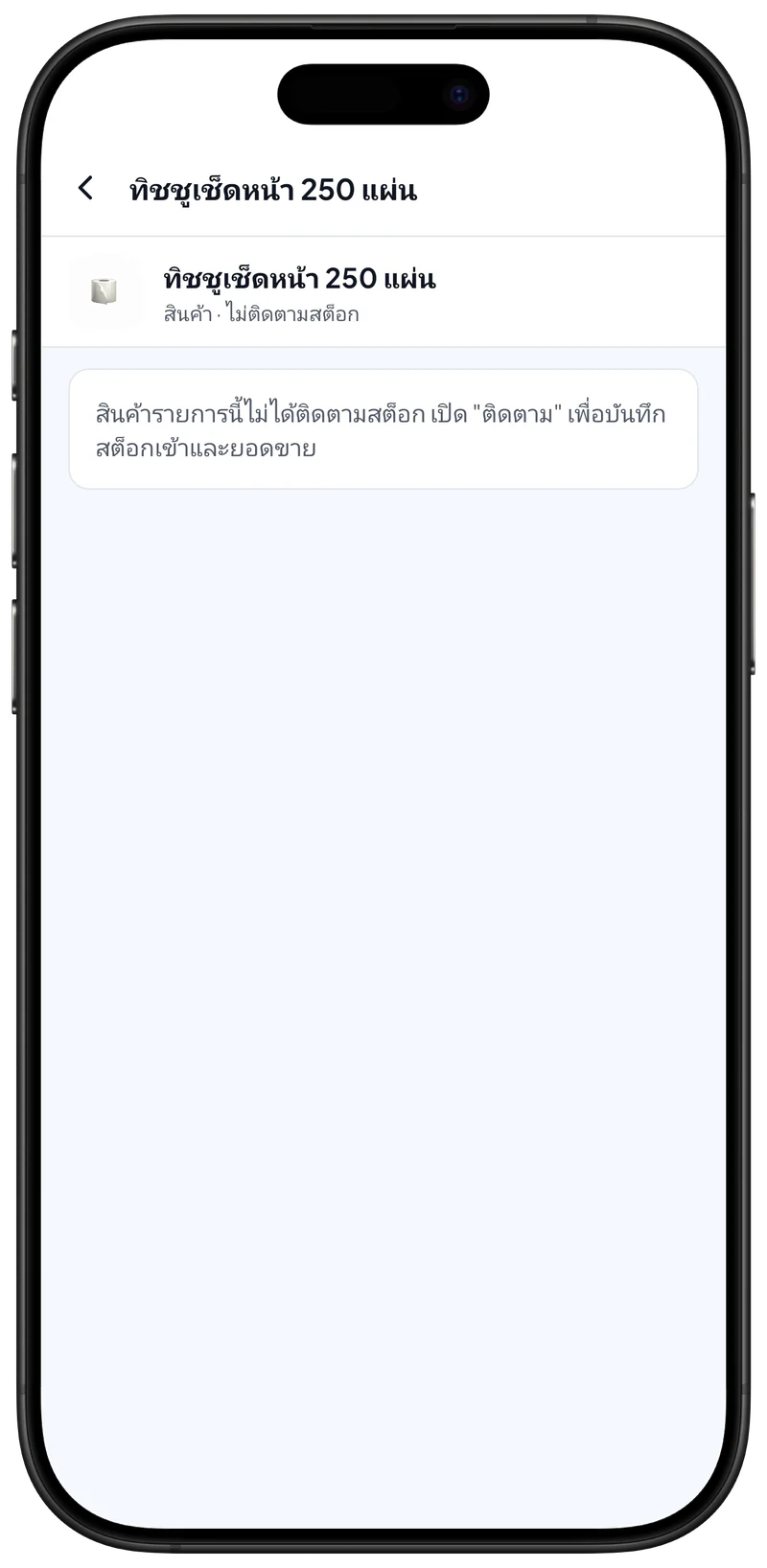
- ต้องเปิดติดตามสต็อกแยกทีละสินค้า เปิดสินค้า (ตอนเพิ่มหรือแก้ไข) แล้วเปิดตัวเลือก ติดตามสต็อก
- ถ้าปิดติดตามสต็อกไว้ การขายสินค้านั้นจะไม่ลดสต็อก
เพิ่มสต็อก (สร้างการรับสต็อก)
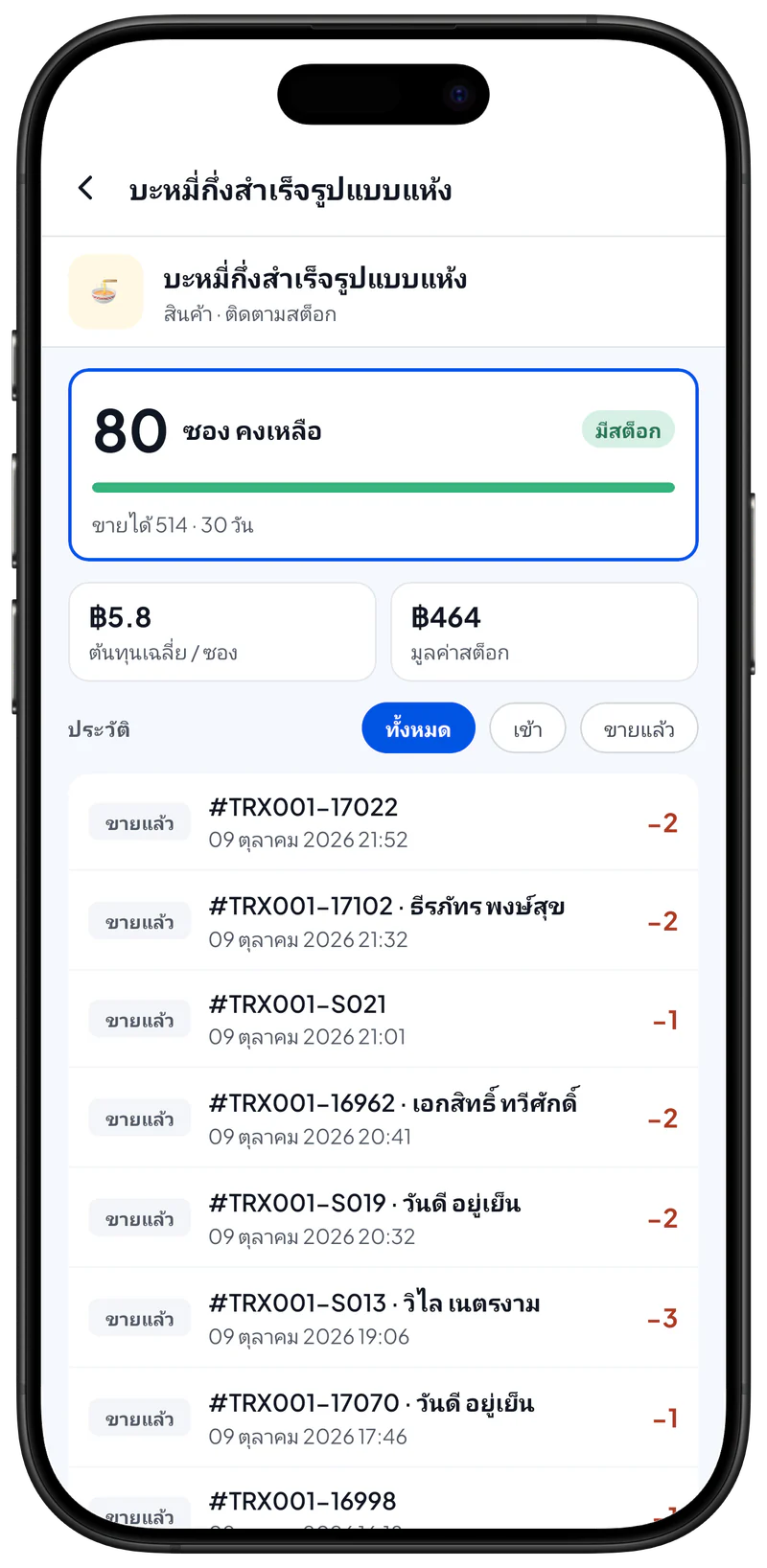
- เปิด แคตตาล็อก > รายการสินค้า แล้วเลือกสินค้าที่ต้องการเพิ่มสต็อก
- จากเมนูของสินค้า เลือก จัดการสต็อก แล้วแตะ เพิ่มสต็อก
- กรอกฟอร์มเพิ่มสต็อก:
- จำนวน — จำนวนหน่วยที่คุณได้รับ
- ต้นทุนต่อหน่วย — ไม่บังคับ ช่วยในการคำนวณมูลค่าและรายงาน
- ผู้จำหน่าย — ไม่บังคับ เลือกผู้จำหน่ายของการรับสต็อกนี้
- หมายเหตุ — ไม่บังคับ (เช่น เลขที่ใบส่งของหรือใบแจ้งหนี้)
- แตะ บันทึกสต็อก ระบบจะสร้างการรับสต็อกใหม่และเพิ่มจำนวนคงเหลือทันที การรับสต็อกนี้จะถูกบันทึกในประวัติสต็อก
แก้ไขรายการสต็อก
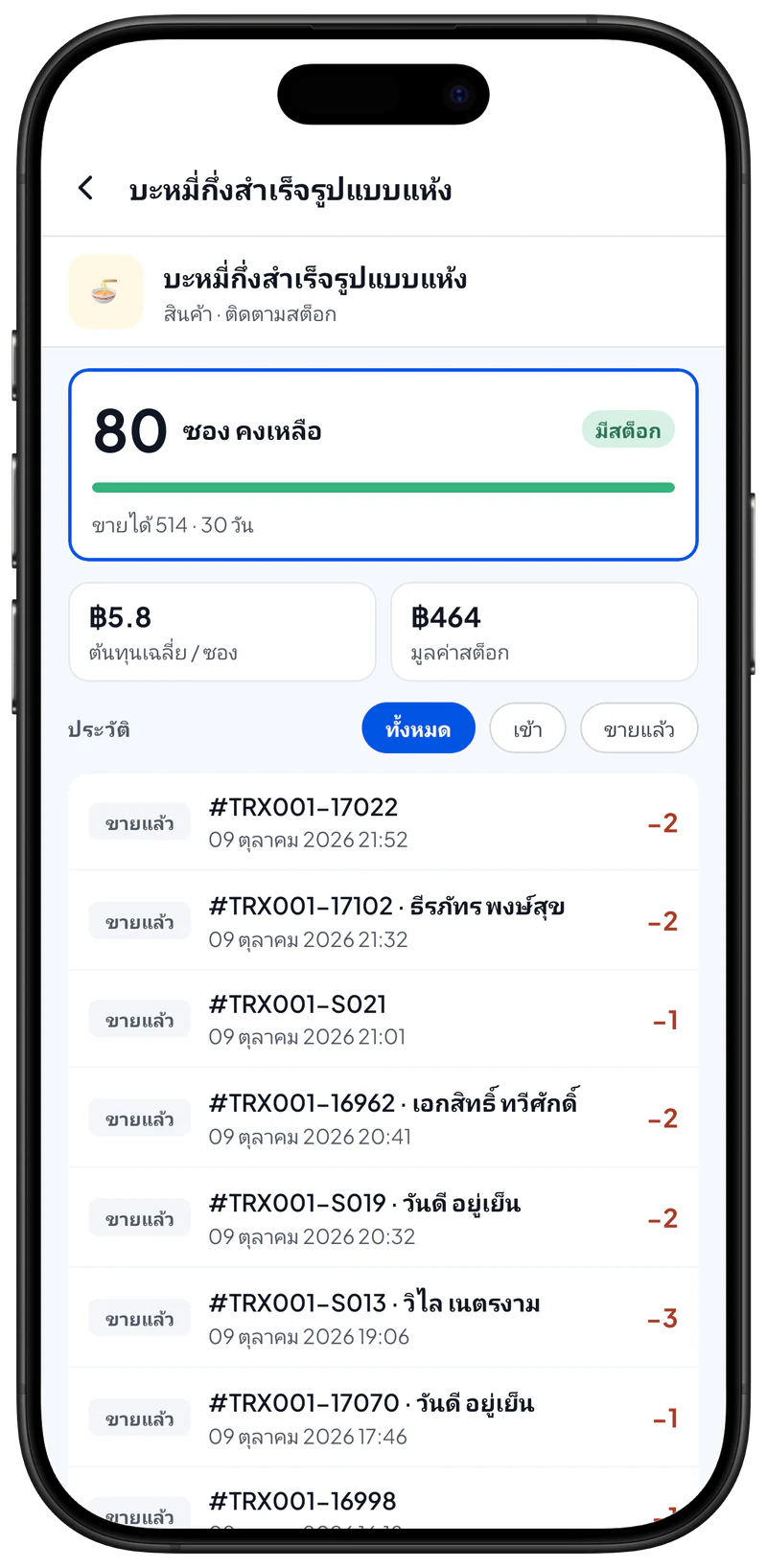
- ในหน้าจอ จัดการสต็อก คุณจะเห็นรายการรับสต็อกแต่ละรายการ คุณแก้ไขจำนวนหรือต้นทุนของการรับสต็อกเพื่อเพิ่มหรือลดได้
- เมื่อแก้ไขรายการรับสต็อก แอปจะแสดงจำนวนที่ยังเหลือ (จำนวนที่รับมาลบด้วยจำนวนที่ขายไปแล้ว) และคุณลดได้เฉพาะจำนวนที่ยังไม่ได้ใช้เท่านั้น
ลบรายการสต็อก
- โดยทั่วไปลบรายการรับสต็อกได้เฉพาะเมื่อยังไม่มีหน่วยใดจากรายการนั้นถูกขายไป ถ้ามีหน่วยจากการรับสต็อกนั้นถูกขายไปแล้ว ระบบมักจะไม่ให้ลบ เพื่อรักษาประวัติธุรกรรมไว้
- ถ้าลบไม่ได้ ให้ลองปรับลดจำนวน (ลดจำนวนออก) ของการรับสต็อกนั้นแทน
หน้าที่เกี่ยวข้อง
- ผู้จำหน่าย - จัดการผู้จำหน่ายสต็อกของคุณ
