
หน้านี้อธิบายวิธีสร้างการขาย บันทึกการชำระเงิน พิมพ์หรือแชร์ใบเสร็จ และดูประวัติธุรกรรม
สร้างการขาย
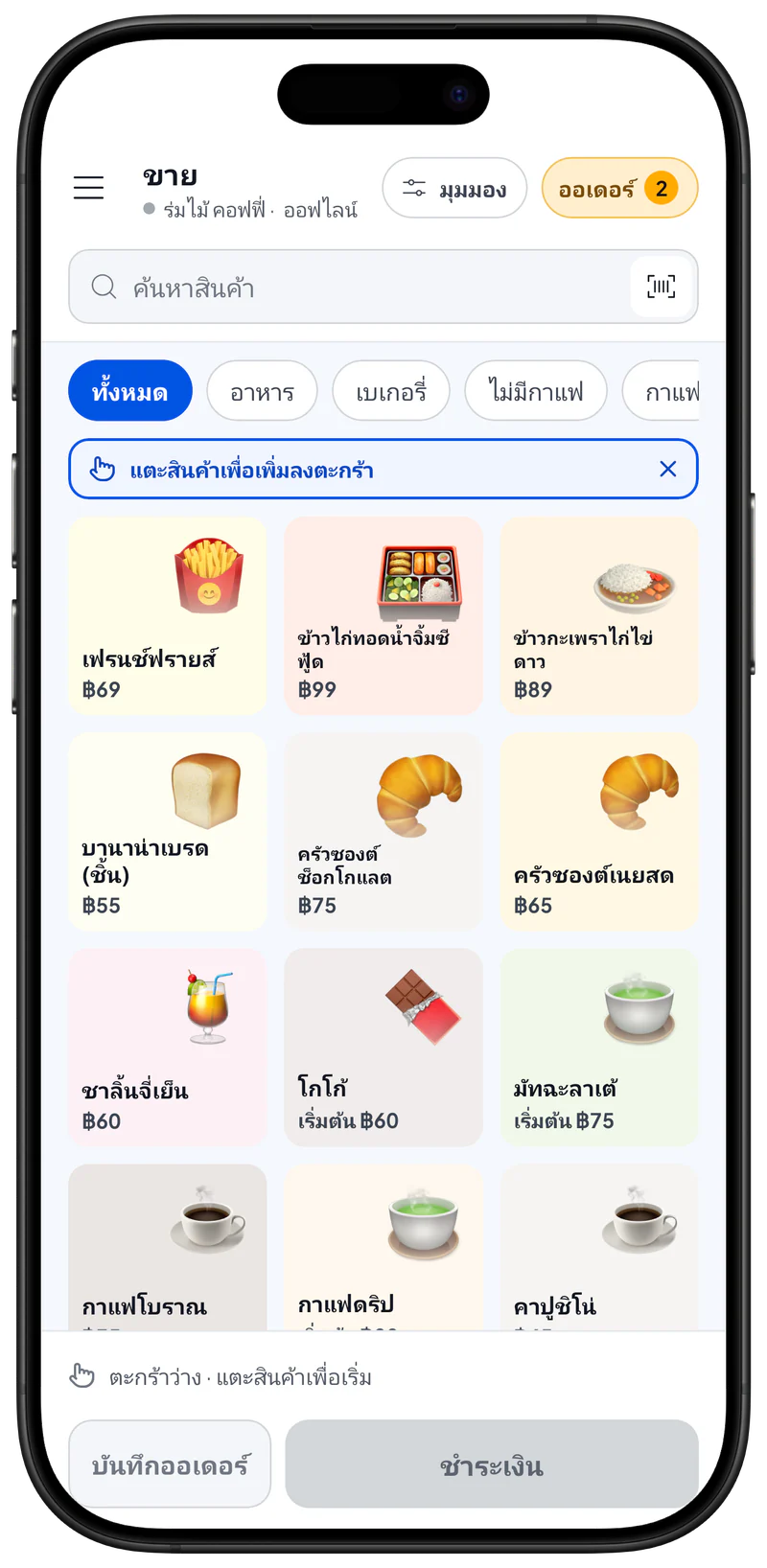
- เปิดหน้าจอ ขาย
- เพิ่มสินค้าในการขาย:
- ค้นหาด้วยชื่อ SKU หรือสแกนบาร์โค้ด
- ใส่จำนวน (และเลือกตัวเลือกสินค้า ถ้ามี)
- แตะปุ่มไอคอนถุง (สรุปราคา) เพื่อเปิดหน้าสรุปการขาย
- ในหน้าสรุป คุณสามารถ:
- เลือกหรือสร้างลูกค้า (ไม่บังคับ)
- แก้ไขรายการสินค้า (เปลี่ยนจำนวน หรือลบสินค้าออก)
- เพิ่มค่าธรรมเนียมและส่วนหักของการขาย
- เพิ่มหมายเหตุของการขายนี้
- เลือกวิธีการชำระเงิน:
- เงินสด — ใส่จำนวนเงินที่รับมา แอปจะคำนวณเงินทอนให้
- วิธีการชำระเงินอื่น — หรือใช้วิธีการชำระเงินอื่นที่คุณตั้งไว้
- ทำการขายให้เสร็จ การขายจะถูกบันทึกในประวัติธุรกรรม และระบบจะสร้างใบเสร็จ
หน้าต่างใบเสร็จหลังการขาย
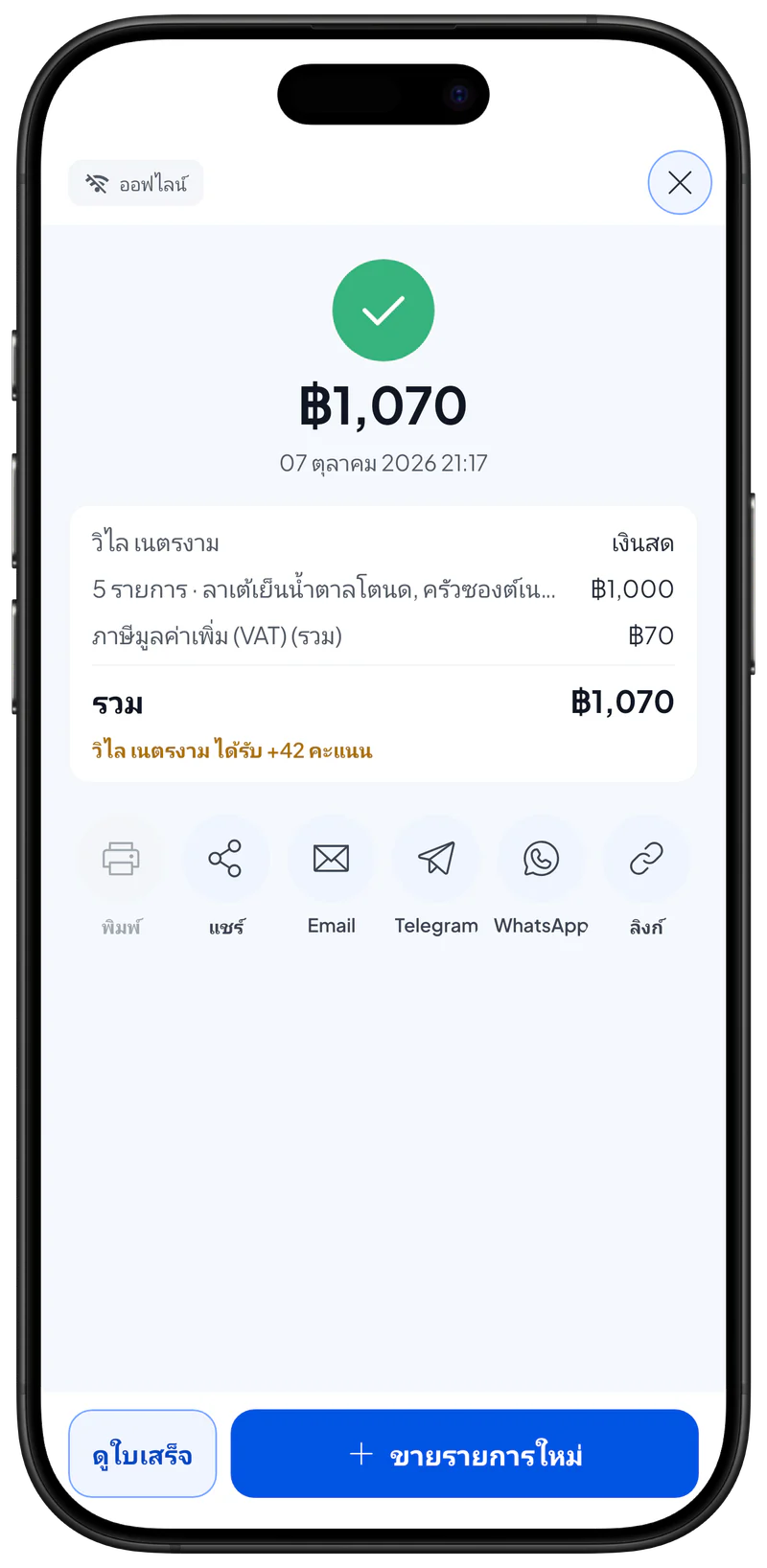
เมื่อทำการขายเสร็จ หน้าต่างใบเสร็จจะเปิดขึ้นพร้อมยอดรวมและสรุปการขาย เลือกวิธีให้ใบเสร็จ:
- พิมพ์: พิมพ์ใบเสร็จ ปุ่มจะใช้ได้เมื่อเชื่อมต่อเครื่องพิมพ์ความร้อนแบบ Bluetooth หรือ USB แล้ว
- แชร์: แชร์ใบเสร็จเป็นรูปภาพไปยังแอปอื่น
- Email: ส่งใบเสร็จทางอีเมลถึงลูกค้าที่เลือกไว้ในการขายนี้
- Telegram และ WhatsApp: ส่งใบเสร็จผ่านแอปนั้น
- ลิงก์: แชร์ลิงก์ใบเสร็จออนไลน์
แตะ ดูใบเสร็จ เพื่อดูใบเสร็จ หรือ ขายรายการใหม่ เพื่อขายให้ลูกค้าคนถัดไป
ค่าธรรมเนียม
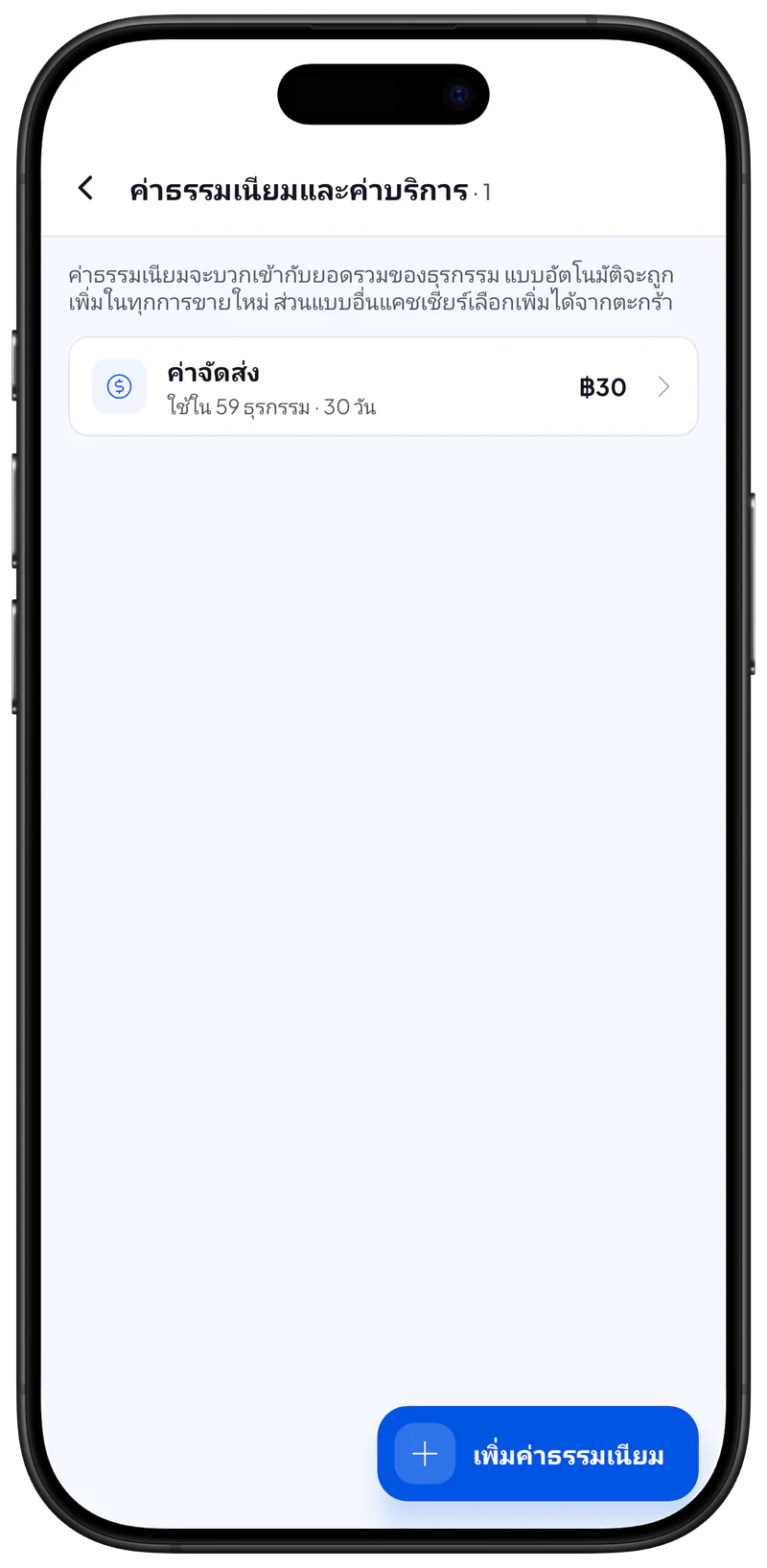
- ค่าธรรมเนียมคือค่าใช้จ่ายเพิ่มเติมที่คิดกับทั้งการขาย (เช่น ค่าบริการ ค่าส่ง ค่าบรรจุภัณฑ์)
- ค่าธรรมเนียมทำงานคล้ายภาษีในระดับการขาย: เป็นเปอร์เซ็นต์หรือจำนวนเงินคงที่ก็ได้ ตามที่คุณตั้งค่าไว้
- คุณสร้าง แก้ไข หรือลบค่าธรรมเนียมได้ที่ แคตตาล็อก > ค่าธรรมเนียม เมื่อตั้งค่าแล้ว ให้เลือกค่าธรรมเนียมอย่างน้อยหนึ่งรายการตอนทำการขายให้เสร็จ
- ใช้ค่าธรรมเนียมหลายรายการกับการขายเดียวกันได้ (บวกรวมกัน) และคุณแก้ไขหรือลบออกได้ในหน้าสรุปการขายก่อนทำการขายให้เสร็จ
ส่วนหัก
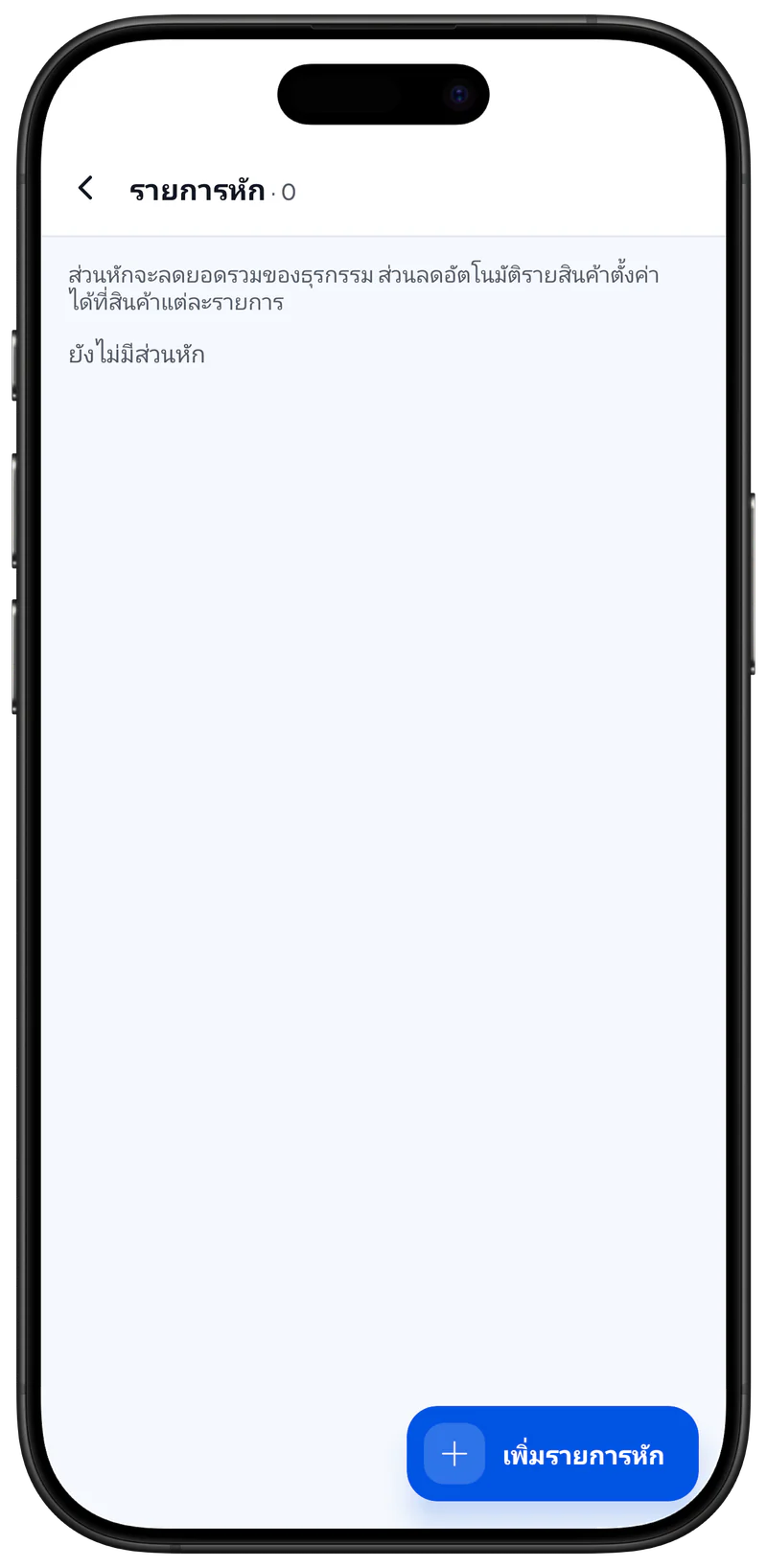
- ส่วนหักคือส่วนลดระดับการขาย (เช่น ส่วนลดทั้งออเดอร์ ส่วนหักจากโปรโมชัน)
- ส่วนหักทำงานคล้ายส่วนลดของสินค้า แต่ใช้กับทั้งการขาย เป็นเปอร์เซ็นต์หรือจำนวนเงินคงที่ก็ได้
- คุณสร้าง แก้ไข หรือลบส่วนหักได้ที่ แคตตาล็อก > รายการหัก เมื่อสร้างแล้ว ให้เลือกส่วนหักอย่างน้อยหนึ่งรายการในหน้าสรุปการขาย
- ใช้ส่วนหักหลายรายการได้ ระบบจะใช้ตามลำดับที่คุณเลือก (ตรวจสอบการทำงานนี้ในการตั้งค่าแอปของคุณ)
เคล็ดลับ
- ถ้าร้านมีลูกค้าเยอะ ให้ใช้การสแกนบาร์โค้ดเพื่อคิดเงินได้เร็วขึ้น
หน้าที่เกี่ยวข้อง
- ธุรกรรม - ประวัติการขายที่คุณทำไว้
- ลูกค้า - จัดการลูกค้าของคุณ
- วิธีการชำระเงิน
- สินค้า - จัดการสินค้าที่จะขาย


