
Halaman ini menerangkan cara membuat Jualan, merekod bayaran, mencetak atau berkongsi resit, dan menyemak sejarah transaksi.
Buat Jualan
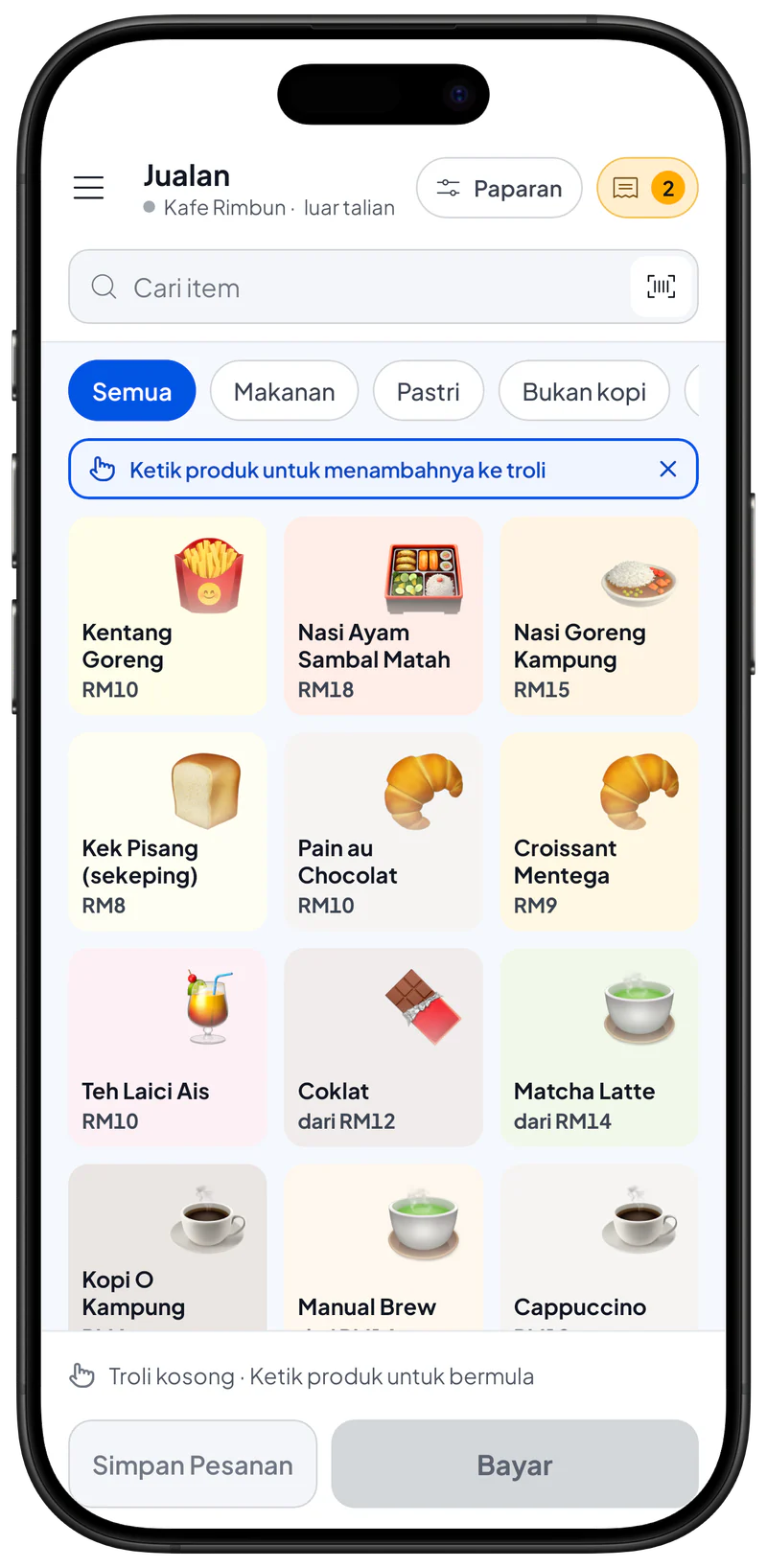
- Buka skrin Jualan.
- Tambah item ke dalam jualan:
- Cari mengikut nama, SKU, atau imbas barcode.
- Masukkan kuantiti (dan pilih varian jika ada).
- Ketik butang ikon Beg (ringkasan harga) untuk membuka ringkasan jualan.
- Dalam ringkasan, anda boleh:
- Pilih atau cipta Pelanggan (pilihan).
- Ubah item dalam senarai (tukar kuantiti, atau buang item).
- Tambah caj dan potongan untuk jualan ini.
- Tambah nota untuk jualan ini.
- Pilih kaedah bayaran:
- Tunai: masukkan jumlah wang yang diterima; aplikasi boleh mengira baki wang.
- Kaedah Bayaran lain: atau gunakan kaedah bayaran lain yang anda ada.
- Selesaikan jualan. Jualan disimpan dalam sejarah transaksi dan resit dihasilkan.
Tetingkap resit selepas jualan
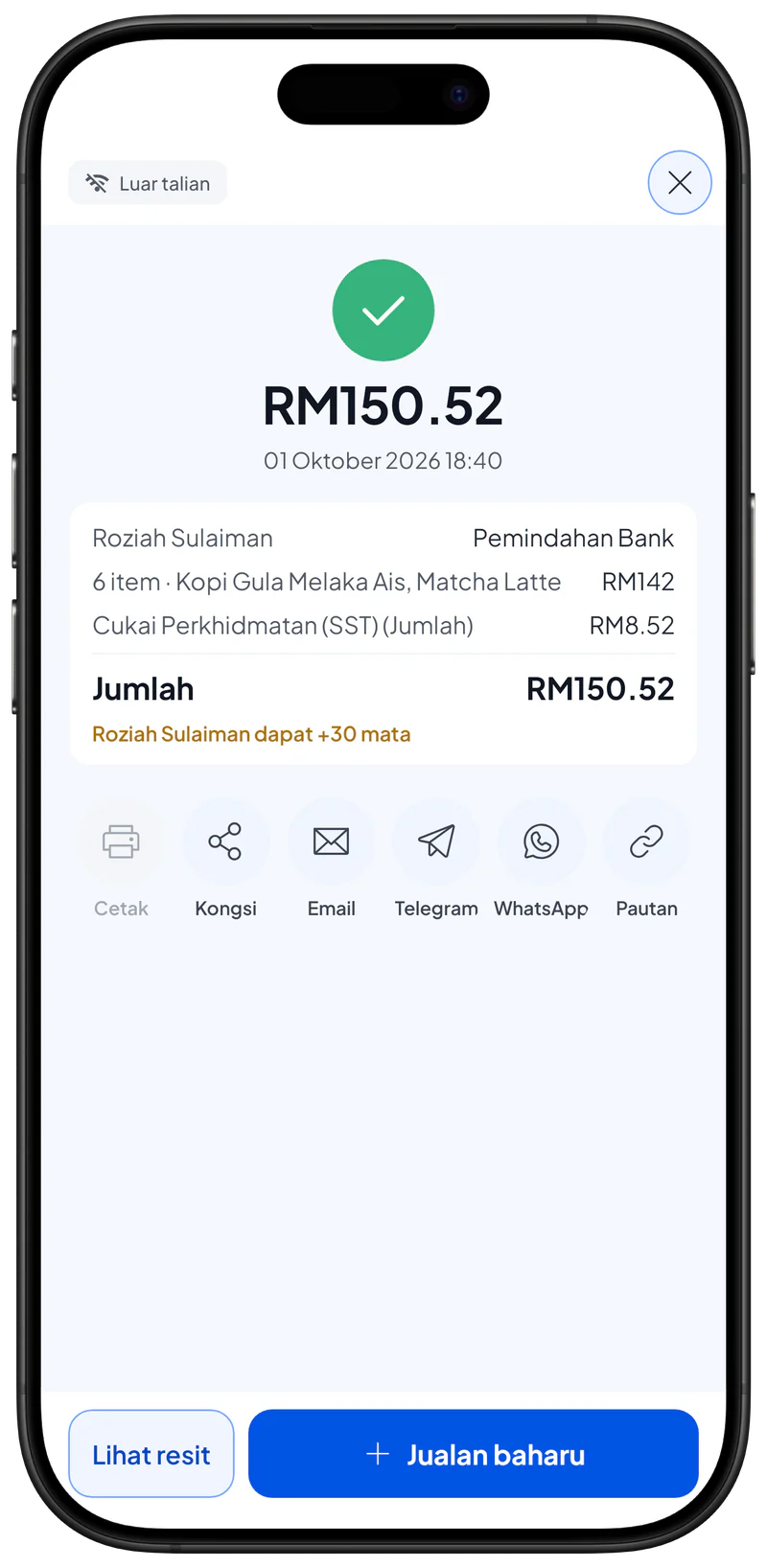
Apabila anda menyelesaikan jualan, tetingkap resit dibuka dengan jumlah dan ringkasan jualan. Pilih cara memberi resit:
- Cetak: mencetak resit. Butang ini aktif apabila pencetak terma Bluetooth atau USB disambungkan.
- Kongsi: berkongsi resit sebagai imej ke aplikasi lain.
- Email: menghantar resit melalui e-mel kepada pelanggan yang dipilih untuk jualan ini.
- Telegram dan WhatsApp: menghantar resit melalui aplikasi itu.
- Pautan: berkongsi pautan ke resit web.
Ketik Lihat resit untuk melihat resit, atau Jualan baharu untuk melayan pelanggan seterusnya.
Caj
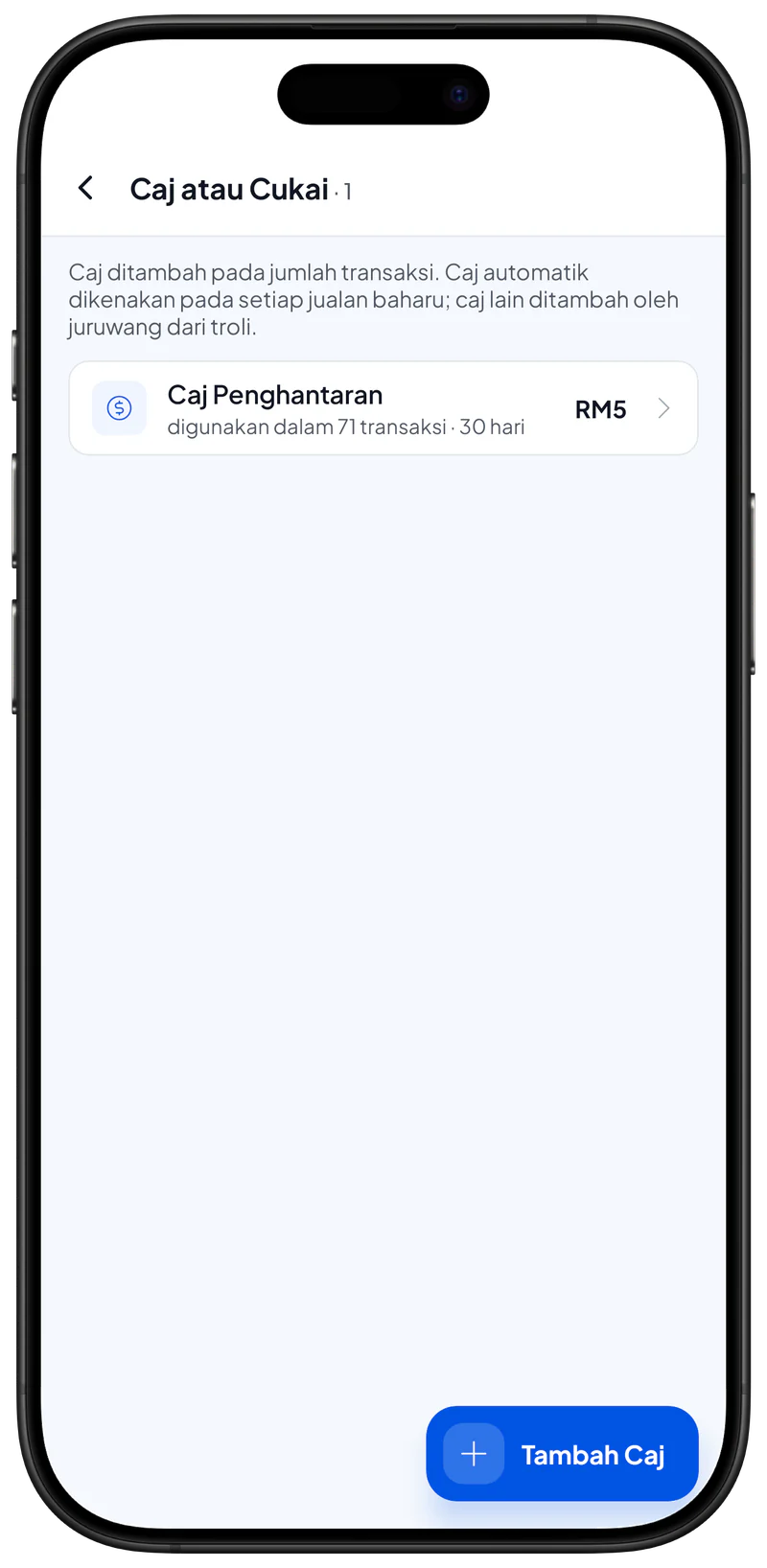
- Caj ialah bayaran tambahan untuk seluruh jualan (contohnya: caj perkhidmatan, caj penghantaran, caj pembungkusan).
- Caj berfungsi seperti cukai pada peringkat jualan: ia boleh dalam bentuk peratus atau jumlah tetap, mengikut tetapan anda.
- Anda boleh mencipta, mengubah atau memadam caj di Katalog > Caj atau Cukai. Selepas ditetapkan, pilih satu atau lebih caj semasa menyelesaikan jualan.
- Beberapa caj boleh dikenakan pada jualan yang sama (ia bertindan), dan anda boleh mengubah atau membuangnya dalam ringkasan jualan sebelum menyelesaikan jualan.
Potongan
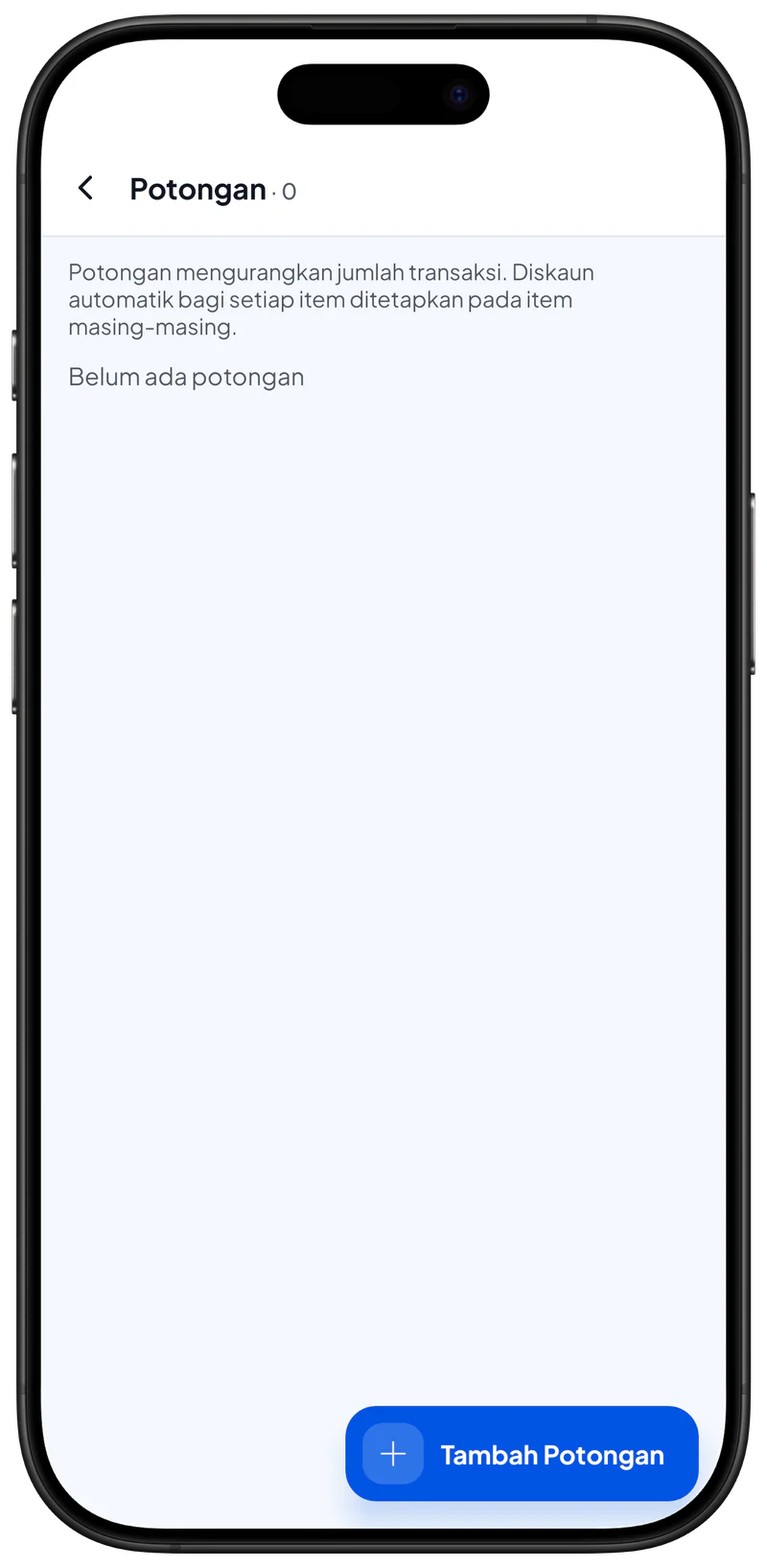
- Potongan ialah diskaun pada peringkat jualan (contohnya: diskaun untuk keseluruhan pesanan, potongan promosi).
- Potongan berfungsi seperti diskaun item tetapi dikenakan pada seluruh jualan. Ia boleh dalam bentuk peratus atau jumlah tetap.
- Anda boleh mencipta, mengubah atau memadam pilihan potongan di Katalog > Potongan. Selepas menciptanya, pilih satu atau lebih potongan dalam ringkasan jualan.
- Beberapa potongan boleh dikenakan; sistem akan mengenakannya mengikut susunan yang anda pilih (sahkan cara ini dalam tetapan aplikasi anda).
Petua dan amalan terbaik
- Untuk kedai yang sibuk, gunakan pengimbasan barcode untuk mempercepat proses bayaran.
Halaman berkaitan
- Transaksi - sejarah jualan yang telah anda buat.
- Pelanggan - urus pelanggan anda
- Kaedah bayaran
- Item - urus item untuk dijual


