Transaksi ialah rekod Jualan yang telah selesai. Ia menyimpan item yang dijual, kaedah bayaran, pelanggan (jika dipilih), caj, potongan, mata, nombor transaksi, juruwang, masa dan sebarang nota.
Akses: menu Transaksi
Lihat transaksi anda
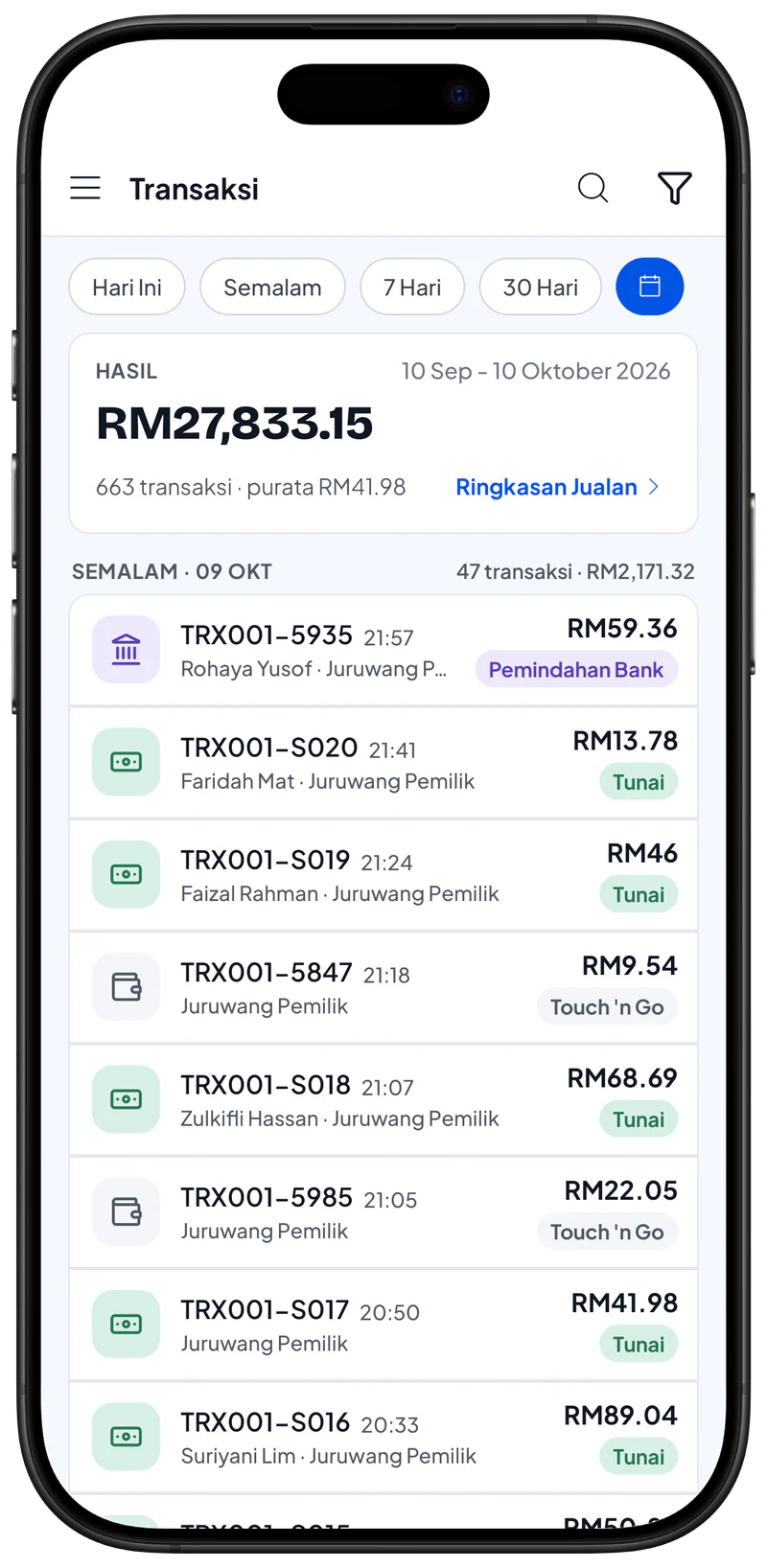
- Buka menu Transaksi. Transaksi hari ini dipaparkan, dengan bilangan transaksi dan jumlahnya di bahagian atas.
- Ketik ikon Tapis (corong). Helaian Tapis dibuka.
- Pilih julat tarikh: Hari Ini, Semalam, 7 Hari, 30 Hari, atau ketik ikon kalendar untuk Pilih tarikh sendiri. Senarai menunjukkan transaksi dalam julat itu. Julat paling panjang ialah 30 hari.
- Jika perlu, pilih Juruwang atau Kaedah Bayaran untuk mengecilkan senarai, kemudian tutup helaian Tapis. Hanya transaksi yang sepadan dipaparkan. Ketik Set semula untuk mengosongkan semua penapis.
- Ketik satu transaksi. Butirannya dibuka: item, bayaran, baki wang, pelanggan dan juruwang.
Cari transaksi
- Ketik ikon Cari (kanta pembesar) di bahagian atas. Ruangan carian dipaparkan.
- Taip nombor transaksi, nama pelanggan atau nama item. Transaksi yang sepadan dipaparkan. Carian meliputi julat tarikh yang telah anda pilih.
Hantar, simpan atau cetak resit
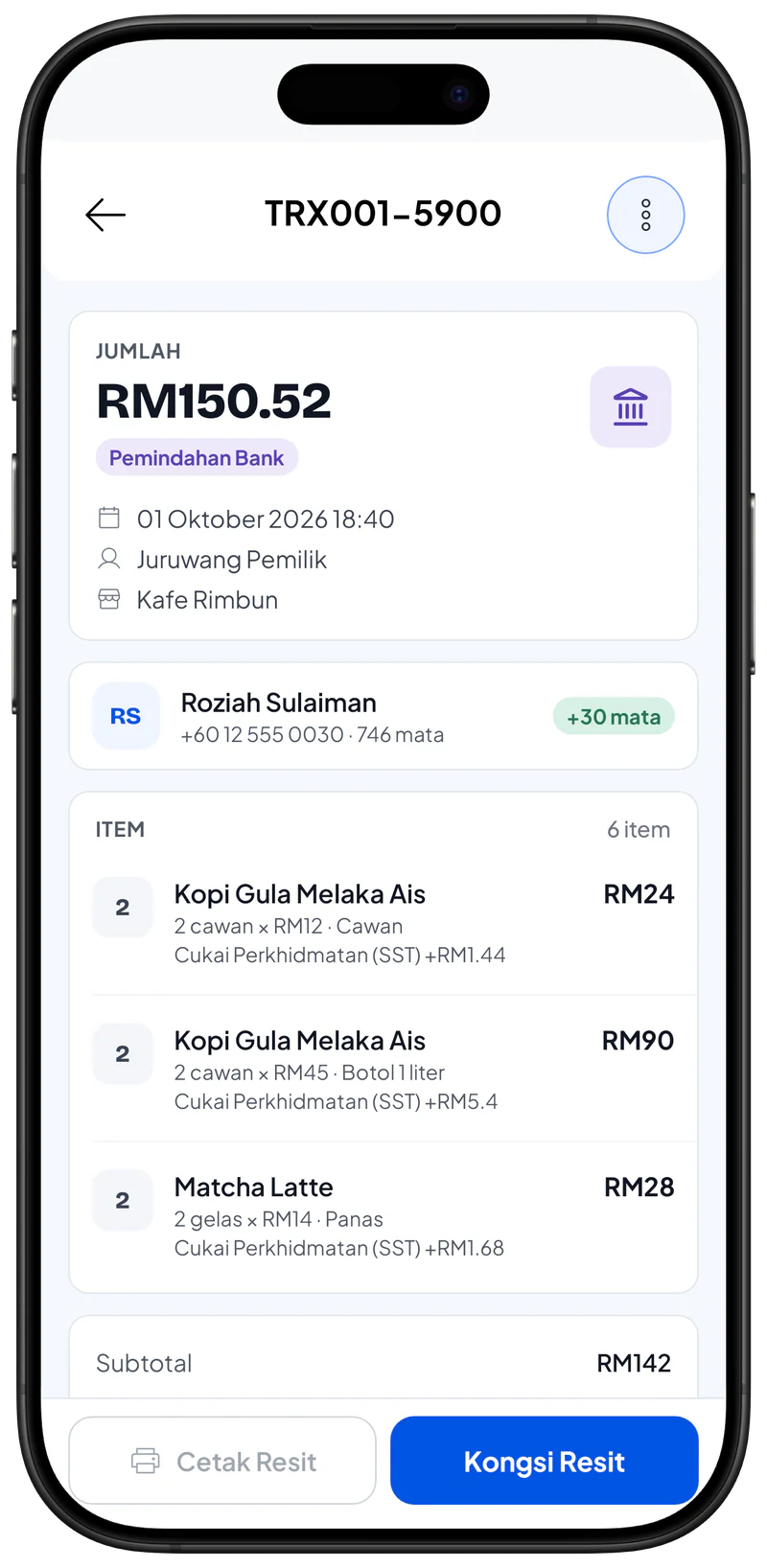
- Buka transaksi yang ingin dihantar atau dicetak. Di bahagian bawah ada Cetak Resit dan Kongsi Resit.
- Ketik Kongsi Resit. Pilihan perkongsian dipaparkan.
- Pilih satu:
- WhatsApp atau Telegram: hantar pautan resit ke nombor pelanggan. Dipaparkan apabila pelanggan transaksi itu mempunyai nombor telefon.
- E-mel: buka aplikasi e-mel anda dengan pautan resit untuk pelanggan. Dipaparkan apabila pelanggan mempunyai alamat e-mel.
- Salin Pautan: salin pautan resit web untuk ditampal di mana-mana.
- Kongsi imej: hantar resit sebagai PNG melalui aplikasi lain. Pada komputer, butang ini ialah Simpan imej. Resit dihantar, disalin atau disimpan, mengikut pilihan anda.
Untuk mencetak, ketik Cetak Resit. Ia berfungsi selepas pencetak terma disambungkan. Lihat Pencetak terma.
Jika anda nampak Resit tersedia selepas penyegerakan, tunggu sehingga peranti dalam talian. Pautan dan mesej resit boleh dihantar selepas transaksi disegerakkan.
Jika ciri Slip Dapur dihidupkan, anda juga boleh mengetik Cetak semula slip dapur dari butiran transaksi.
Muat turun ringkasan jualan
- Pada skrin Transaksi, ketik Ringkasan Jualan. Helaian Ringkasan Jualan dibuka untuk julat tarikh yang telah anda pilih.
- Pilih Cetak ke Pencetak Termal, Simpan sebagai Fail PDF atau Simpan sebagai Fail Excel. Ringkasan mengandungi hasil sehari, item terjual dan kaedah pembayaran.
Untuk laporan yang lebih lengkap, buka menu Laporan. Lihat Laporan.
Padam transaksi
Padam transaksi hanya apabila jualan itu benar-benar salah, contohnya apabila ia direkod dua kali.
- Buka transaksi yang salah dan ketik Kongsi Resit. Senarai tindakan dipaparkan. Padam Transaksi berada di bahagian bawah.
- Ketik Padam Transaksi. Aplikasi meminta pengesahan dan menerangkan apa yang berlaku: stok dikembalikan dan mata pelanggan dilaraskan.
- Ketik Padam. Transaksi dipindahkan ke senarai Dipadam dan tidak lagi dikira dalam jumlah.
Perkara yang perlu diingat:
- Transaksi hanya boleh dipadam dalam tempoh 7 hari. Selepas itu, butang menunjukkan Lebih 7 hari, tidak boleh dipadam lagi.
- Hanya pengguna yang mempunyai kebenaran memadam transaksi akan nampak butang ini.
- Untuk melihat transaksi yang dipadam, buka Tapis dan hidupkan Tunjukkan transaksi dipadam.
Halaman berkaitan
- Buat jualan: cara merekod jualan.
- Tetapan resit: rupa resit anda dan apa yang dipaparkan.
- Laporan: ringkasan jualan dan keuntungan.