المعاملة هي سجل عملية بيع مكتملة. تحتوي على المنتجات المباعة، وطريقة الدفع، والعميل (إن تم اختياره)، والرسوم، والاستقطاعات، والنقاط، ورقم المعاملة، والكاشير، والوقت، وأي ملاحظة.
الوصول: قائمة معاملة
عرض معاملاتك
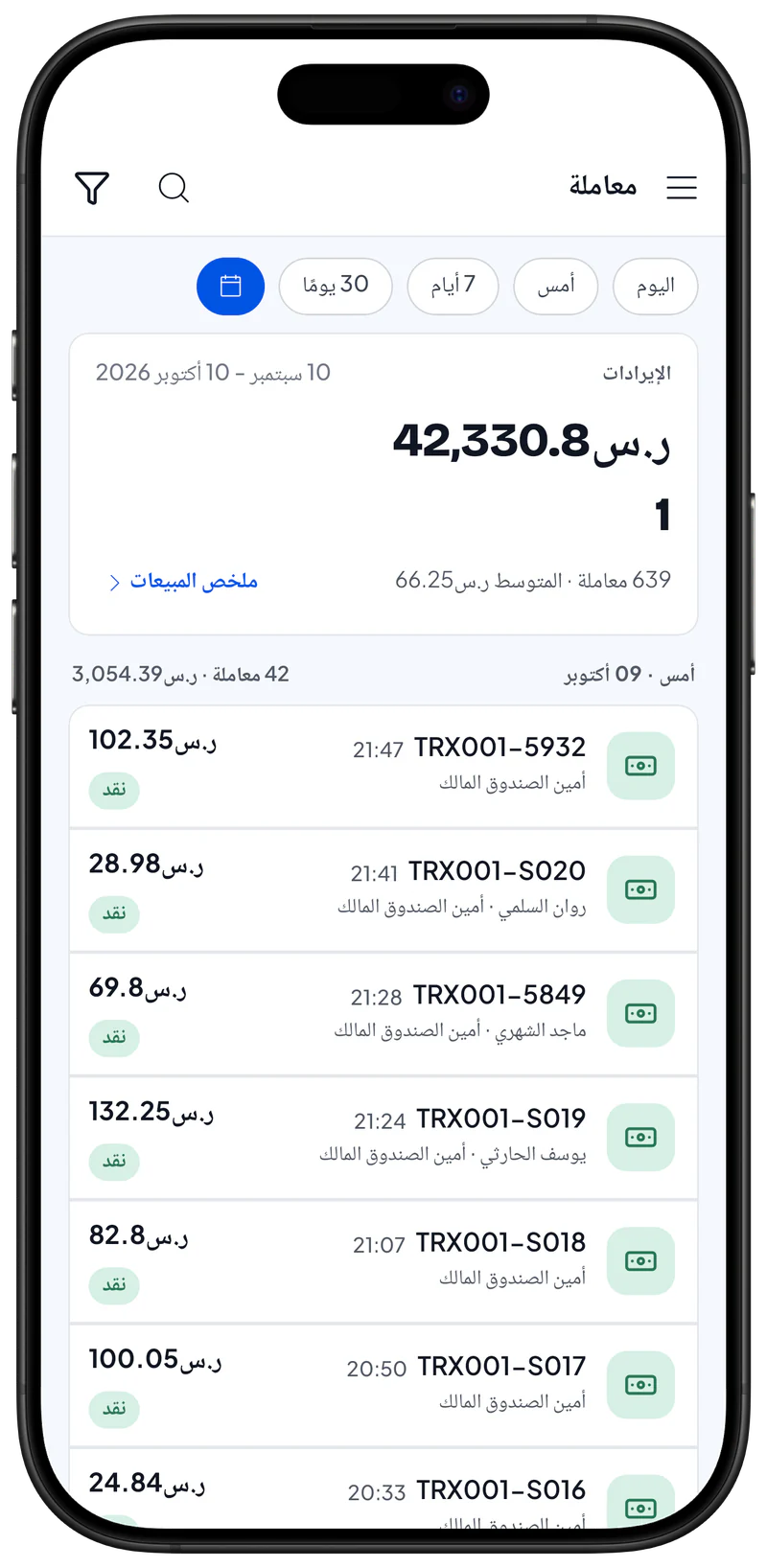
- افتح قائمة معاملة. تظهر معاملات اليوم، مع عدد المعاملات وإجماليها في الأعلى.
- اضغط على أيقونة تصفية (القمع). تُفتح نافذة تصفية.
- اختر نطاق التاريخ: اليوم أو أمس أو 7 أيام أو 30 يومًا، أو اضغط على أيقونة التقويم لـ اختر التواريخ بنفسك. تعرض القائمة المعاملات في ذلك النطاق. أطول نطاق هو 30 يومًا.
- إذا احتجت، اختر أمين الصندوق أو طريقة الدفع لتضييق النتائج، ثم أغلق نافذة التصفية. تظهر المعاملات المطابقة فقط. اضغط على إعادة تعيين لمسح كل عوامل التصفية.
- اضغط على معاملة. تُفتح تفاصيلها: المنتجات، والدفع، والباقي، والعميل، والكاشير.
البحث عن معاملة
- اضغط على أيقونة بحث (العدسة المكبرة) في الأعلى. يظهر حقل البحث.
- اكتب رقم المعاملة أو اسم العميل أو اسم المنتج. تظهر المعاملات المطابقة. يشمل البحث نطاق التاريخ الذي اخترته.
إرسال الإيصال أو حفظه أو طباعته
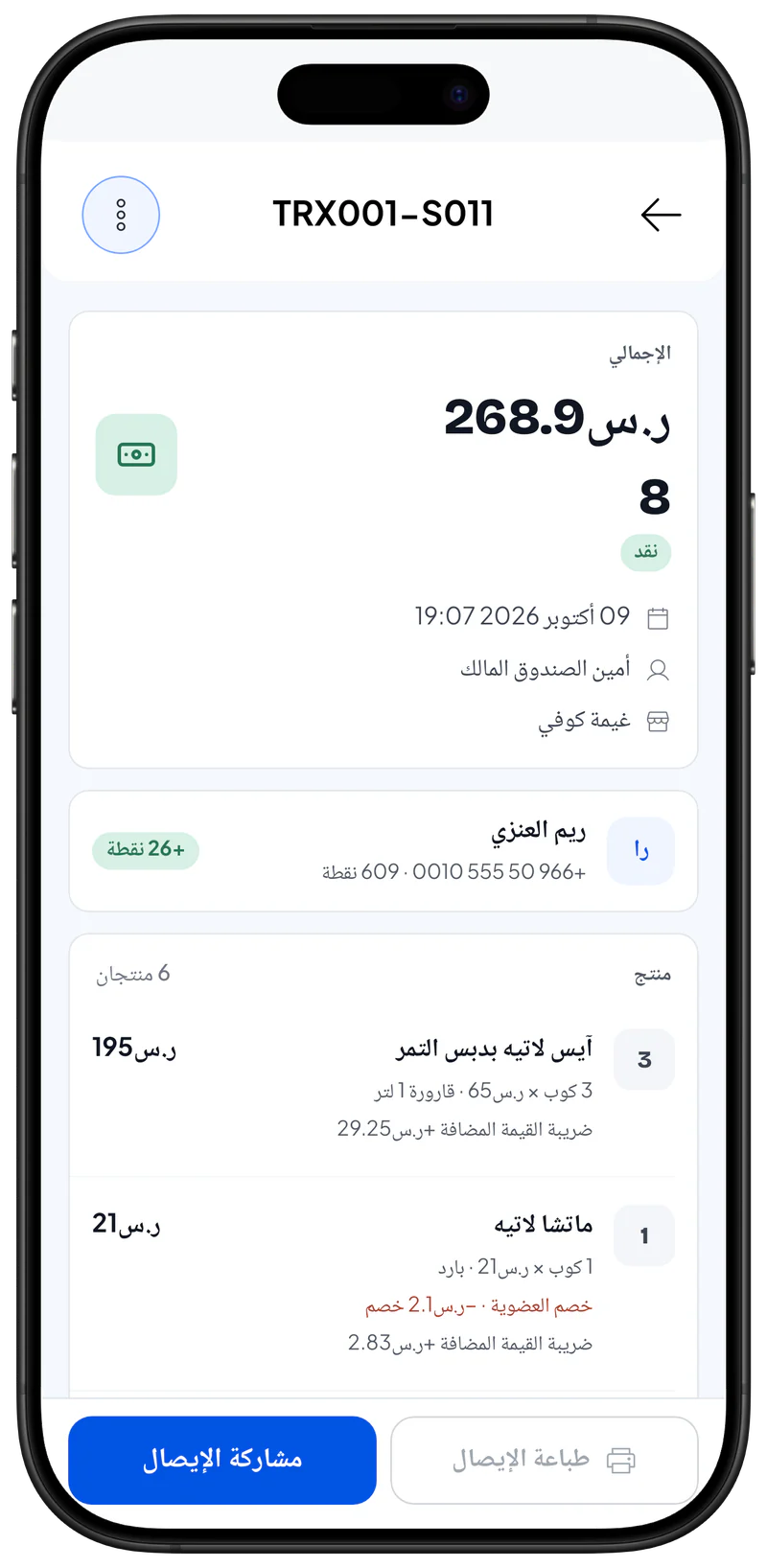
- افتح المعاملة التي تريد إرسالها أو طباعتها. في الأسفل يوجد طباعة الإيصال ومشاركة الإيصال.
- اضغط على مشاركة الإيصال. تظهر خيارات المشاركة.
- اختر واحدًا:
- WhatsApp أو Telegram: أرسل رابط الإيصال إلى رقم العميل. يظهر عندما يكون لعميل المعاملة رقم هاتف.
- Email: افتح تطبيق البريد مع رابط الإيصال للعميل. يظهر عندما يكون للعميل بريد إلكتروني.
- نسخ الرابط: انسخ رابط الإيصال على الويب لتلصقه في أي مكان.
- مشاركة الصورة: أرسل الإيصال كصورة PNG عبر تطبيق آخر. على الكمبيوتر يكون الزر حفظ الصورة. يُرسل الإيصال أو يُنسخ أو يُحفظ حسب اختيارك.
للطباعة، اضغط على طباعة الإيصال. يعمل بعد توصيل طابعة حرارية. راجع الطابعة الحرارية.
إذا ظهرت رسالة الإيصال متاح بعد المزامنة، انتظر حتى يتصل الجهاز بالإنترنت. يمكن إرسال روابط الإيصال والرسائل بعد مزامنة المعاملة.
إذا كانت ميزة قسيمة المطبخ مفعّلة، يمكنك أيضًا الضغط على إعادة طباعة قسيمة المطبخ من تفاصيل المعاملة.
تنزيل ملخص المبيعات
- في شاشة المعاملات، اضغط على ملخص المبيعات. تُفتح نافذة ملخص المبيعات لنطاق التاريخ الذي اخترته.
- اختر الطباعة على طابعة حرارية أو حفظ كملف PDF أو حفظ كملف Excel. يتضمن الملخص الإيرادات لكل يوم، والمنتجات المباعة، وطرق الدفع.
لتقارير أشمل، افتح قائمة تقرير. راجع التقارير.
حذف معاملة
احذف المعاملة فقط عندما يكون البيع خاطئًا فعلًا، مثلًا عندما سُجّل مرتين.
- افتح المعاملة الخاطئة واضغط على مشاركة الإيصال. تظهر قائمة الإجراءات. يوجد حذف المعاملة في الأسفل.
- اضغط على حذف المعاملة. يطلب التطبيق التأكيد ويشرح ما سيحدث: يُعاد المخزون وتُعدَّل نقاط العميل.
- اضغط على حذف. تنتقل المعاملة إلى قائمة محذوفة ولا تُحسب في الإجماليات بعد ذلك.
تذكّر:
- يمكن حذف المعاملة خلال 7 أيام فقط. بعد ذلك يظهر على الزر أقدم من 7 أيام، لم يعد الحذف ممكنًا.
- يرى هذا الزر فقط المستخدمون الذين لديهم صلاحية حذف المعاملات.
- لرؤية المعاملات المحذوفة، افتح تصفية وشغّل عرض المعاملات المحذوفة.
صفحات ذات صلة
- إنشاء عملية بيع — كيفية تسجيل عملية بيع.
- إعدادات الإيصال — شكل إيصالك وما يعرضه.
- التقارير — ملخصات المبيعات والأرباح.