
Hướng dẫn này giải thích cách thêm và sửa mặt hàng (sản phẩm hoặc dịch vụ) trong Salesmaster, gồm cả thuế và giảm giá cho từng mặt hàng.
Thêm mặt hàng
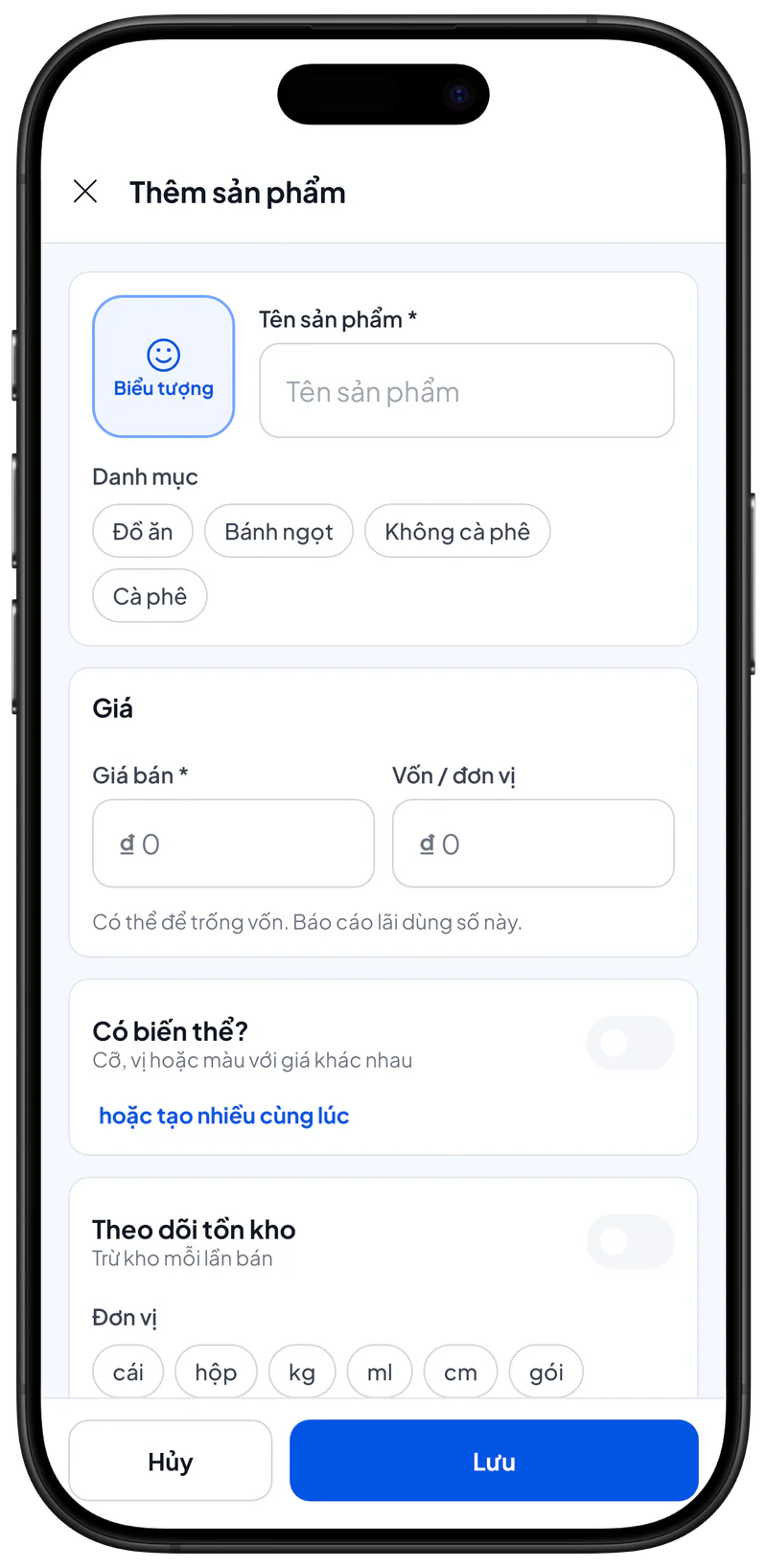
- Mở Danh mục > Danh sách mặt hàng. Danh sách mặt hàng mở ra.
- Chạm vào Thêm mặt hàng. Ứng dụng hỏi đây là loại mặt hàng nào.
- Chọn Sản phẩm (hàng thành phẩm, có đếm tồn kho) hoặc Dịch vụ (công việc bạn làm, không có tồn kho). Biểu mẫu Thêm sản phẩm hoặc Thêm dịch vụ mở ra. Nếu tính năng Nguyên liệu đang bật, sẽ có thêm lựa chọn món pha chế.
- Chạm vào ô Hình hiển thị để chọn ảnh, biểu tượng, emoji hoặc chữ ngắn (không bắt buộc). Đây là hình thu ngân thấy trên màn hình Bán hàng.
- Nhập Tên mặt hàng.
- Chọn Danh mục, hoặc chạm vào + Danh mục để tạo danh mục mới (không bắt buộc).
- Nhập Giá bán.
- Nhập Vốn / đơn vị và Đơn vị (không bắt buộc). Giá vốn được dùng để tính lợi nhuận trong báo cáo.
- Bật Theo dõi tồn kho nếu bạn muốn tồn kho tự giảm mỗi lần bán, rồi nhập Tồn kho ban đầu (không bắt buộc).
- Trong mục Khác, nhập Mã vạch và đặt Thuế và Giảm giá nếu cần (không bắt buộc). Cách làm có ở phần Thuế theo mặt hàng và Giảm giá theo mặt hàng bên dưới.
- Để nguyên Đang bán để mặt hàng hiện ở quầy thu ngân.
- Chạm vào Lưu. Mặt hàng mới hiện trong Danh sách mặt hàng, sẵn sàng để bán.
Sửa mặt hàng
- Mở Danh mục > Danh sách mặt hàng và chạm vào mặt hàng bạn muốn đổi. Màn hình Chi tiết sản phẩm mở ra.
- Chạm vào Chỉnh sửa. Biểu mẫu mặt hàng mở ra.
- Đổi những gì bạn cần và chạm vào Lưu. Thay đổi của bạn được lưu.
Để xóa mặt hàng, mở biểu mẫu của nó và chạm vào Xóa mặt hàng ở cuối. Lịch sử bán hàng và báo cáo vẫn được giữ nguyên.
Biến thể mặt hàng
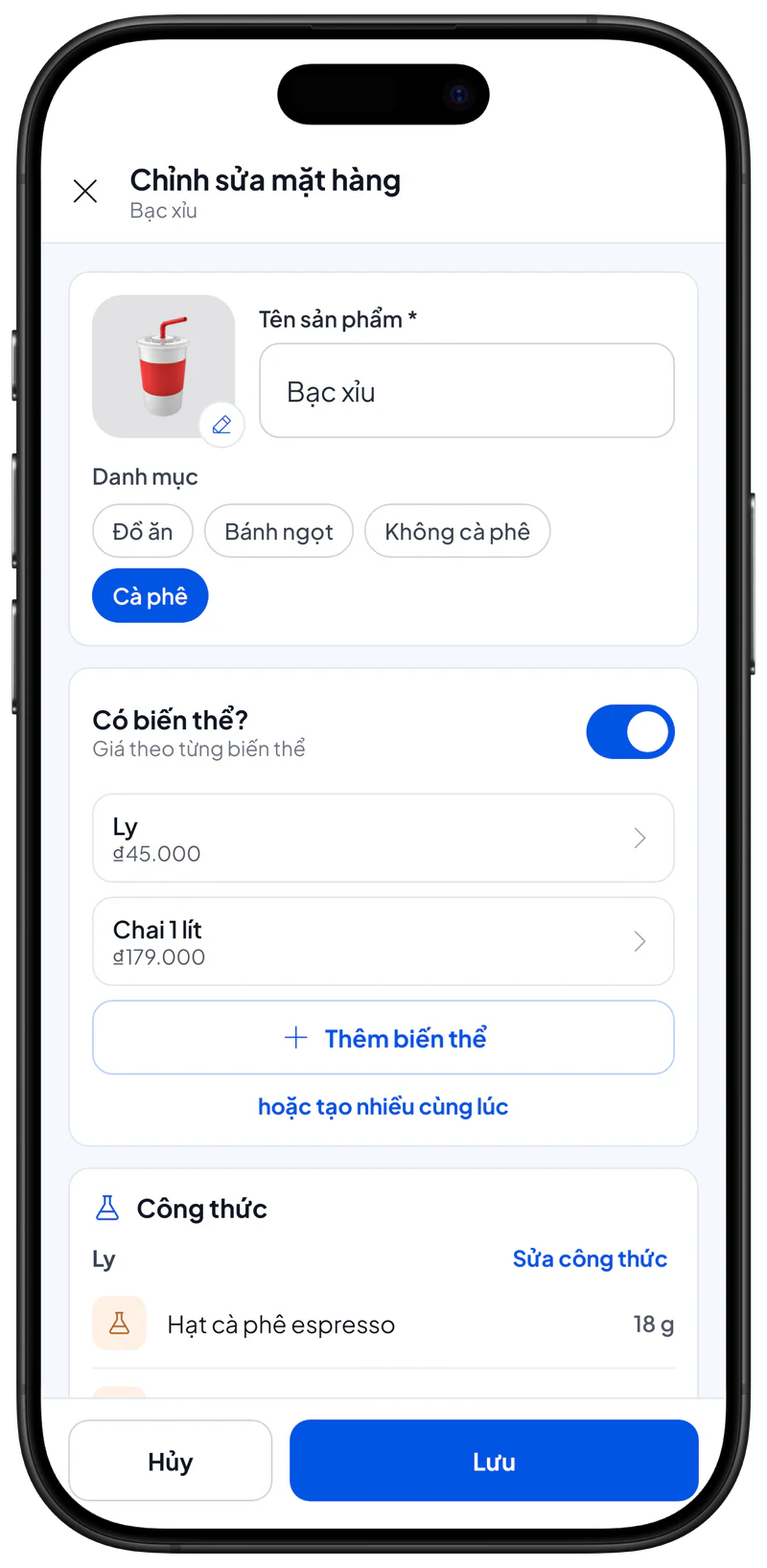
Dùng biến thể khi một sản phẩm có nhiều cỡ, vị hoặc màu với giá khác nhau. Mỗi biến thể có giá bán, giá vốn, mã vạch và tồn kho riêng.
- Trong biểu mẫu mặt hàng, bật Có biến thể?. Giá bây giờ được đặt theo từng biến thể.
- Chạm vào Thêm biến thể. Biểu mẫu biến thể mở ra.
- Nhập Tên biến thể và Giá bán, rồi nhập Vốn, Mã vạch và Tồn kho ban đầu nếu cần.
- Chạm vào Lưu biến thể, hoặc Lưu & tiếp để thêm ngay biến thể tiếp theo. Biến thể hiện trong danh sách biến thể của mặt hàng.
Để tạo nhiều biến thể cùng lúc (ví dụ Cỡ × Nhiệt độ), chạm vào hoặc tạo nhiều cùng lúc, điền các lựa chọn và giá gốc, rồi chạm vào nút Tạo … biến thể (con số là số biến thể sẽ được tạo).
Thuế theo mặt hàng
Thuế theo mặt hàng được cộng thêm vào giá khi thanh toán, ví dụ thuế VAT hoặc thuế nhà hàng. Mỗi mặt hàng dùng một loại thuế.
- Trong biểu mẫu mặt hàng, kéo xuống mục Khác và chạm vào Thuế. Bảng Thuế mở ra với các loại thuế bạn đã có và lựa chọn Không thuế.
- Chọn loại thuế phù hợp. Ví dụ bên dưới cho thấy số tiền khách phải trả.
- Chạm vào Dùng thuế. Dòng Thuế trong biểu mẫu hiển thị tên và mức thuế.
Nếu chưa có loại thuế đó:
- Trên bảng Thuế, chạm vào Tạo thuế mới. Bảng Thuế mới mở ra.
- Nhập Tên thuế, ví dụ "VAT", hoặc chạm vào một tên gợi ý.
- Chọn Tỷ lệ phần trăm (phần trăm của giá) hoặc Tỷ lệ cố định (một số tiền cố định cho mỗi mặt hàng), rồi nhập mức thuế. Phần trăm phải nằm trong khoảng 0 đến 100.
- Chạm vào Lưu & dùng. Thuế được lưu và áp dụng ngay cho mặt hàng này.
Thuế bạn tạo cũng có thể chọn cho các mặt hàng khác. Mức thuế không thể đổi. Nếu mức thuế thay đổi, hãy tạo thuế mới.
Giảm giá theo mặt hàng
Giảm giá theo mặt hàng được trừ tự động mỗi lần mặt hàng được bán, ví dụ cho khuyến mãi giờ vàng. Mỗi mặt hàng dùng một loại giảm giá.
- Trong biểu mẫu mặt hàng, kéo xuống mục Khác và chạm vào Giảm giá. Bảng Giảm giá mở ra với các loại giảm giá bạn đã có và lựa chọn Không giảm giá.
- Chọn loại giảm giá phù hợp. Ví dụ bên dưới cho thấy Giá sau giảm.
- Chạm vào Dùng giảm giá. Dòng Giảm giá trong biểu mẫu hiển thị tên và mức giảm.
Nếu chưa có loại giảm giá đó:
- Trên bảng Giảm giá, chạm vào Tạo giảm giá mới. Bảng Giảm giá mới mở ra.
- Nhập Tên giảm giá, ví dụ "Khuyến mãi ngày lương".
- Chọn Tỷ lệ phần trăm hoặc Tỷ lệ cố định, rồi nhập mức giảm.
- Chạm vào Lưu & dùng. Giảm giá được lưu và áp dụng ngay cho mặt hàng này.
Giảm giá được trừ vào giá trước khi tính thuế. Giảm giá bạn tạo cũng có thể chọn cho các mặt hàng khác.
Để ngừng giảm giá hoặc thuế cho một mặt hàng, mở biểu mẫu mặt hàng, chạm vào Giảm giá hoặc Thuế, chọn Không giảm giá hoặc Không thuế, rồi lưu mặt hàng.
Giảm giá và thuế ở đây áp dụng cho từng mặt hàng. Muốn giảm trên cả giao dịch (ví dụ giảm giá cho thành viên), hãy tạo Khấu trừ trong Danh mục > Khấu trừ và chọn nó trong phần tóm tắt đơn. Xem Tạo đơn bán.
Danh mục
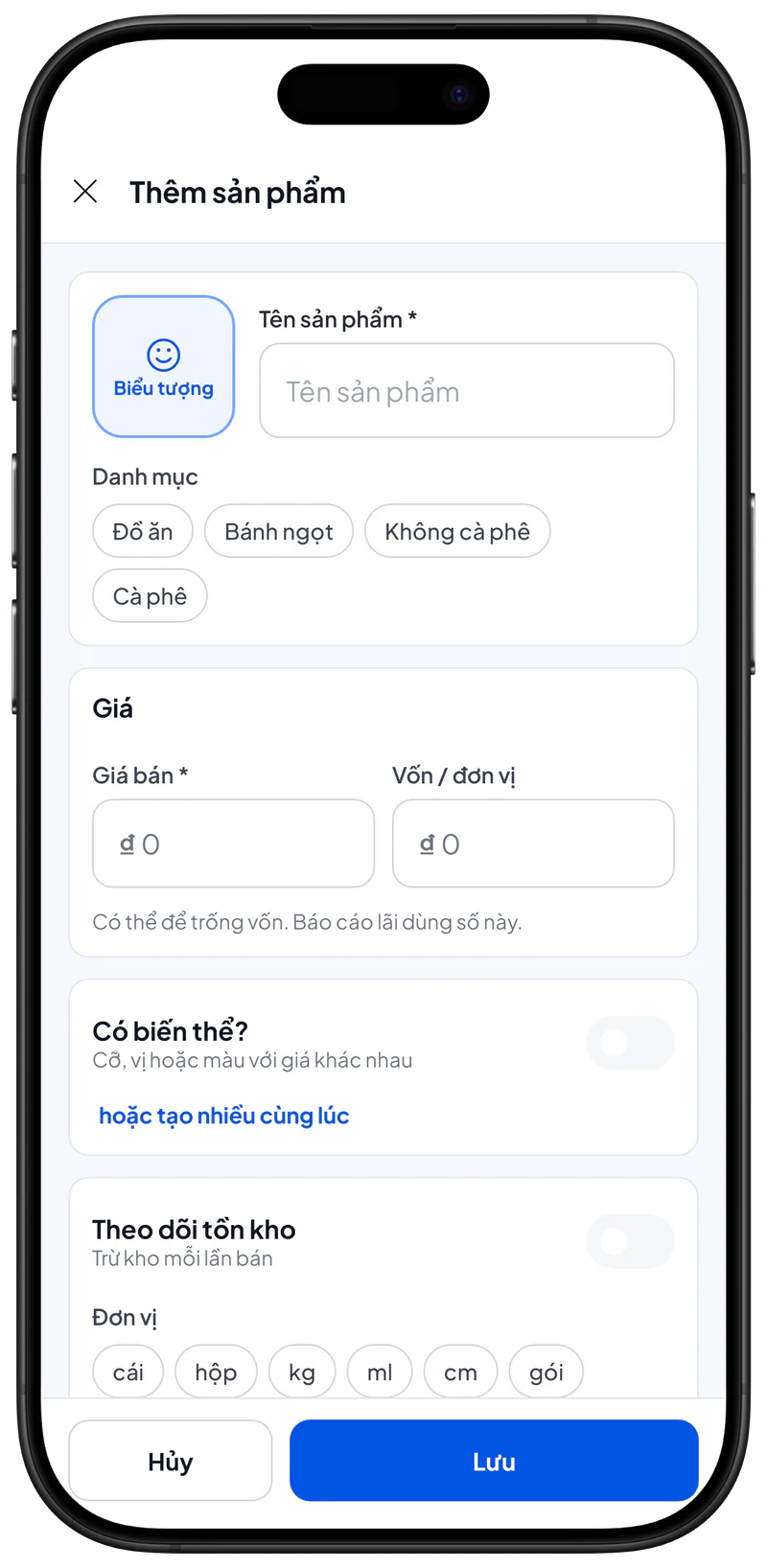
- Danh mục (nhóm hàng) giúp danh sách hàng hóa gọn gàng và giúp thu ngân tìm mặt hàng nhanh, ví dụ Đồ uống, Đồ ăn, Phụ kiện.
- Chọn danh mục trong biểu mẫu mặt hàng, hoặc chạm vào + Danh mục để tạo danh mục mới.
- Quản lý tất cả danh mục trong Danh mục > Danh mục.
Sau khi lưu mặt hàng, hãy bán thử một lần trên màn hình Bán hàng để kiểm tra giá, thuế, giảm giá và biến thể đã đúng chưa.
Trang liên quan
- Theo dõi tồn kho — quản lý tồn kho của mặt hàng.
- Tạo đơn bán — bán các mặt hàng bạn đã tạo.


