
Vào: Doanh nghiệp > Cài đặt hóa đơn
Dùng màn hình này để cài đặt mẫu hóa đơn và các nhãn mà Salesmaster dùng khi tạo hóa đơn.
Mẫu
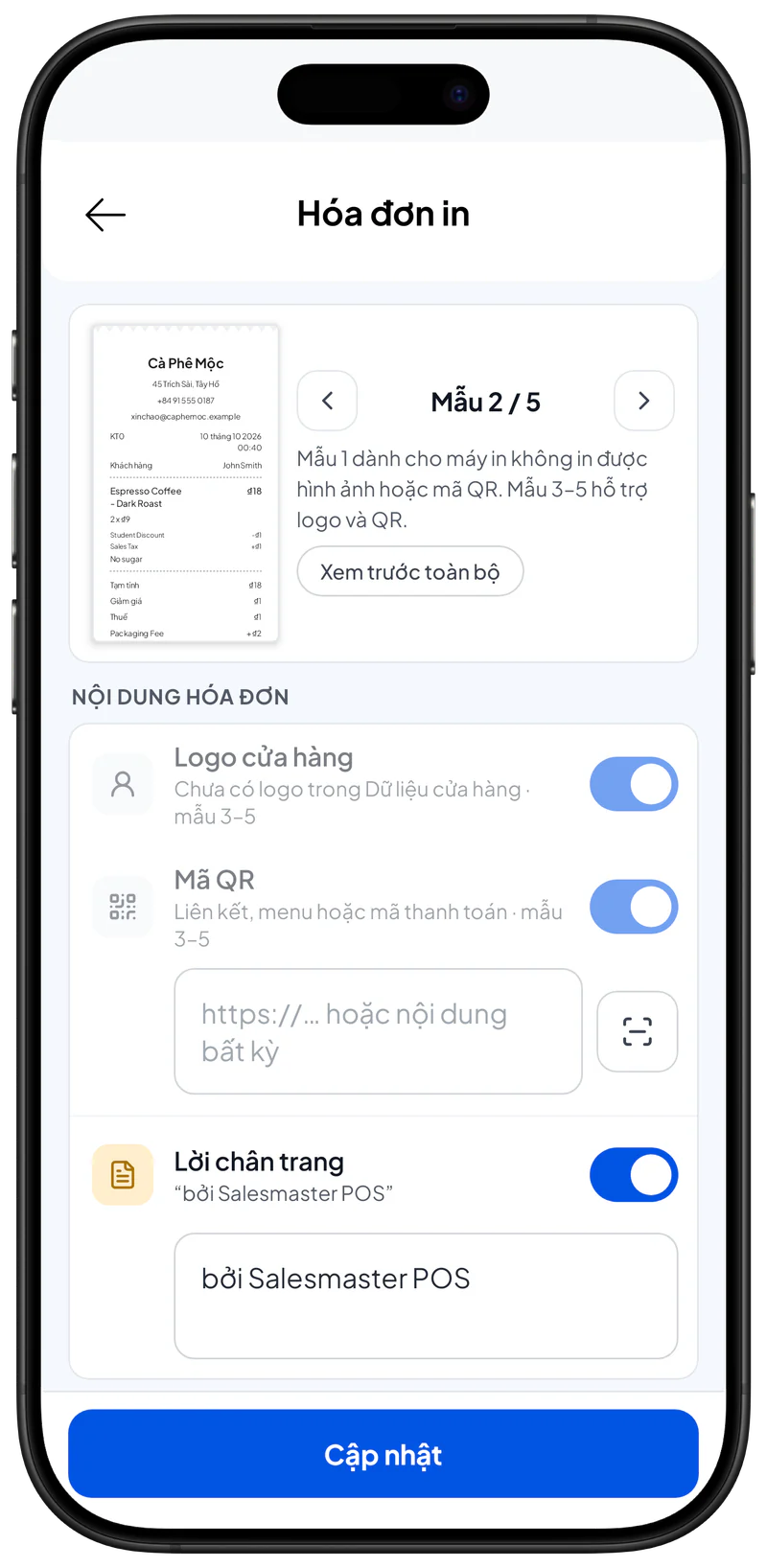
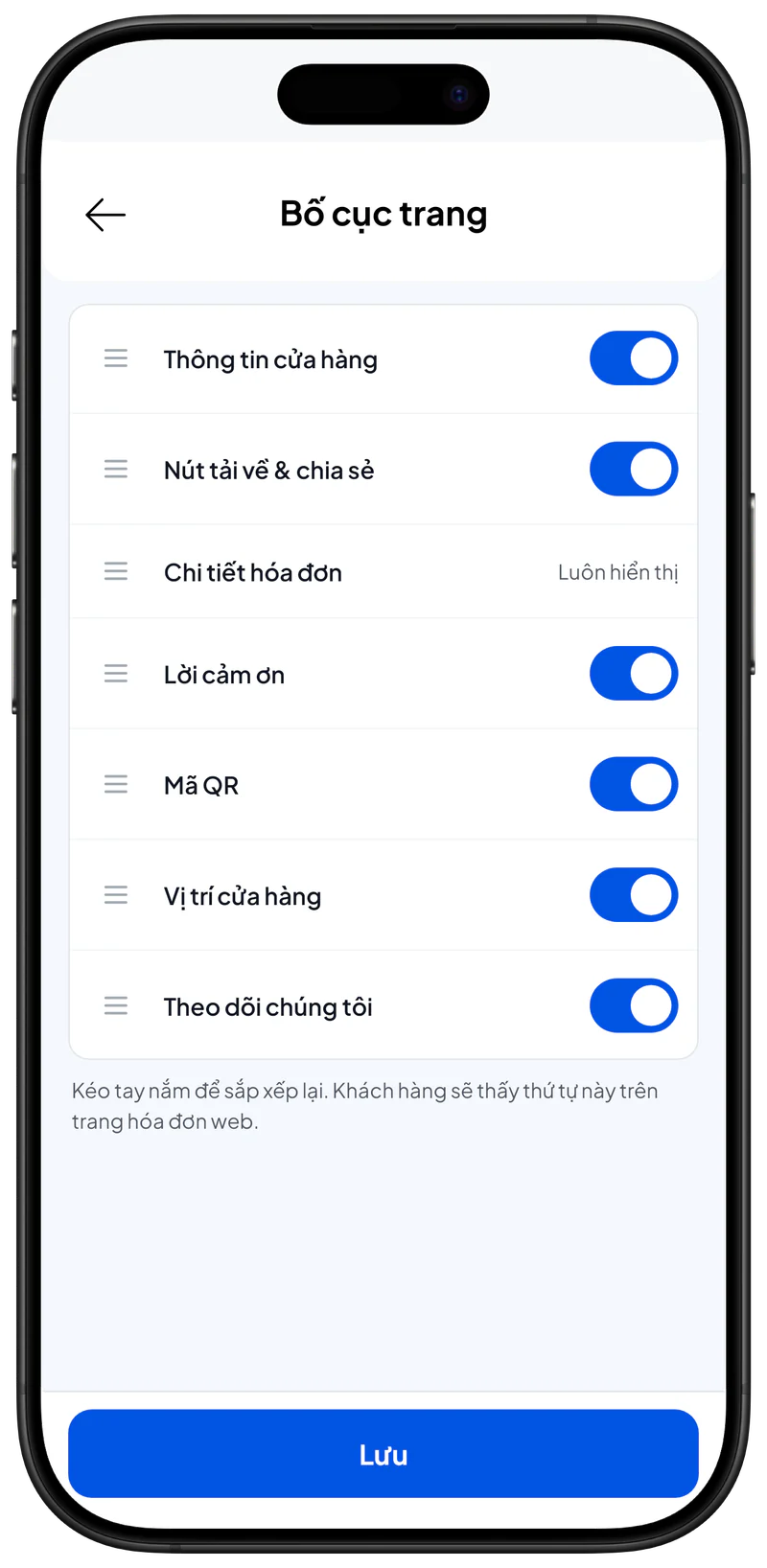
- Có bốn mẫu: hai mẫu đơn giản (không có ảnh, không có QR) và hai mẫu nâng cao (hỗ trợ logo và mã QR). Mỗi mẫu có thiết kế riêng.
Logo và QR
- Với các mẫu hỗ trợ hình ảnh, bạn có thể tải lên logo để hiện trên hóa đơn.
- Với các mẫu hỗ trợ mã QR, bạn có thể tạo mã QR từ một đường liên kết.
Lời chân trang
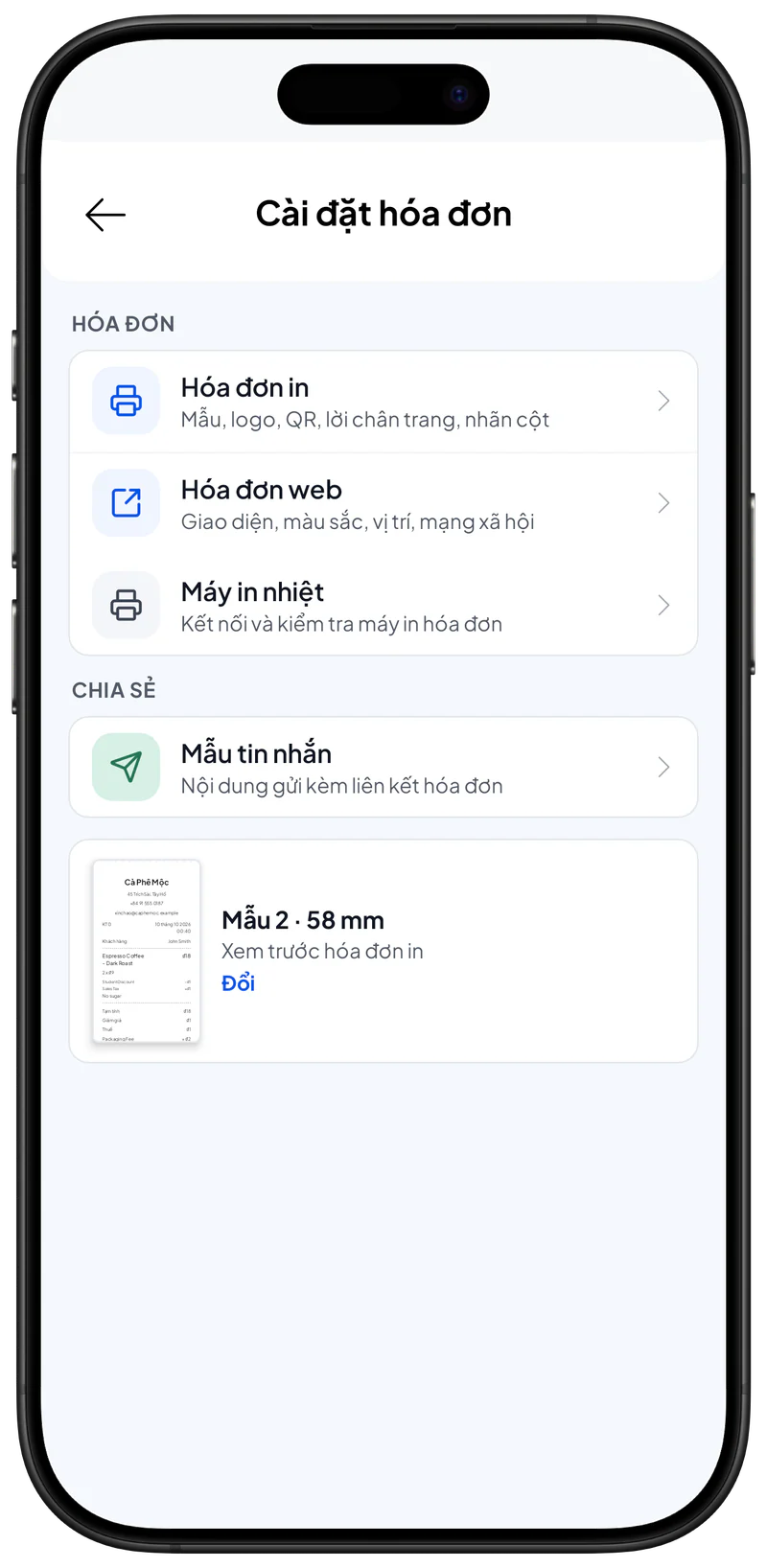
- Lời chân trang: dòng chữ tùy chọn hiện ở cuối hóa đơn.
Mã số hóa đơn
- Mã hóa đơn (tiền tố): phần mã in đầu số hóa đơn.
- Số tiếp theo: số thứ tự đứng sau mã hóa đơn (ví dụ: nếu mã hóa đơn là TRX và số tiếp theo là 3, các hóa đơn tiếp theo sẽ là TRX-3).
Nhãn tùy chỉnh
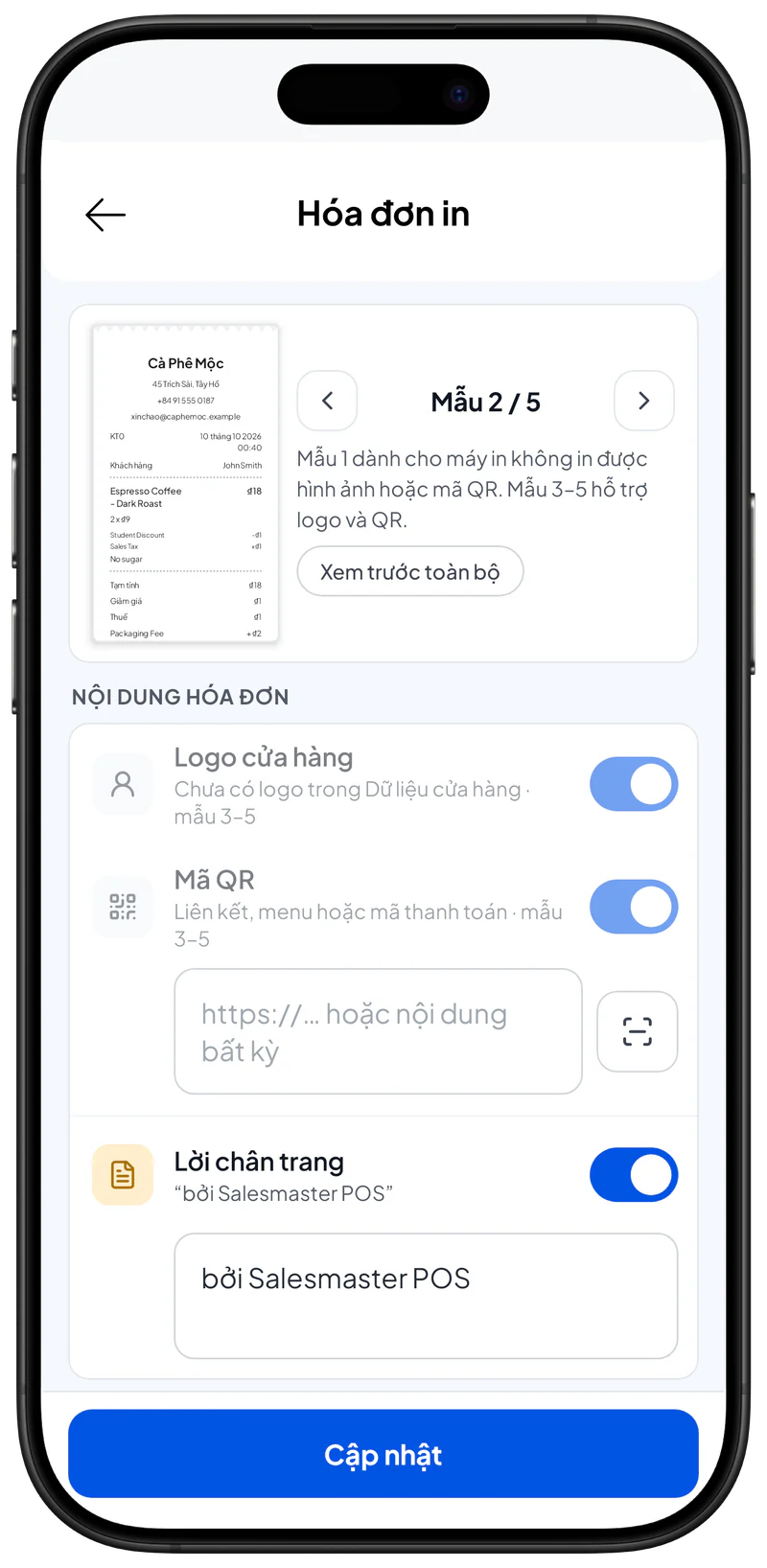
- Bạn có thể đổi các nhãn dùng trên hóa đơn. Các nhãn có thể sửa gồm: mã, ngày, khách hàng, tạm tính, giảm giá, thuế, tổng cộng, thanh toán, khách đã trả, tiền thối, ghi chú và dấu ngăn cách biến thể mặt hàng.
- Giá trị mặc định: mỗi nhãn mặc định là tên gọi thông thường của nó (ví dụ nhãn tổng tiền mặc định là "Tổng cộng"). Dấu ngăn cách biến thể mặt hàng mặc định là "-".
- Sau khi sửa nhãn, nhấp vào Cập nhật để lưu và áp dụng cho các hóa đơn sau.
Trang liên quan
- Dữ liệu cửa hàng - đổi thông tin cửa hàng hiển thị trên hóa đơn.


