
Accès : Entreprise > Paramètres de reçu
Utilisez cet écran pour configurer les modèles de reçu et les libellés des champs utilisés quand Salesmaster génère les reçus.
Modèles
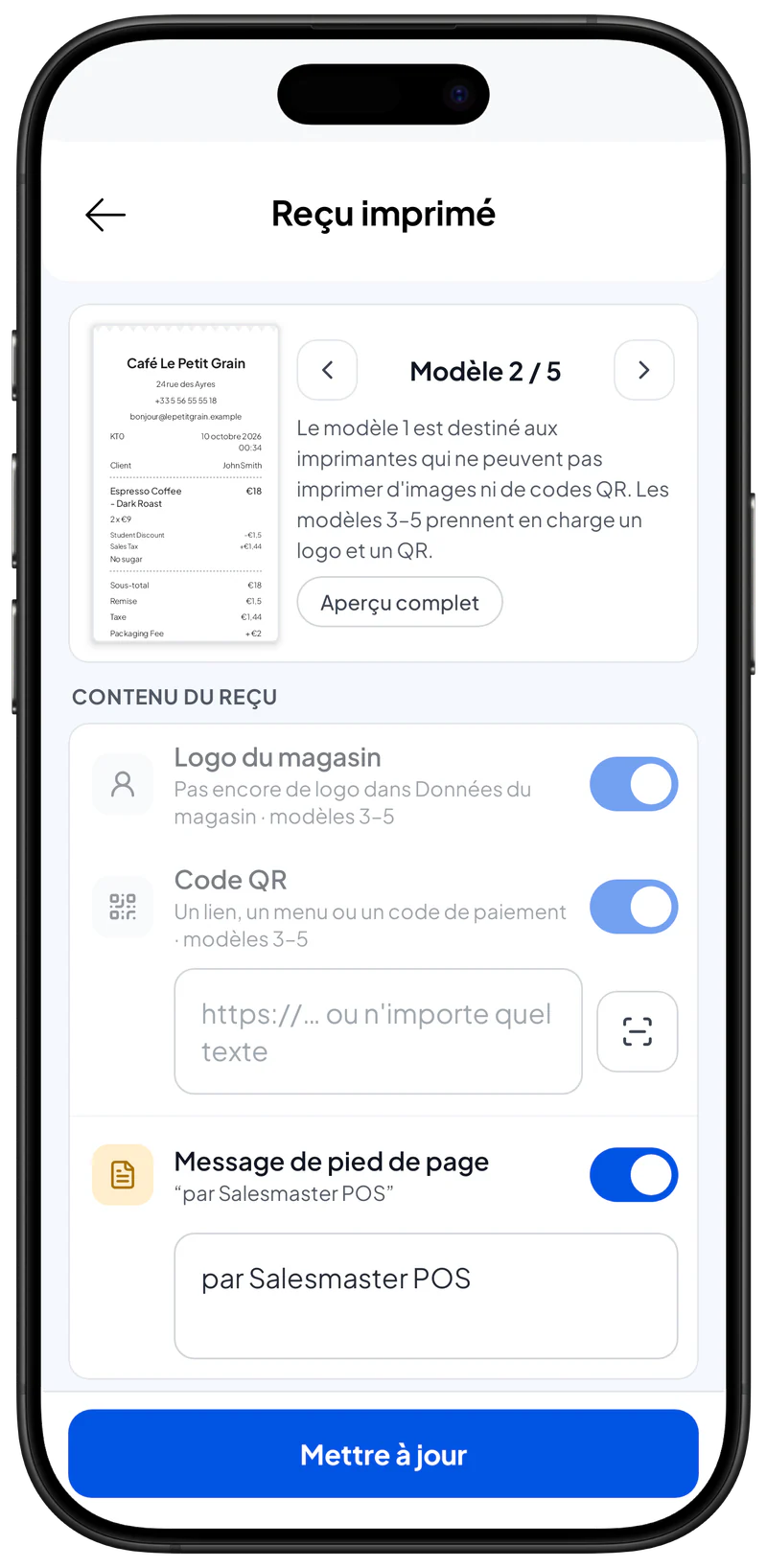
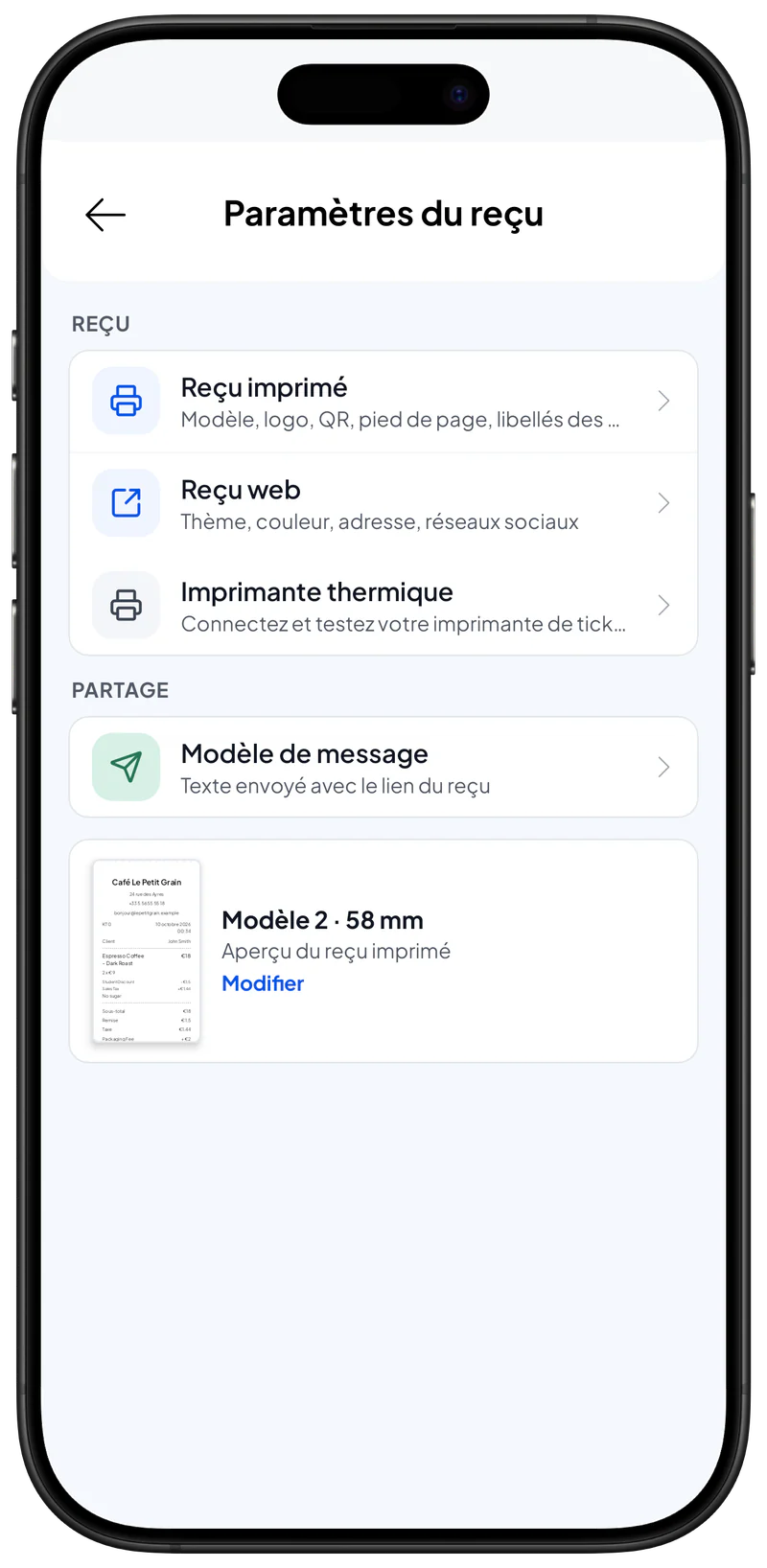
- Il existe quatre modèles : deux modèles simples (sans image ni QR) et deux modèles enrichis (avec logo et code QR). Chaque modèle a son propre design.
Logo et QR
- Pour les modèles qui acceptent les images, vous pouvez importer un logo qui s'affichera sur le reçu.
- Pour les modèles qui acceptent les codes QR, vous pouvez générer un code QR à partir du texte d'un lien.
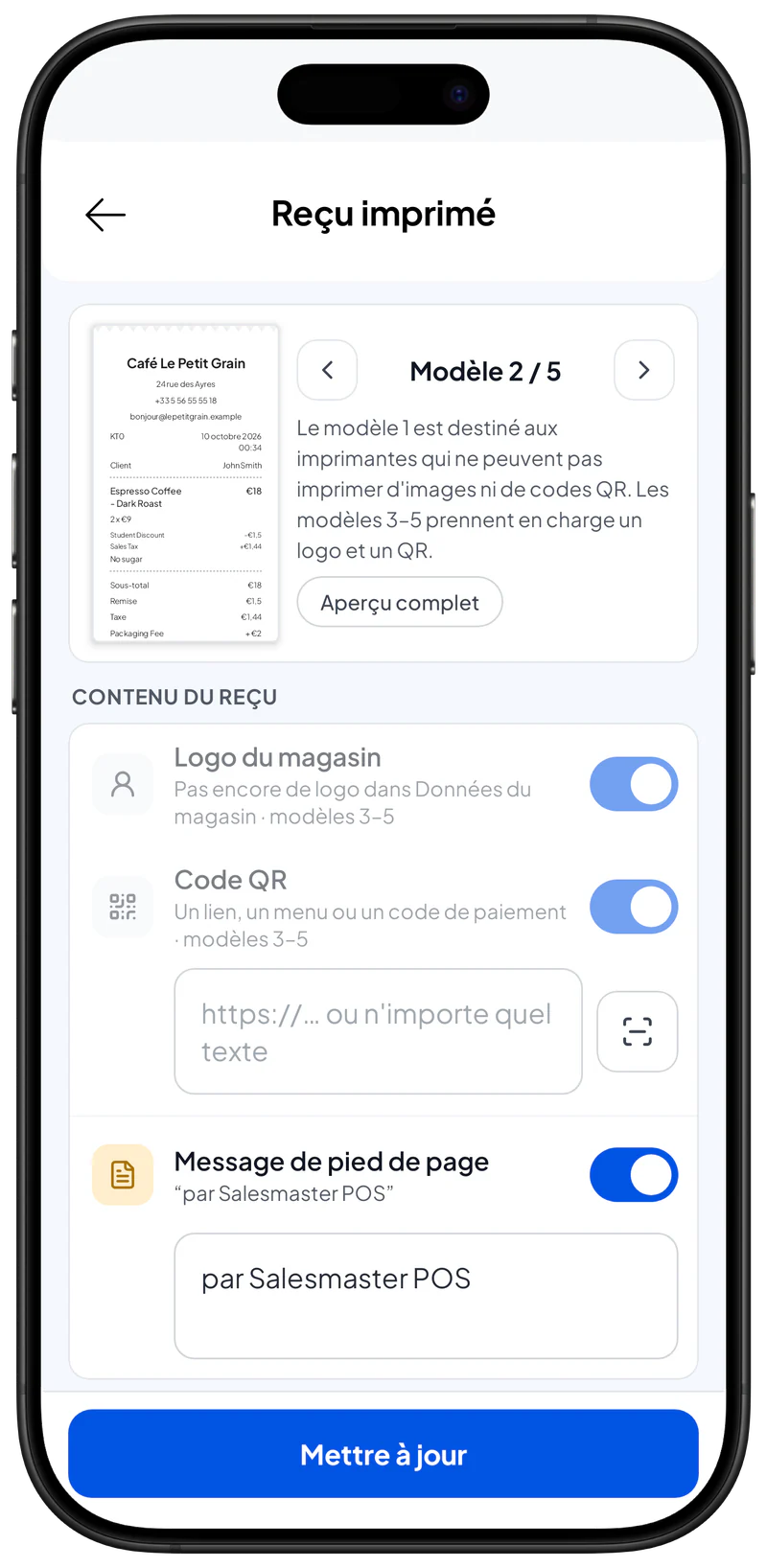
Message de pied de page
- Message de pied de page : un texte personnalisé qui s'affiche en bas du reçu.
Identifiants du reçu
- Identifiant du reçu : le format d'identifiant imprimé sur les reçus.
- Prochain numéro de reçu : le numéro de séquence ajouté après l'identifiant du reçu (exemple : si l'identifiant est TRX et le prochain numéro 3, les prochains reçus seront TRX-3).
Libellés personnalisés
- Vous pouvez personnaliser les libellés utilisés sur le reçu généré. Libellés modifiables : identifiant, date, client, sous-total, remise, taxe, total, paiement, montant payé par le client, monnaie rendue, note et séparateur de variante d'article.
- Libellés par défaut : chaque libellé reprend par défaut son nom simple (par exemple « Total » pour le libellé du total). Le séparateur de variante d'article est « - » par défaut.
- Après avoir modifié les libellés, touchez Mettre à jour pour enregistrer et les appliquer aux prochains reçus.
Pages liées
- Données du magasin : modifiez les données du magasin affichées sur les reçus.


