
Zugang: Unternehmen > Quittungseinstellung
Auf diesem Bildschirm stellen Sie die Quittungsvorlagen und die Feldbeschriftungen ein, die Salesmaster beim Erstellen von Quittungen verwendet.
Vorlagen
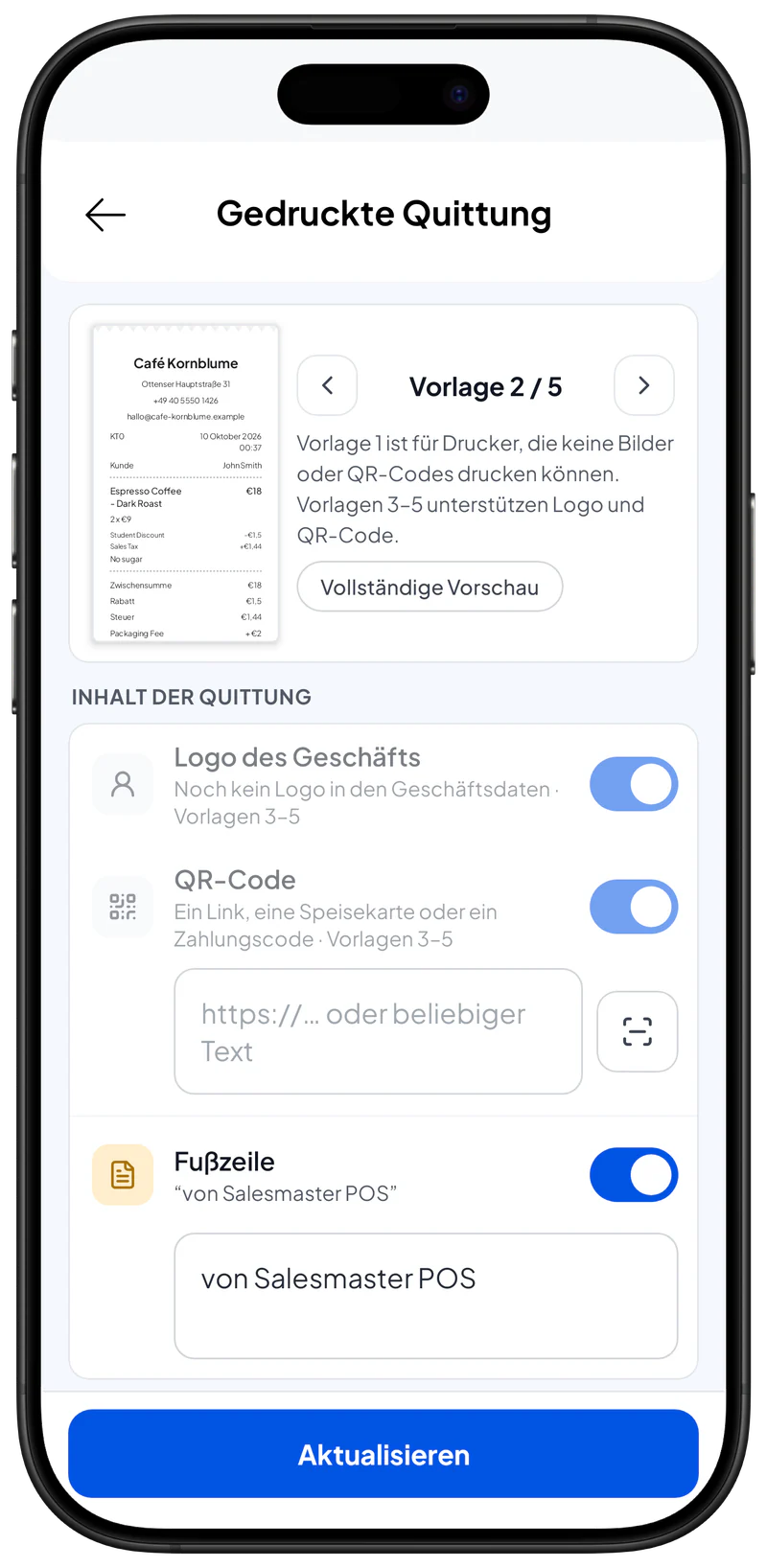
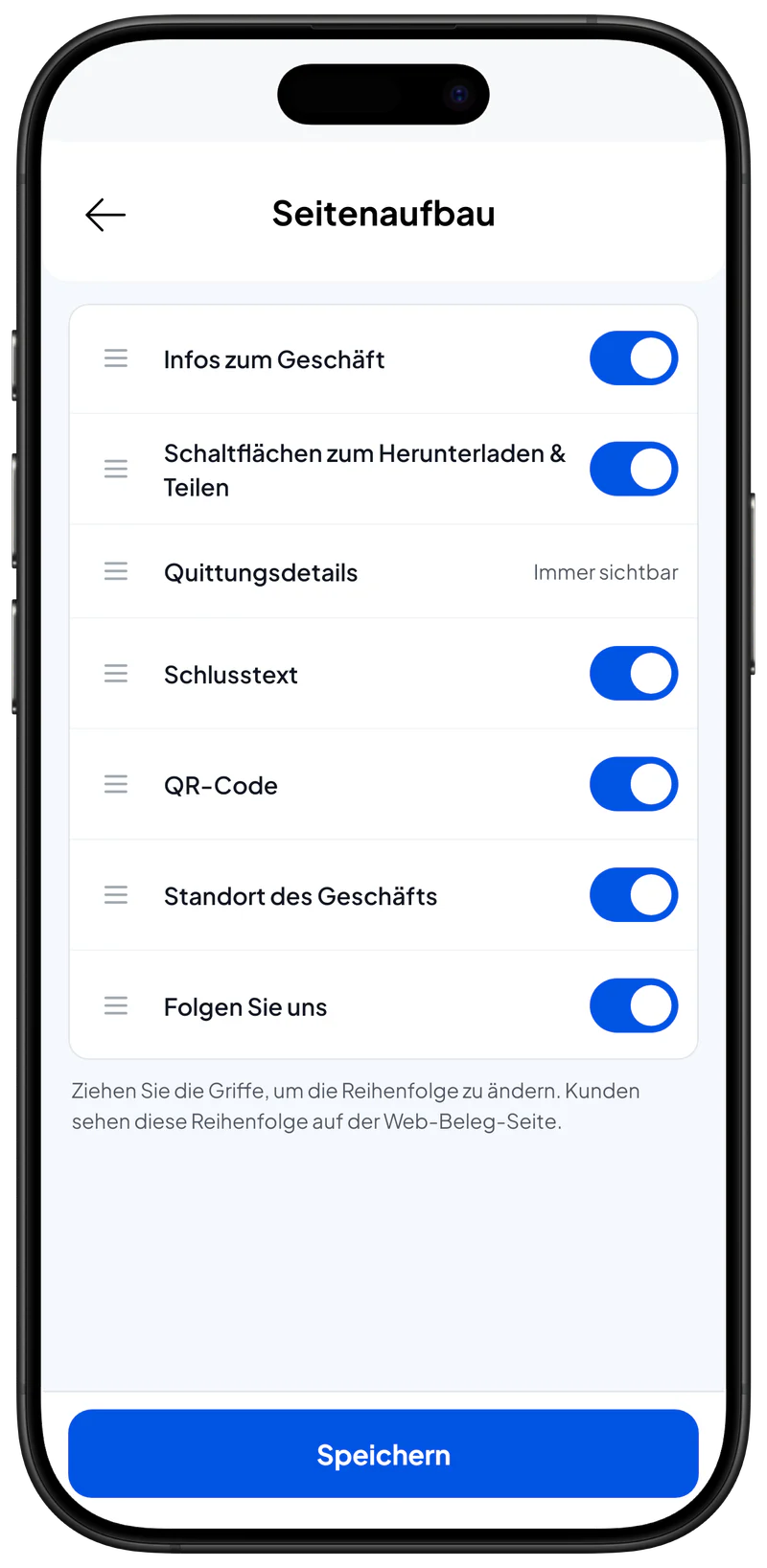
- Es gibt vier Vorlagen: zwei einfache Vorlagen (ohne Bild, ohne QR-Code) und zwei erweiterte Vorlagen (mit Logo und QR-Code). Jede Vorlage hat ihr eigenes Design.
Logo und QR-Code
- Bei Vorlagen, die Bilder unterstützen, können Sie ein Logo hochladen, das auf der Quittung erscheint.
- Bei Vorlagen, die QR-Codes unterstützen, können Sie aus einem Link oder Text einen QR-Code erzeugen.
Fußzeile
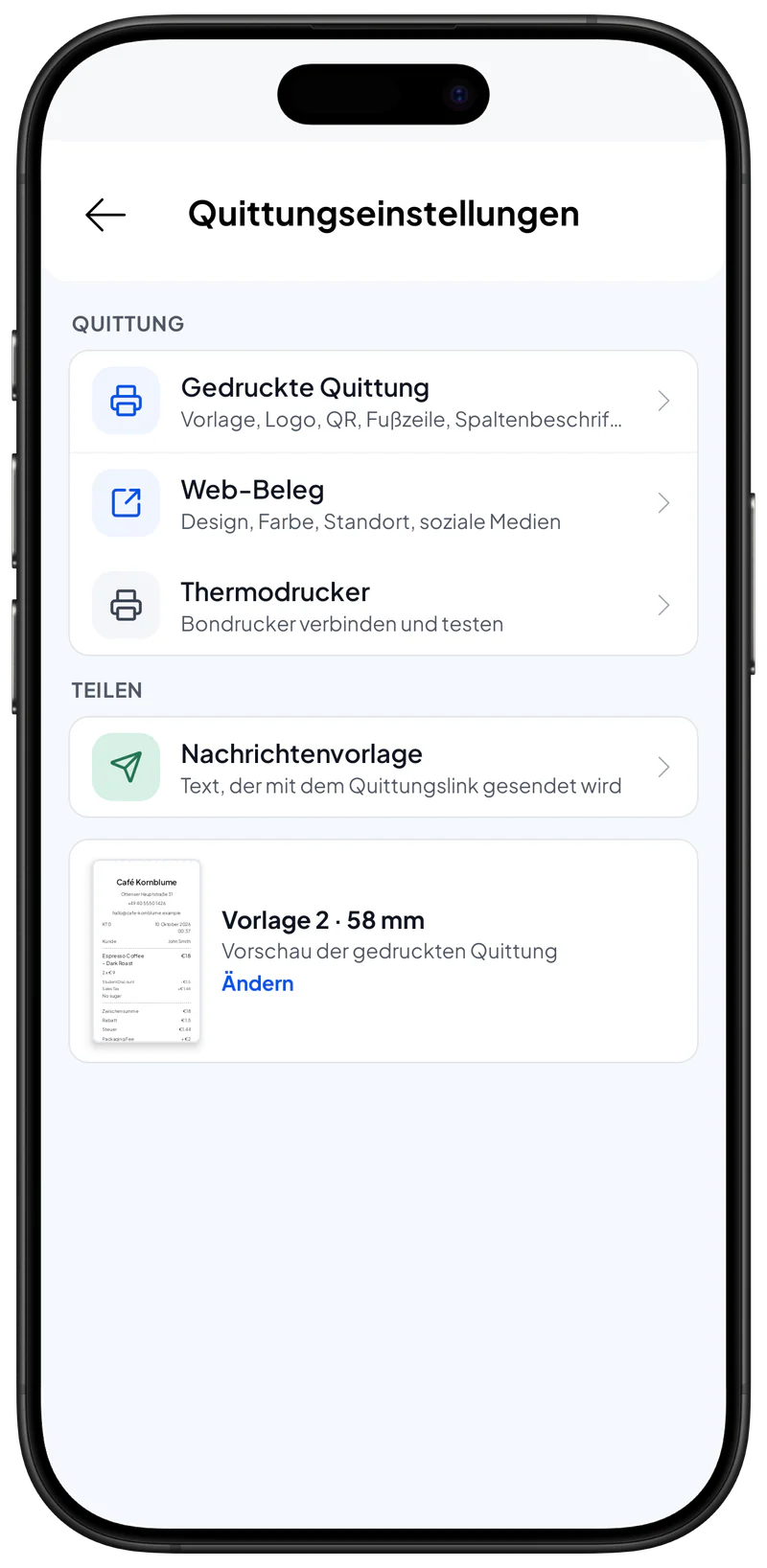
- Fußzeile: ein eigener Text, der unten auf der Quittung erscheint.
Quittungsnummer
- Quittungsnummer (Präfix): das Format der Nummer, die auf Quittungen gedruckt wird.
- Nächste Nummer: die fortlaufende Zahl nach dem Präfix (Beispiel: Ist das Präfix TRX und die nächste Nummer 3, lauten die nächsten Quittungen TRX-3).
Eigene Beschriftungen
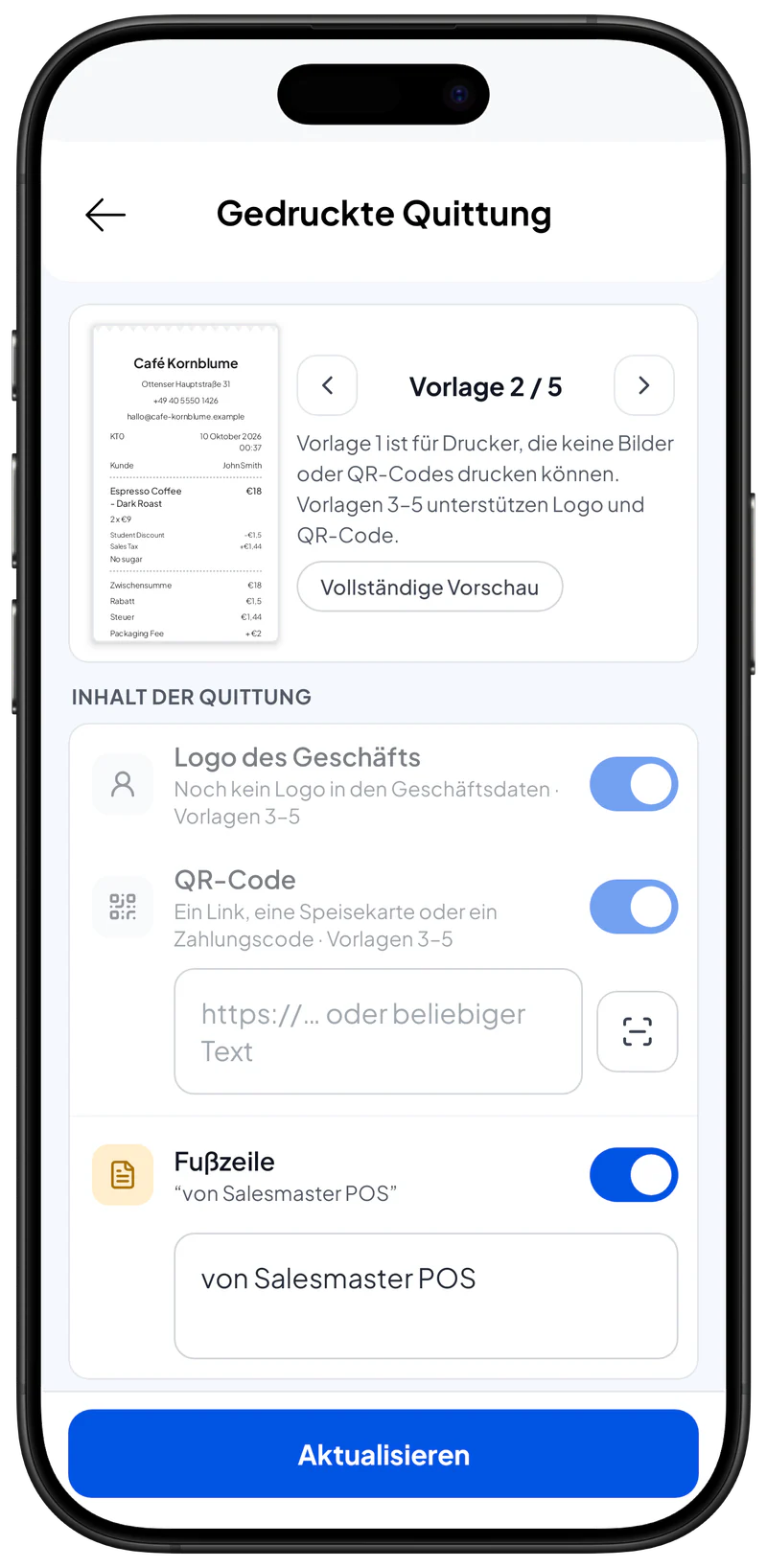
- Sie können die Beschriftungen auf der erstellten Quittung anpassen. Bearbeitbar sind: Nummer, Datum, Kunde, Zwischensumme, Rabatt, Steuer, Gesamt, Zahlung, vom Kunden bezahlt, Wechselgeld, Notiz und das Trennzeichen für Artikelvarianten.
- Standardwerte: Jede Beschriftung hat standardmäßig ihren einfachen Namen (zum Beispiel „Gesamt“ für die Gesamtsumme). Das Trennzeichen für Varianten ist standardmäßig „-“.
- Klicken Sie nach dem Bearbeiten auf Aktualisieren, um die Änderungen zu speichern. Sie gelten für künftige Quittungen.
Verwandte Seiten
- Geschäftsdaten: die Geschäftsdaten auf Quittungen ändern.


