
Ein Lieferant ist eine Person oder ein Unternehmen, das Ihr Geschäft mit Ware beliefert. Lieferanten zu erfassen ist optional. Es zeigt Ihnen aber, wer Ihre Ware geliefert hat und wie viel Sie bei jedem ausgegeben haben.
Zugang: Katalog > Lieferant
Einen Lieferanten hinzufügen
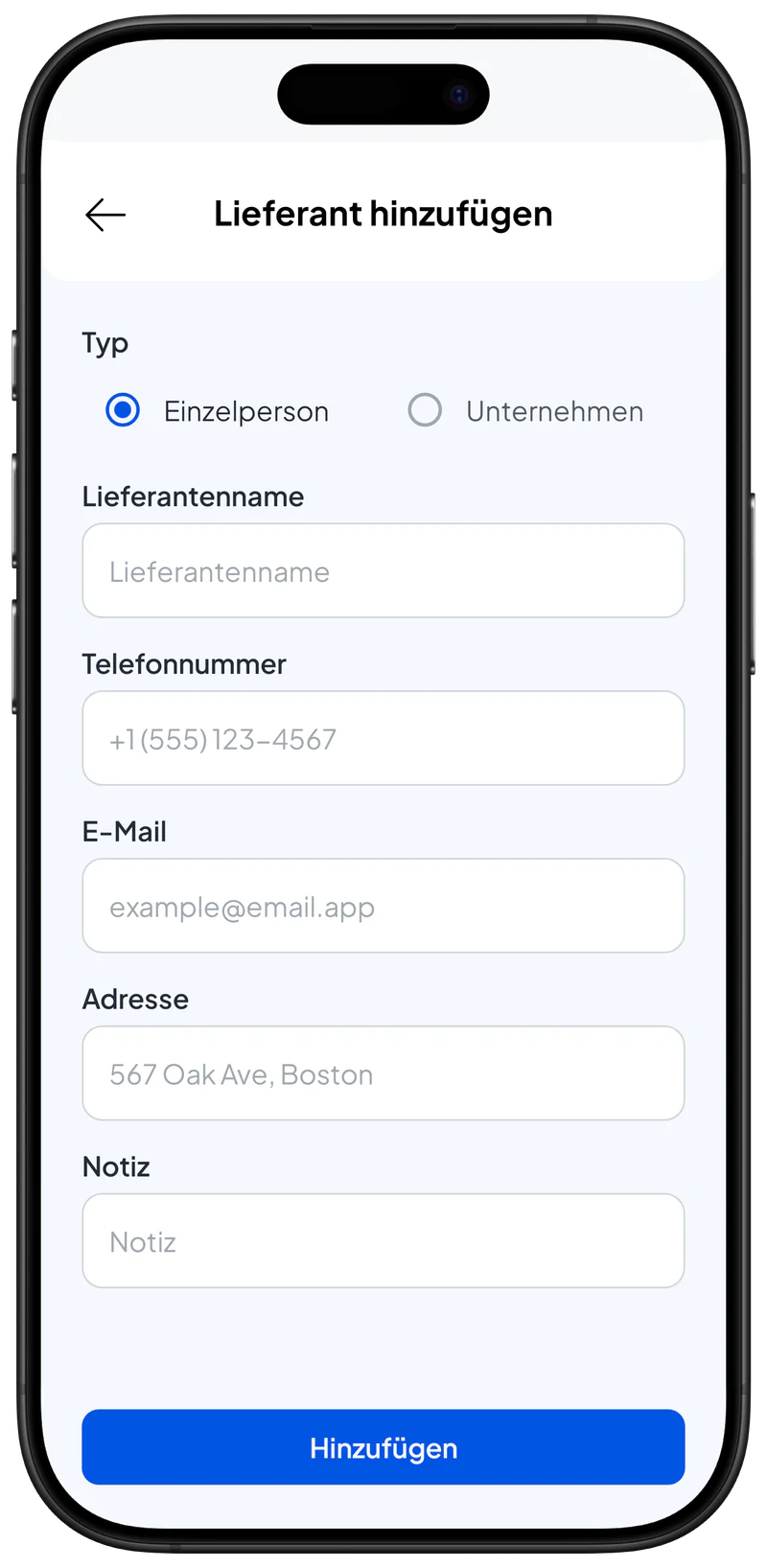
- Öffnen Sie Katalog > Lieferant. Die Lieferantenliste öffnet sich. Ist sie leer, steht dort Noch keine Lieferanten.
- Tippen Sie auf Lieferant hinzufügen. Das Formular Lieferant hinzufügen öffnet sich.
- Wählen Sie den Typ: Einzelperson oder Unternehmen. Wenn Sie Unternehmen wählen, erscheint ein Feld Kontaktname.
- Geben Sie den Lieferantenname ein, zum Beispiel „Großhandel Makmur“.
- Füllen Sie den Rest aus, wenn Sie die Angaben haben (optional): Kontaktname, Telefonnummer, E-Mail, Adresse und Notiz. Die Telefonnummer wird für die Schaltflächen Anrufen und WhatsApp auf der Seite des Lieferanten verwendet.
- Tippen Sie auf Hinzufügen. Der neue Lieferant erscheint in der Liste.
Eine Lieferung von einem Lieferanten erfassen
Eine Lieferung wird erfasst, wenn Sie Bestand hinzufügen und den Lieferanten dazu wählen.
- Öffnen Sie Katalog > Lager, wählen Sie einen Artikel mit Bestandsführung und tippen Sie auf Lager hinzufügen. Das Fenster Lager hinzufügen öffnet sich.
- Tippen Sie im Feld Lieferant auf Lieferant auswählen und wählen Sie den Lieferanten.
- Geben Sie die Menge und ihre Kosten ein und tippen Sie dann auf Bestand speichern. Die Lieferung erscheint auf der Seite dieses Lieferanten.
Alle Schritte zum Hinzufügen von Bestand finden Sie unter Bestandsführung.
Die Details eines Lieferanten ansehen
- Öffnen Sie Katalog > Lieferant und tippen Sie auf den Namen eines Lieferanten. Die Seite des Lieferanten öffnet sich.
- Lesen Sie die Übersicht:
- Einkäufe gesamt: das Geld, das Sie für alle Lieferungen dieses Lieferanten ausgegeben haben.
- Lieferungen: wie oft dieser Lieferant Ware geliefert hat.
- Lieferungen dieses Lieferanten: die Liste der Lieferungen, die neueste zuerst.
- Tippen Sie auf Anrufen oder WhatsApp, um den Lieferanten zu kontaktieren. Diese Schaltflächen erscheinen, wenn eine Telefonnummer gespeichert ist.
Einen Lieferanten bearbeiten oder löschen
- Öffnen Sie den Lieferanten und tippen Sie im Abschnitt Profil auf Bearbeiten. Das Fenster Lieferant bearbeiten öffnet sich.
- Ändern Sie, was nötig ist, und tippen Sie auf Speichern. Ihre Änderungen werden gespeichert.
- Zum Löschen tippen Sie im selben Fenster auf Löschen und zur Bestätigung erneut auf Löschen. Der Lieferant verschwindet aus der Liste. Sein Lieferverlauf bleibt erhalten.
Tipps
- Schreiben Sie jeden Lieferanten immer gleich, zum Beispiel immer „Großhandel Makmur“ und nie mal nur „Makmur“. So entstehen keine doppelten Einträge.
- Nutzen Sie Lieferanten suchen über der Liste, um einen Lieferanten schnell zu finden.

