

Salesmaster là app bán hàng (POS) cho nhà thuốc và quầy thuốc trên Android, iPhone & iPad, Windows và Mac. Thu ngân quét mã vạch hoặc tìm theo tên, bán theo vỉ hay theo chai bằng biến thể, rồi in hoặc gửi hóa đơn. Tồn kho và lịch sử tồn kho được lưu theo từng sản phẩm, và báo cáo Tài chính cho thấy lợi nhuận ròng sau khi trừ tiền nhập hàng, lương và tiền thuê.
Những chuyện nhà thuốc nào cũng gặp
Nếu bạn thấy quen với những điều dưới đây, trang này dành cho bạn.
- 01
Tên na ná, giá nhầm
Paracetamol viên và siro cho trẻ em, siro ho hai cỡ chai. Khi giá lấy từ sổ tay hay trí nhớ, cứ lúc khách xếp hàng dài là dễ nhầm.
- 02
Một sản phẩm, nhiều quy cách
Vitamin bán theo vỉ và theo chai, dầu tràm có ba cỡ. Mỗi quy cách có giá bán và giá vốn riêng, và cái nào cũng phải đúng.
- 03
Hết hàng, đến lúc khách hỏi mới biết
Oresol, băng cá nhân và khẩu trang ngày nào cũng bán. Không ghi chép tồn kho thì chỉ khi khách hỏi mới biết thiếu, và đơn đặt nhà phân phối thành việc gấp.
- 04
Quầy đông khách, lợi nhuận mơ hồ
Lãi trên từng sản phẩm mỏng, trong khi lương dược sĩ, tiền thuê và tiền điện tháng nào cũng phải trả. Không ghi chi phí thì chẳng ai biết cuối tháng thật sự còn lại bao nhiêu.
Xây dựng danh mục sản phẩm: nhóm hàng, đơn vị và mã vạch
Bắt đầu với những sản phẩm khách hỏi nhiều nhất. Trong Salesmaster, mỗi sản phẩm là một mặt hàng trong menu Danh mục, có tên, đơn vị (vỉ, chai, gói, hộp, hộp lớn), giá bán và giá vốn. Chia mặt hàng thành các nhóm hàng giống cách bạn xếp kệ, như Thuốc thông dụng, Vitamin, Sơ cứu và Dụng cụ y tế, để thu ngân lọc màn hình Bán hàng chỉ với một chạm.
Dùng đúng tên in trên bao bì, gồm cả hàm lượng và quy cách, như “Paracetamol 500 mg, vỉ 10 viên” hay “Siro ho 100 ml”. Tên đầy đủ giúp tìm kiếm chính xác hơn và tránh nhầm giữa các sản phẩm tên giống nhau.
Nhập luôn mã vạch trên từng bao bì. Nếu bạn có hàng trăm sản phẩm, hãy nhập danh mục trên laptop (Windows hoặc Mac) trước, rồi bán bằng điện thoại hoặc máy tính bảng ở quầy. Danh mục sẽ đồng bộ sang các thiết bị của tiệm.
- Bước 1: Mở Danh mục → Danh mục và tạo các nhóm như Thuốc thông dụng, Vitamin, Sơ cứu và Dụng cụ y tế.
- Bước 2: Mở Danh mục → Danh sách mặt hàng và thêm từng sản phẩm với tên đầy đủ, đơn vị, giá bán và giá vốn.
- Bước 3: Nhập mã vạch trên bao bì, hoặc quét bằng camera.
- Bước 4: Bắt đầu với 50 sản phẩm bán chạy nhất, phần còn lại nhập dần lúc vắng khách.
Một sản phẩm, nhiều quy cách: dùng biến thể
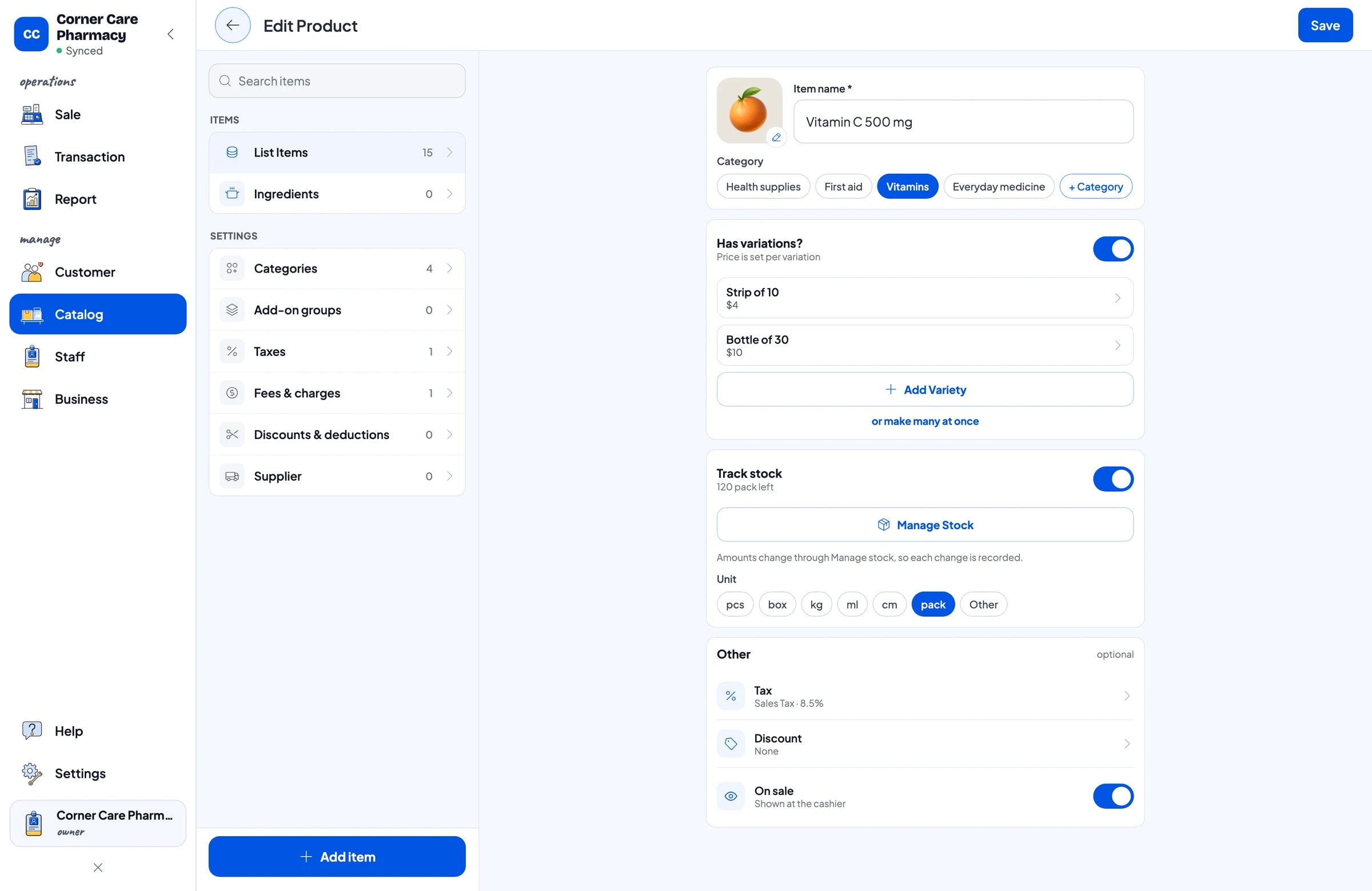
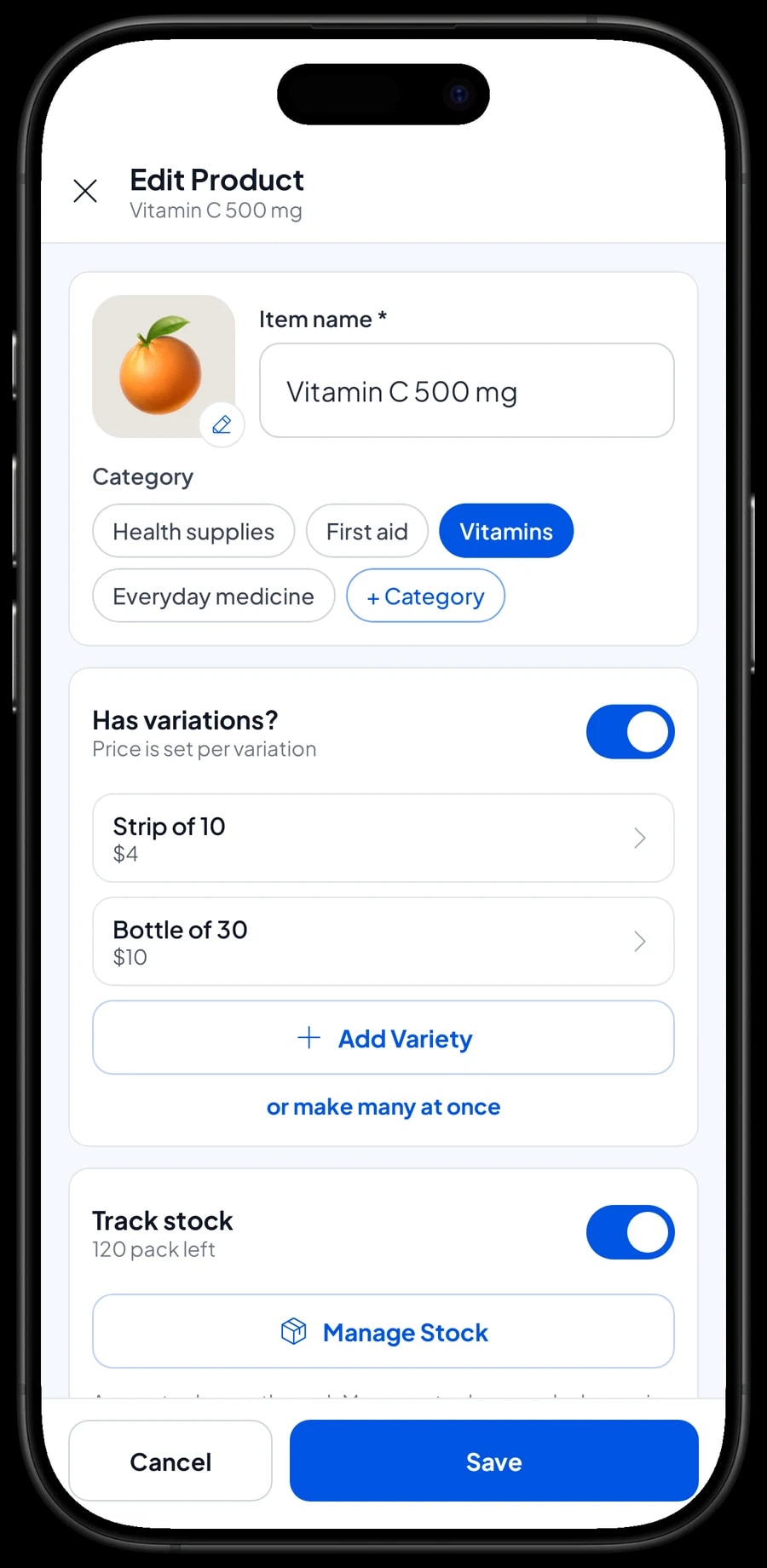
Nhiều sản phẩm ở nhà thuốc có hơn một quy cách. Vitamin C có thể bán theo vỉ hoặc theo chai, dầu tràm có nhiều cỡ. Thay vì tạo mặt hàng riêng cho từng quy cách, hãy tạo một mặt hàng có biến thể. Thu ngân chọn biến thể là giá tự hiện theo.
Mỗi biến thể có giá bán, giá vốn và tồn kho riêng, nên “Vỉ 10 viên” và “Chai 30 viên” được đếm riêng. Salesmaster không tự quy đổi quy cách này sang quy cách khác: nếu bạn mở hộp để bán lẻ từng vỉ, hãy ghi thay đổi bằng một lần điều chỉnh tồn kho trên cả hai biến thể.
Khi mỗi quy cách có mã vạch khác nhau, hãy nhập mã vạch cho từng biến thể. Quét mã là đúng biến thể vào giỏ ngay.
- Bước 1: Mở Danh mục → Danh sách mặt hàng và chọn một sản phẩm có nhiều quy cách.
- Bước 2: Thêm các biến thể như Vỉ 10 viên và Chai 30 viên, mỗi biến thể có giá bán và giá vốn riêng.
- Bước 3: Nhập mã vạch cho từng biến thể nếu mỗi quy cách có mã riêng.
- Bước 4: Lưu lại, rồi thử trên màn hình Bán hàng: thu ngân chọn biến thể là giá tự hiện theo.
Thanh toán nhanh: quét mã vạch hoặc tìm theo tên
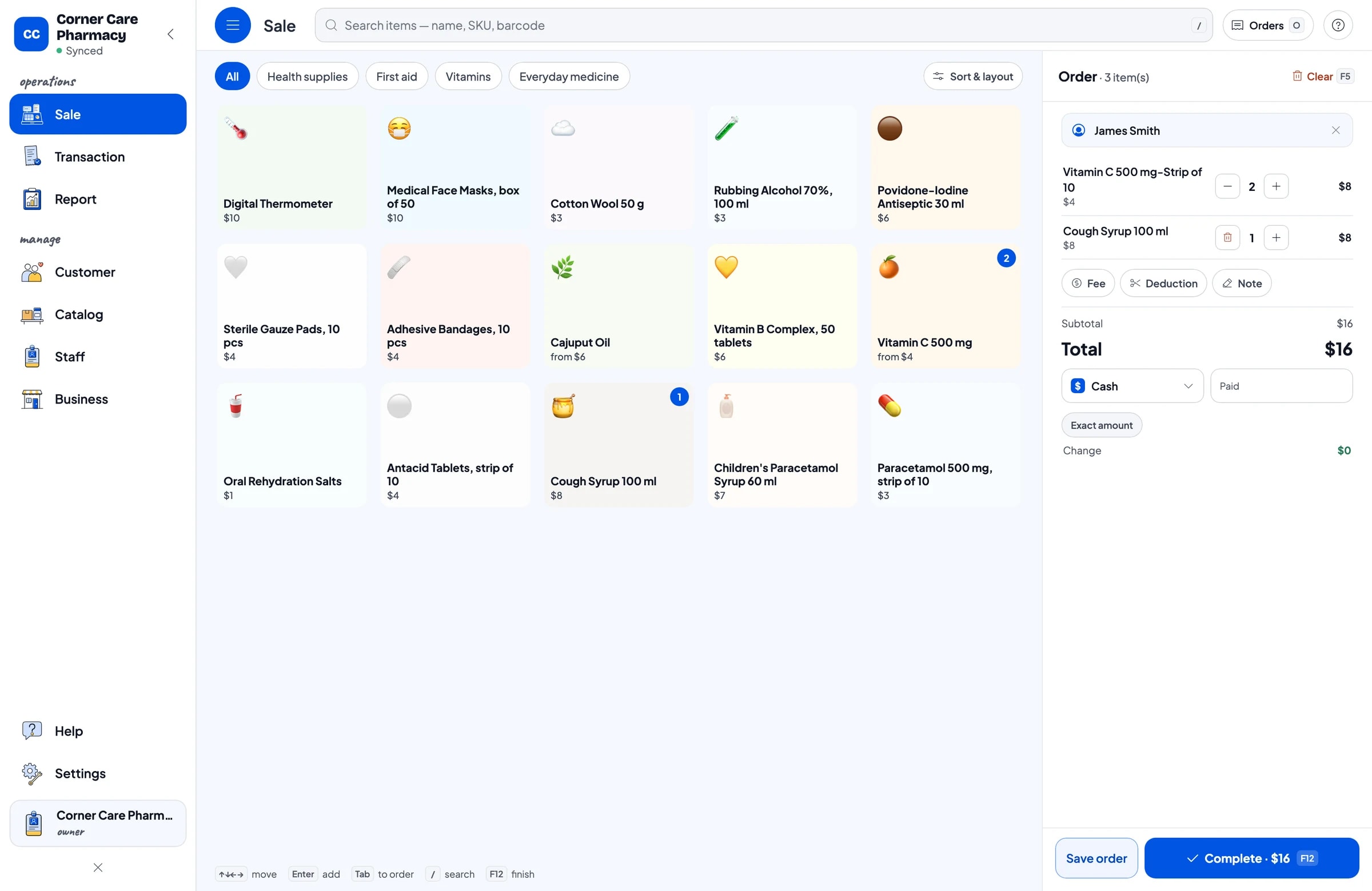
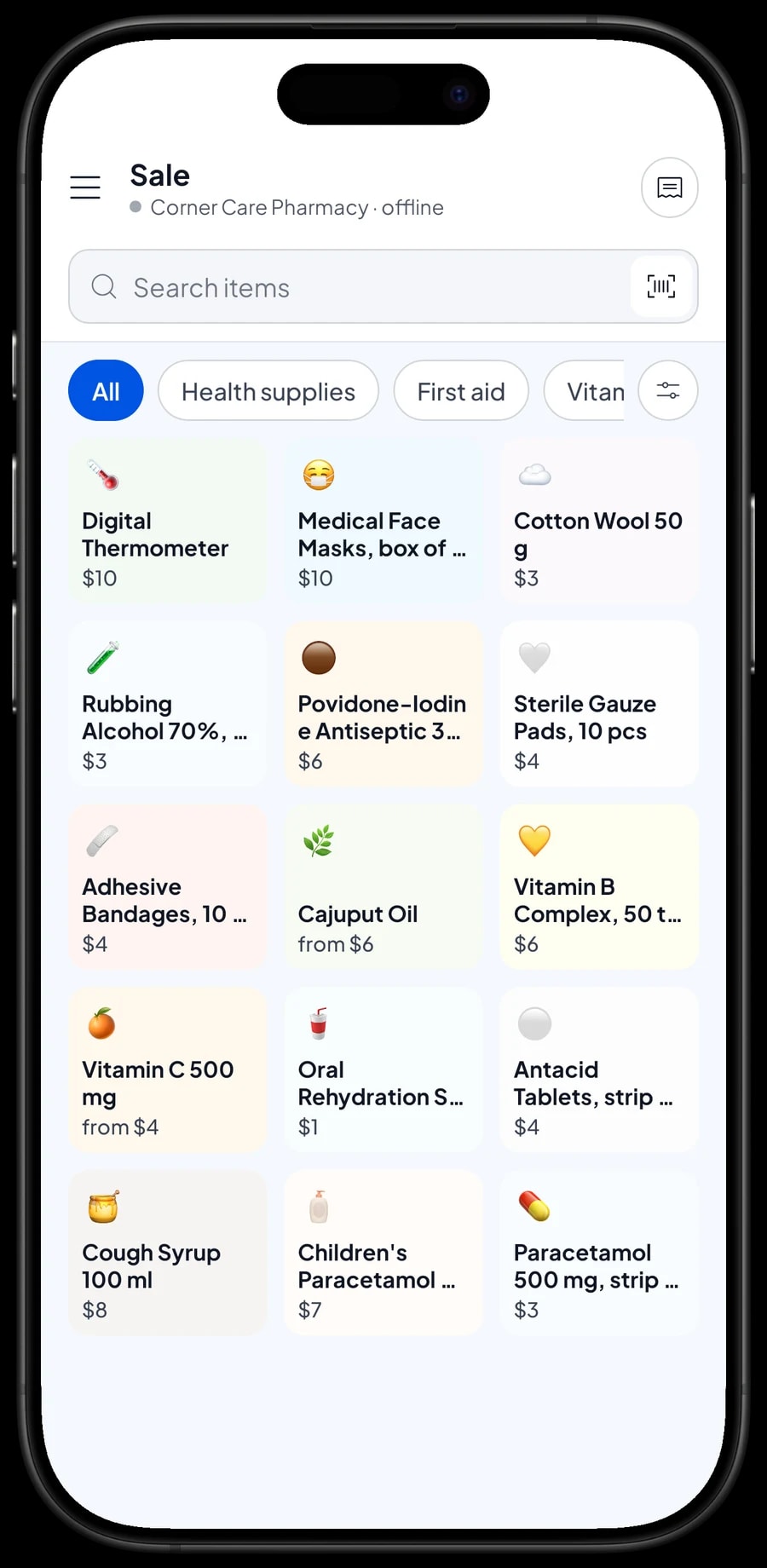
Giờ cao điểm buổi sáng và sau giờ tan làm, thu ngân phải nhanh tay. Trên màn hình Bán hàng, thu ngân quét mã vạch bao bì bằng camera điện thoại hoặc máy tính bảng, hoặc bằng máy quét mã vạch nối với thiết bị thu ngân, và sản phẩm vào giỏ ngay.
Với sản phẩm không có mã vạch, như bông gòn bán lẻ hay hộp bị rách nhãn, thu ngân gõ một phần tên vào Tìm kiếm, như “ho” hay “gạc”. Các tab nhóm hàng phía trên giúp thu hẹp danh sách thêm nữa.
Thêm tên khách nếu họ muốn được lưu lại, rồi chọn phương thức thanh toán: tiền mặt, thẻ, chuyển khoản, ví điện tử, hoặc phương thức nào bạn tự tạo. Máy quẹt thẻ và các app thanh toán khác được ghi nhận như phương thức thanh toán; Salesmaster không kết nối trực tiếp với chúng.
Tồn kho theo từng sản phẩm, kèm lịch sử tồn kho đầy đủ
Bật Theo dõi tồn kho cho mọi sản phẩm bạn muốn theo dõi. Mỗi lần bán sẽ tự trừ tồn kho. Khi nhà phân phối giao hàng, cộng thêm tồn kho mới, và khi có hàng hỏng hay thất lạc, ghi một lần điều chỉnh. Mọi thay đổi được lưu trong Lịch sử tồn kho của sản phẩm, nên bạn thấy được lúc nào hàng nhập vào, bán ra hay được điều chỉnh.
Lưu các nhà phân phối vào danh sách Nhà cung cấp. Trước khi đặt hàng, mở danh sách tồn kho và tìm những sản phẩm sắp hết. Hàng bán nhanh như Oresol, băng cá nhân, khẩu trang và paracetamol nên kiểm tra mỗi tuần.
Salesmaster không theo dõi hạn sử dụng của sản phẩm. Một cách đơn giản nhiều tiệm áp dụng: đầu mỗi tháng kiểm tra kệ, rút những hàng sắp hết hạn, ghi lại bằng một lần điều chỉnh tồn kho kèm ghi chú ngắn, và giữ một danh sách hạn dùng riêng cho các hàng bán chậm.
- Bước 1: Mở Danh mục → Danh sách mặt hàng, chọn một sản phẩm và bật Theo dõi tồn kho.
- Bước 2: Mở Tồn kho và nhập tồn kho ban đầu cho từng sản phẩm hoặc biến thể.
- Bước 3: Thêm các nhà phân phối trong Tồn kho → Nhà cung cấp.
- Bước 4: Ghi nhận hàng mới mỗi khi có hàng về, để số liệu khớp với trên kệ.
Nhân viên bán thuốc và thiết bị thu ngân
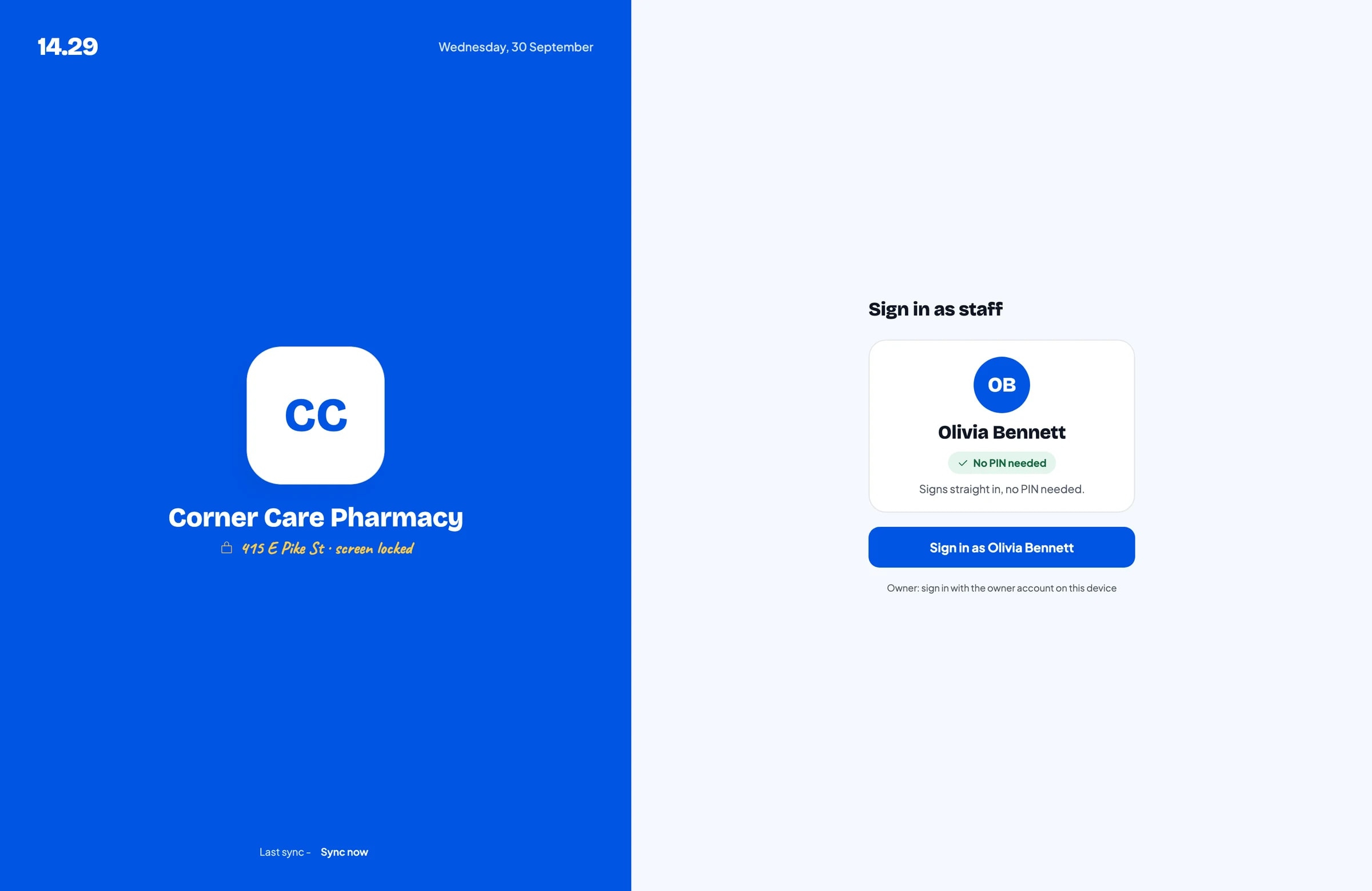
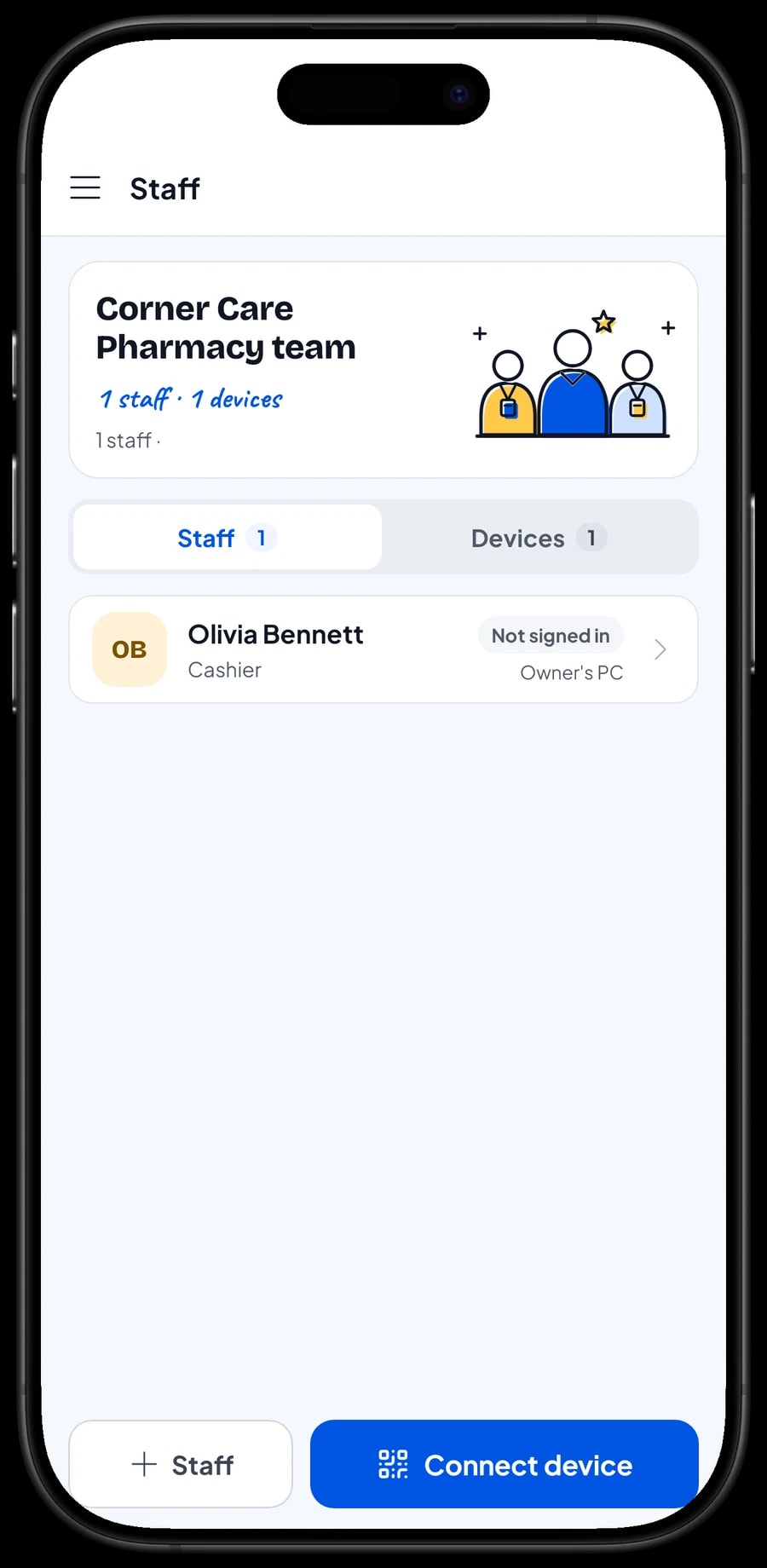
Chủ tiệm đăng nhập bằng tài khoản chính. Mỗi tài khoản chỉ đăng nhập trên một thiết bị một lúc, nên nhân viên và thu ngân không dùng chung tài khoản của bạn. Hãy thêm họ làm nhân viên, đăng ký một thiết bị thu ngân cho họ, và họ đăng nhập bằng mã PIN đúng với vai trò. Tài khoản nhân viên có trong gói Bronze Pro (1 nhân viên) và Silver Pro (2 nhân viên).
Giao dịch, hóa đơn và thuế
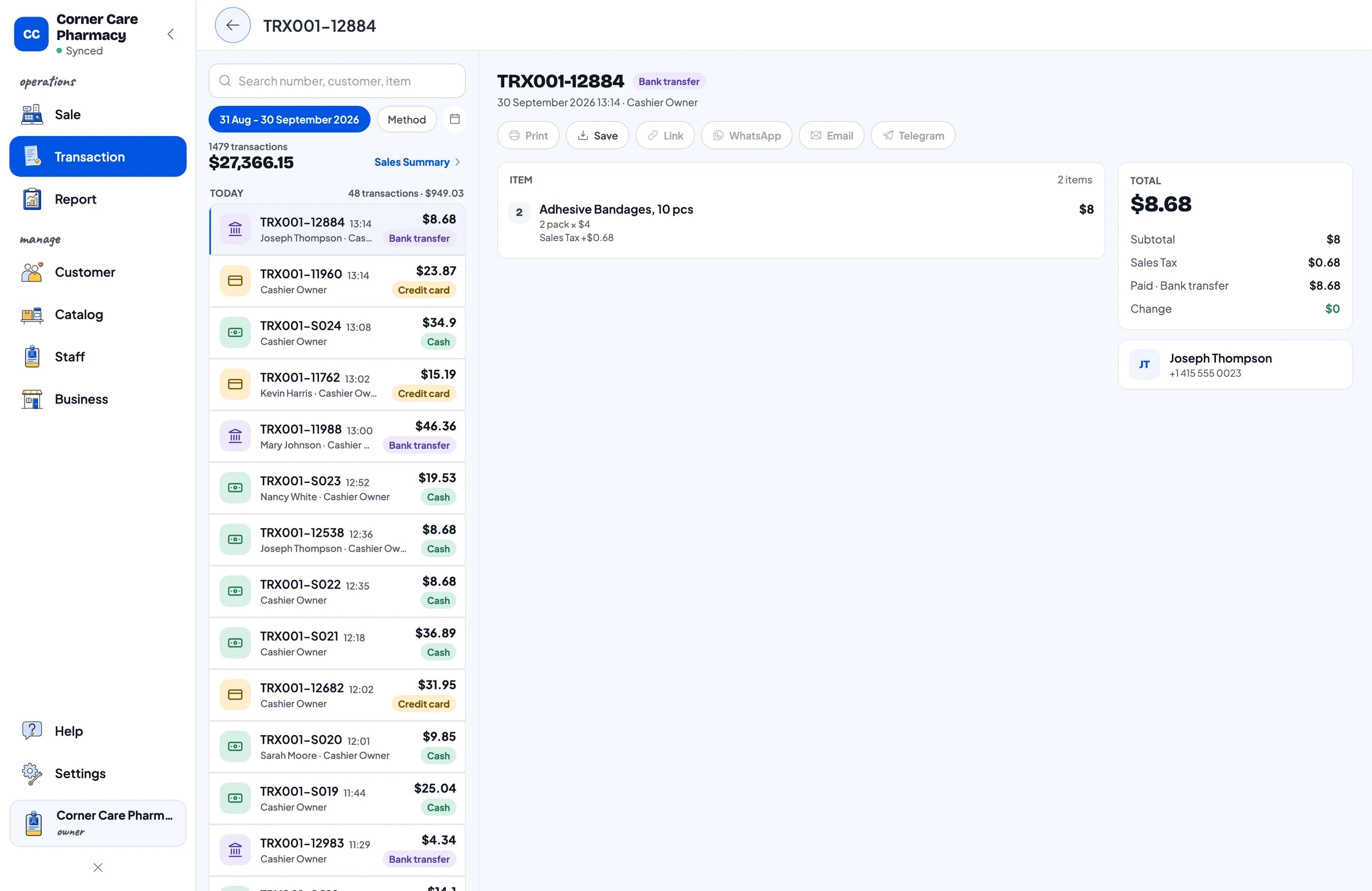
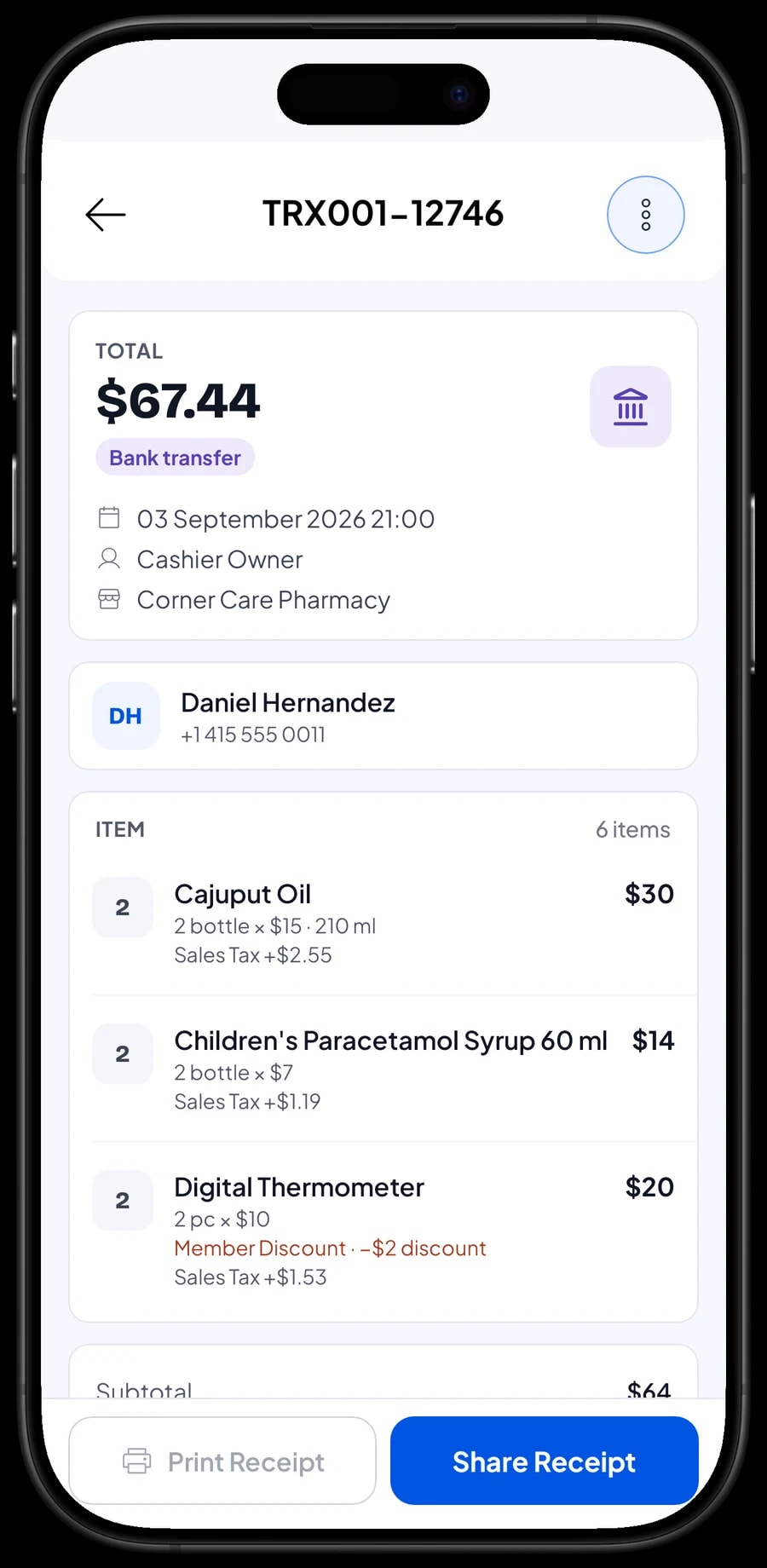
Mỗi lần bán được lưu trong Giao dịch với sản phẩm, số lượng, thuế, giảm giá, phương thức thanh toán và tên khách nếu bạn có thêm. Khi khách quay lại đổi hàng hay hỏi tuần trước trả bao nhiêu, bạn chỉ cần tra lại giao dịch.
Hóa đơn in qua máy in nhiệt Bluetooth hoặc USB, hoặc gửi qua WhatsApp, email hay đường link hóa đơn web. Hóa đơn web rất tiện cho khách cần chứng từ mua hàng để thanh toán lại với công ty.
Nếu bạn thu thuế, chỉ cần đặt một lần trong Phí hoặc Thuế là tự cộng vào mọi giao dịch. Giảm giá cho khách quen hay chương trình khuyến mãi được thiết lập trong Khoản khấu trừ.
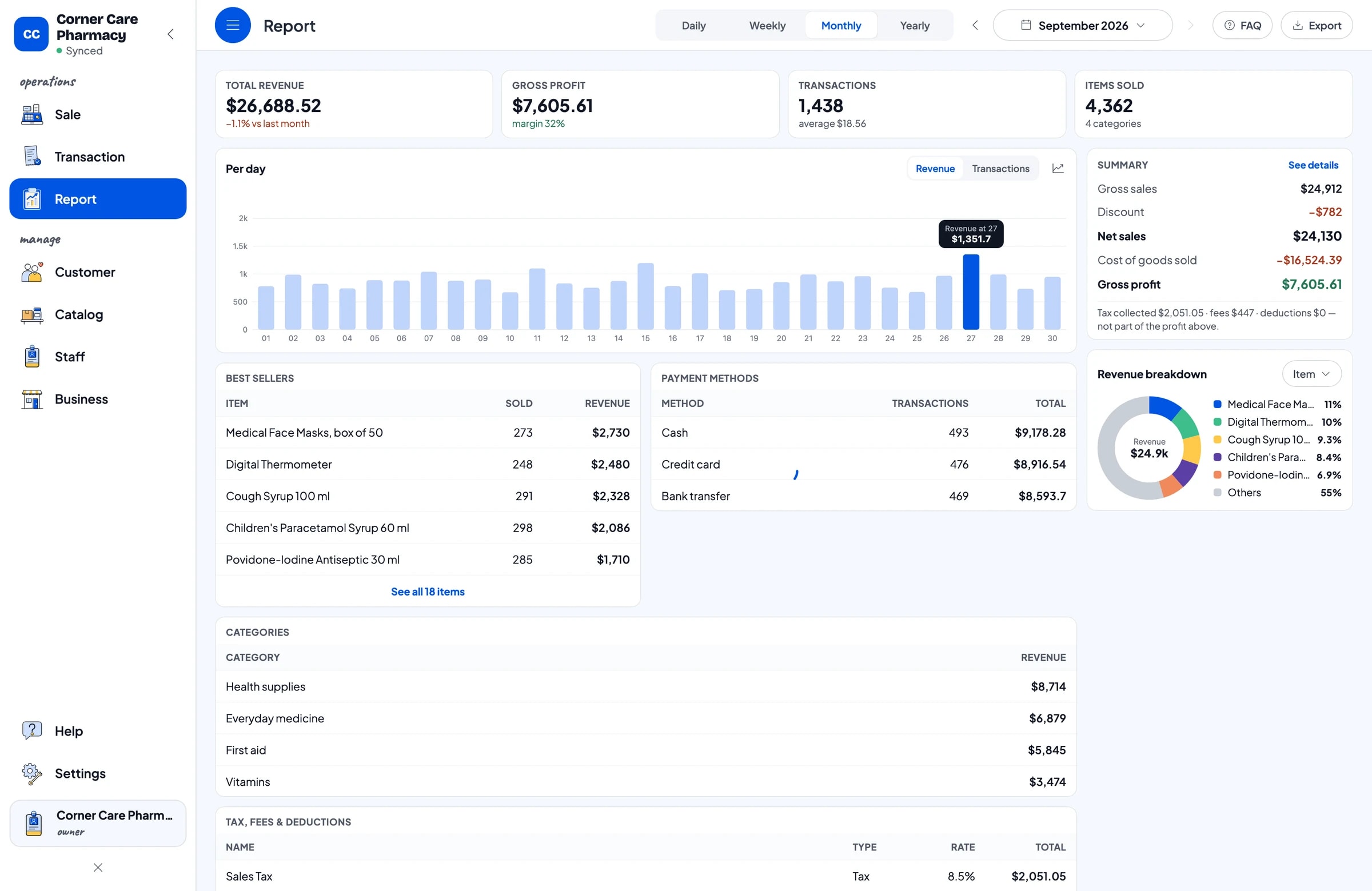
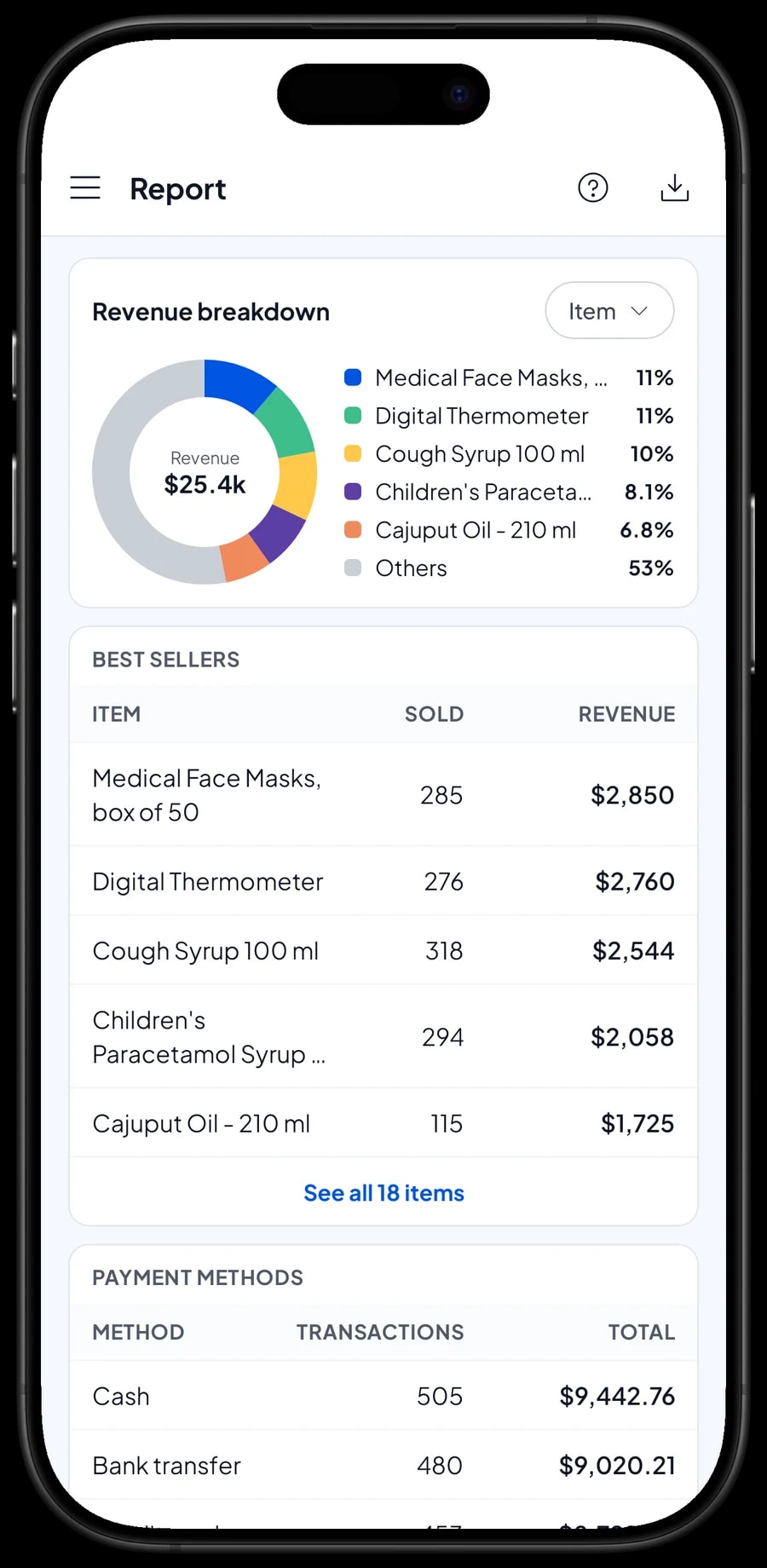
Báo cáo bán hàng: thứ gì thật sự bán chạy
Báo cáo có theo ngày, tuần, tháng và năm. Bạn thấy tổng doanh thu, lợi nhuận gộp, số giao dịch, biểu đồ theo ngày và doanh thu theo sản phẩm, nên biết rõ sản phẩm nào mang về nhiều tiền nhất và ngày nào đông khách nhất.
Dùng báo cáo khi đặt hàng nhà phân phối. Sản phẩm ngày nào cũng bán cần trữ nhiều hơn, còn hàng bán chậm thì đặt ít một để tiền không nằm chết trên kệ.
Báo cáo xuất được ra Excel hoặc PDF cho kế toán hay người góp vốn.
Chi phí và lợi nhuận ròng thực tế
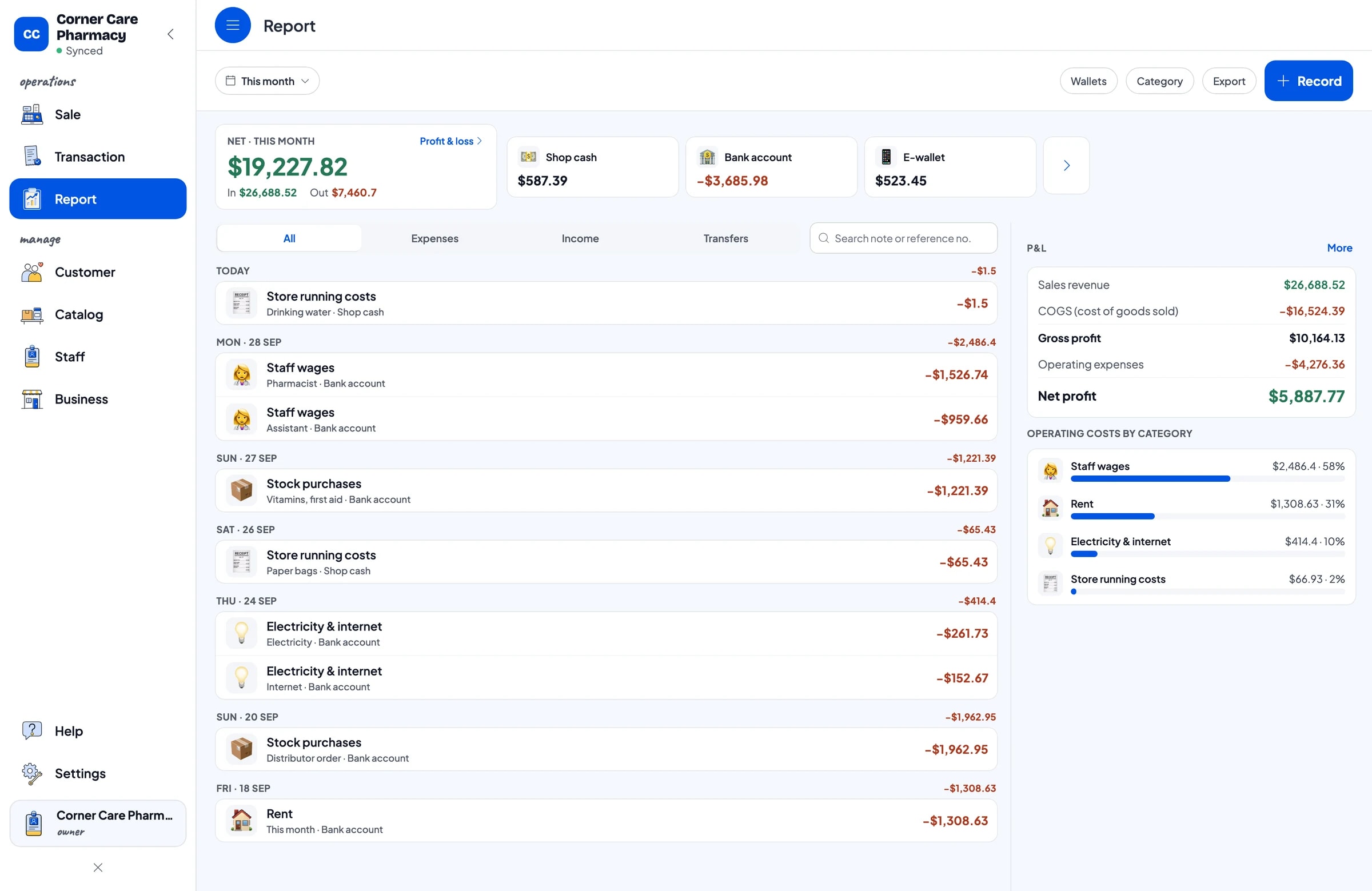
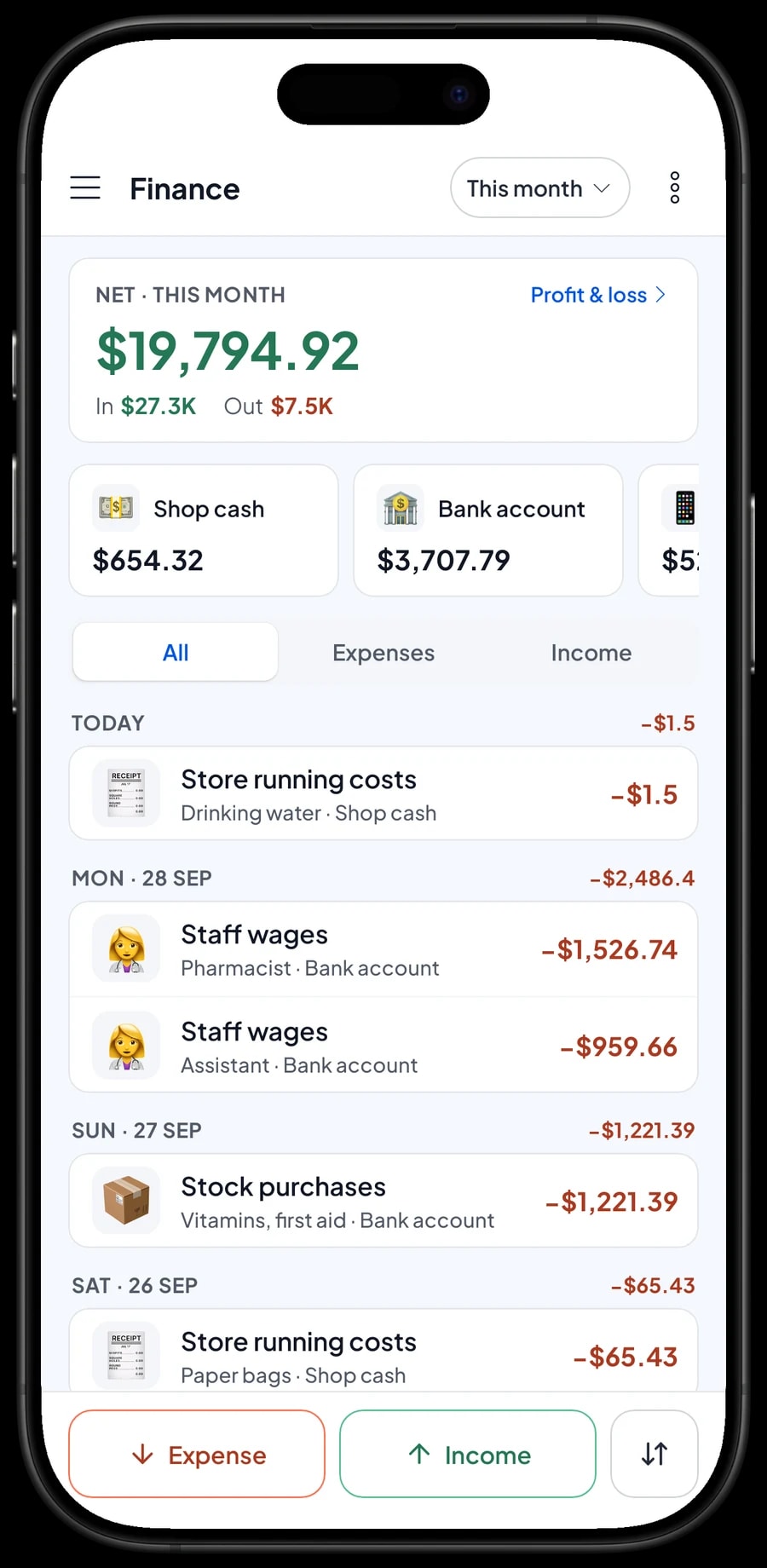
Lợi nhuận gộp chưa cho biết bạn còn lại bao nhiêu. Trong Tài chính, hãy ghi mọi khoản chi kèm danh mục chi: tiền nhập hàng từ nhà phân phối, lương dược sĩ và nhân viên, tiền thuê, điện và internet, cùng các chi phí vận hành như túi giấy. Mỗi khoản chi cũng ghi ví đã dùng để trả, như tiền mặt của tiệm, tài khoản ngân hàng hay ví điện tử.
Cuối tháng, báo cáo Tài chính cho thấy doanh thu, giá vốn hàng đã bán, chi phí vận hành và lợi nhuận ròng. Tiền thuế bạn thu được tách riêng khỏi lợi nhuận, vì số tiền đó không phải của tiệm.
- Bước 1: Mở Tài chính và tạo các ví như Tiền mặt tại tiệm, Tài khoản ngân hàng và Ví điện tử.
- Bước 2: Tạo các danh mục chi như Nhập hàng, Lương nhân viên, Tiền thuê và Điện & internet.
- Bước 3: Ghi mọi khoản chi kèm danh mục, ví và một ghi chú ngắn.
- Bước 4: Cuối tháng, xem doanh thu, giá vốn hàng bán, chi phí vận hành và lợi nhuận trong báo cáo Tài chính.
Bắt đầu mà không cần đóng cửa, và vẫn bán khi mất mạng
Bạn có thể chuyển sang dùng vào một ngày bình thường. Cài Salesmaster trên điện thoại, máy tính bảng hoặc laptop của thu ngân, tạo tài khoản và thêm các sản phẩm bán chạy kèm mã vạch. Phần còn lại nhập dần lúc vắng khách. Tối đầu tiên, mở báo cáo ngày và đối chiếu với két tiền.
Nếu mất internet hay mất sóng, thu ngân vẫn bán tiếp. Giao dịch được lưu trên thiết bị và gửi lên đám mây khi có mạng lại. Chế độ offline dùng được tối đa 7 ngày; sau đó app cần lên mạng một lúc để đồng bộ. Vì dữ liệu nằm trong tài khoản của bạn, bạn không mất sổ sách nếu thiết bị hỏng hay được thay mới.
Hướng dẫn từng bước có trong Trung tâm trợ giúp của Salesmaster, và đội ngũ của chúng tôi luôn có mặt trên WhatsApp nếu bạn cần giúp thiết lập danh mục.
Ví dụ danh mục của nhà thuốc
Dùng bảng này làm điểm bắt đầu. Thay tên, quy cách và giá bằng sản phẩm của bạn.
| Nhóm hàng | Sản phẩm | Đơn vị | Biến thể | Mã vạch |
|---|---|---|---|---|
| Thuốc thông dụng | Paracetamol 500 mg, vỉ 10 viên | vỉ | - | Theo bao bì |
| Thuốc thông dụng | Siro ho 100 ml | chai | - | Theo bao bì |
| Thuốc thông dụng | Oresol bù nước | gói | - | Theo bao bì |
| Vitamin | Vitamin C 500 mg | hộp | Vỉ 10 viên, Chai 30 viên | Theo biến thể |
| Vitamin | Vitamin B tổng hợp, 50 viên | chai | - | Theo bao bì |
| Sơ cứu | Băng cá nhân, 10 miếng | hộp | - | Theo bao bì |
| Sơ cứu | Bông gòn 50 g | gói | - | Không có |
| Dụng cụ y tế | Dầu tràm | chai | 60 ml, 120 ml, 210 ml | Theo biến thể |
| Dụng cụ y tế | Nhiệt kế điện tử | cái | - | Theo bao bì |
Sản phẩm không có mã vạch vẫn bán được bằng cách tìm theo tên. Với sản phẩm có nhiều quy cách, hãy tạo một mặt hàng có biến thể để mỗi quy cách giữ giá bán, giá vốn và tồn kho riêng.
Gói nào hợp với nhà thuốc của bạn
Hãy bắt đầu bằng việc đếm số khách mỗi ngày. Một nhà thuốc phục vụ khoảng 50 khách mỗi ngày sẽ có chừng 1.500 giao dịch mỗi tháng.
| Gói | Giá | Giao dịch / tháng | Tài khoản nhân viên | Phù hợp với |
|---|---|---|---|---|
| Free | Miễn phí | 30 | Chỉ chủ cửa hàng | Để thử thanh toán và quét mã vạch trước khi dùng thật. |
| Solo Pro | $4.90/tháng | 3,000 | Chỉ chủ cửa hàng | Quầy thuốc do chủ tự đứng bán. |
| Bronze Pro | $6.90/tháng | 5,000 | 1 nhân viên | Nhà thuốc có một nhân viên hoặc thu ngân dùng thiết bị riêng. |
| Silver Pro | $9.90/tháng | 8,000 | 2 nhân viên | Nhà thuốc mở cửa từ sáng đến tối, với hai nhân viên trên hai thiết bị riêng. |
Gói nào cũng có thanh toán, danh mục hàng, hóa đơn, báo cáo và chế độ offline. Bạn có thể đổi gói bất cứ lúc nào. Xem bảng giá →
Câu hỏi thường gặp
- Salesmaster có quét được mã vạch trên hộp thuốc và vitamin không?
- Được. Thu ngân quét mã vạch bao bì bằng camera điện thoại hoặc máy tính bảng, hoặc bằng máy quét mã vạch nối với thiết bị thu ngân, và sản phẩm vào giỏ. Sản phẩm không có mã vạch thì tìm bằng cách gõ tên.
- Tôi có bán một sản phẩm theo vỉ và theo chai được không?
- Được, bằng biến thể. Tạo một mặt hàng, như Vitamin C 500 mg, và thêm các biến thể Vỉ 10 viên và Chai 30 viên. Mỗi biến thể có giá bán, giá vốn và tồn kho riêng. Tồn kho không tự quy đổi giữa các biến thể; nếu bạn mở hộp lớn ra bán lẻ, hãy ghi lại bằng một lần điều chỉnh tồn kho.
- Salesmaster có nhắc hạn sử dụng không?
- Không. Salesmaster không theo dõi hạn sử dụng của sản phẩm. Hãy kiểm tra kệ thường xuyên, ví dụ vào đầu mỗi tháng, ghi các sản phẩm đã rút khỏi kệ bằng điều chỉnh tồn kho, và giữ một danh sách hạn dùng riêng cho các hàng bán chậm.
- Salesmaster có quản lý đơn thuốc không?
- Không. Salesmaster là app thanh toán để ghi nhận bán hàng, tồn kho và báo cáo. Đơn thuốc và các quy định về cấp phát thuốc được xử lý bên ngoài app, theo các quy định áp dụng cho bạn.
- Tôi có xem được lịch sử tồn kho của từng sản phẩm không?
- Được. Mỗi sản phẩm bật Theo dõi tồn kho đều có Lịch sử tồn kho: các lần bán, nhập hàng và điều chỉnh đều được liệt kê ở đó. Việc này giúp ích khi bạn đối chiếu hàng trên kệ với sổ sách.
- Tiệm tôi có bán tiếp được khi mất internet không?
- Được. Giao dịch được lưu trên thiết bị và đồng bộ khi có mạng lại. Chế độ offline dùng được tối đa 7 ngày trước khi app cần lên mạng để đồng bộ.
- Nhân viên của tôi có dùng thiết bị thu ngân riêng được không?
- Được, bằng tài khoản nhân viên. Mỗi tài khoản chỉ đăng nhập trên một thiết bị một lúc, nên hãy thêm nhân viên và đăng ký thiết bị thu ngân cho họ. Tài khoản nhân viên có trong gói Bronze Pro (1 nhân viên) và Silver Pro (2 nhân viên).
Cần hỗ trợ tạo danh mục hàng hóa? Chat với đội ngũ của chúng tôi qua WhatsApp →



