

Salesmaster là ứng dụng bán hàng (POS) cho minimart và cửa hàng tiện lợi, chạy trên Android, iPhone & iPad, Windows và Mac. Thu ngân quét mã vạch, tồn kho được theo dõi cho từng sản phẩm, nhân viên đăng nhập bằng mã PIN trên thiết bị thu ngân riêng, khách quen tích điểm thưởng, và chủ cửa hàng xem doanh thu cùng lợi nhuận ròng trong Báo cáo và Tài chính. Gói Free cho bạn dùng thử trước.
Những nỗi lo minimart nào cũng gặp
Nếu bạn thấy quen với những chuyện dưới đây, trang này dành cho bạn.
- 01
Giờ cao điểm tan tầm
Chiều muộn, ai cũng kéo đến cùng lúc, mỗi người năm mười món. Thu ngân còn gõ giá bằng tay thì hàng chờ ở quầy biến thành hàng dài xuống tận cuối dãy kệ.
- 02
Hàng trăm sản phẩm, không biết còn bao nhiêu
Mì gói, nước suối, xà phòng, bột giặt, snack ba vị. Không có sổ tồn kho, bạn chỉ biết món nào hết khi khách hỏi, và lần đặt hàng nào với nhà cung cấp cũng là đoán.
- 03
Doanh thu lớn, lời mỏng
Hàng tiêu dùng hằng ngày lời ít trên mỗi món. Trừ tiền thuê mặt bằng, lương và tiền điện, thực sự còn lại bao nhiêu? Không ghi chi phí, lợi nhuận chỉ là ước chừng.
Xây dựng danh mục sản phẩm và mã vạch
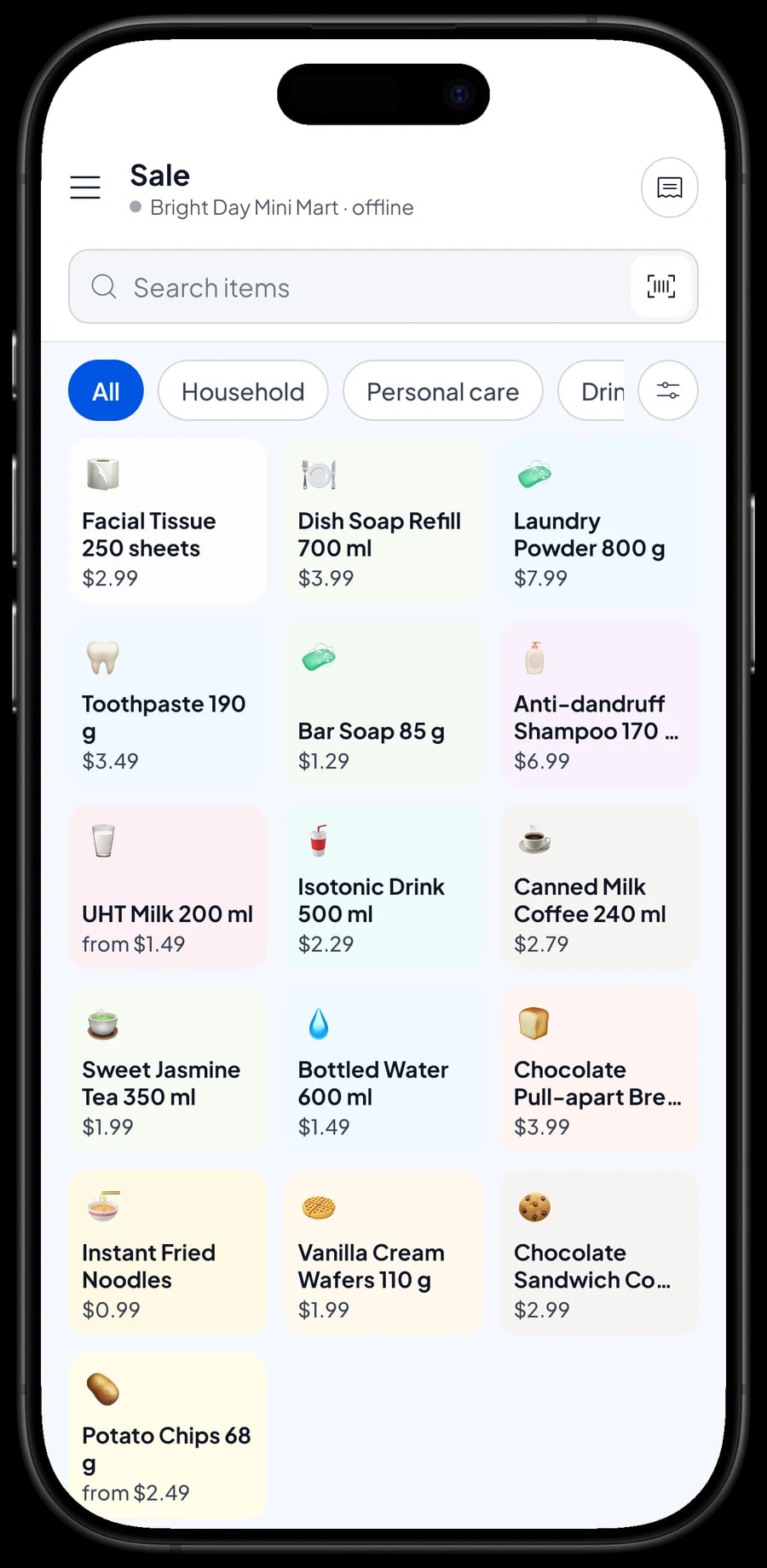
Minimart bán rất nhiều sản phẩm na ná nhau, nên một danh mục gọn gàng là nền móng. Trong Salesmaster, mỗi sản phẩm là một mặt hàng trong menu Danh mục. Chia mặt hàng vào các nhóm như Bánh kẹo & đồ ăn, Đồ uống, Chăm sóc cá nhân và Đồ gia dụng, để thu ngân tìm được món không có mã vạch chỉ với một hai lần chạm trên màn hình Bán hàng.
Đặt cho mỗi sản phẩm tên đầy đủ có kèm dung tích hoặc trọng lượng, như “Nước suối 600 ml” hay “Bột giặt 800 g”, rồi thêm giá bán, giá vốn và đơn vị (chai, gói, túi, hộp). Nhập luôn mã vạch in trên bao bì. Tại quầy, thu ngân chỉ cần quét sản phẩm và nó vào giỏ đúng giá.
Nếu bạn có hàng trăm sản phẩm, hãy nhập danh mục trên laptop trước (Windows hoặc Mac). Gõ tên, giá và mã vạch bằng bàn phím nhanh hơn nhiều. Danh mục sau đó đồng bộ sang các thiết bị khác trong cửa hàng, như điện thoại hay máy tính bảng ở quầy.
- Bước 1: Mở menu Danh mục → Danh mục và tạo các nhóm hàng như Bánh kẹo & đồ ăn, Đồ uống, Chăm sóc cá nhân và Đồ gia dụng.
- Bước 2: Mở menu Danh mục → Danh sách mặt hàng và thêm từng sản phẩm với tên, đơn vị, giá bán và giá vốn.
- Bước 3: Nhập mã vạch trên bao bì sản phẩm.
- Bước 4: Bắt đầu với những món bán chạy nhất, rồi bổ sung dần phần còn lại.
Biến thể cho hương vị, màu sắc và kích cỡ
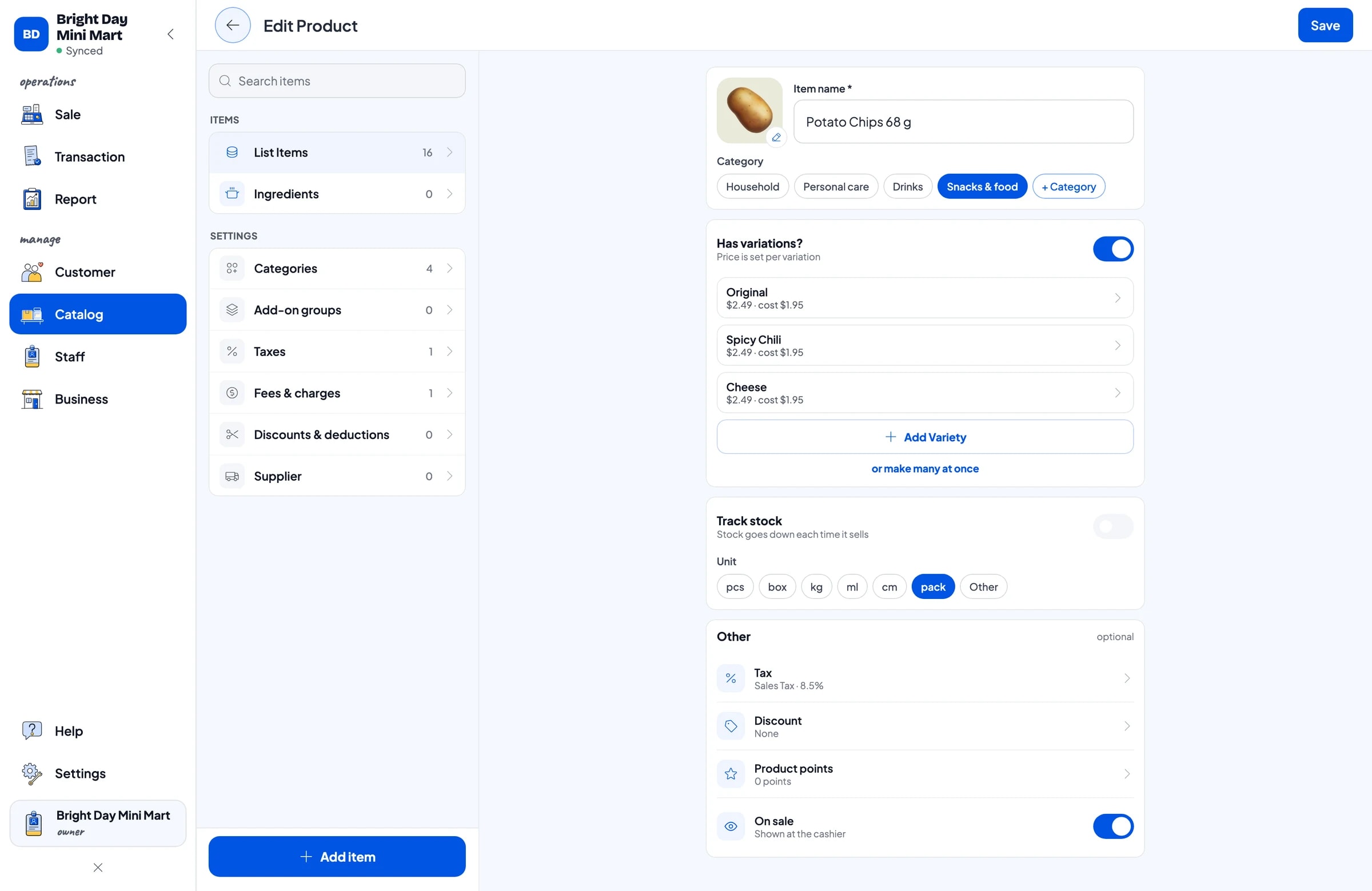
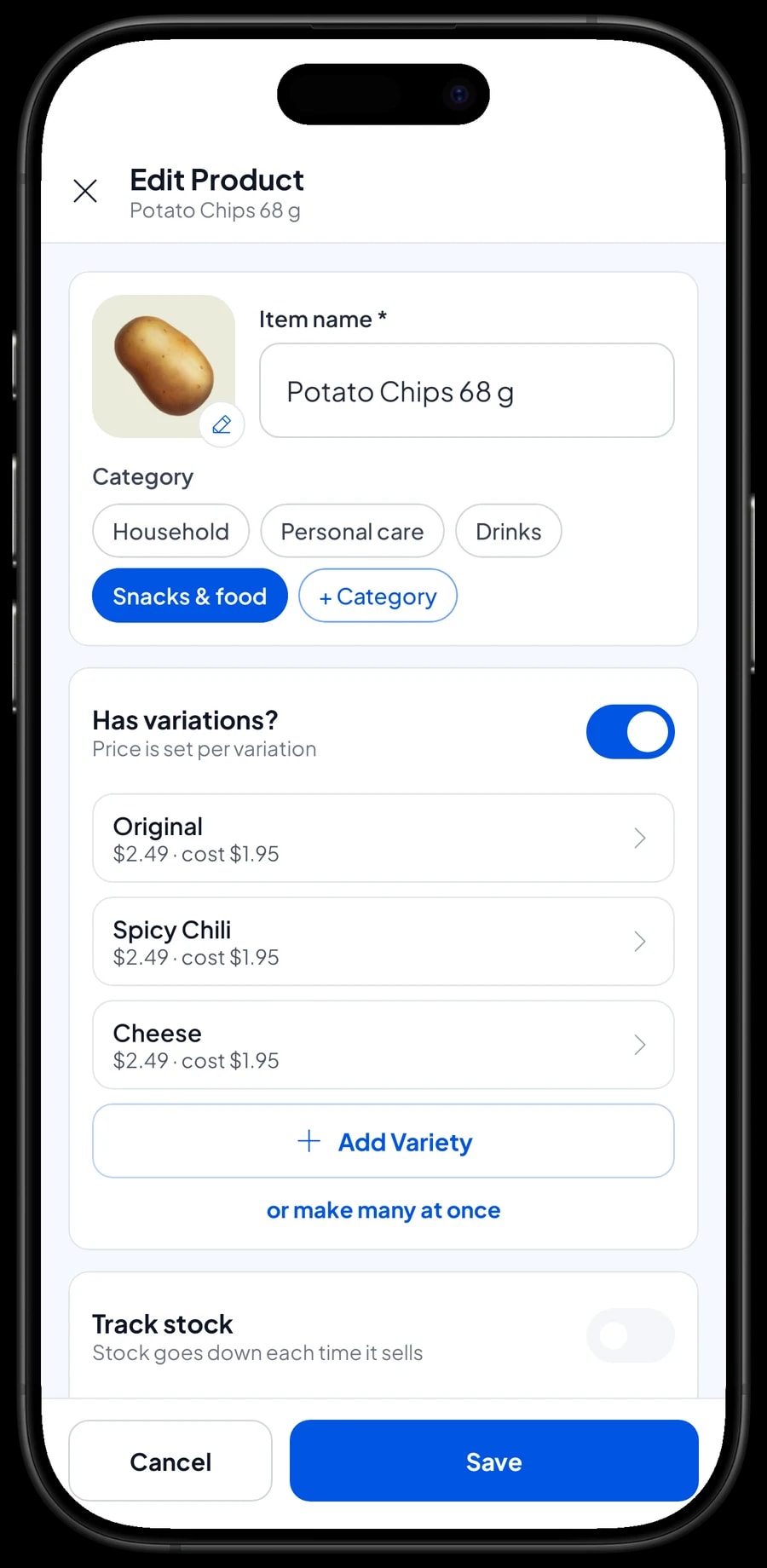
Nhiều sản phẩm ở minimart có vài phiên bản với giá giống hoặc khác nhau: snack khoai tây vị Tự nhiên, Ớt cay và Phô mai; sữa tiệt trùng vị Sô-cô-la, Dâu và Có đường; nước rửa chén dạng chai hoặc túi refill. Bạn không cần ba mặt hàng riêng. Hãy tạo một mặt hàng và thêm biến thể.
Mỗi biến thể có giá riêng, và khi bao bì khác nhau, mỗi biến thể cũng có thể có mã vạch riêng. Khi thu ngân quét gói snack phô mai, biến thể phô mai vào giỏ chứ không phải vị khác, và giao dịch ghi đúng món đã bán.
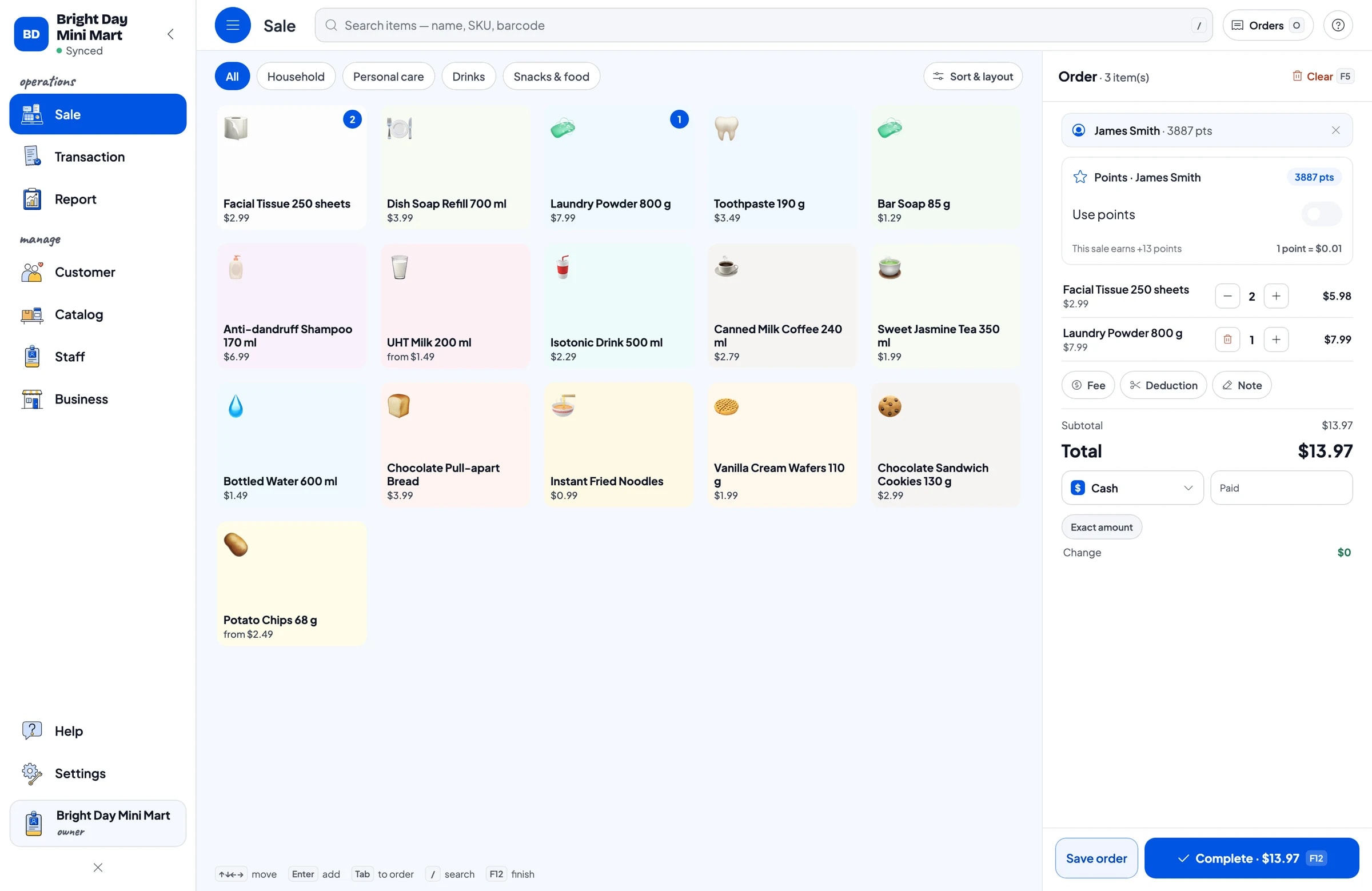
Biến thể cũng giữ cho màn hình Bán hàng gọn gàng. Thu ngân thấy một ô Snack khoai tây thay vì ba ô có tên gần giống nhau, nên chọn nhầm sản phẩm ít xảy ra hơn hẳn.
- Bước 1: Mở menu Danh mục → Danh sách mặt hàng và chọn một sản phẩm có nhiều vị hoặc kích cỡ.
- Bước 2: Trong phần Biến thể, chạm thêm biến thể và nhập tên cùng giá của từng biến thể.
- Bước 3: Nhập mã vạch cho từng biến thể nếu bao bì mang mã khác nhau.
- Bước 4: Lưu lại, rồi thử trên màn hình Bán hàng: thu ngân chọn biến thể và giá tự theo.
Thanh toán nhanh tại quầy
Trên màn hình Bán hàng, thu ngân quét mã vạch hoặc chạm vào sản phẩm, và giỏ hàng tự điền số lượng cùng tạm tính. Nhiều món giống nhau thì quét lại hoặc sửa số lượng. Tổng tiền luôn hiện rõ, và khi khách trả tiền mặt, thu ngân nhập số tiền nhận và tiền thối được tự tính.
Thiết lập các phương thức thanh toán bạn nhận: tiền mặt, chuyển khoản, thẻ, ví điện tử, hoặc bất kỳ phương thức nào bạn tạo. Thuế bán hàng được đặt một lần trong Phí hoặc Thuế và áp dụng tự động. Các khoản giảm như giảm giá thành viên hay khuyến mãi cuối tuần được thiết lập trong Khoản khấu trừ và áp dụng cho đúng lần bán.
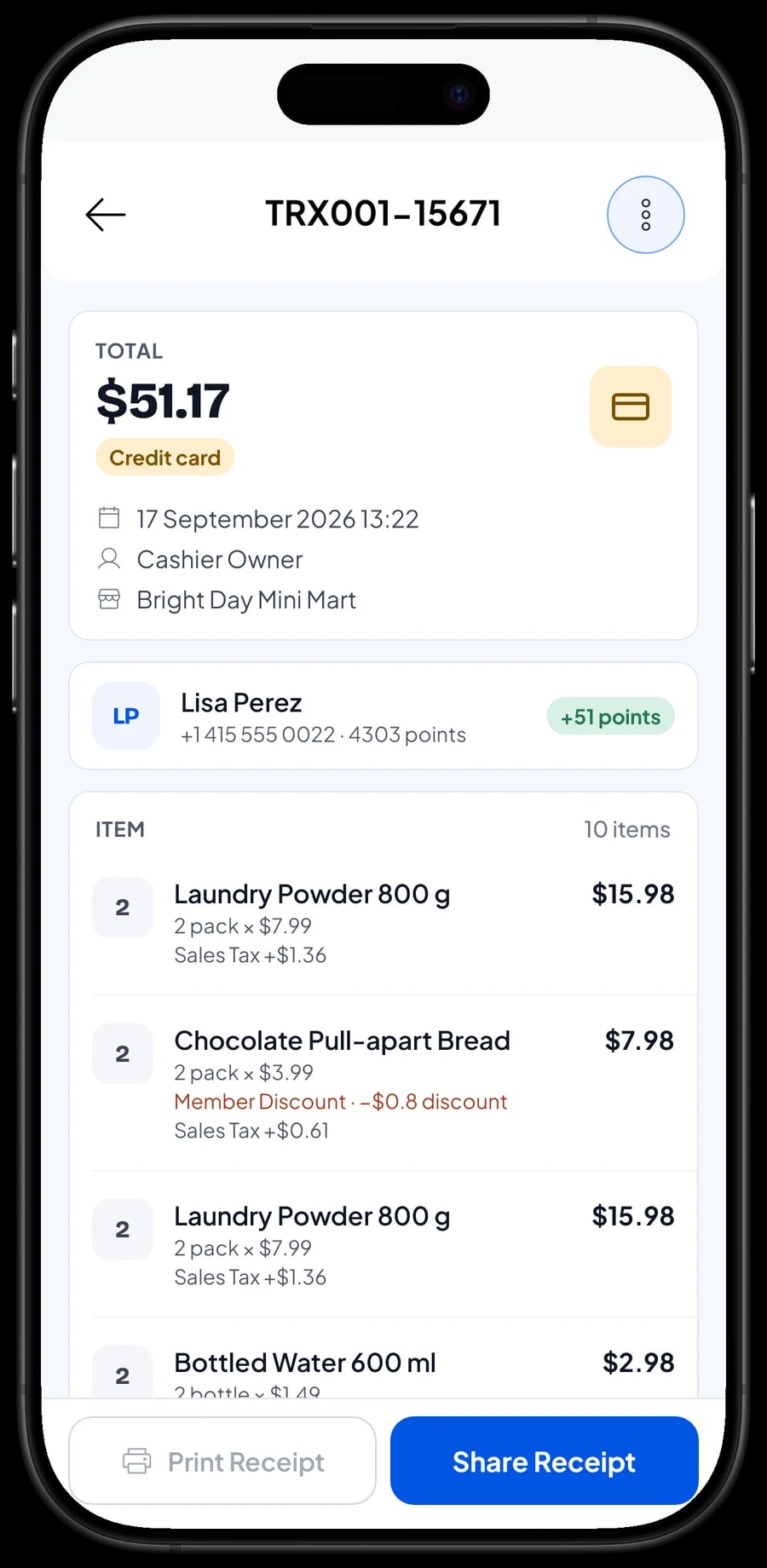
Sau khi thanh toán, hóa đơn có thể in bằng máy in nhiệt Bluetooth hoặc USB, tự động sau mỗi lần bán nếu bạn muốn. Khách không cần hóa đơn giấy có thể nhận hóa đơn qua WhatsApp, email hoặc đường link hóa đơn web. Nếu ngăn kéo đựng tiền được nối với máy in, ngăn kéo có thể tự mở.
Tồn kho tự cập nhật
Bật theo dõi tồn kho cho những sản phẩm bạn muốn để mắt và nhập tồn kho ban đầu. Mỗi lần bán, tồn kho tự giảm. Menu Tồn kho cho thấy mỗi sản phẩm còn bao nhiêu và lịch sử của nó, nên bạn biết hàng về lúc nào và bán nhanh ra sao.
Khi hàng từ nhà phân phối hay đại lý sỉ về, hãy ghi số hàng đã nhận. Lưu luôn các nhà cung cấp trong Tồn kho → Nhà cung cấp, như nhà phân phối nước giải khát, đại lý sỉ bánh kẹo hay đại lý xà phòng, để biết gọi ai khi một món sắp hết.
Một thói quen có ích: mỗi sáng trước khi mở cửa, mở danh sách tồn kho và xem những sản phẩm còn ít nhất. Đó chính là danh sách cần nhập trong ngày, thay vì đợi khách hỏi mua món đã hết.
- Bước 1: Mở menu Danh mục → Danh sách mặt hàng, chọn một sản phẩm và bật Theo dõi tồn kho.
- Bước 2: Mở menu Tồn kho và nhập tồn kho ban đầu cho từng sản phẩm.
- Bước 3: Thêm các nhà cung cấp trong Tồn kho → Nhà cung cấp.
- Bước 4: Ghi hàng mới mỗi khi có hàng về, để con số khớp với trên kệ.
Thu ngân ca sáng và thu ngân ca tối
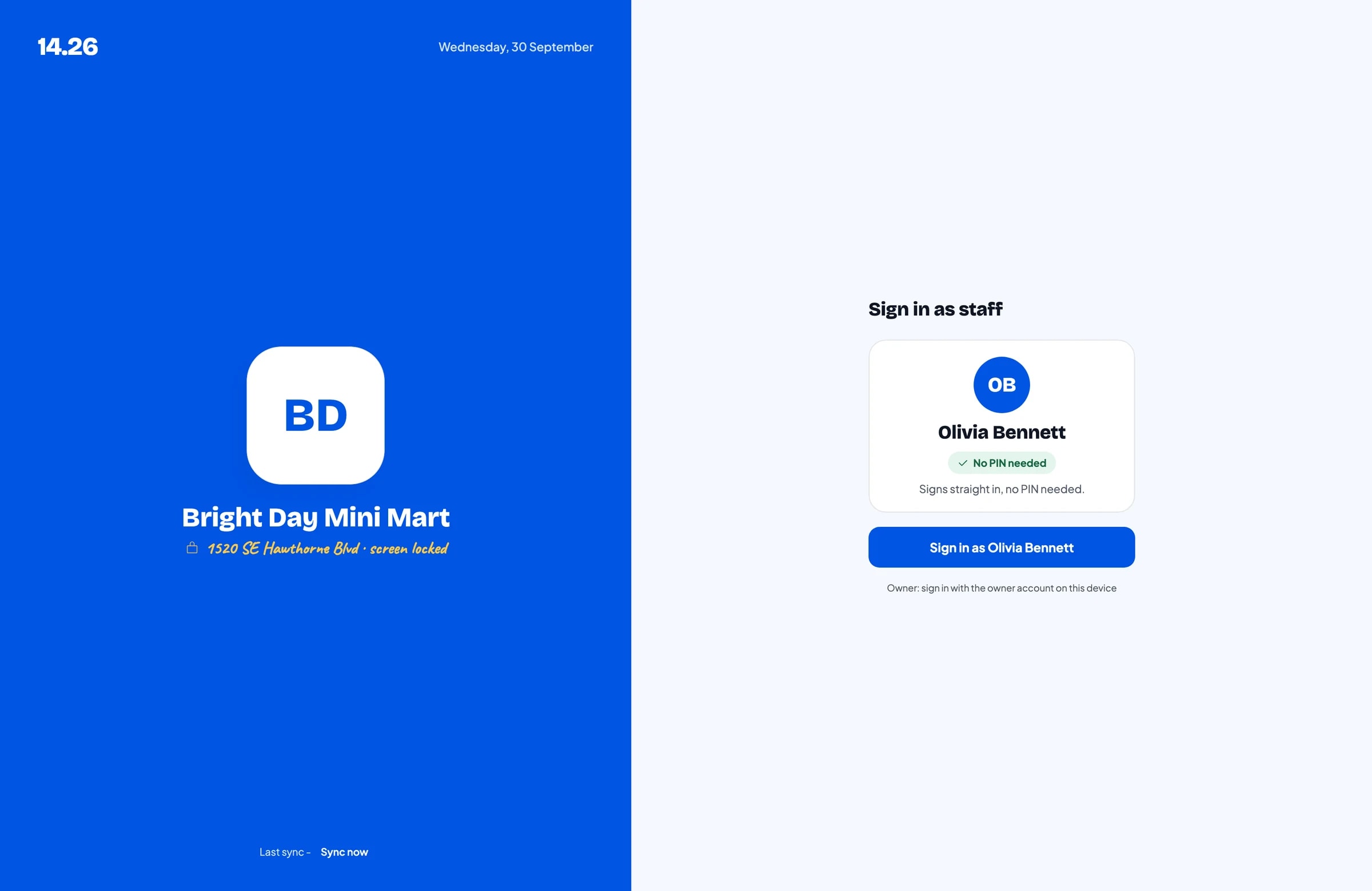
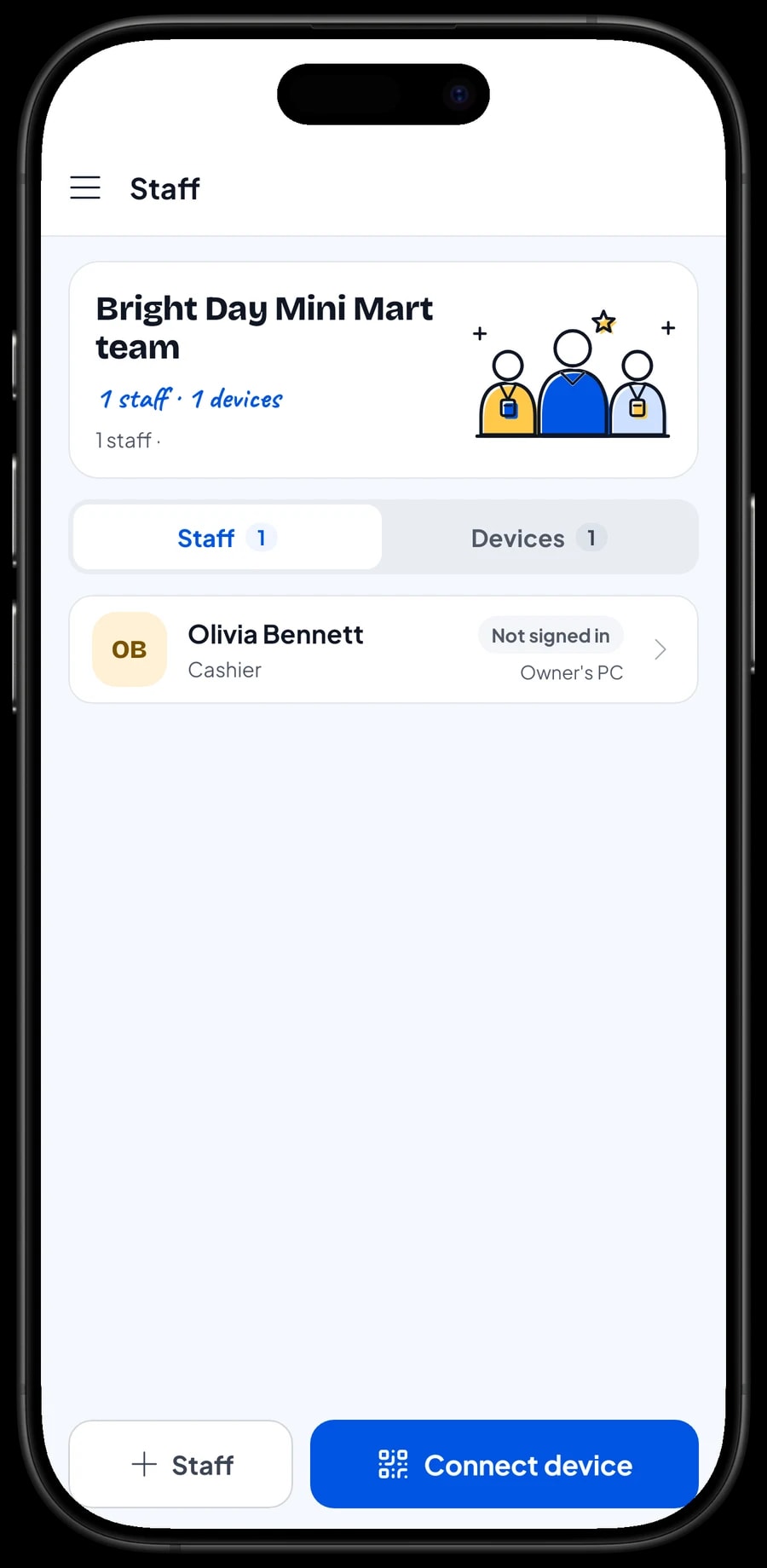
Phần lớn minimart mở từ sáng đến tối với hai thu ngân thay ca. Chủ cửa hàng đăng nhập bằng tài khoản chính, và thu ngân không cần dùng tài khoản của bạn. Thêm họ làm nhân viên, đăng ký một thiết bị thu ngân cho họ, và họ đăng nhập bằng mã PIN. Bạn quyết định họ được xem và sửa những gì. Tài khoản nhân viên có trong gói Bronze Pro (1 nhân viên) và Silver Pro (2 nhân viên).
Lưu ý rằng một tài khoản chỉ đăng nhập trên một thiết bị mỗi lúc. Thiết bị thu ngân thứ hai dùng tài khoản nhân viên, không phải tài khoản của chủ đăng nhập hai lần.
Khách quen: điểm thưởng và thẻ thành viên
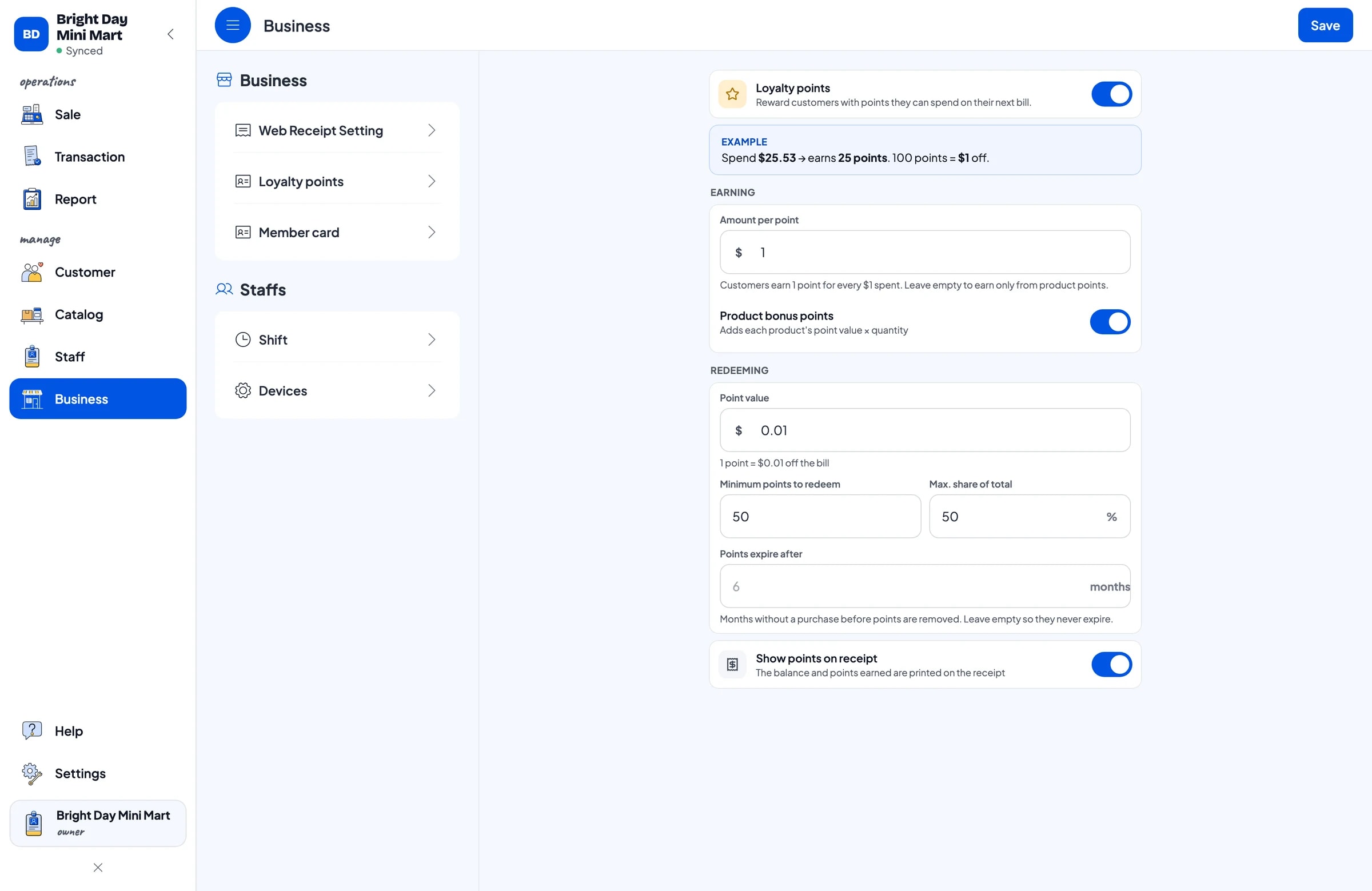
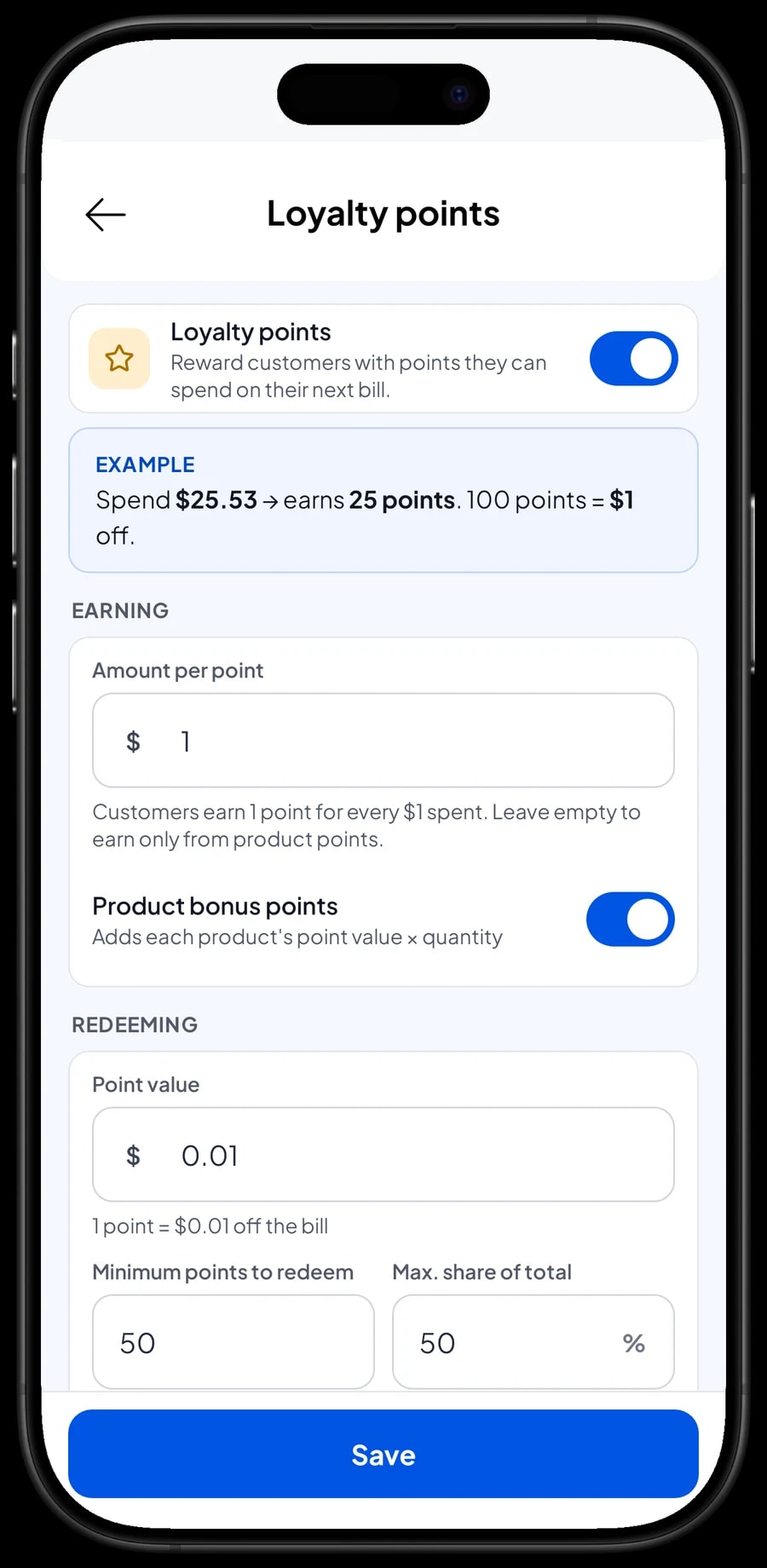
Khách minimart ghé gần như mỗi ngày để mua lặt vặt. Điểm thưởng cho họ thêm lý do để tiếp tục chọn cửa hàng của bạn. Lưu khách vào lần bán (tên và số điện thoại là đủ), rồi bật Điểm thưởng trong menu Doanh nghiệp.
Bạn tự đặt quy tắc: khách chi bao nhiêu thì được 1 điểm, 1 điểm trị giá bao nhiêu khi đổi, số điểm tối thiểu để đổi, và điểm được trừ tối đa bao nhiêu phần của một hóa đơn. Điểm được cộng tự động theo mỗi lần bán, và khi khách muốn dùng điểm, thu ngân bật Dùng điểm và giảm giá được áp dụng.
Khách quen còn có thể nhận thẻ thành viên đứng tên mình. Lịch sử mua hàng của họ được lưu trong Khách hàng, nên bạn biết khách quen của mình là ai và họ thường mua gì.
Lịch sử giao dịch và hóa đơn
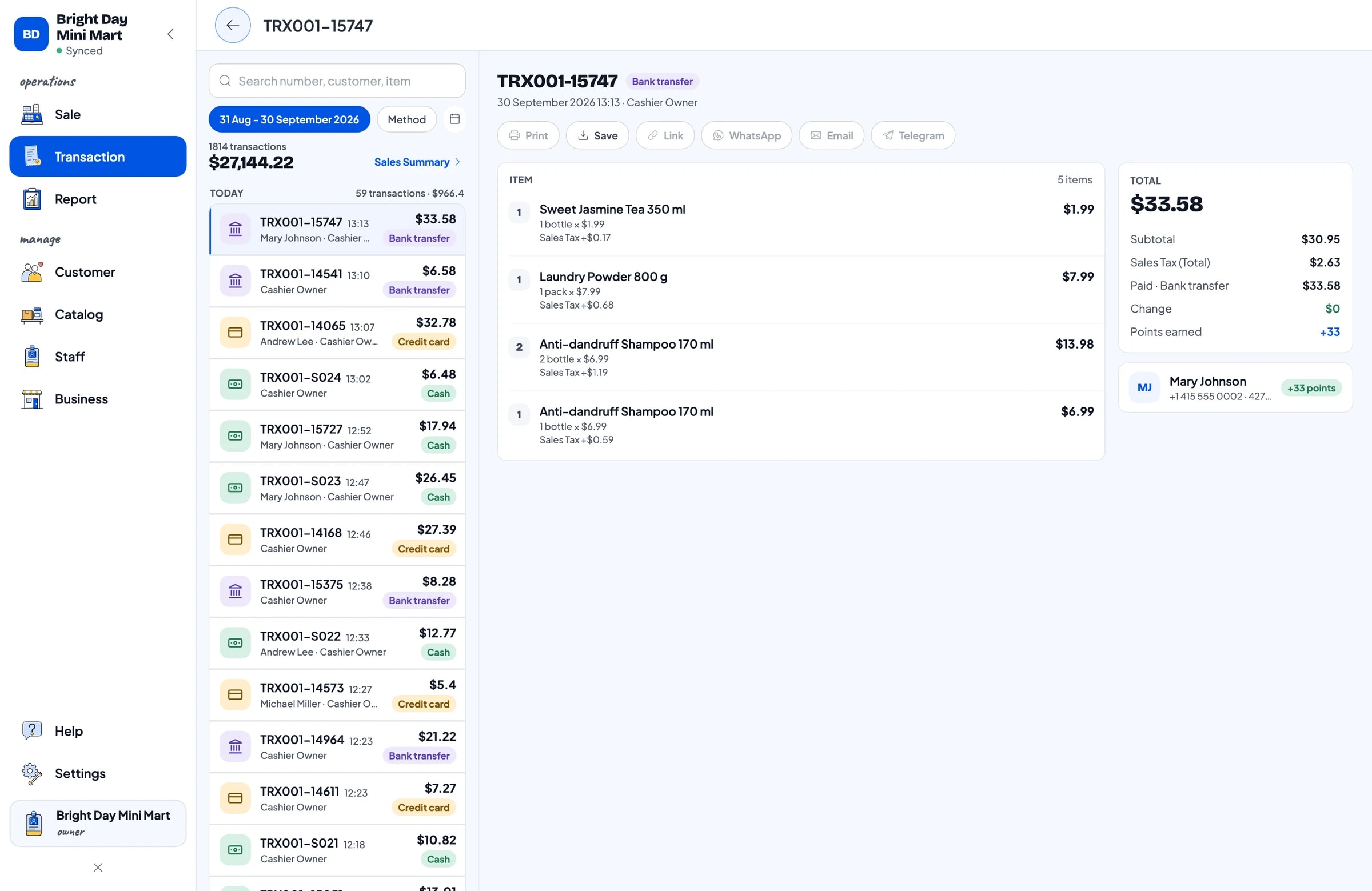
Mọi lần bán đều được lưu trong Giao dịch với ngày, giờ, khách hàng, mặt hàng, thuế, giảm giá và phương thức thanh toán. Nếu khách quay lại đổi hàng hay xin hóa đơn, hãy tìm lần bán trong danh sách và gửi lại hóa đơn qua WhatsApp hoặc email, hoặc in lại lần nữa.
Ở đầu danh sách, bạn còn thấy tổng doanh thu và số giao dịch trong khoảng thời gian bạn chọn: hôm nay, hôm qua, 7 ngày hoặc 30 ngày. Đây là cách nhanh để xem hôm nay có đông hơn thường lệ không.
Báo cáo doanh số và lợi nhuận ròng
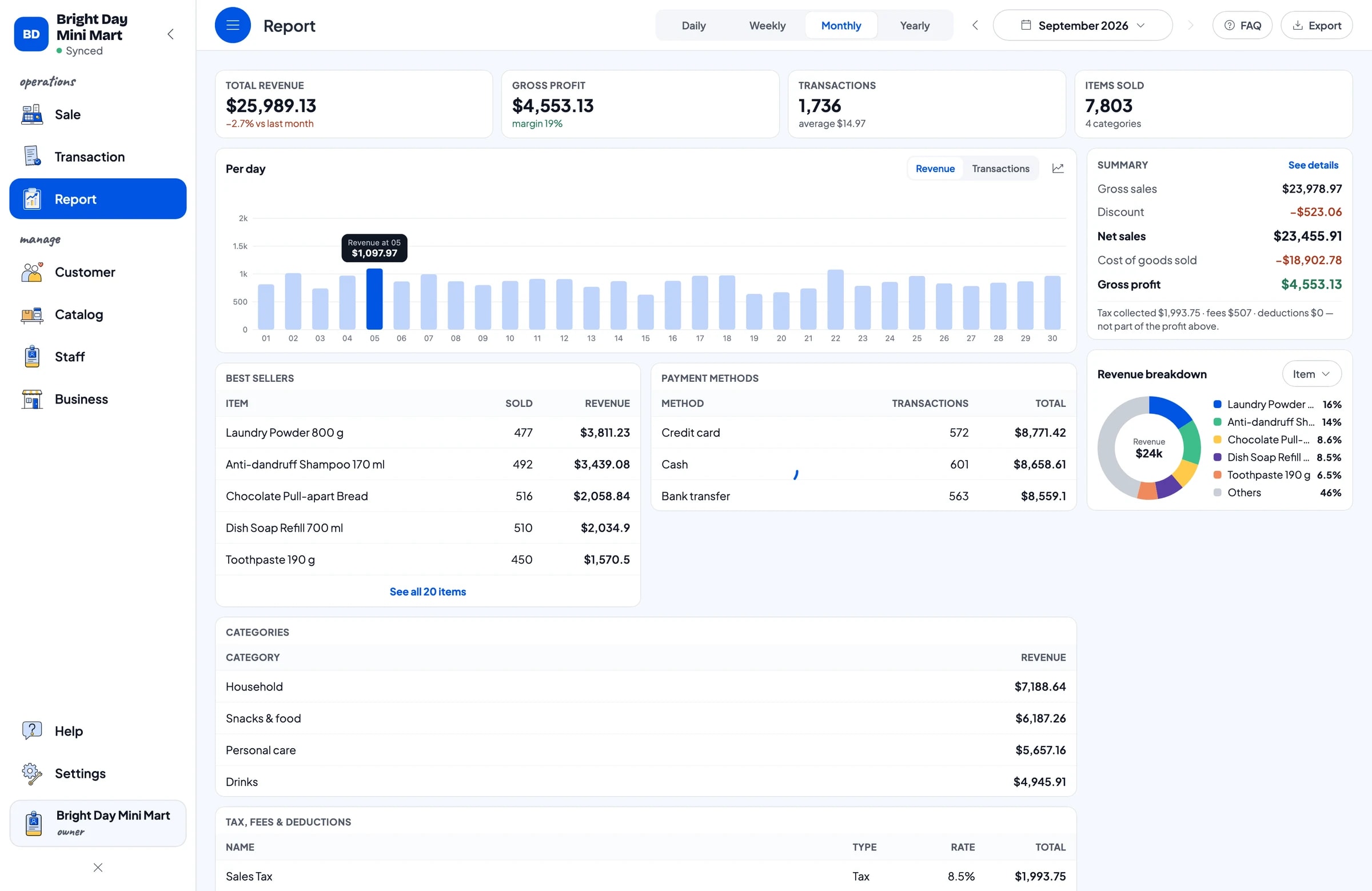
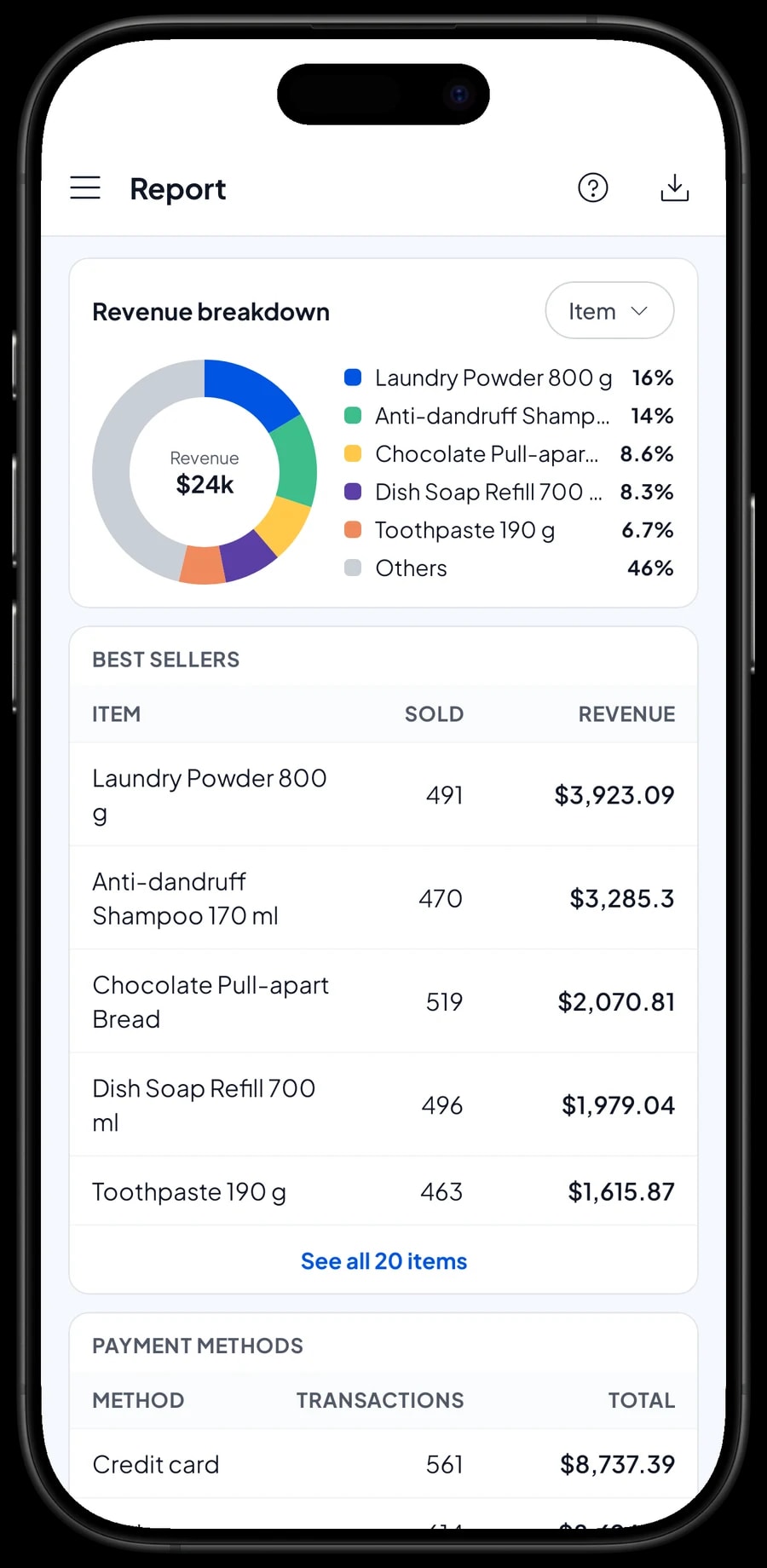
Báo cáo có theo ngày, tuần, tháng và năm. Bạn thấy tổng doanh thu, doanh số gộp và thuần, giảm giá, thuế, phương thức thanh toán và doanh thu theo sản phẩm. Với minimart, điều đó trả lời một câu hỏi quan trọng: sản phẩm nào mang về nhiều tiền nhất, và sản phẩm nào chỉ chiếm chỗ trên kệ.
Để có lợi nhuận thật, hãy ghi chi phí trong Tài chính: tiền nhập hàng, lương thu ngân, tiền thuê mặt bằng, điện nước, túi ni lông. Mỗi khoản chi có nhóm chi phí và ví đã dùng để trả, như tiền mặt của cửa hàng, tài khoản ngân hàng hoặc ví điện tử. Báo cáo khi đó cho thấy doanh thu trừ giá vốn hàng bán và chi phí vận hành, chính là lợi nhuận ròng của cửa hàng.
Báo cáo có thể xuất ra Excel hoặc PDF và gửi cho kế toán, người cùng góp vốn hay người nhà cùng trông coi cửa hàng.
Vẫn bán khi mất mạng, và bắt đầu chỉ trong một ngày
Minimart không thể ngừng phục vụ khách chỉ vì mất Wi-Fi. Việc bán hàng trong Salesmaster được lưu trên thiết bị trước và gửi lên đám mây khi có mạng trở lại. Chế độ ngoại tuyến hoạt động đến 7 ngày; sau đó ứng dụng cần lên mạng một lát để đồng bộ. Lần thiết lập đầu tiên và lần đồng bộ đầu tiên cần có kết nối internet.
Bạn không cần đóng cửa để bắt đầu. Cài ứng dụng trên thiết bị thu ngân, tạo tài khoản, và thêm những món bán chạy nhất kèm mã vạch. Ngày đầu tiên, cứ vận hành quầy như bình thường và thêm các sản phẩm còn thiếu vào lúc vắng khách. Buổi tối, mở báo cáo trong ngày và so với tiền mặt trong két. Khi thanh toán đã chạy trơn tru, chuyển sang tồn kho và tài khoản nhân viên, rồi đến ghi chi phí trong Tài chính.
Ví dụ danh mục cho minimart
Dùng bảng này làm điểm khởi đầu. Thay tên, giá và mã vạch bằng sản phẩm của bạn.
| Nhóm hàng | Sản phẩm | Biến thể | Đơn vị | Theo dõi tồn kho |
|---|---|---|---|---|
| Bánh kẹo & đồ ăn | Snack khoai tây 68 g | Tự nhiên, Ớt cay, Phô mai | Gói | Có |
| Bánh kẹo & đồ ăn | Mì xào ăn liền | - | Gói | Có |
| Bánh kẹo & đồ ăn | Bánh mì ngọt nhân sô-cô-la | - | Gói | Có |
| Đồ uống | Nước suối 600 ml | - | Chai | Có |
| Đồ uống | Sữa tiệt trùng 200 ml | Sô-cô-la, Dâu, Có đường | Hộp | Có |
| Đồ uống | Cà phê sữa lon 240 ml | - | Lon | Có |
| Chăm sóc cá nhân | Dầu gội trị gàu 170 ml | - | Chai | Có |
| Chăm sóc cá nhân | Xà bông cục 85 g | - | Cục | Có |
| Đồ gia dụng | Bột giặt 800 g | - | Gói | Có |
| Đồ gia dụng | Túi ni lông | Nhỏ, Lớn | Cái | Không |
Sản phẩm có nhiều vị hoặc màu là một mặt hàng với các biến thể, và mỗi biến thể có thể có mã vạch riêng. Những thứ đi kèm như túi ni lông có thể không bật theo dõi tồn kho.
Gói phù hợp cho minimart của bạn
Hãy bắt đầu bằng việc đếm số giao dịch mỗi ngày. Một minimart phục vụ khoảng 60 khách mỗi ngày sẽ ghi khoảng 1.800 giao dịch mỗi tháng.
| Gói | Giá | Giao dịch / tháng | Tài khoản nhân viên | Phù hợp với |
|---|---|---|---|---|
| Free | Miễn phí | 30 | Chỉ chủ cửa hàng | Để thử thanh toán và quét mã vạch trước khi dùng thật. |
| Solo Pro | $4.90/tháng | 3,000 | Chỉ chủ cửa hàng | Minimart nhỏ mà chủ tự đứng quầy. |
| Bronze Pro | $6.90/tháng | 5,000 | 1 nhân viên | Minimart có một thu ngân trên thiết bị riêng, chủ theo dõi từ thiết bị của mình. |
| Silver Pro | $9.90/tháng | 8,000 | 2 nhân viên | Minimart mở từ sáng đến tối, có thu ngân ca sáng và ca tối. |
Gói nào cũng có thanh toán, danh mục, hóa đơn, báo cáo và chế độ ngoại tuyến. Bạn có thể đổi gói bất cứ lúc nào. Xem bảng giá →
Câu hỏi thường gặp
- Salesmaster có quét mã vạch cho minimart được không?
- Được. Nhập mã vạch cho từng sản phẩm hoặc biến thể, rồi quét trên màn hình Bán hàng. Sản phẩm vào thẳng giỏ hàng với giá bạn đã đặt.
- Tồn kho ở minimart giảm như thế nào?
- Bật theo dõi tồn kho cho những sản phẩm bạn muốn để mắt và nhập tồn kho ban đầu. Mỗi lần bán tự trừ tồn kho. Số tồn còn lại và lịch sử nằm trong menu Tồn kho, và bạn ghi hàng mới mỗi khi có hàng về.
- Hai thu ngân có dùng hai thiết bị khác nhau cùng lúc được không?
- Được, bằng tài khoản nhân viên. Một tài khoản chỉ đăng nhập trên một thiết bị mỗi lúc, nên thiết bị thu ngân thêm do một nhân viên đăng nhập bằng mã PIN sử dụng. Tài khoản nhân viên có trong gói Bronze Pro (1 nhân viên) và Silver Pro (2 nhân viên).
- Minimart của tôi có bán tiếp được khi mất internet không?
- Có. Việc bán hàng được lưu trên thiết bị và đồng bộ khi có mạng trở lại. Chế độ ngoại tuyến hoạt động đến 7 ngày trước khi ứng dụng cần lên mạng để đồng bộ.
- Một sản phẩm có bán lẻ từng gói và bán theo lốc với giá khác nhau được không?
- Được, bằng biến thể. Tạo một mặt hàng, ví dụ mì gói, rồi thêm biến thể Gói lẻ và Lốc 5 gói, mỗi biến thể có giá riêng. Nếu bao bì có mã vạch khác nhau, hãy nhập mã vạch cho từng biến thể để thu ngân chỉ cần quét.
- Tôi có xem được lợi nhuận ròng của minimart, không chỉ doanh thu không?
- Có. Nhập giá vốn cho từng sản phẩm và ghi các chi phí như tiền thuê mặt bằng, lương và tiền điện trong Tài chính. Báo cáo khi đó cho thấy doanh thu trừ giá vốn hàng bán và chi phí vận hành, tức là lợi nhuận ròng.
Cần hỗ trợ tạo danh mục hàng hóa? Chat với đội ngũ của chúng tôi qua WhatsApp →



