
Salesmaster ist eine Kassen-App (POS) für Minimärkte und Convenience-Stores auf Android, iPhone & iPad, Windows und Mac. Kassierer scannen Barcodes, der Bestand wird für jedes Produkt geführt, Mitarbeiter melden sich mit einer PIN an ihrem eigenen Kassengerät an, Stammkunden sammeln Treuepunkte, und der Inhaber sieht Umsatz und Nettogewinn unter Bericht und Finanzen. Mit dem Kostenlosen Paket können Sie alles zuerst ausprobieren.
Probleme, die jeder Minimarkt kennt
Wenn Ihnen davon etwas bekannt vorkommt, ist diese Seite für Sie.
- 01
Der Ansturm nach Feierabend
Am späten Nachmittag kommen alle auf einmal, jeder mit fünf oder zehn Artikeln. Ein Kassierer, der die Preise noch von Hand eintippt, macht aus der Schlange an der Kasse eine Schlange bis in den Gang.
- 02
Hunderte Produkte, keine Ahnung, was noch da ist
Nudeln, Wasserflaschen, Seife, Waschpulver, Chips in drei Sorten. Ohne Bestandsaufzeichnungen merken Sie erst, dass etwas ausverkauft ist, wenn ein Kunde fragt, und jede Bestellung beim Lieferanten ist geraten.
- 03
Hoher Umsatz, knappe Margen
Waren des täglichen Bedarfs bringen pro Artikel nur eine kleine Marge. Was bleibt nach Miete, Löhnen und Strom wirklich übrig? Ohne erfasste Ausgaben ist der Gewinn nur eine Schätzung.
Ihren Produktkatalog und die Barcodes aufbauen
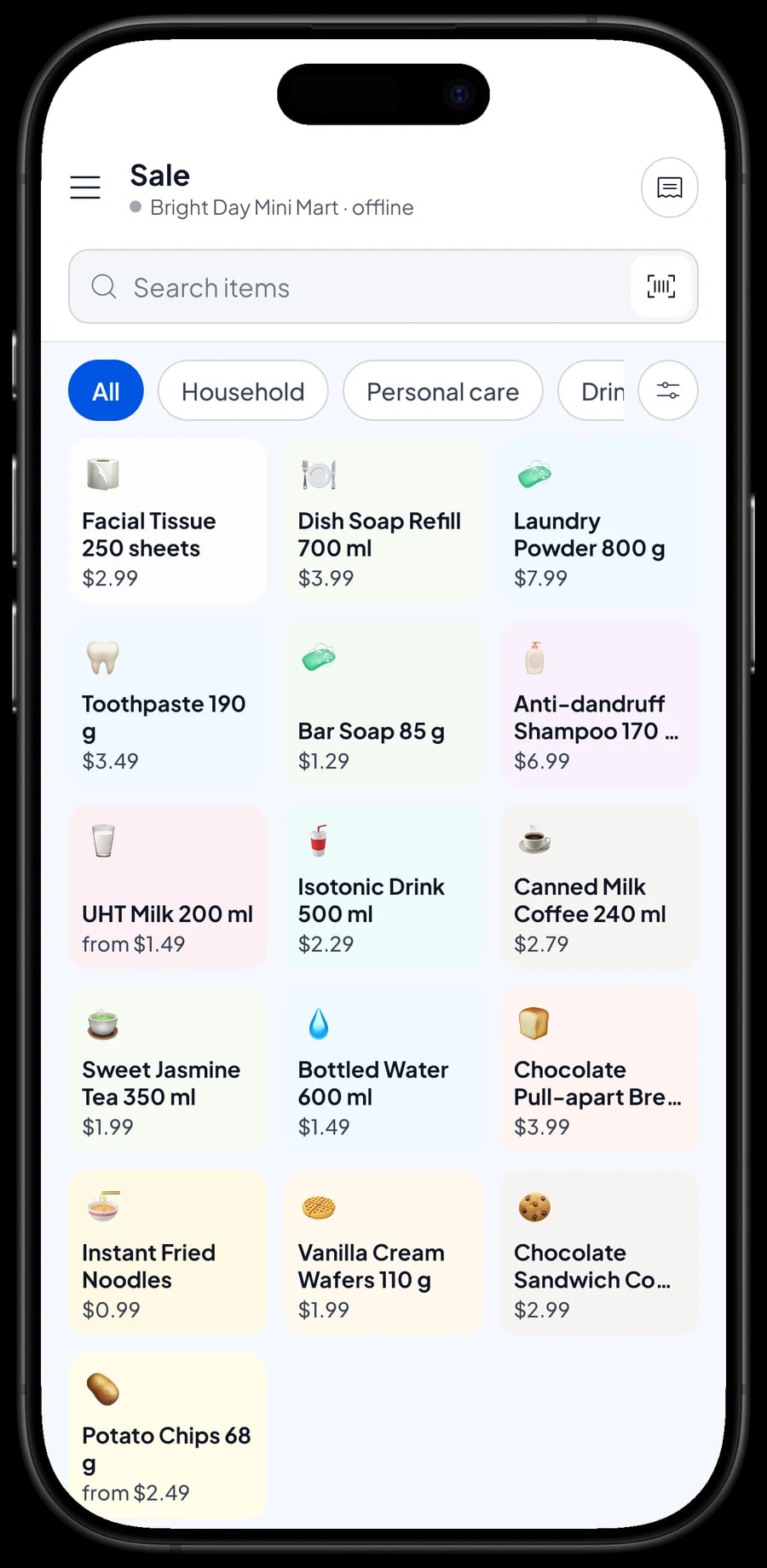
Ein Minimarkt verkauft viele ähnliche Produkte, deshalb ist ein aufgeräumter Katalog die Grundlage. In Salesmaster ist jedes Produkt ein Artikel im Katalog. Ordnen Sie die Artikel in Kategorien wie Snacks & Lebensmittel, Getränke, Körperpflege und Haushalt, damit der Kassierer alles ohne Barcode mit ein, zwei Fingertipps auf dem Verkaufsbildschirm findet.
Geben Sie jedem Produkt einen vollständigen Namen mit Größe, etwa „Wasser 600 ml“ oder „Waschpulver 800 g“, und tragen Sie dann Verkaufspreis, Einkaufspreis und Einheit ein (Flasche, Packung, Beutel, Karton). Tragen Sie auch den Barcode von der Verpackung ein. An der Kasse scannt der Kassierer das Produkt einfach, und es landet zum richtigen Preis im Warenkorb.
Wenn Sie Hunderte Produkte führen, erfassen Sie den Katalog zuerst auf einem Laptop (Windows oder Mac). Namen, Preise und Barcodes tippen sich mit einer Tastatur viel schneller. Der Katalog wird dann mit den anderen Geräten in Ihrem Laden synchronisiert, etwa mit dem Handy oder Tablet an der Kasse.
- Schritt 1: Öffnen Sie Katalog → Kategorien und legen Sie Kategorien wie Snacks & Lebensmittel, Getränke, Körperpflege und Haushalt an.
- Schritt 2: Öffnen Sie Katalog → Artikelliste und fügen Sie jedes Produkt mit Name, Einheit, Verkaufspreis und Einkaufspreis hinzu.
- Schritt 3: Tragen Sie den Barcode von der Verpackung des Produkts ein.
- Schritt 4: Beginnen Sie mit Ihren Bestsellern und ergänzen Sie den Rest nach und nach.
Varianten für Sorten, Farben und Größen
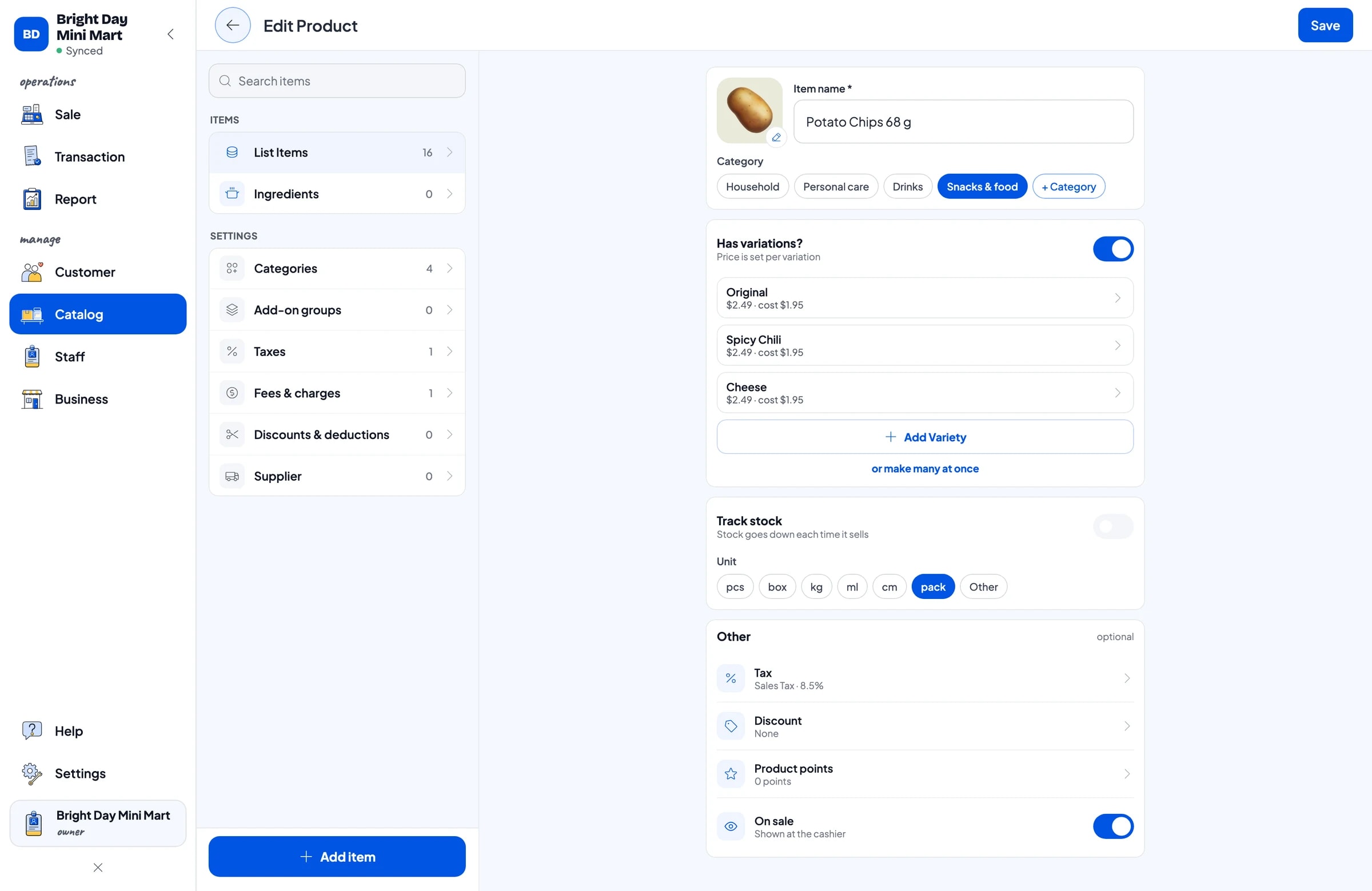
Viele Produkte im Minimarkt gibt es in mehreren Ausführungen zum gleichen oder zu unterschiedlichen Preisen: Kartoffelchips in Original, Scharfe Chili und Käse; H-Milch in Schoko, Erdbeer und Vollmilch; Spülmittel in der Flasche oder als Nachfüllbeutel. Sie brauchen keine drei getrennten Artikel. Legen Sie einen Artikel an und fügen Sie Varianten hinzu.
Jede Variante hat ihren eigenen Preis, und wenn sich die Verpackungen unterscheiden, kann jede Variante auch ihren eigenen Barcode haben. Scannt der Kassierer die Käse-Chips, kommt die Käse-Variante in den Warenkorb und keine andere Sorte, und die Transaktion hält genau fest, was verkauft wurde.
Varianten halten außerdem den Verkaufsbildschirm übersichtlich. Der Kassierer sieht eine Kachel Kartoffelchips statt drei Kacheln mit fast gleichen Namen, so wird viel seltener das falsche Produkt gewählt.
- Schritt 1: Öffnen Sie Katalog → Artikelliste und wählen Sie ein Produkt, das es in mehreren Sorten oder Größen gibt.
- Schritt 2: Tippen Sie im Bereich Varianten auf „Variante hinzufügen“ und geben Sie Name und Preis jeder Variante ein.
- Schritt 3: Tragen Sie für jede Variante einen Barcode ein, wenn die Verpackungen unterschiedliche Codes haben.
- Schritt 4: Speichern Sie und probieren Sie es auf dem Verkaufsbildschirm aus: Der Kassierer wählt die Variante, und der Preis passt sich an.
Schnell kassieren an der Theke
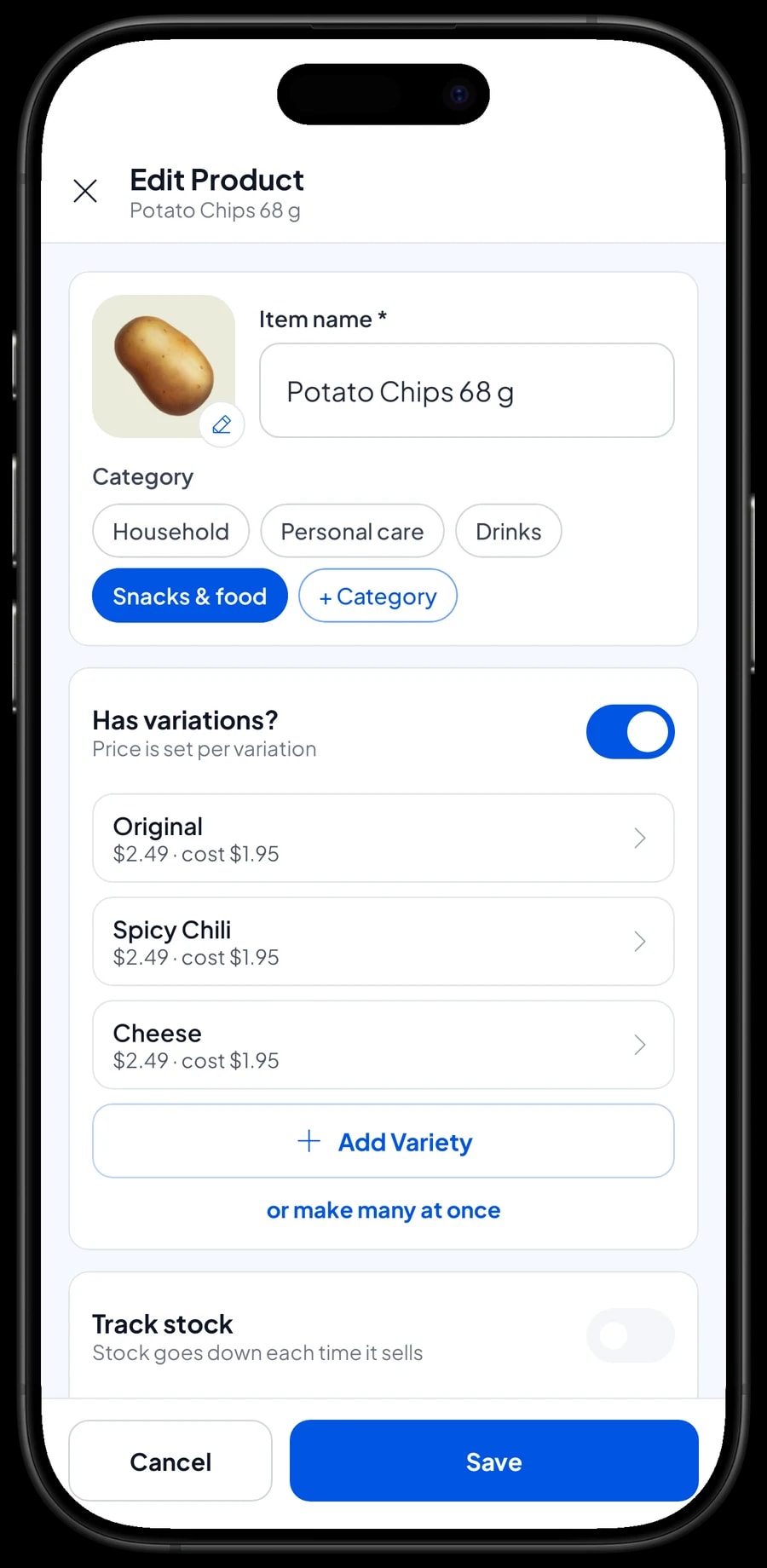
Auf dem Verkaufsbildschirm scannt der Kassierer einen Barcode oder tippt auf ein Produkt, und der Warenkorb füllt sich mit Mengen und Zwischensummen. Bei mehreren gleichen Artikeln scannt er erneut oder ändert die Menge. Die Summe ist immer sichtbar, und bei Barzahlung gibt der Kassierer den erhaltenen Betrag ein, und das Wechselgeld wird berechnet.
Richten Sie die Zahlungsmethoden ein, die Sie akzeptieren: Bargeld, Überweisung, Karte, E-Wallets oder jede andere Methode, die Sie anlegen. Die Umsatzsteuer legen Sie einmal unter Gebühren & Kosten (Steuer) fest, und sie wird automatisch angewendet. Abzüge wie ein Mitgliederrabatt oder eine Wochenendaktion richten Sie unter Abzüge ein und wenden sie auf die passenden Verkäufe an.
Nach der Bezahlung lässt sich die Quittung auf einem Bluetooth- oder USB-Thermodrucker drucken, auf Wunsch automatisch nach jedem Verkauf. Kunden, die kein Papier möchten, bekommen die Quittung per WhatsApp, E-Mail oder als Web-Quittungslink. Ist eine Kassenschublade am Drucker angeschlossen, kann sie sich automatisch öffnen.
Ein Bestand, der sich selbst aktualisiert
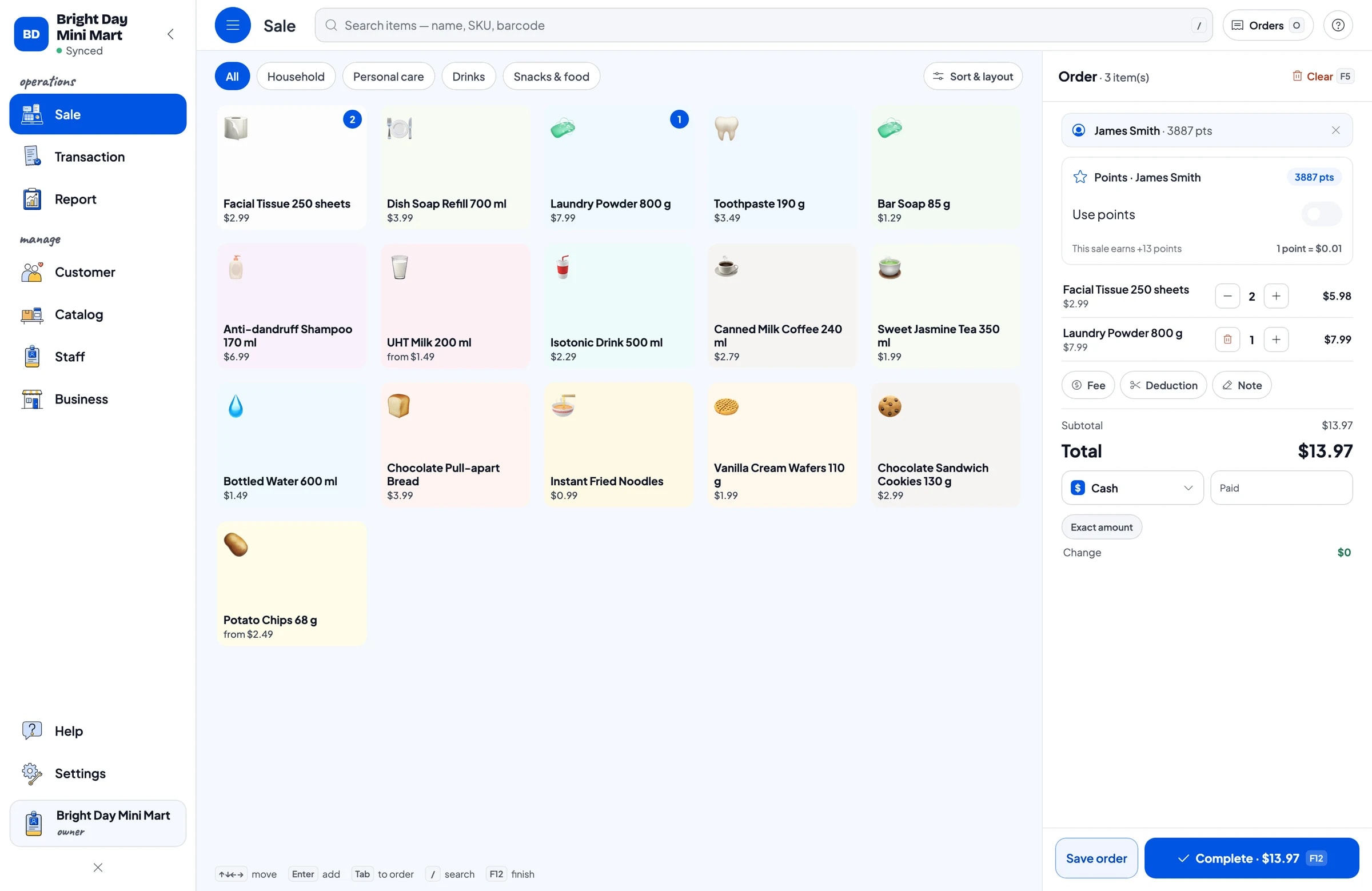
Schalten Sie die Lagerverfolgung für die Produkte ein, die Sie im Blick behalten möchten, und tragen Sie ihren Anfangsbestand ein. Bei jedem Verkauf sinkt der Bestand automatisch. Katalog → Lager zeigt, was von jedem Produkt noch da ist, und seinen Verlauf, so sehen Sie, wann Ware hereinkam und wie schnell sie sich verkauft.
Kommt eine Lieferung vom Händler oder Großhändler, erfassen Sie den erhaltenen Bestand. Führen Sie auch Ihre Lieferanten unter Katalog → Lieferant, etwa den Getränkehändler, den Snack-Großhändler oder den Seifenvertreter, damit Sie wissen, wen Sie anrufen müssen, wenn etwas knapp wird.
Eine hilfreiche Gewohnheit: Öffnen Sie jeden Morgen vor Ladenöffnung die Bestandsliste und prüfen Sie die Produkte mit dem geringsten Bestand. Das wird Ihre Einkaufsliste für den Tag, statt zu warten, bis ein Kunde nach etwas fragt, das schon weg ist.
- Schritt 1: Öffnen Sie Katalog → Artikelliste, wählen Sie ein Produkt und schalten Sie die Lagerverfolgung ein.
- Schritt 2: Öffnen Sie Katalog → Lager und tragen Sie den Anfangsbestand für jedes Produkt ein.
- Schritt 3: Fügen Sie Ihre Lieferanten unter Katalog → Lieferant hinzu.
- Schritt 4: Erfassen Sie neuen Bestand bei jeder Lieferung, damit die Zahlen mit den Regalen übereinstimmen.
Frühschicht und Spätschicht an der Kasse
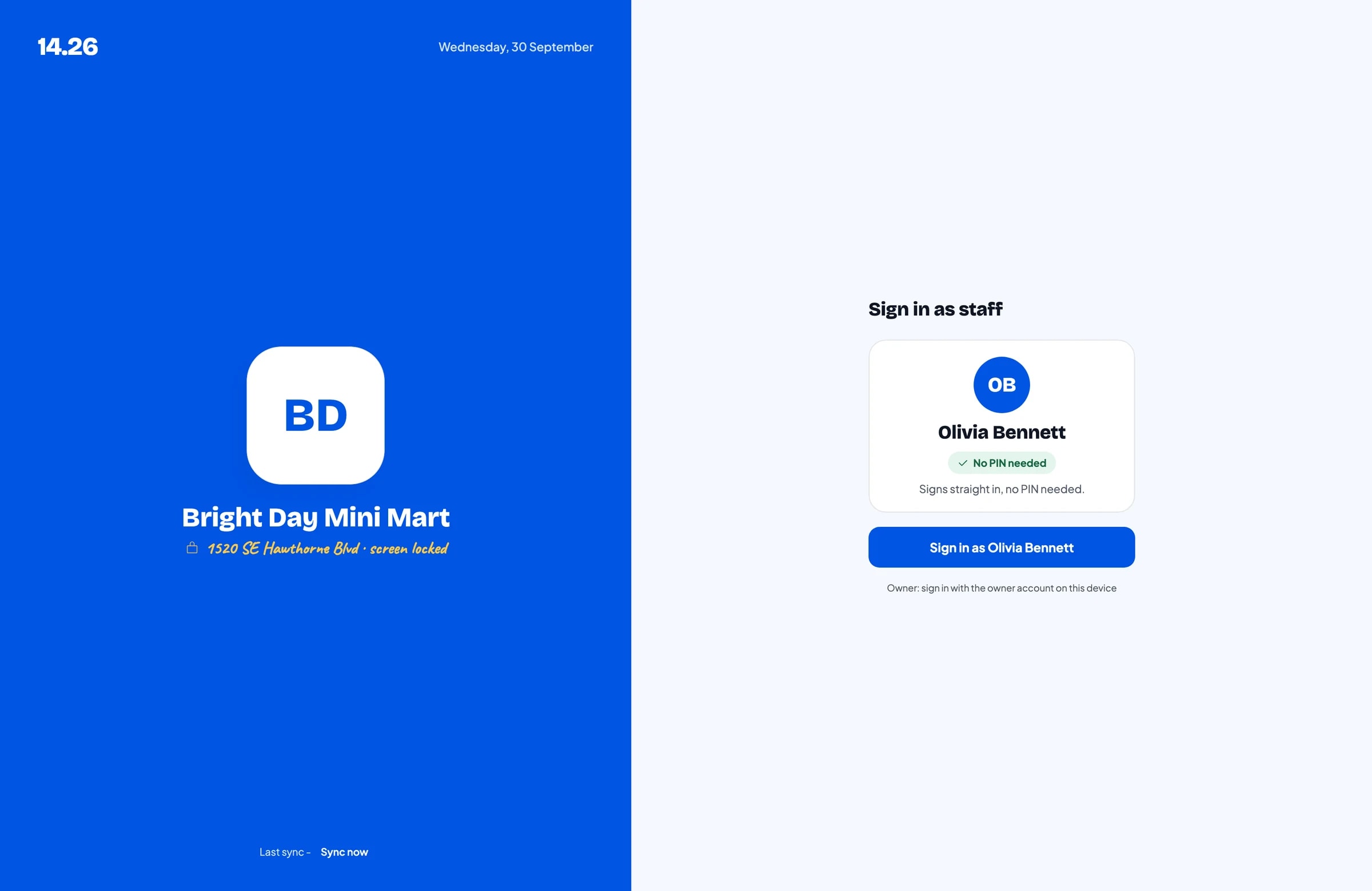
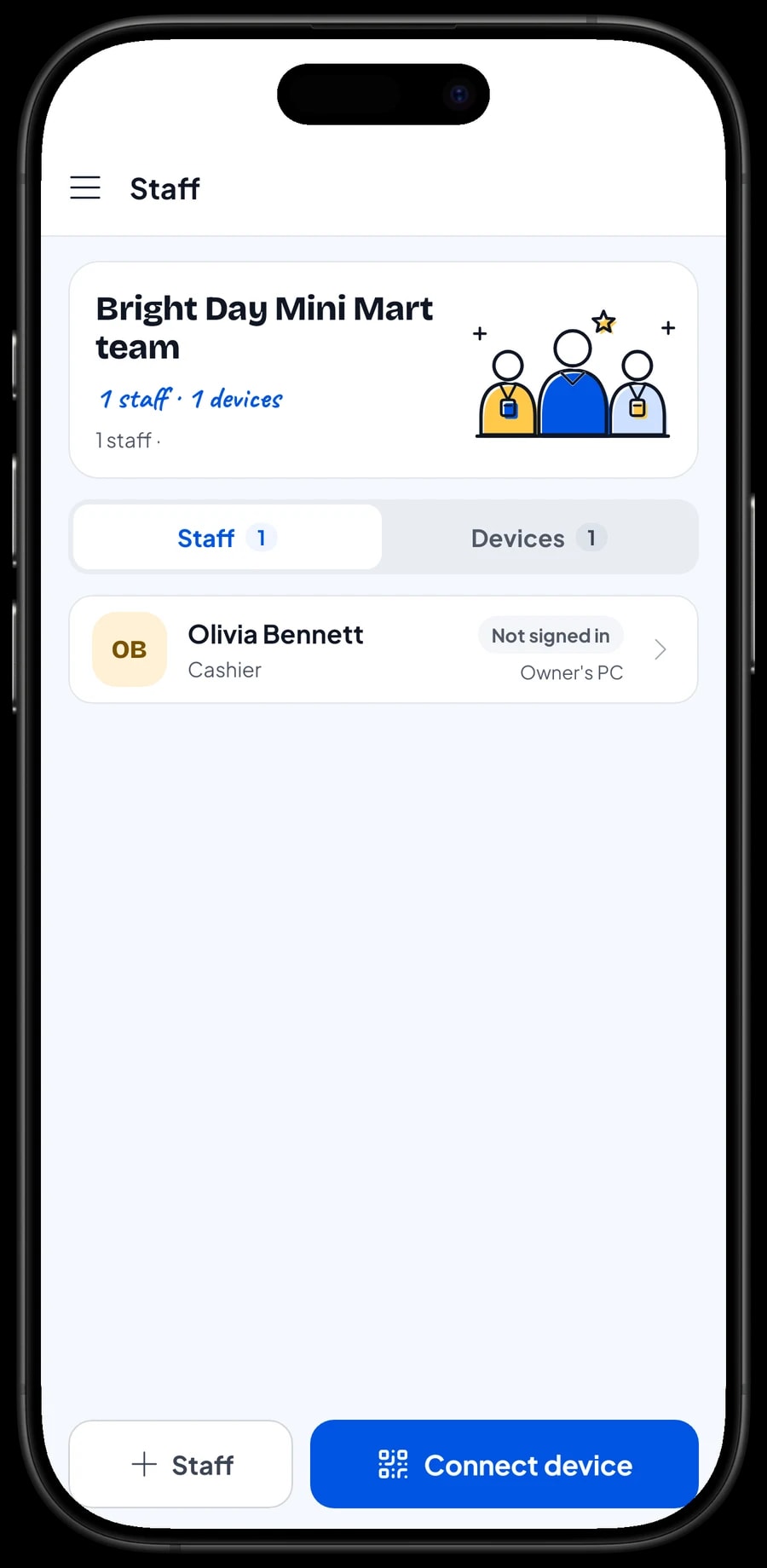
Die meisten Minimärkte sind von morgens bis abends geöffnet, mit zwei Kassierern im Wechsel. Der Inhaber meldet sich mit dem Hauptkonto an, und die Kassierer müssen Ihres nicht nutzen. Fügen Sie sie als Mitarbeiter hinzu, registrieren Sie ein Kassengerät für sie, und sie melden sich mit einer PIN an. Sie entscheiden, was sie sehen und ändern dürfen. Mitarbeiterkonten gibt es mit Bronze Pro (1 Mitarbeiter) und Silver Pro (2 Mitarbeiter).
Beachten Sie, dass ein Konto immer nur auf einem Gerät gleichzeitig angemeldet ist. Ein zweites Kassengerät wird über ein Mitarbeiterkonto genutzt, nicht über das doppelt angemeldete Konto des Inhabers.
Stammkunden: Treuepunkte und Mitgliedskarten
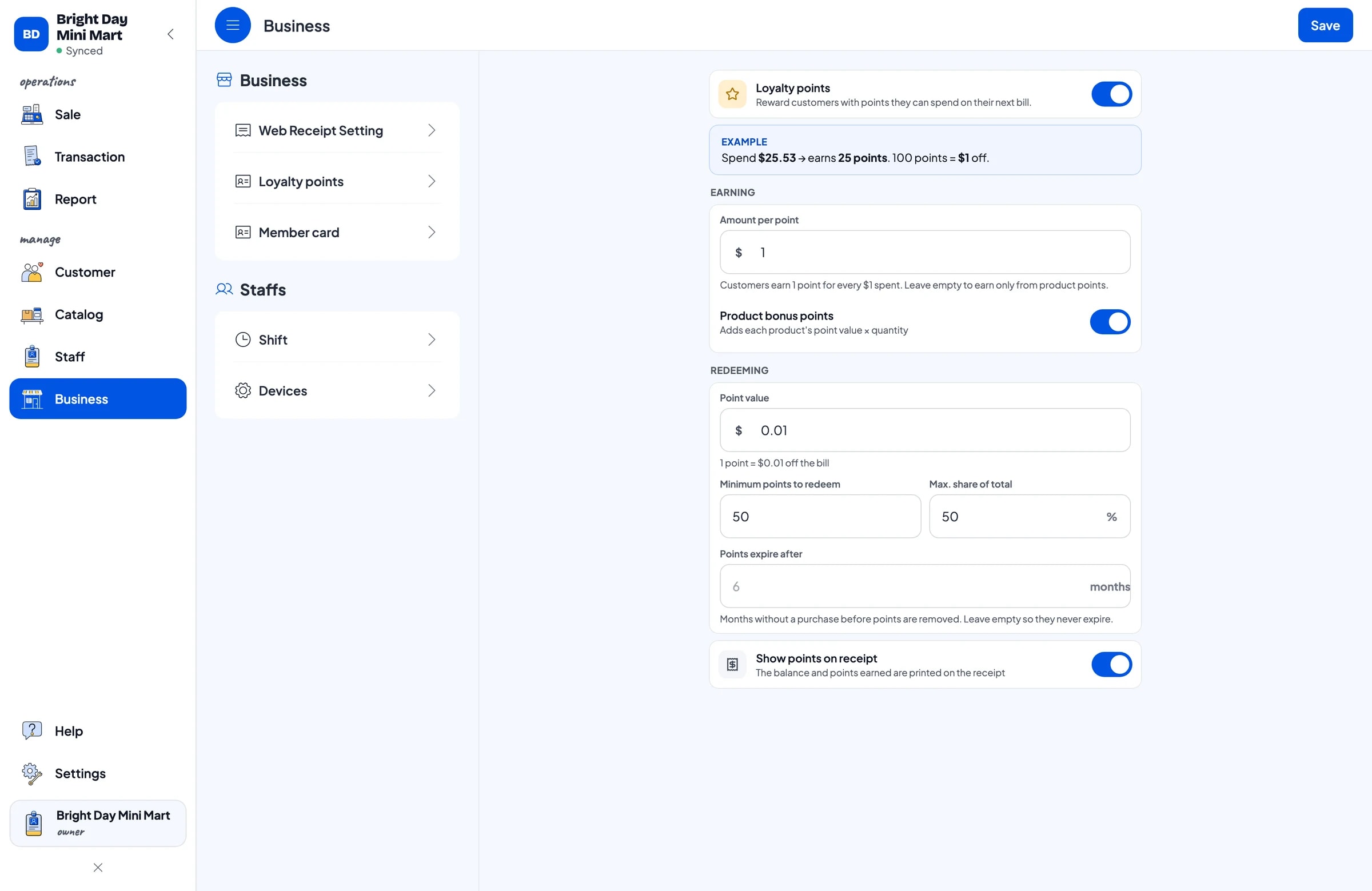
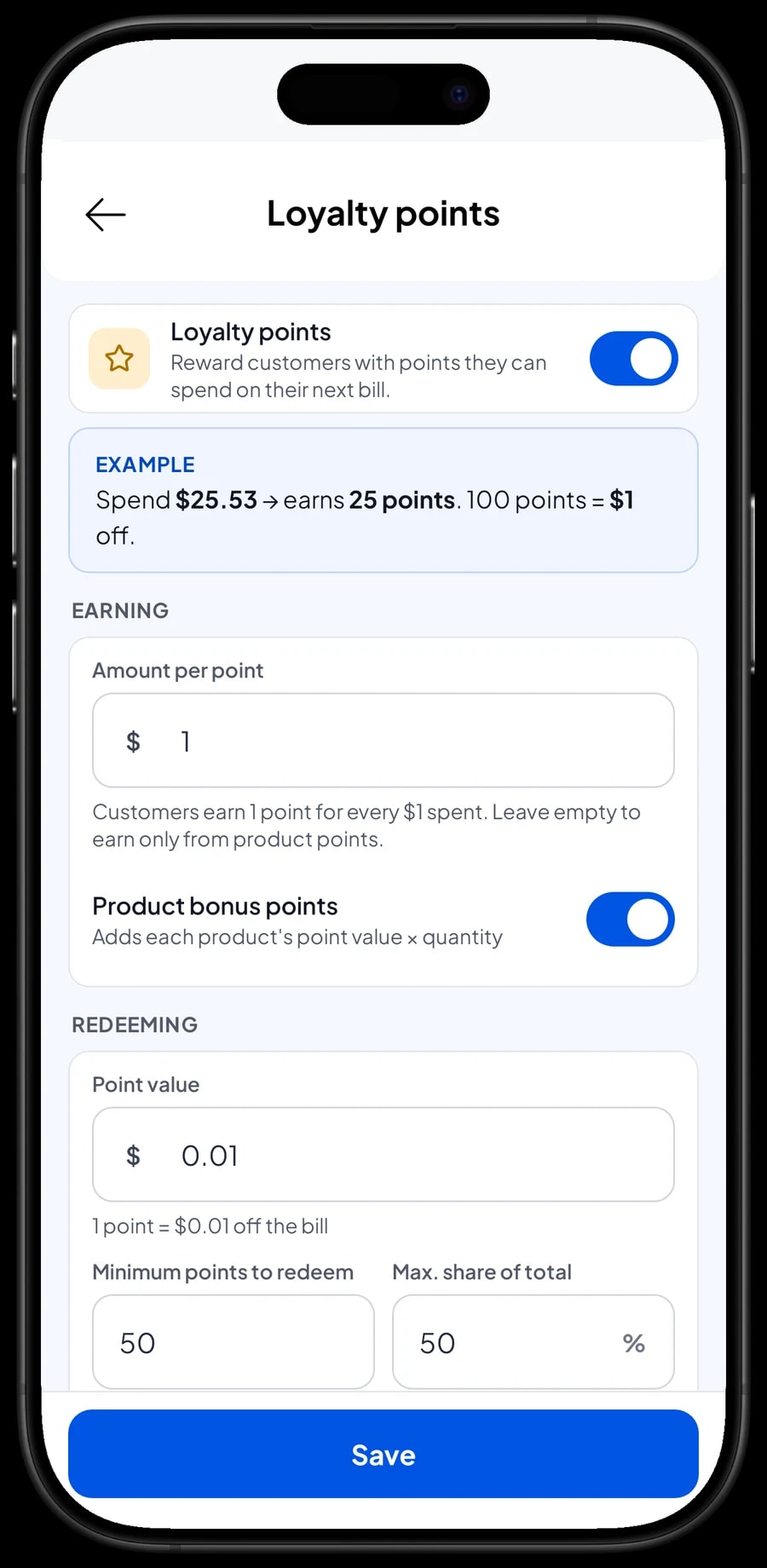
Kunden im Minimarkt kommen fast jeden Tag für kleine Einkäufe. Treuepunkte geben ihnen einen Grund, sich immer wieder für Ihren Laden zu entscheiden. Speichern Sie den Kunden beim Verkauf (Name und Telefonnummer genügen) und aktivieren Sie dann Treuepunkte im Menü Unternehmen.
Sie legen die Regeln fest: wie viel ein Kunde ausgeben muss, um 1 Punkt zu sammeln, was 1 Punkt beim Einlösen wert ist, die Mindestpunktzahl zum Einlösen und den höchsten Anteil eines Bons, den Punkte abdecken dürfen. Punkte werden bei jedem Verkauf automatisch gutgeschrieben, und wenn ein Kunde sie nutzen möchte, schaltet der Kassierer „Punkte einlösen“ ein, und der Rabatt wird angewendet.
Stammkunden können außerdem eine Mitgliedskarte auf ihren Namen bekommen. Ihre Kaufhistorie wird unter Kunden gespeichert, so wissen Sie, wer Ihre Stammkunden sind und was sie üblicherweise kaufen.
Transaktionsverlauf und Quittungen
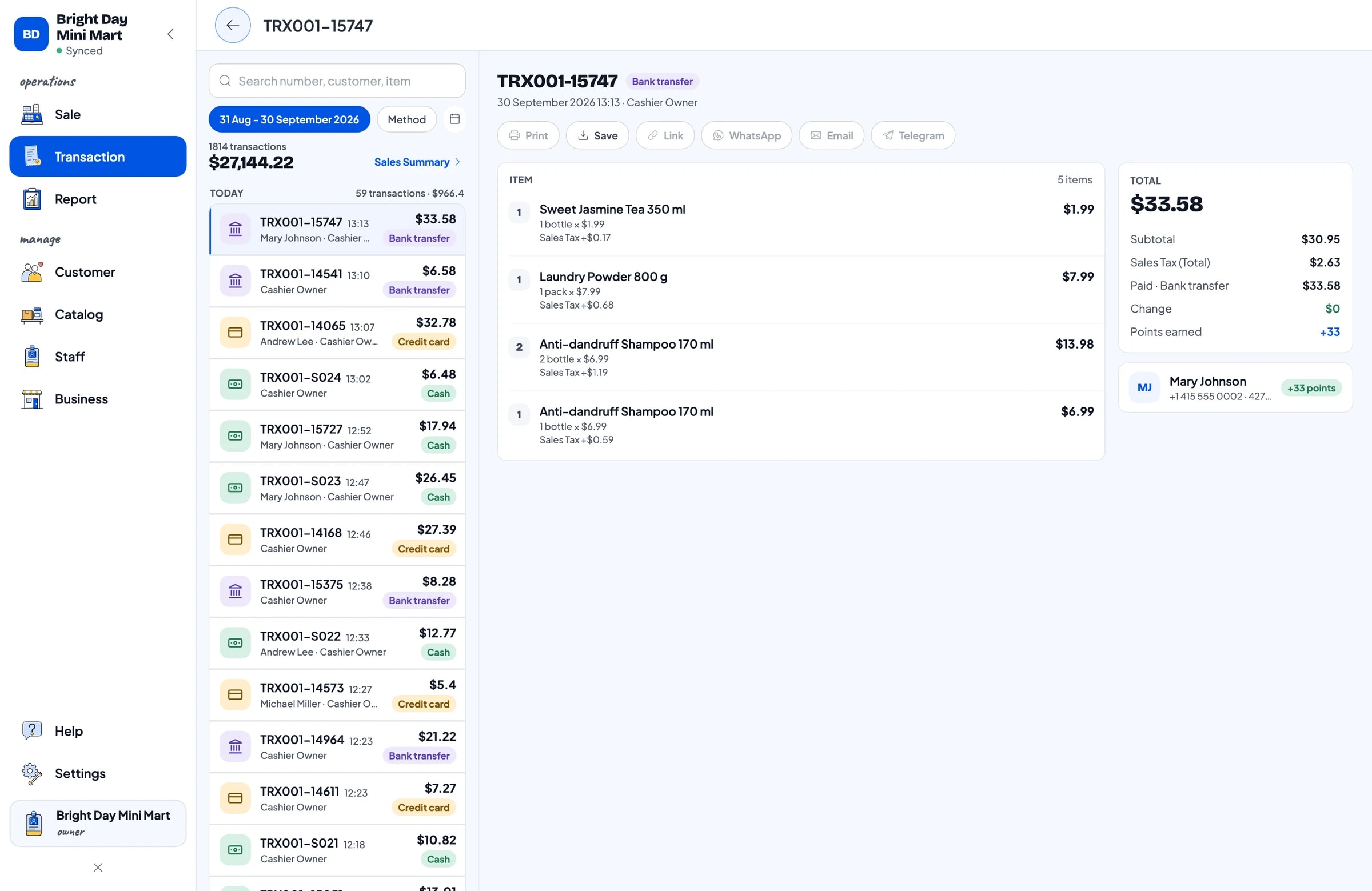
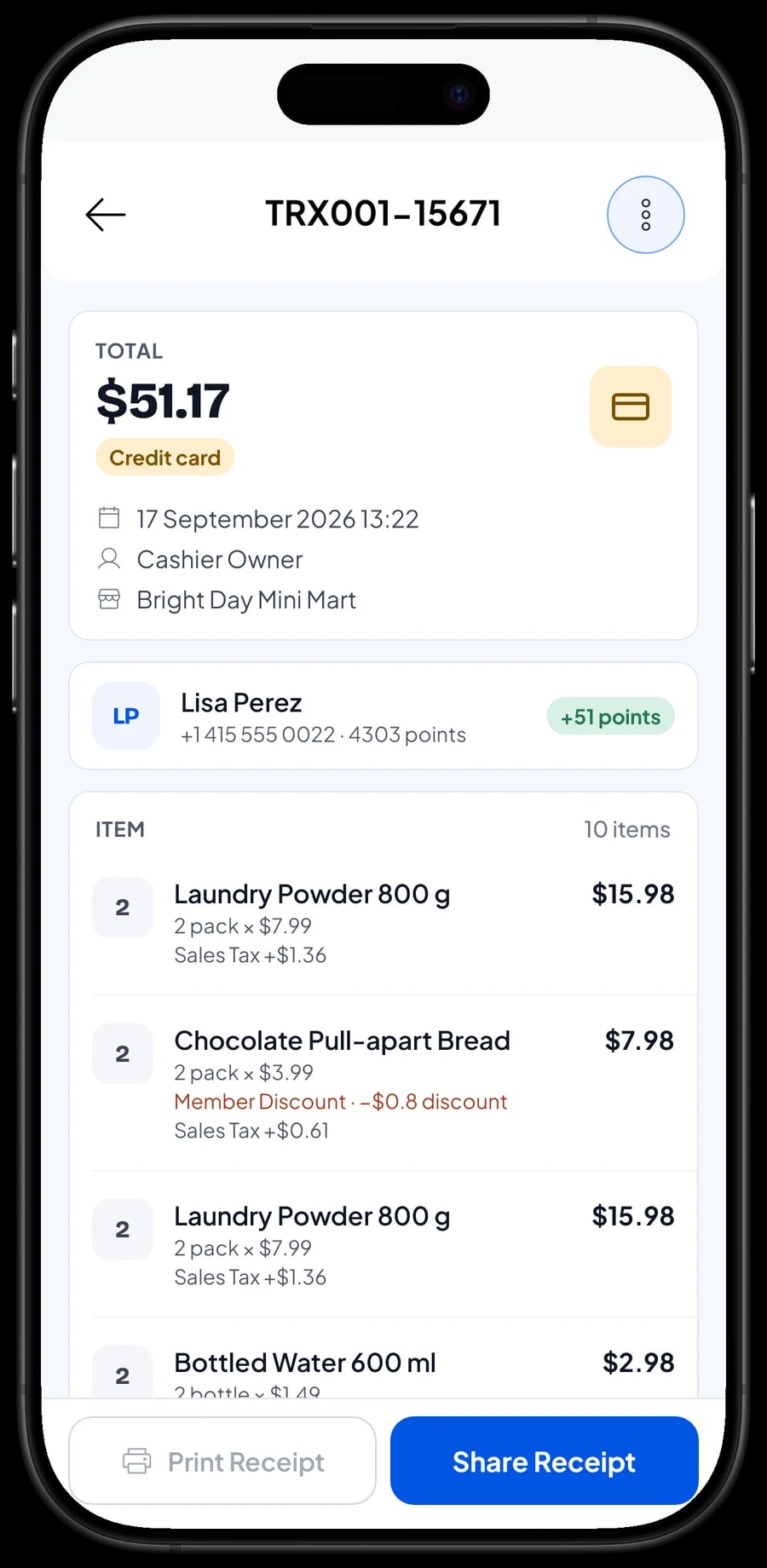
Jeder Verkauf wird unter Transaktionen mit Datum, Uhrzeit, Kunde, Artikeln, Steuer, Rabatten und Zahlungsmethode gespeichert. Kommt ein Kunde zum Umtauschen zurück oder bittet um eine Quittung, finden Sie den Verkauf in der Liste und senden die Quittung erneut per WhatsApp oder E-Mail oder drucken sie noch einmal.
Oben in der Liste sehen Sie außerdem den Gesamtumsatz und die Anzahl der Transaktionen für den gewählten Zeitraum: heute, gestern, 7 Tage oder 30 Tage. So prüfen Sie schnell, ob heute mehr los ist als sonst.
Verkaufsberichte und Nettogewinn
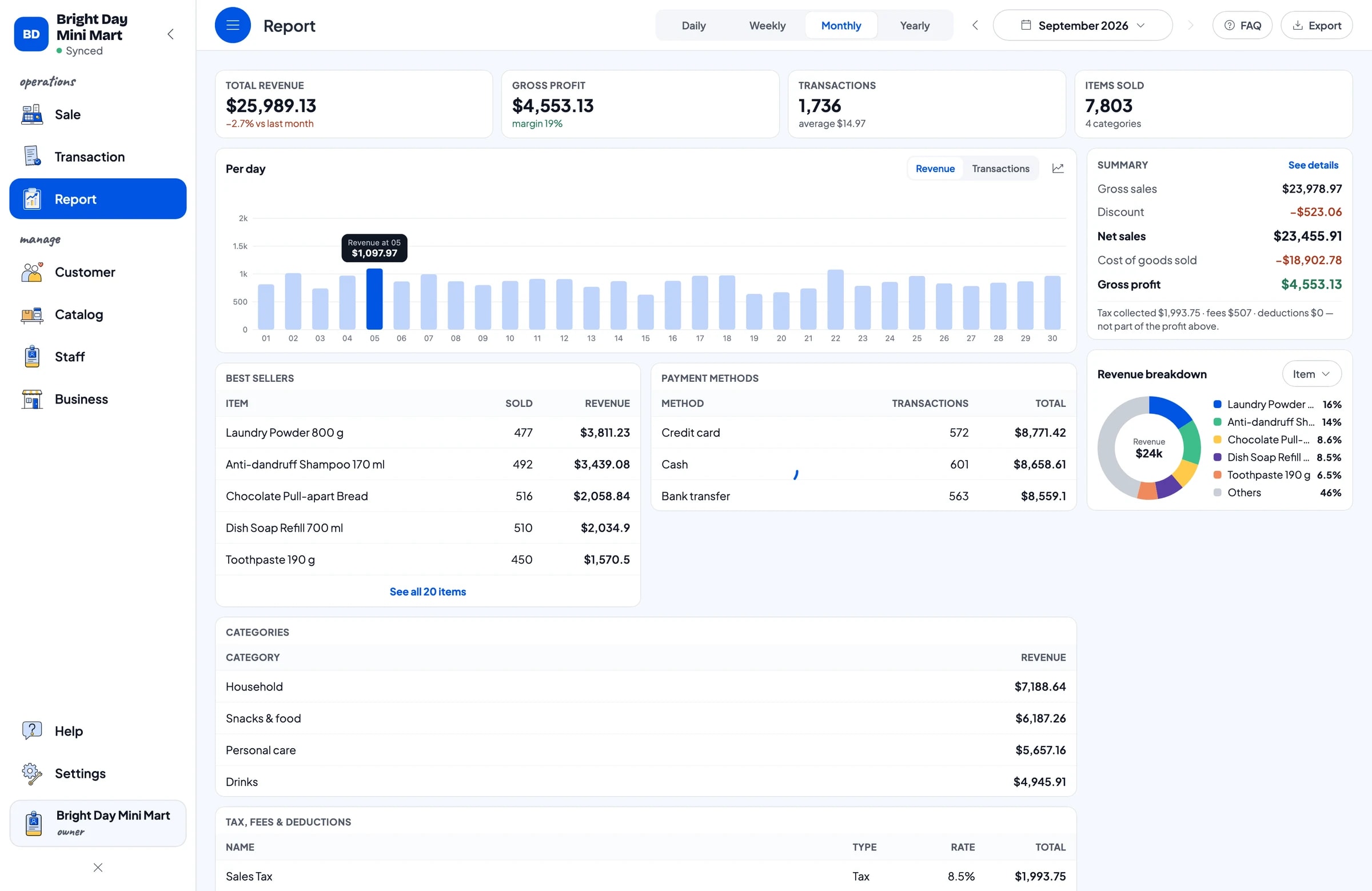
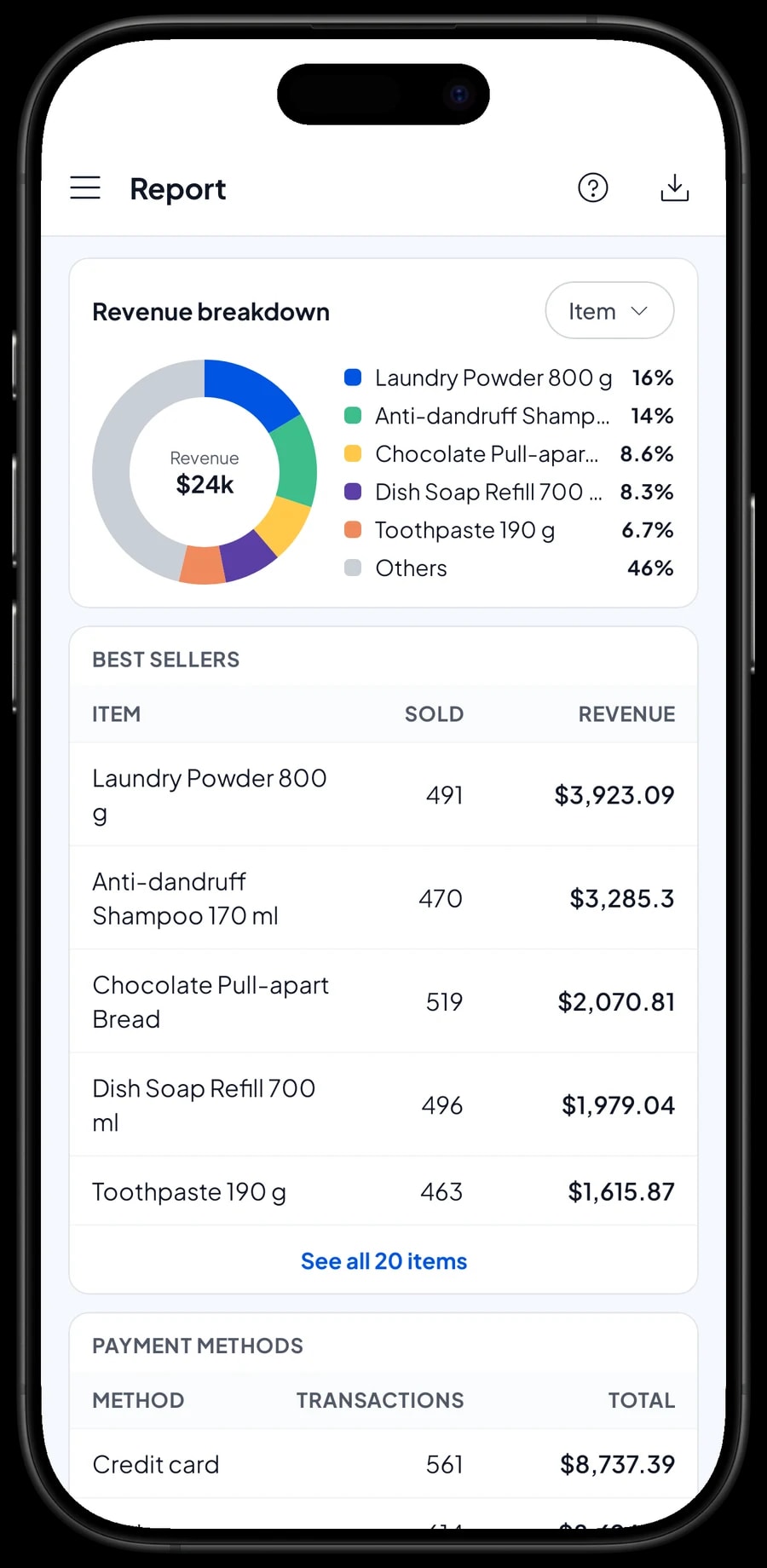
Berichte gibt es nach Tag, Woche, Monat und Jahr. Sie sehen Gesamtumsatz, Brutto- und Nettoverkäufe, Rabatte, Steuern, Zahlungsmethoden und Umsatz pro Produkt. Für einen Minimarkt beantwortet das eine wichtige Frage: Welche Produkte bringen am meisten Geld, und welche nehmen nur Regalplatz weg?
Für Ihren echten Gewinn erfassen Sie Ausgaben unter Finanzen: Nachschub, Löhne der Kassierer, Miete, Strom und Wasser, Plastiktüten. Jede Ausgabe hat eine Kategorie und die Geldbörse, aus der sie bezahlt wurde, etwa die Ladenkasse, das Bankkonto oder ein E-Wallet. Der Bericht zeigt dann den Umsatz abzüglich Wareneinsatz und Betriebskosten, also den Nettogewinn Ihres Ladens.
Berichte lassen sich nach Excel oder PDF exportieren und an Ihren Steuerberater, einen Geschäftspartner oder die Familienmitglieder senden, die im Laden mithelfen.
Weiter verkaufen, wenn das Internet ausfällt, und an einem Tag starten
Ein Minimarkt kann nicht aufhören, Kunden zu bedienen, nur weil das WLAN ausgefallen ist. Verkäufe in Salesmaster werden zuerst auf dem Gerät gespeichert und in die Cloud gesendet, sobald die Verbindung zurück ist. Der Offline-Modus funktioniert bis zu 7 Tage; danach muss die App kurz online gehen, um zu synchronisieren. Die erste Einrichtung und die erste Synchronisierung brauchen eine Internetverbindung.
Sie müssen den Laden nicht schließen, um anzufangen. Installieren Sie die App auf dem Kassengerät, legen Sie ein Konto an und fügen Sie Ihre Bestseller mit ihren Barcodes hinzu. Am ersten Tag läuft die Kasse wie gewohnt, und fehlende Produkte tragen Sie in ruhigen Stunden nach. Öffnen Sie am Abend den Tagesbericht und vergleichen Sie ihn mit dem Bargeld in der Kasse. Sobald das Kassieren rund läuft, kommen Bestand und Mitarbeiterkonten dran und danach die Erfassung der Ausgaben unter Finanzen.
Beispielkatalog für einen Minimarkt
Nutzen Sie diese Tabelle als Ausgangspunkt. Ersetzen Sie Namen, Preise und Barcodes durch Ihre eigenen Produkte.
| Kategorie | Produkt | Varianten | Einheit | Bestand verfolgen |
|---|---|---|---|---|
| Snacks & Lebensmittel | Kartoffelchips 68 g | Original, Scharfe Chili, Käse | Packung | Ja |
| Snacks & Lebensmittel | Instant-Bratnudeln | - | Packung | Ja |
| Snacks & Lebensmittel | Schoko-Zupfbrot | - | Packung | Ja |
| Getränke | Wasser 600 ml | - | Flasche | Ja |
| Getränke | H-Milch 200 ml | Schoko, Erdbeer, Vollmilch | Karton | Ja |
| Getränke | Milchkaffee in der Dose 240 ml | - | Dose | Ja |
| Körperpflege | Anti-Schuppen-Shampoo 170 ml | - | Flasche | Ja |
| Körperpflege | Stückseife 85 g | - | Stück | Ja |
| Haushalt | Waschpulver 800 g | - | Packung | Ja |
| Haushalt | Plastiktüten | Klein, Groß | Stück | Nein |
Produkte in mehreren Sorten oder Farben sind ein Artikel mit Varianten, und jede Variante kann ihren eigenen Barcode haben. Kleinigkeiten wie Plastiktüten können ohne Lagerverfolgung bleiben.
Das richtige Paket für Ihren Minimarkt
Zählen Sie zuerst die Transaktionen pro Tag. Ein Minimarkt mit etwa 60 Kunden am Tag kommt auf rund 1.800 Transaktionen im Monat.
| Tarif | Preis | Verkäufe / Monat | Mitarbeiterkonten | Passt für |
|---|---|---|---|---|
| Free | Kostenlos | 30 | Nur Inhaber | Um Kassieren und Barcodescannen auszuprobieren, bevor Sie es im Alltag nutzen. |
| Solo Pro | $4.90/Monat | 3,000 | Nur Inhaber | Kleine Minimärkte, in denen der Inhaber selbst an der Kasse steht. |
| Bronze Pro | $6.90/Monat | 5,000 | 1 Mitarbeiter | Minimärkte mit einem Kassierer an einem eigenen Gerät, während der Inhaber auf seinem nachsieht. |
| Silver Pro | $9.90/Monat | 8,000 | 2 Mitarbeiter | Minimärkte, die von morgens bis abends geöffnet sind, mit Früh- und Spätschicht an der Kasse. |
Jedes Paket enthält Kasse, Katalog, Quittungen, Berichte und Offline-Modus. Sie können das Paket jederzeit wechseln. Preise ansehen →
Häufige Fragen
- Kann Salesmaster im Minimarkt Barcodes scannen?
- Ja. Tragen Sie bei jedem Produkt oder jeder Variante den Barcode ein und scannen Sie ihn dann auf dem Verkaufsbildschirm. Das Produkt kommt direkt zu dem von Ihnen festgelegten Preis in den Warenkorb.
- Wie sinkt der Bestand im Minimarkt?
- Schalten Sie die Lagerverfolgung für die Produkte ein, die Sie im Blick behalten möchten, und tragen Sie ihren Anfangsbestand ein. Jeder Verkauf bucht den Bestand automatisch ab. Restbestand und Verlauf finden Sie unter Katalog → Lager, und neuen Bestand erfassen Sie, wenn Lieferungen ankommen.
- Können zwei Kassierer gleichzeitig verschiedene Geräte nutzen?
- Ja, mit Mitarbeiterkonten. Ein Konto ist immer nur auf einem Gerät gleichzeitig angemeldet, daher wird ein weiteres Kassengerät von einem Mitarbeiter genutzt, der sich mit einer PIN anmeldet. Mitarbeiterkonten gibt es mit Bronze Pro (1 Mitarbeiter) und Silver Pro (2 Mitarbeiter).
- Kann mein Minimarkt weiter verkaufen, wenn das Internet ausfällt?
- Ja. Verkäufe werden auf dem Gerät gespeichert und synchronisiert, sobald die Verbindung zurück ist. Der Offline-Modus funktioniert bis zu 7 Tage, bevor die App zum Synchronisieren online gehen muss.
- Kann ein Produkt einzeln und im Pack zu unterschiedlichen Preisen verkauft werden?
- Ja, mit Varianten. Legen Sie einen Artikel an, zum Beispiel Instantnudeln, und fügen Sie die Varianten Einzeln und 5er-Pack hinzu, jede mit eigenem Preis. Haben die Verpackungen unterschiedliche Barcodes, tragen Sie bei jeder Variante einen Barcode ein, damit der Kassierer nur noch scannen muss.
- Kann ich den Nettogewinn meines Minimarkts sehen, nicht nur den Umsatz?
- Ja. Tragen Sie bei jedem Produkt den Einkaufspreis ein und erfassen Sie Ausgaben wie Miete, Löhne und Strom unter Finanzen. Der Bericht zeigt dann den Umsatz abzüglich Wareneinsatz und Betriebskosten als Nettogewinn.
Brauchen Sie Hilfe beim Anlegen Ihres Sortiments? Schreiben Sie unserem Team auf WhatsApp →



