

Salesmaster ist eine Kassen-App (POS) für Baby- und Kinderläden auf Android, iPhone & iPad, Windows und Mac. Jedes Produkt kann Varianten nach Altersgröße, Farbe oder Typ haben, jede mit eigenem Preis, eigenen Kosten und eigenem Bestand, und der Bestand sinkt bei jedem Verkauf automatisch. Außerdem können Sie Barcodes scannen, Stammeltern mit Treuepunkten belohnen und den Nettogewinn im Finanzbericht sehen.
Probleme, die jeder Babyladen kennt
Wenn Ihnen etwas davon bekannt vorkommt, ist diese Seite für Sie.
- 01
Ein Modell, viele Altersgrößen
Denselben Strampler gibt es in 0–3, 3–6 und 6–12 Monaten. Ohne Bestand pro Größe merken Sie erst, dass 3–6 Monate ausverkauft ist, wenn Eltern danach fragen.
- 02
Viele kleine Artikel, ein paar teure
Socken und Feuchttücher gehen jeden Tag dutzendweise über die Theke, Kinderwagen nur ein paar im Monat. Beide brauchen dieselbe sorgfältige Erfassung, denn ein fehlender Kinderwagen ist eine Menge Socken wert.
- 03
Geschenke, die in der falschen Größe zurückkommen
Geschenke zur Babyparty sind oft zu klein und werden umgetauscht. Wenn Umtausche nicht erfasst werden, stimmt der Bestand pro Größe bald nicht mehr mit dem Regal überein.
- 04
Treue Eltern, keine Belohnung
Dieselben Familien kommen jeden Monat wieder, während ihre Kinder wachsen. Ohne Punkte oder Mitgliedskarte gibt es keinen besonderen Grund, bei Ihnen zu bleiben statt beim Laden ein paar Straßen weiter.
Ihren Katalog aufbauen: Kategorien und Produkte
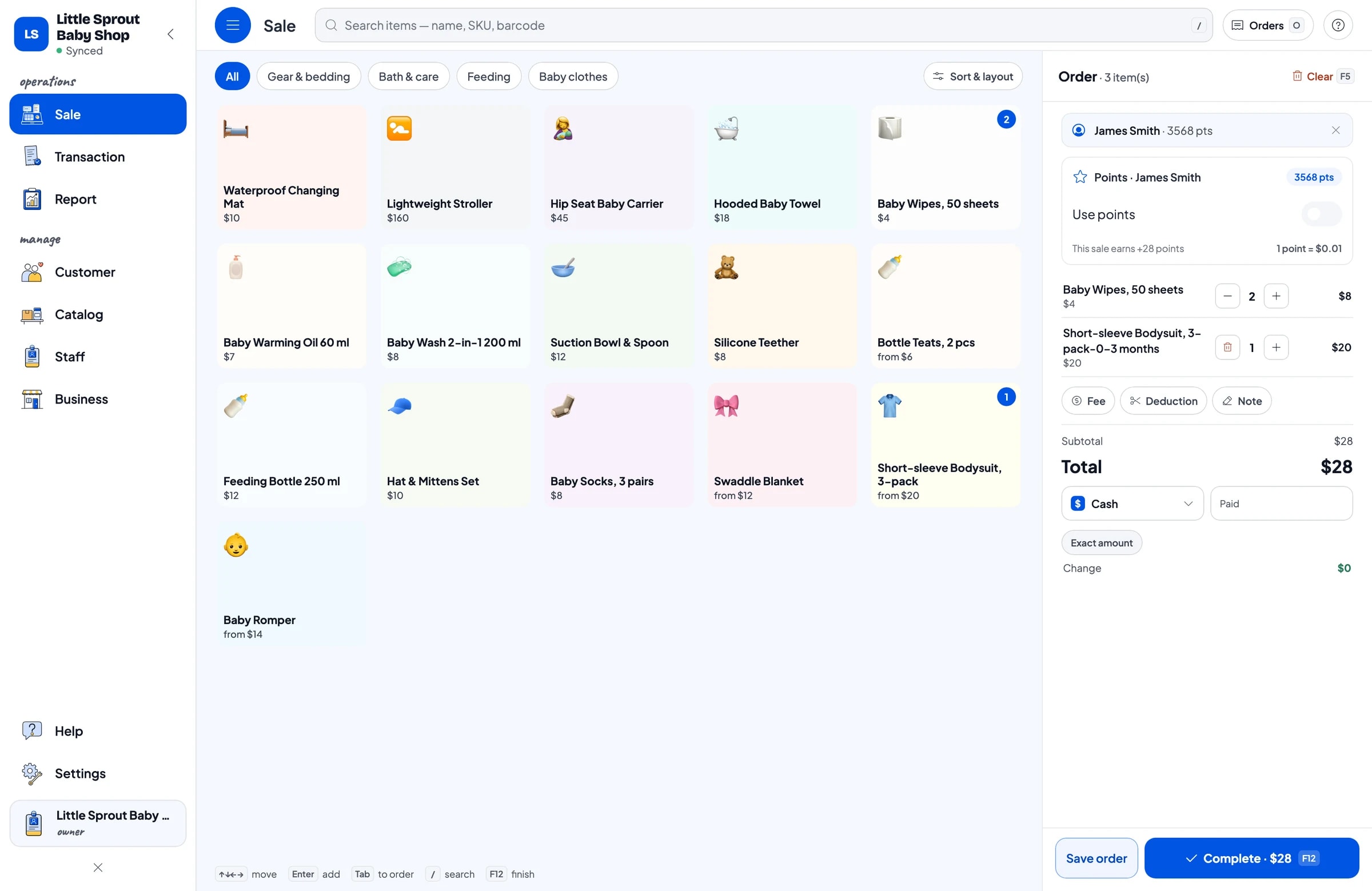
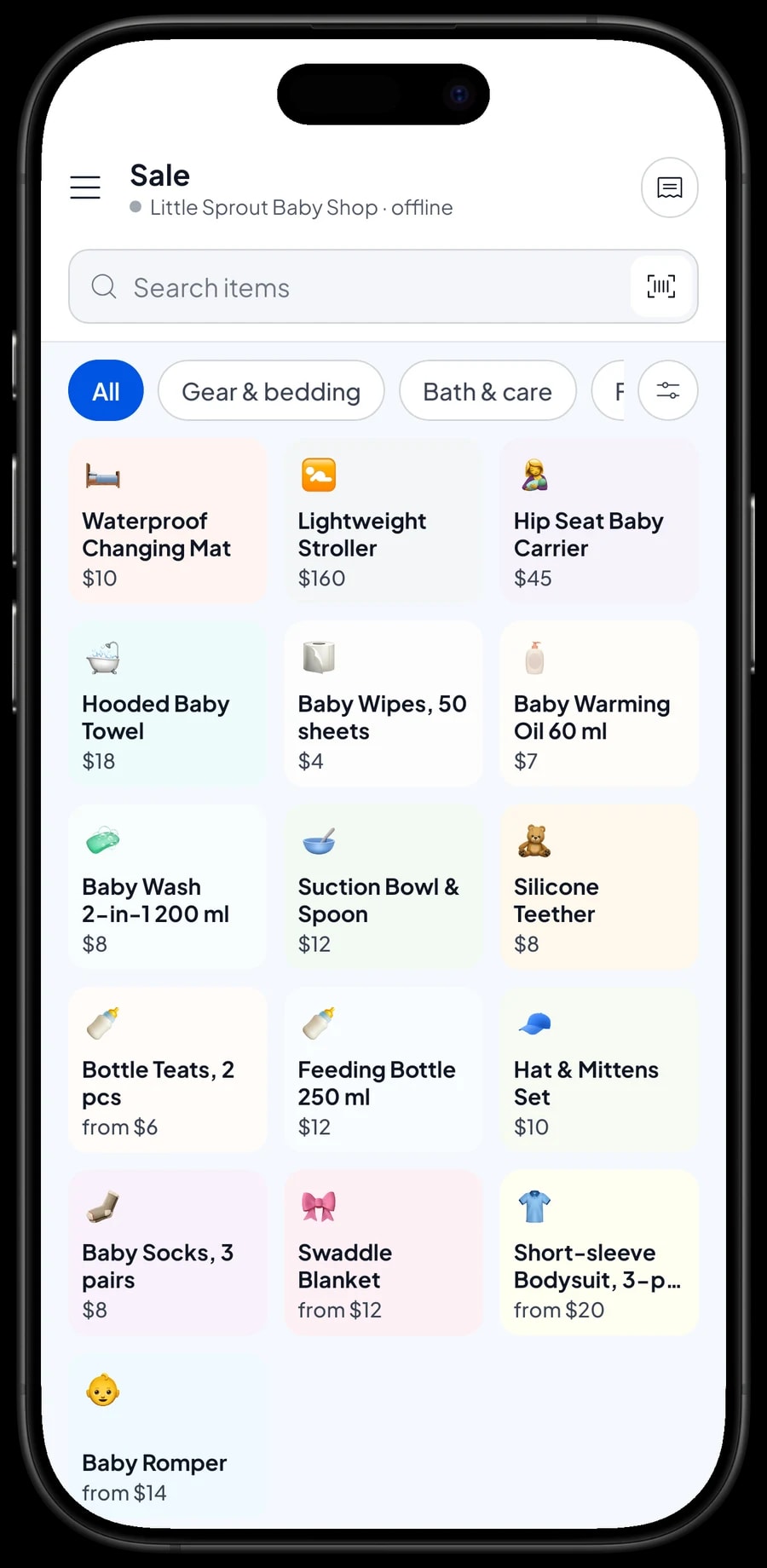
Orientieren Sie sich daran, wie Ihre Regale eingeräumt sind. In Salesmaster ist jedes Produkt ein Artikel im Katalog, gruppiert in Kategorien wie Babykleidung, Füttern, Baden & Pflege sowie Ausstattung & Bettwaren. Die Kategorien erscheinen als Reiter auf dem Verkaufsbildschirm, sodass die Kasse jedes Produkt mit einem Tipp findet, auch an einem vollen Samstag.
Benennen Sie Produkte vollständig und einheitlich, etwa „Feuchttücher, 50 Stück“ oder „Babywaschgel 2-in-1 200 ml“. Klare Namen helfen an der Kasse und machen Ihre Berichte leicht lesbar. Tragen Sie bei jedem Produkt Verkaufspreis und Einkaufspreis ein, damit Salesmaster den Bruttogewinn jedes Verkaufs berechnen kann.
Wenn Sie Hunderte Produkte führen, legen Sie den Katalog am Laptop (Windows oder Mac) an und verkaufen dann mit Smartphone oder Tablet an der Theke. Der Katalog ist in Ihrem Konto gespeichert und steht so auf jedem registrierten Kassengerät bereit.
- Schritt 1: Öffnen Sie Katalog → Kategorien und legen Sie Kategorien passend zu Ihren Regalen an.
- Schritt 2: Öffnen Sie Katalog → Artikelliste und fügen Sie jedes Produkt mit Name, Verkaufspreis und Einkaufspreis hinzu.
- Schritt 3: Tragen Sie bei Markenware wie Feuchttüchern, Waschgel und Flaschen den Barcode von der Verpackung ein.
- Schritt 4: Beginnen Sie mit Ihren Bestsellern und ergänzen Sie den Rest nach und nach.
Varianten für Altersgrößen, Farben und Typen
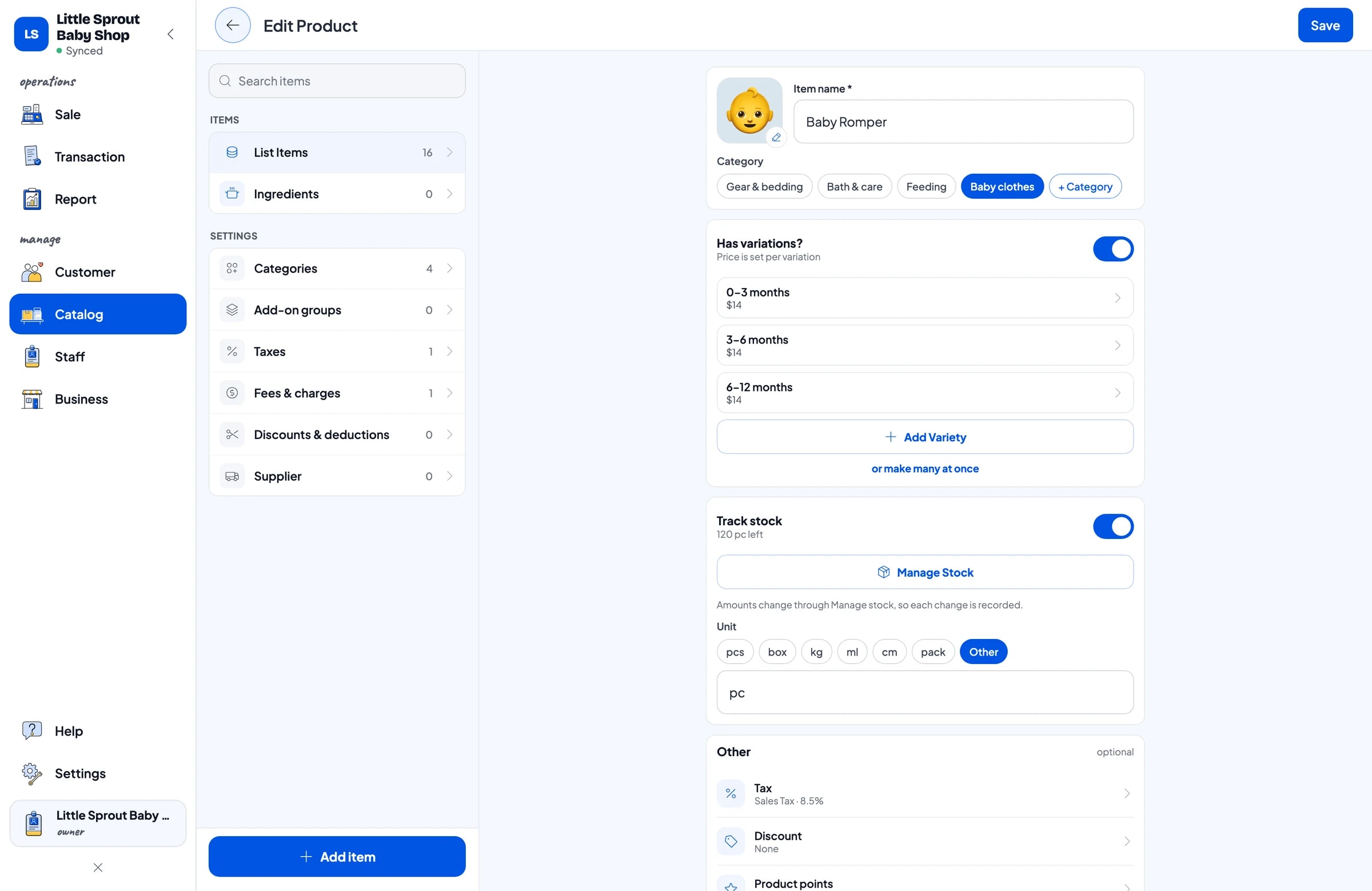
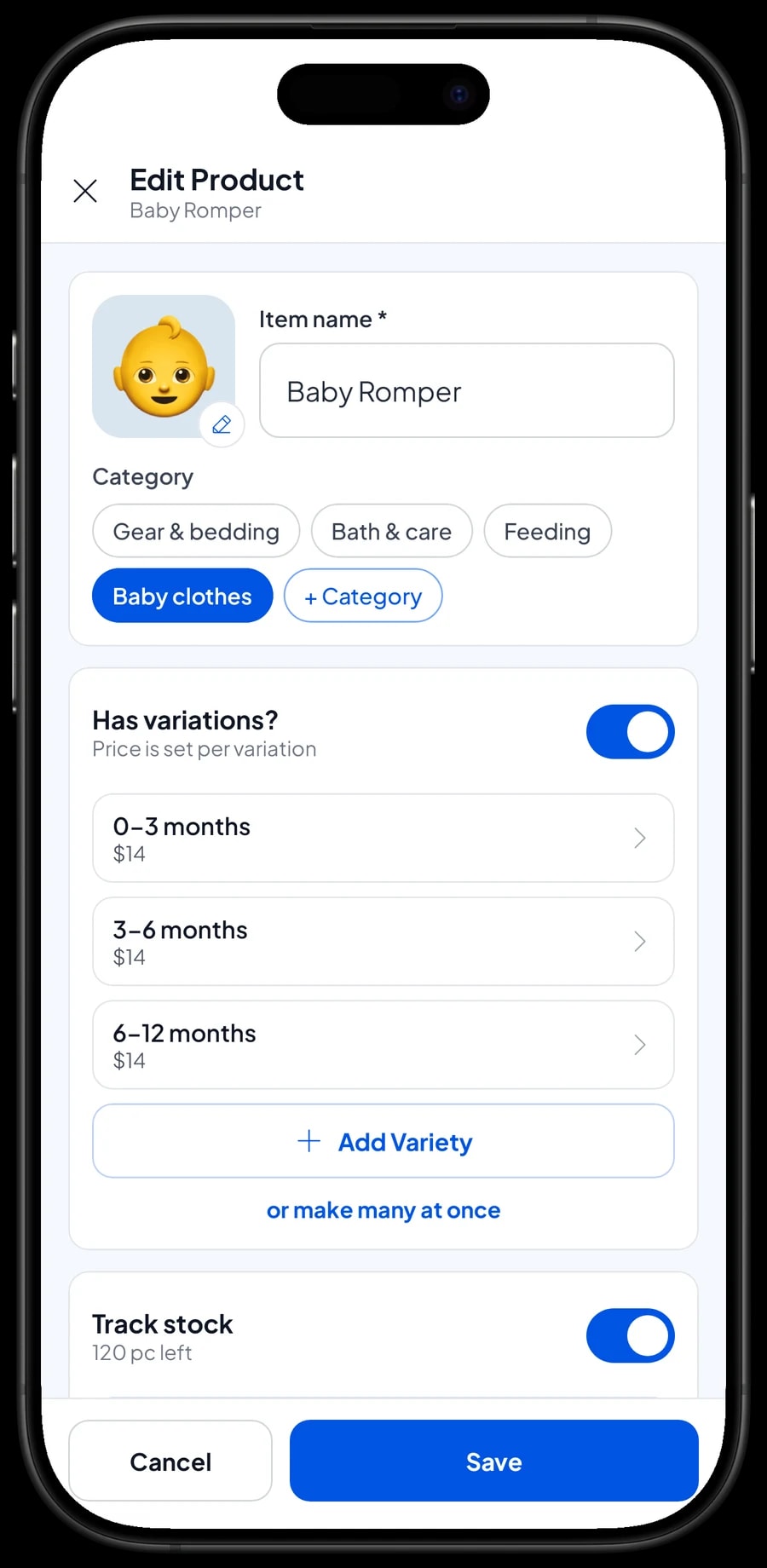
Babykleidung wird fast immer nach Altersgröße verkauft. Statt drei einzelner Artikel legen Sie einen Artikel „Babystrampler“ mit den Varianten 0–3 Monate, 3–6 Monate und 6–12 Monate an. Genauso funktioniert es bei Pucktüchern nach Farbe (Blau, Rosa, Weiß) und Flaschensaugern nach Durchfluss (langsam, mittel, schnell). Auf dem Verkaufsbildschirm tippt die Kasse das Produkt an, wählt die Variante, und der Preis passt sich an.
Jede Variante hat ihren eigenen Verkaufspreis, ihren eigenen Einkaufspreis und ihren eigenen Bestand. Wenn die Größe 6–12 Monate mehr kostet, weil sie mehr Stoff braucht, setzen Sie den Preis einfach bei dieser Variante. Und weil der Bestand pro Variante geführt wird, sehen Sie, dass 0–3 Monate noch gut vorrätig ist, während 3–6 Monate nur noch zweimal da ist.
Wenn jede Variante einen eigenen Barcode auf der Verpackung hat, tragen Sie ihn bei der Variante ein. Beim Scannen wählt Salesmaster sofort die richtige Variante, sodass an der Kasse nie die falsche Größe gebucht wird.
- Schritt 1: Öffnen Sie Katalog → Artikelliste und wählen Sie ein Produkt, das es in mehreren Größen oder Farben gibt.
- Schritt 2: Fügen Sie Varianten hinzu, zum Beispiel 0–3 Monate, 3–6 Monate und 6–12 Monate.
- Schritt 3: Tragen Sie für jede Variante Verkaufspreis, Einkaufspreis und Barcode ein.
- Schritt 4: Speichern Sie und testen Sie es auf dem Verkaufsbildschirm: Variante wählen und Preis prüfen.
Bestand pro Variante, vom Lieferanten bis ins Regal
Schalten Sie die Lagerverfolgung für die Produkte ein, die Sie zählen möchten. Jeder Verkauf senkt den Bestand der Variante automatisch. Wenn eine Lieferung eintrifft, erfassen Sie die erhaltene Menge pro Variante, und der Bestandsverlauf zeigt, wann Ware hereinkam, verkauft oder korrigiert wurde.
Speichern Sie Ihre Lieferanten, etwa Ihren Kleiderhersteller und Ihren Großhändler für Fütterbedarf, in der Lieferantenliste. Öffnen Sie vor einer Nachbestellung das Lager und sehen Sie, welche Varianten knapp werden. Das geht schneller, als jedes Regal einzeln zu zählen, und Sie bestellen keine Größe nach, die sich noch stapelt.
Beschädigte Ware, verschmutzte Ausstellungsstücke und fehlende Artikel erfassen Sie als Bestandskorrektur. Zählen Sie regelmäßig nach, zum Beispiel einmal im Monat, und tragen Sie die Differenz ein, damit die Zahlen in der App zum Regal passen.
- Schritt 1: Schalten Sie bei jedem Produkt die Lagerverfolgung ein und tragen Sie den Anfangsbestand für jede Variante ein.
- Schritt 2: Fügen Sie Ihre Lieferanten unter Katalog → Lieferant hinzu.
- Schritt 3: Wenn eine Lieferung eintrifft, öffnen Sie Katalog → Lager und erfassen Sie die Menge für jede Variante.
- Schritt 4: Erfassen Sie beschädigte oder fehlende Ware als Bestandskorrektur.
Schnell kassieren, Größen umtauschen, Quittungen
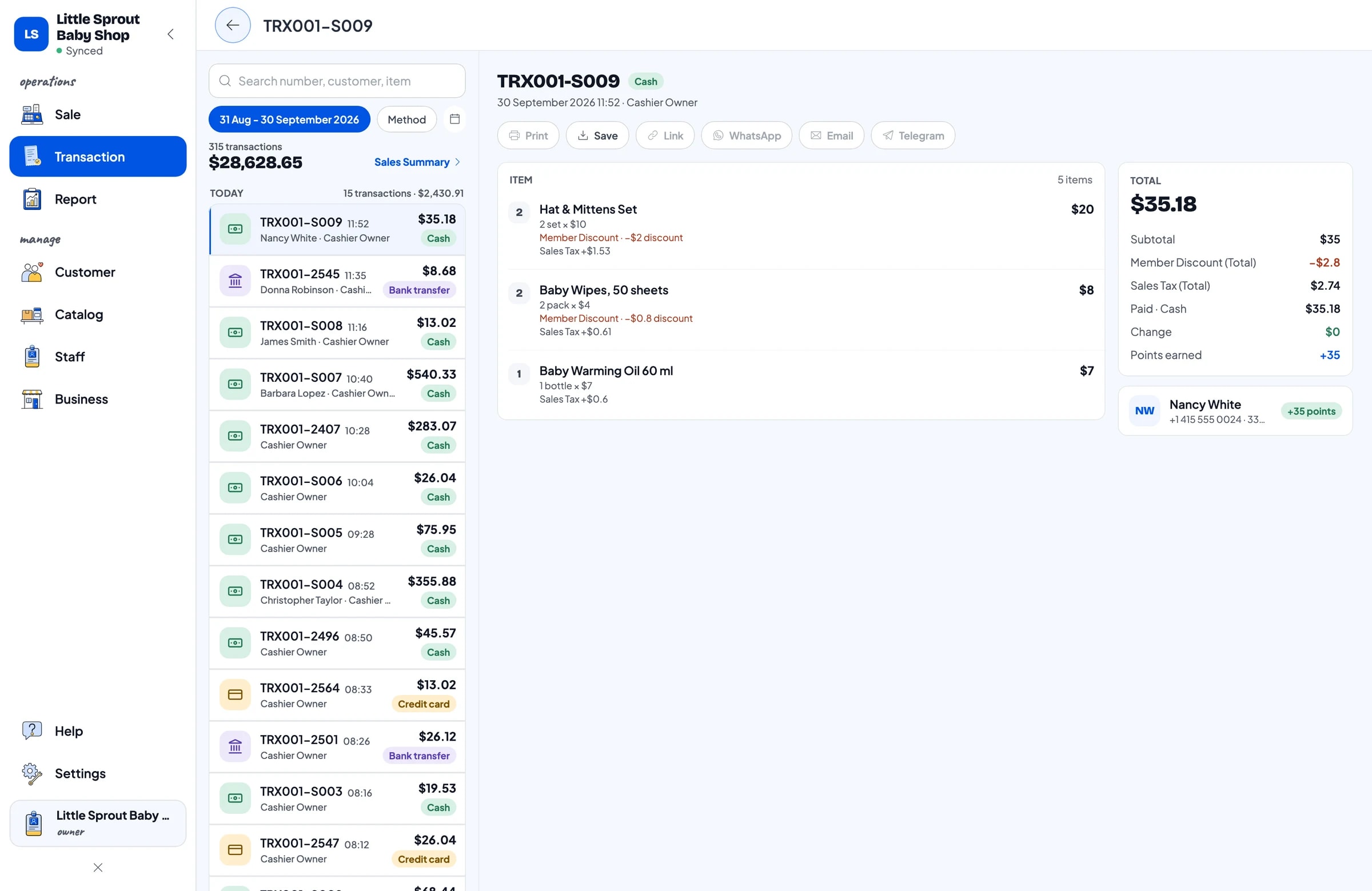
An der Theke wählen Sie Produkte per Tipp, über die Namenssuche oder per Barcode-Scan mit der Kamera oder einem Barcodescanner. Ist der Warenkorb vollständig, wählen Sie eine der Zahlungsmethoden, die Sie selbst eingerichtet haben, etwa Bargeld, Karte, Überweisung oder eine mobile Wallet, und schließen den Verkauf ab. Rabatte, zum Beispiel auf ein Neugeborenen-Set, richten Sie einmal ein und wenden sie beim Kassieren an.
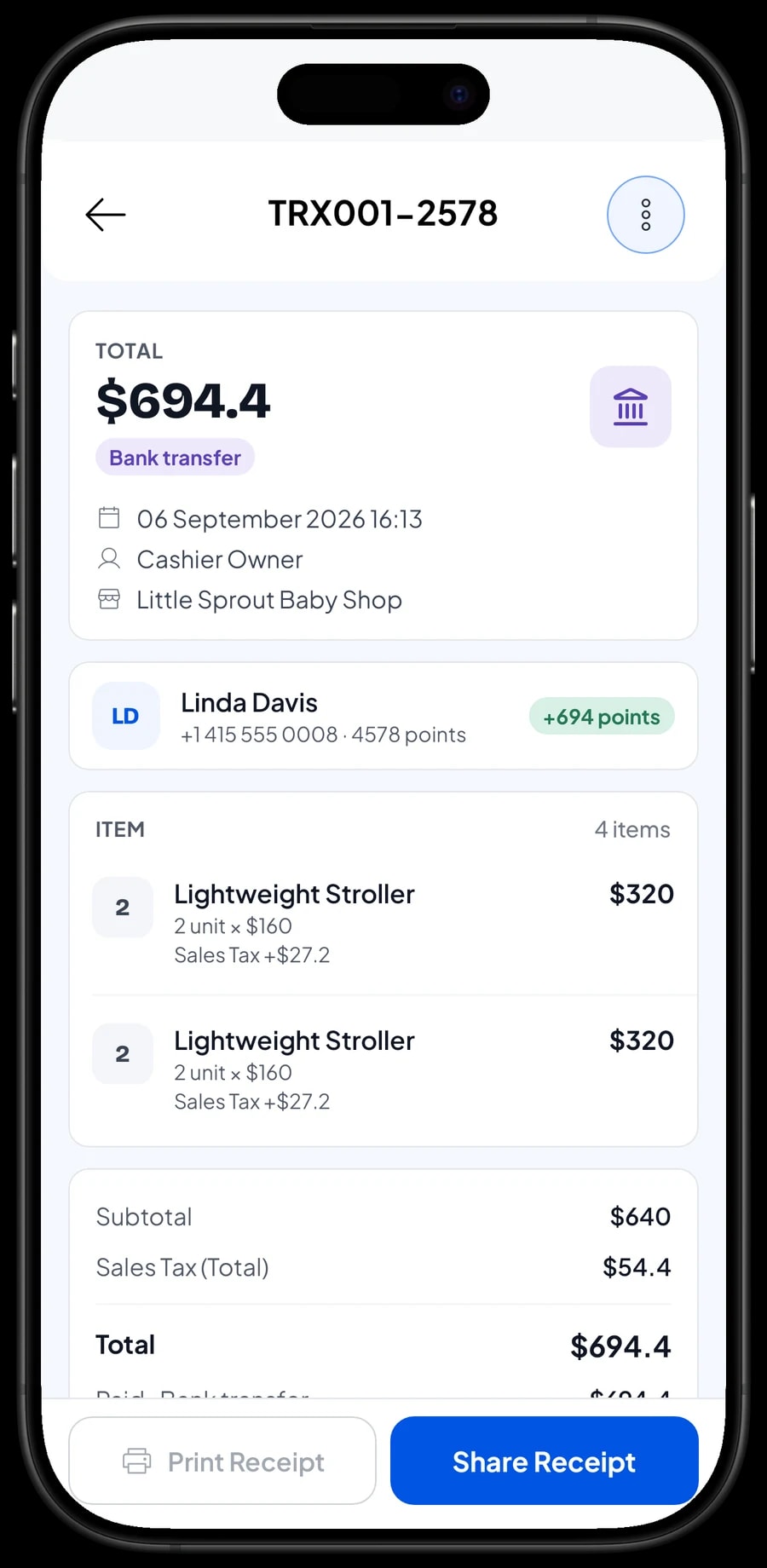
Quittungen lassen sich auf einem Bluetooth- oder USB-Thermodrucker drucken oder per WhatsApp oder E-Mail senden. Kunden können auch einen Link zur Web-Quittung erhalten. Eine Quittung ist praktisch, wenn ein Produkt als Geschenk gekauft wurde und die Eltern später die Größe tauschen möchten.
Salesmaster hat keinen eigenen Ablauf für Umtausch. So lösen Sie es sauber: Buchen Sie das zurückgegebene Stück als Bestandskorrektur wieder auf seine alte Variante und verkaufen Sie dann die neue Variante wie gewohnt. Ist der Preis gleich, geben Sie einen Rabatt in Höhe des zurückgegebenen Artikels und notieren den Grund in der Verkaufsnotiz.
Eltern, die wiederkommen: Treuepunkte und Mitgliedskarten
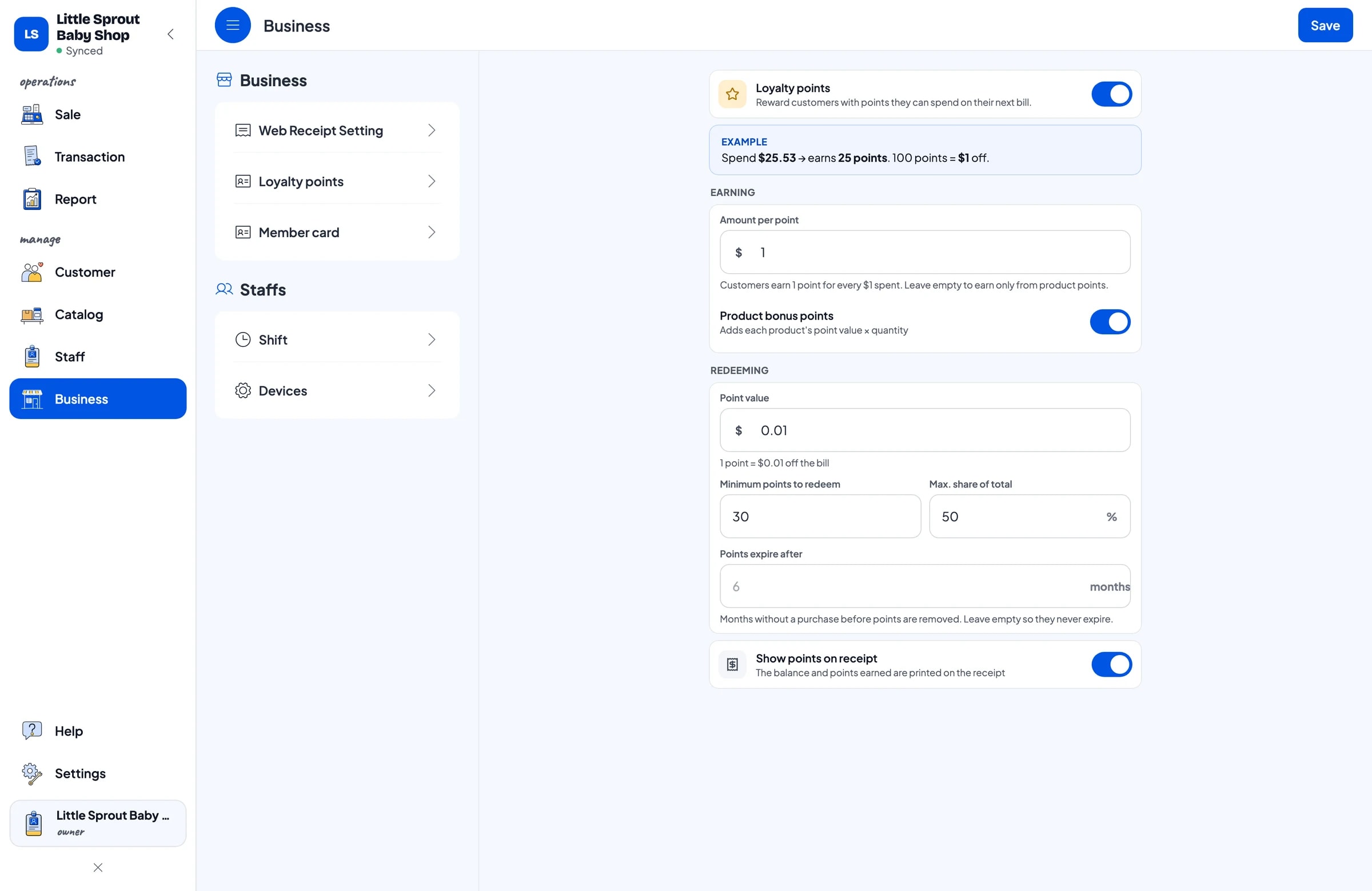
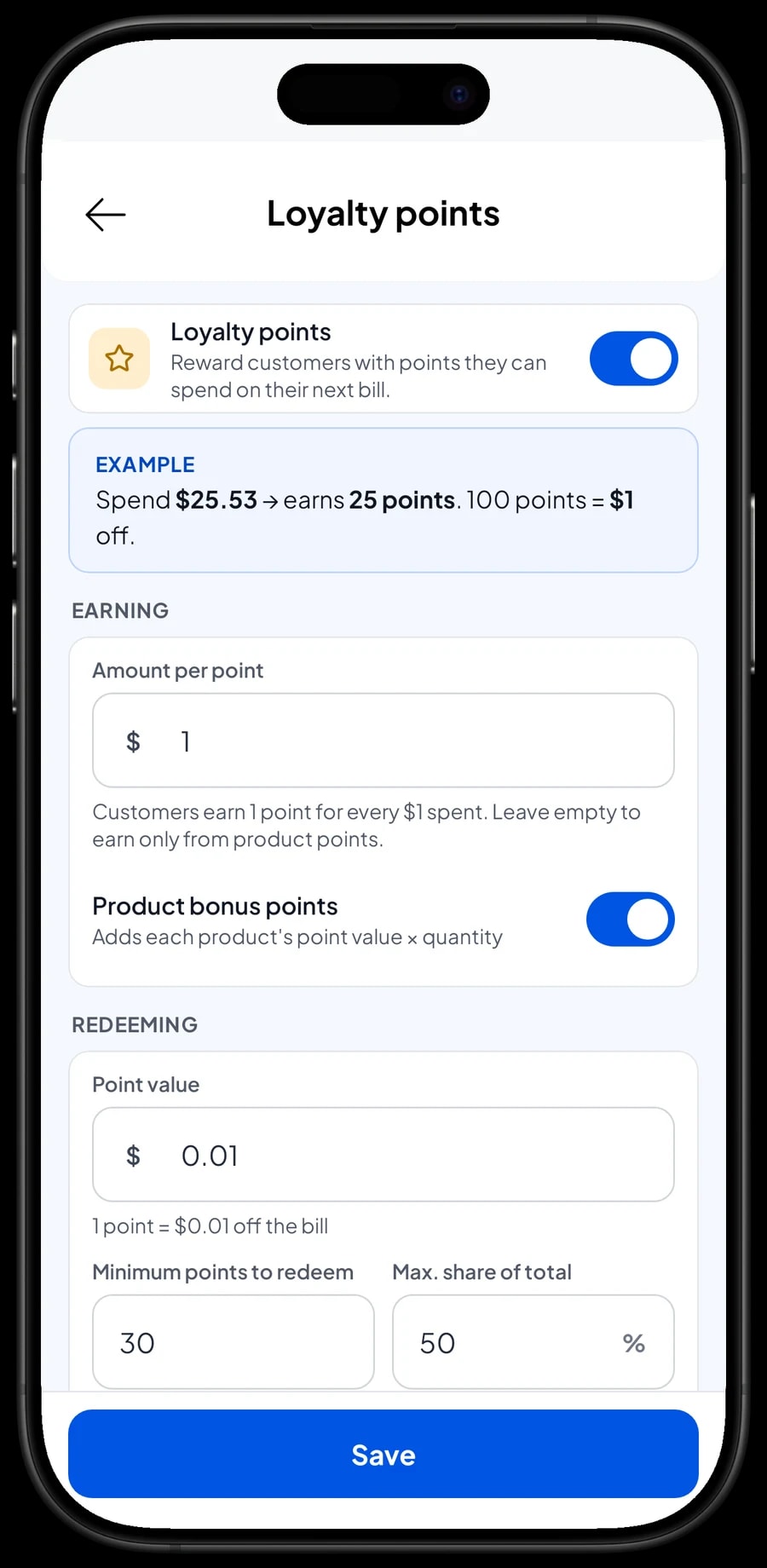
Babyläden haben einen großen Vorteil: Dieselben Kunden kommen jedes Mal wieder, wenn ihr Kind eine Größe weiter ist. Speichern Sie den Kunden beim Verkauf, Name und Telefonnummer genügen, und schalten Sie dann die Treuepunkte unter Unternehmen ein. Sie legen die Regeln fest: wie viel Umsatz 1 Punkt bringt, was ein Punkt beim Einlösen wert ist, die Mindestpunktzahl zum Einlösen und den höchsten Anteil der Rechnung, den Punkte abdecken dürfen.
Punkte werden bei jedem Verkauf automatisch gutgeschrieben, und beim Einlösen muss an der Kasse nichts gerechnet werden. Stammkunden können außerdem eine Mitgliedskarte auf ihren Namen bekommen. Unter Kunden bleibt die Kaufhistorie jeder Familie gespeichert, sodass Sie sehen: Wer Kleidung in 0–3 Monaten gekauft hat, sucht bald wahrscheinlich die nächste Größe.
Mitarbeiter und Kassengeräte
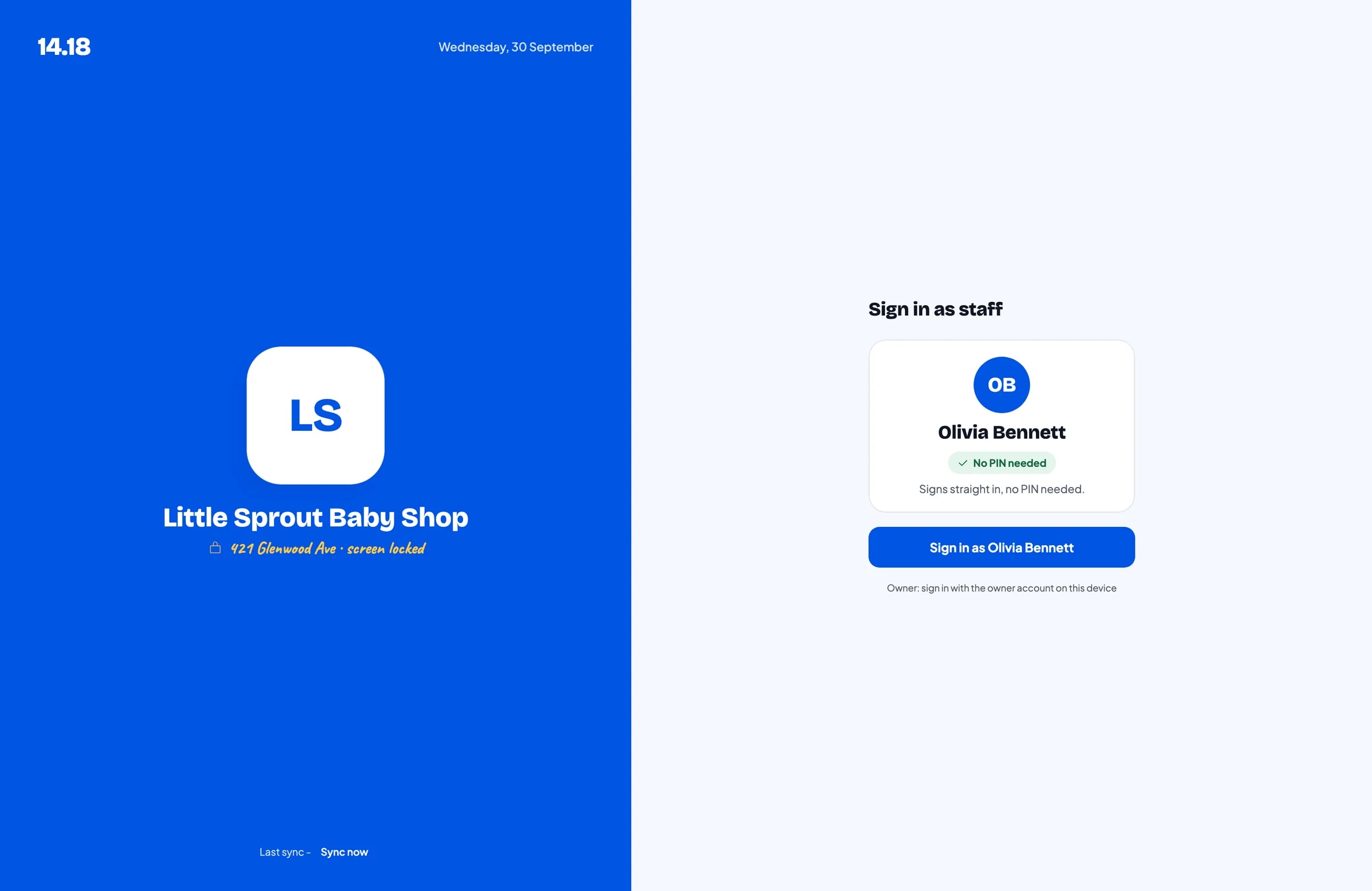
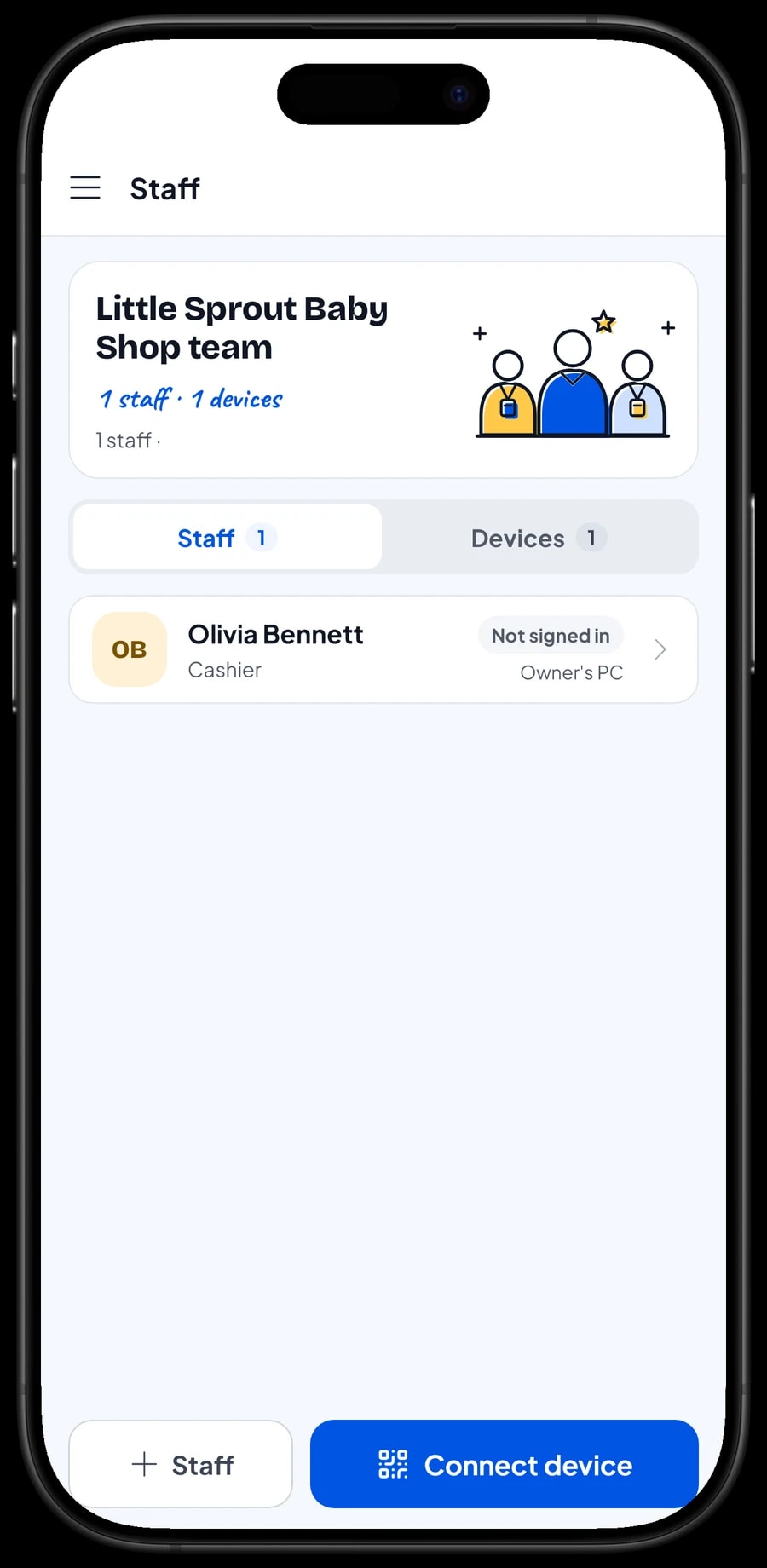
Ein Konto ist immer nur auf einem Gerät angemeldet. Wenn Angestellte an der Theke arbeiten, fügen Sie sie als Mitarbeiter hinzu und registrieren ein Kassengerät für sie. Mitarbeiter melden sich mit einer PIN an, und Sie entscheiden, was sie sehen und ändern dürfen. Mitarbeiterkonten gibt es mit Bronze Pro (1 Mitarbeiter) und Silver Pro (2 Mitarbeiter).
Verkaufsberichte: welche Größen und Produkte sich verkaufen
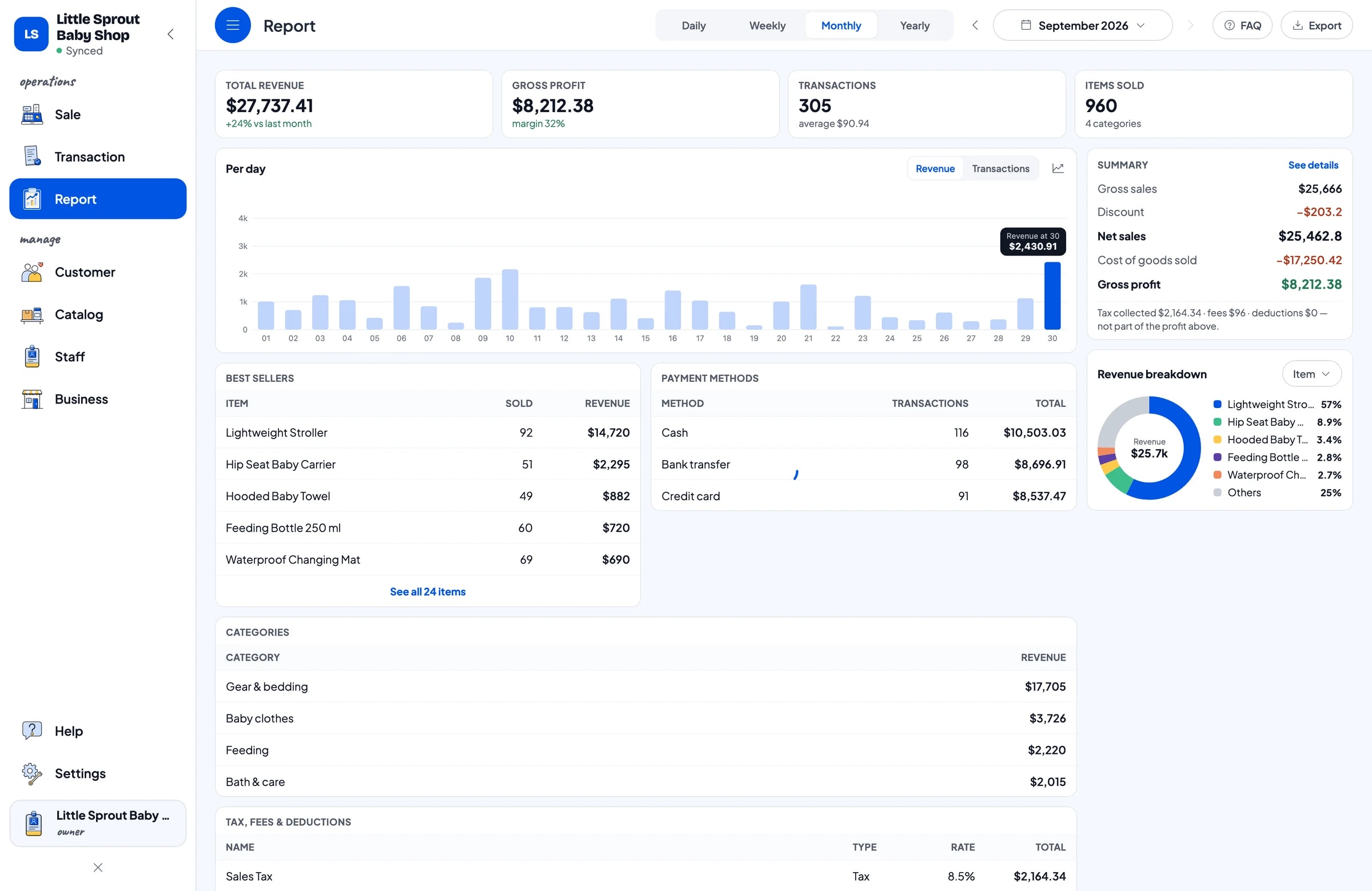
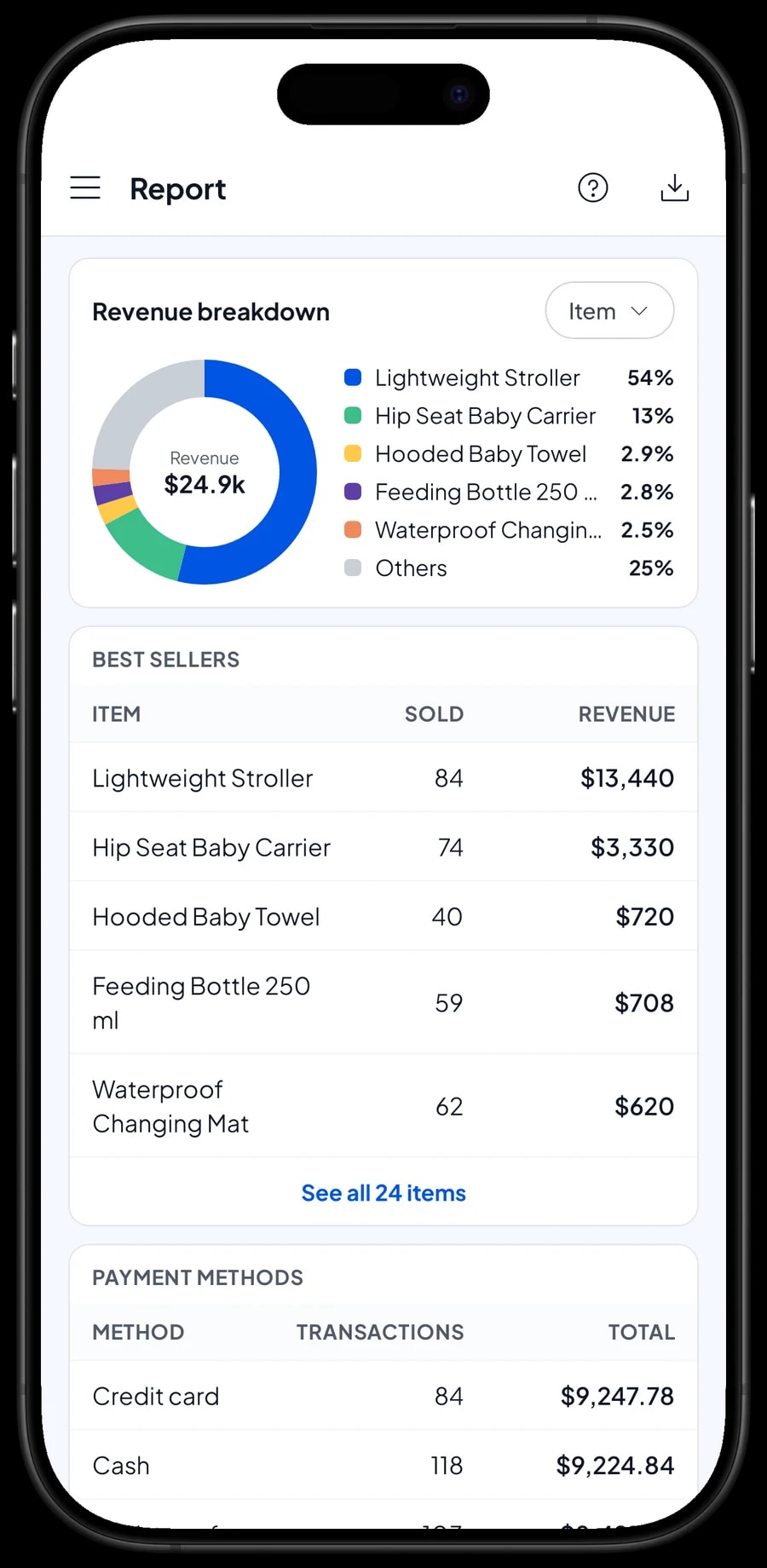
Berichte gibt es nach Tag, Woche, Monat und Jahr. Sie sehen Gesamtumsatz, Bruttogewinn, Transaktionen pro Tag, Zahlungsmethoden und Umsatz nach Produkt. So erkennen Sie, welche Produkte den Laden tragen, etwa Feuchttücher und Babykleidung, und welche selten verkauft werden, aber viel einbringen, wie Kinderwagen.
Nutzen Sie die Berichte, um gezielter zu bestellen. Wenn Kleidung in 3–6 Monaten immer zuerst ausverkauft ist, bestellen Sie mehr von dieser Größe. Berichte lassen sich als Excel oder PDF exportieren, für einen Geschäftspartner oder Ihre Steuerberatung.
Ausgaben und echter Nettogewinn
Hoher Umsatz bedeutet nicht immer hohen Gewinn. Erfassen Sie Ihre Ausgaben unter Finanzen: Nachschub an Kleidung, Fütter- und Pflegeartikel, Löhne, Miete, Strom und Tragetaschen. Jede Ausgabe hat eine Kategorie und die Geldbörse, aus der sie bezahlt wurde, etwa die Ladenkasse, ein Bankkonto oder eine E-Wallet.
Der Finanzbericht zeigt dann den Umsatz abzüglich Wareneinsatz und Betriebskosten, also den Nettogewinn Ihres Ladens. Die Umsatzsteuer, die Sie von Kunden einnehmen, wird getrennt vom Gewinn geführt, denn dieses Geld gehört nicht Ihnen.
- Schritt 1: Öffnen Sie Finanzen und richten Sie Geldbörsen wie Ladenkasse, Bankkonto und E-Wallet ein.
- Schritt 2: Legen Sie Ausgabenkategorien wie Wareneinkauf, Löhne und Miete an.
- Schritt 3: Erfassen Sie jede Ausgabe mit Kategorie, Geldbörse und einer kurzen Notiz.
- Schritt 4: Prüfen Sie am Monatsende Umsatz, Wareneinsatz, Betriebskosten und Gewinn im Finanzbericht.
Offline weiterverkaufen und an einem Tag starten
Verkäufe werden zuerst auf dem Gerät gespeichert und in die Cloud gesendet, sobald das Internet wieder da ist. Der Offline-Modus funktioniert bis zu 7 Tage; danach muss sich die App kurz verbinden, um zu synchronisieren. Geht ein Smartphone kaputt oder wird ersetzt, melden Sie sich auf dem neuen Gerät mit demselben Konto an, und Ihre Ladendaten sind wieder da.
Installieren Sie zum Start Salesmaster auf dem Smartphone oder Tablet an der Theke und legen Sie ein Konto an. Tragen Sie zuerst Ihre 20 bis 30 Bestseller mit Varianten und Barcodes ein und erfassen Sie den Anfangsbestand. Öffnen Sie am Abend den Tagesbericht und vergleichen Sie ihn mit dem Bargeld in der Kasse. Wenn das Kassieren rund läuft, vervollständigen Sie den Katalog, schalten die Treuepunkte ein und beginnen, Ausgaben zu erfassen.
Beispielkatalog für einen Babyladen
Nutzen Sie diese Tabelle als Ausgangspunkt. Ersetzen Sie Namen, Varianten und Preise durch Ihre eigenen Produkte.
| Kategorie | Produkt | Varianten | Barcode | Bestand führen |
|---|---|---|---|---|
| Babykleidung | Babystrampler | 0–3, 3–6, 6–12 Monate | Pro Variante | Ja |
| Babykleidung | Pucktuch | Blau, Rosa, Weiß | Pro Variante | Ja |
| Babykleidung | Babysocken, 3 Paar | - | Von der Verpackung | Ja |
| Füttern | Babyflasche 250 ml | - | Von der Verpackung | Ja |
| Füttern | Flaschensauger, 2 Stück | Langsam, Mittel, Schnell | Pro Variante | Ja |
| Baden & Pflege | Feuchttücher, 50 Stück | - | Von der Verpackung | Ja |
| Baden & Pflege | Kapuzenbadetuch | - | Eigener Code | Ja |
| Ausstattung & Bettwaren | Leichter Buggy | - | Von der Verpackung | Ja |
| Ausstattung & Bettwaren | Hüftsitz-Trage | - | Von der Verpackung | Ja |
Produkte ohne Barcode, etwa Kleidung von einem örtlichen Hersteller, finden Sie trotzdem über den Namen oder in ihrer Kategorie. Sie können auch einen eigenen Code eintragen und ein Barcode-Etikett auf die Verpackung kleben.
Welches Paket zu Ihrem Babyladen passt
Ein Babyladen mit etwa 10 Kunden am Tag erfasst rund 300 Transaktionen im Monat.
| Tarif | Preis | Verkäufe / Monat | Mitarbeiterkonten | Passt für |
|---|---|---|---|---|
| Free | Kostenlos | 30 | Nur Inhaber | Um den Kassenablauf auszuprobieren und den Katalog aufzubauen, bevor es richtig losgeht. |
| Solo Pro | $4.90/Monat | 3,000 | Nur Inhaber | Läden, in denen der Inhaber selbst an der Kasse steht. |
| Bronze Pro | $6.90/Monat | 5,000 | 1 Mitarbeiter | Läden mit einem Kassierer an einem eigenen Gerät. |
| Silver Pro | $9.90/Monat | 8,000 | 2 Mitarbeiter | Gut besuchte Läden mit zwei Mitarbeitern an getrennten Geräten. |
Jedes Paket enthält Kasse, Katalog, Quittungen, Berichte und Offline-Modus. Sie können das Paket jederzeit wechseln. Preise ansehen →
Häufige Fragen
- Kann Salesmaster den Bestand an Babykleidung nach Altersgröße führen?
- Ja. Legen Sie einen Artikel mit Größenvarianten an, zum Beispiel 0–3, 3–6 und 6–12 Monate. Jede Variante hat eigenen Preis, eigene Kosten und eigenen Bestand, und der Bestand sinkt bei jedem Verkauf automatisch.
- Kann ich an der Kasse Barcodes scannen?
- Ja, mit der Kamera von Smartphone oder Tablet oder mit einem Barcodescanner. Tragen Sie den Barcode bei jedem Produkt oder jeder Variante ein, dann landet es beim Scannen direkt im Warenkorb.
- Wie erfasse ich einen Größenumtausch?
- Salesmaster hat keinen eigenen Ablauf für Umtausch. Buchen Sie das zurückgegebene Stück als Bestandskorrektur auf seine alte Variante zurück und verkaufen Sie dann die neue Variante. Notieren Sie den Grund in der Verkaufsnotiz, damit es später leicht nachvollziehbar ist.
- Erfasst Salesmaster Haltbarkeitsdaten von Feuchttüchern oder Waschgel?
- Salesmaster erfasst keine Haltbarkeitsdaten. Eine praktische Routine: Kontrollieren Sie die Regale regelmäßig, stellen Sie ältere Ware nach vorn und erfassen Sie alles, was nicht mehr verkäuflich ist, als Bestandskorrektur, damit Ihre Bestandszahlen stimmen.
- Können Stammkunden Punkte sammeln?
- Ja. Schalten Sie die Treuepunkte unter Unternehmen ein und legen Sie Ihre eigenen Regeln fest. Punkte werden bei jedem Verkauf gutgeschrieben und können als Rabatt eingelöst werden. Stammkunden können außerdem eine Mitgliedskarte bekommen.
- Kann der Laden weiterverkaufen, wenn das Internet ausfällt?
- Ja. Verkäufe werden auf dem Gerät gespeichert und synchronisiert, sobald die Verbindung wieder steht. Der Offline-Modus funktioniert bis zu 7 Tage, dann muss sich die App wieder verbinden.
- Können zwei Kassierer eigene Geräte nutzen?
- Ja, mit Mitarbeiterkonten. Ein Konto ist immer nur auf einem Gerät angemeldet, deshalb nutzen Angestellte Mitarbeiterkonten auf registrierten Kassengeräten. Bronze Pro enthält 1 Mitarbeiterkonto, Silver Pro 2.
Brauchen Sie Hilfe beim Anlegen Ihres Sortiments? Schreiben Sie unserem Team auf WhatsApp →



