

Salesmaster est une application de caisse (point de vente) pour les magasins bébé et enfant, sur Android, iPhone & iPad, Windows et Mac. Chaque produit peut avoir des variantes de taille, de couleur ou de type, chacune avec son propre prix, son prix de revient et son stock, et le stock baisse automatiquement à chaque vente. Vous pouvez aussi scanner les codes-barres, récompenser les parents fidèles avec des points de fidélité et suivre le bénéfice net dans le rapport Finances.
Les soucis que connaît chaque magasin pour bébés
Si l'un de ces cas vous parle, cette page est faite pour vous.
- 01
Un modèle, plusieurs tailles
Le même body existe en 0–3, 3–6 et 6–12 mois. Sans stock par taille, vous découvrez que le 3–6 mois est épuisé le jour où un parent le demande.
- 02
Beaucoup de petits articles, quelques articles chers
Les chaussettes et les lingettes partent par dizaines chaque jour, les poussettes à quelques exemplaires par mois. Les deux méritent le même suivi rigoureux, car une poussette manquante vaut beaucoup de chaussettes.
- 03
Des cadeaux rapportés dans la mauvaise taille
Les cadeaux de naissance sont souvent trop petits et reviennent en échange. Si les échanges ne sont pas enregistrés, le stock par taille ne correspond plus à ce qui est réellement en rayon.
- 04
Des parents fidèles, sans récompense
Les mêmes familles reviennent chaque mois à mesure que les enfants grandissent. Sans points ni carte de membre, rien ne les incite vraiment à rester chez vous plutôt que chez le magasin d'à côté.
Construire votre catalogue : catégories et produits
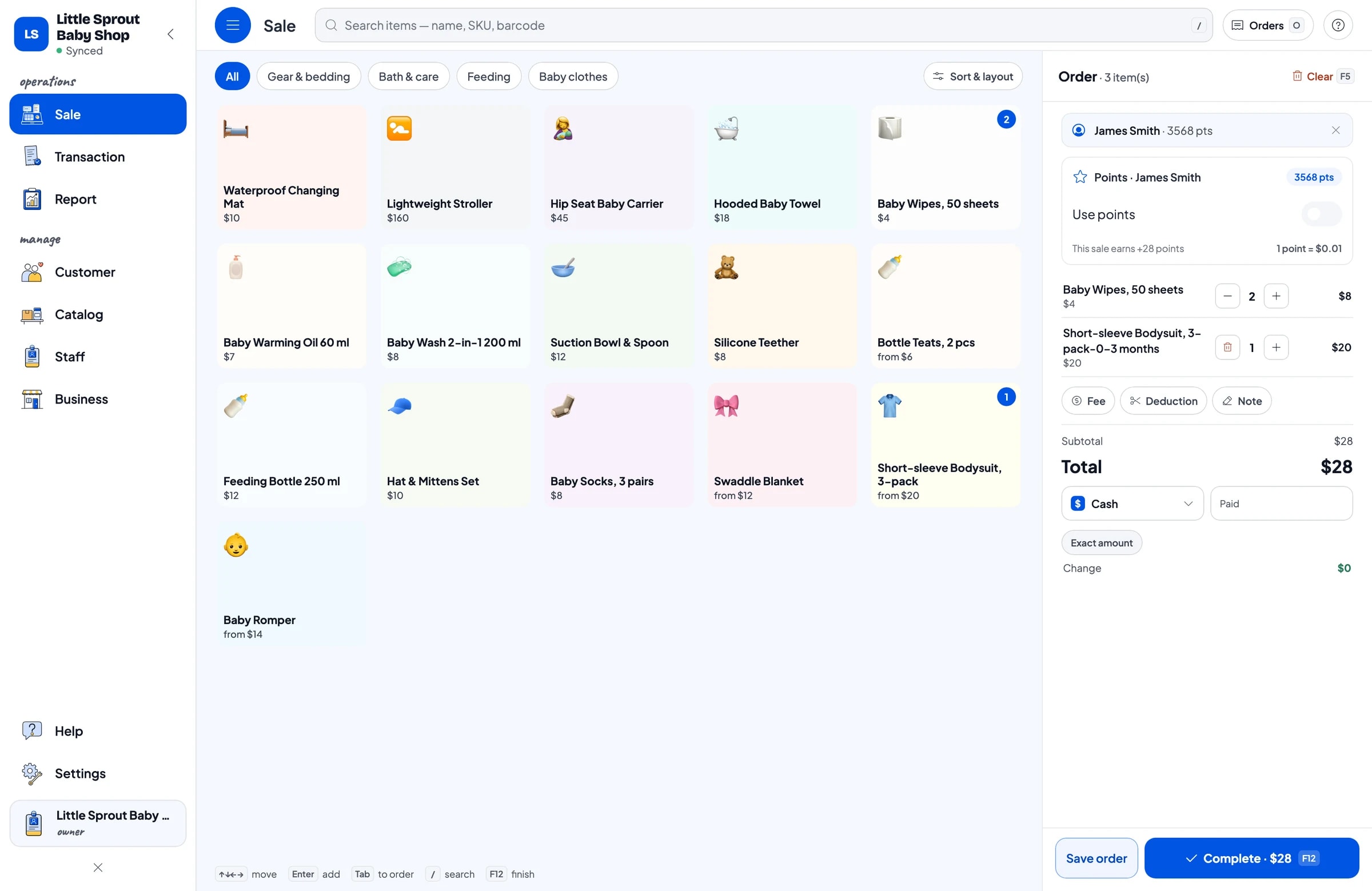
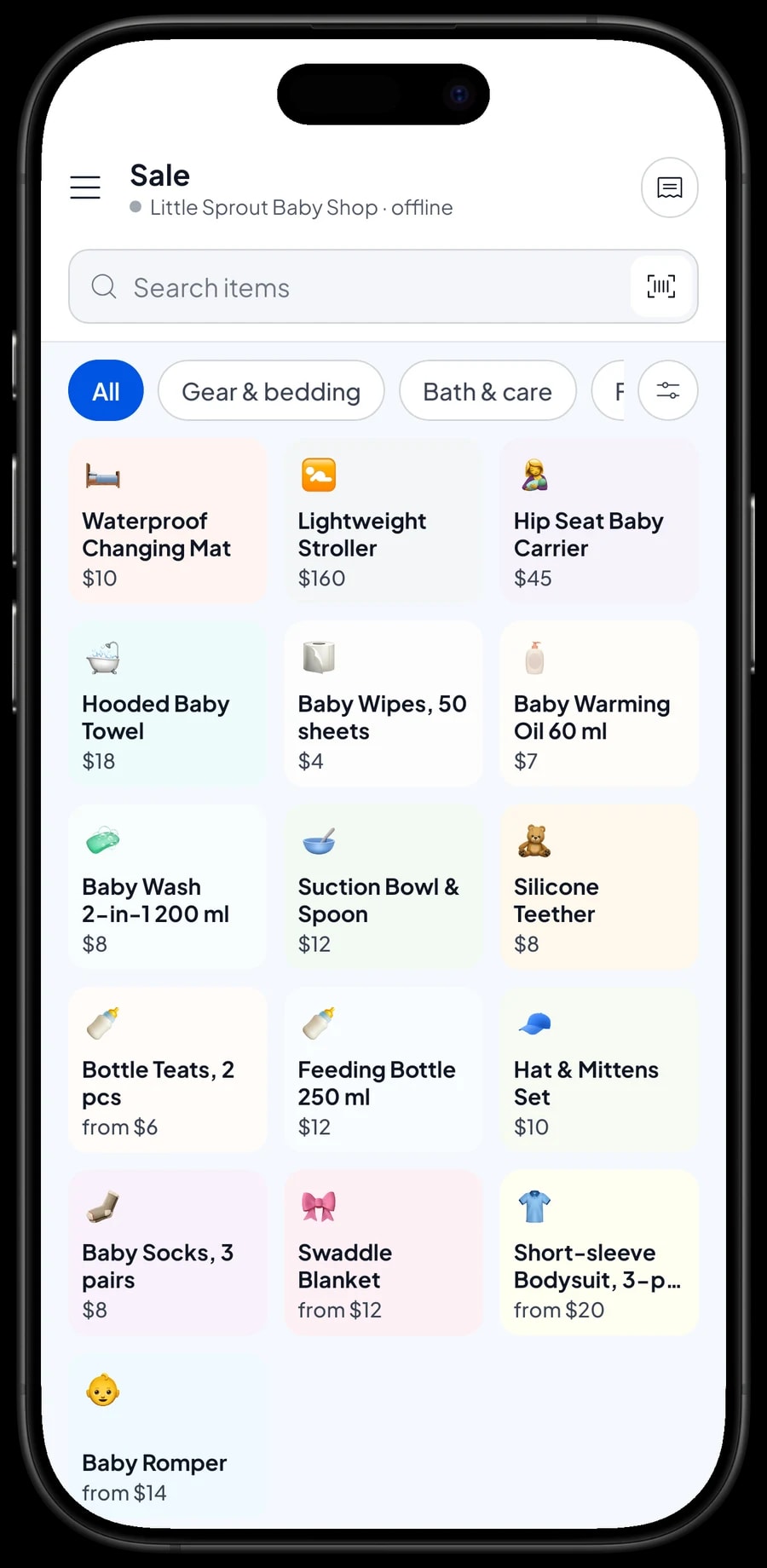
Partez de l'organisation de vos rayons. Dans Salesmaster, chaque produit est un article du Catalogue, rangé dans une catégorie comme Vêtements bébé, Repas, Bain et soin ou Équipement et literie. Les catégories apparaissent sous forme d'onglets sur l'écran Vente : le caissier trouve n'importe quel produit en un geste, même un samedi chargé.
Donnez aux produits des noms complets et cohérents, comme « Lingettes bébé, 50 pièces » ou « Gel lavant bébé 2 en 1 200 ml ». Des noms clairs aident le caissier et rendent vos rapports faciles à lire. Saisissez le prix de vente et le prix de revient de chaque produit, pour que Salesmaster calcule la marge brute de chaque vente.
Si vous avez des centaines de produits, montez le catalogue sur un ordinateur portable (Windows ou Mac), puis vendez depuis un téléphone ou une tablette au comptoir. Le catalogue est enregistré dans votre compte : il vous suit sur chaque appareil de caisse enregistré.
- Étape 1: Ouvrez Catalogue → Catégories et créez des catégories qui correspondent à vos rayons.
- Étape 2: Ouvrez Catalogue → Liste des Articles et ajoutez chaque produit avec son nom, son prix de vente et son prix de revient.
- Étape 3: Saisissez le code-barres de l'emballage pour les produits de marque comme les lingettes, le gel lavant ou les biberons.
- Étape 4: Commencez par vos meilleures ventes, puis complétez le reste au fil du temps.
Des variantes pour les tailles, les couleurs et les types
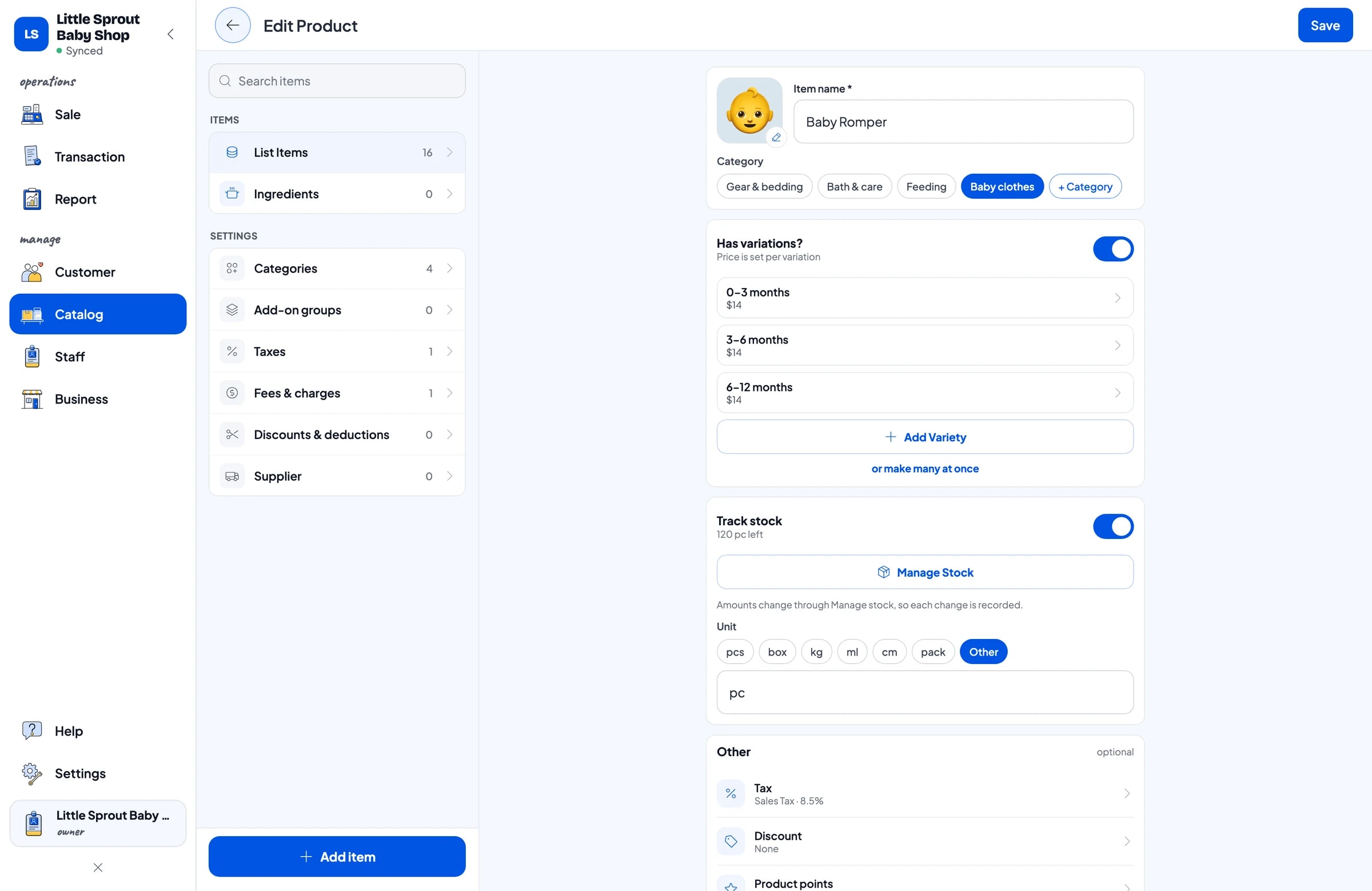
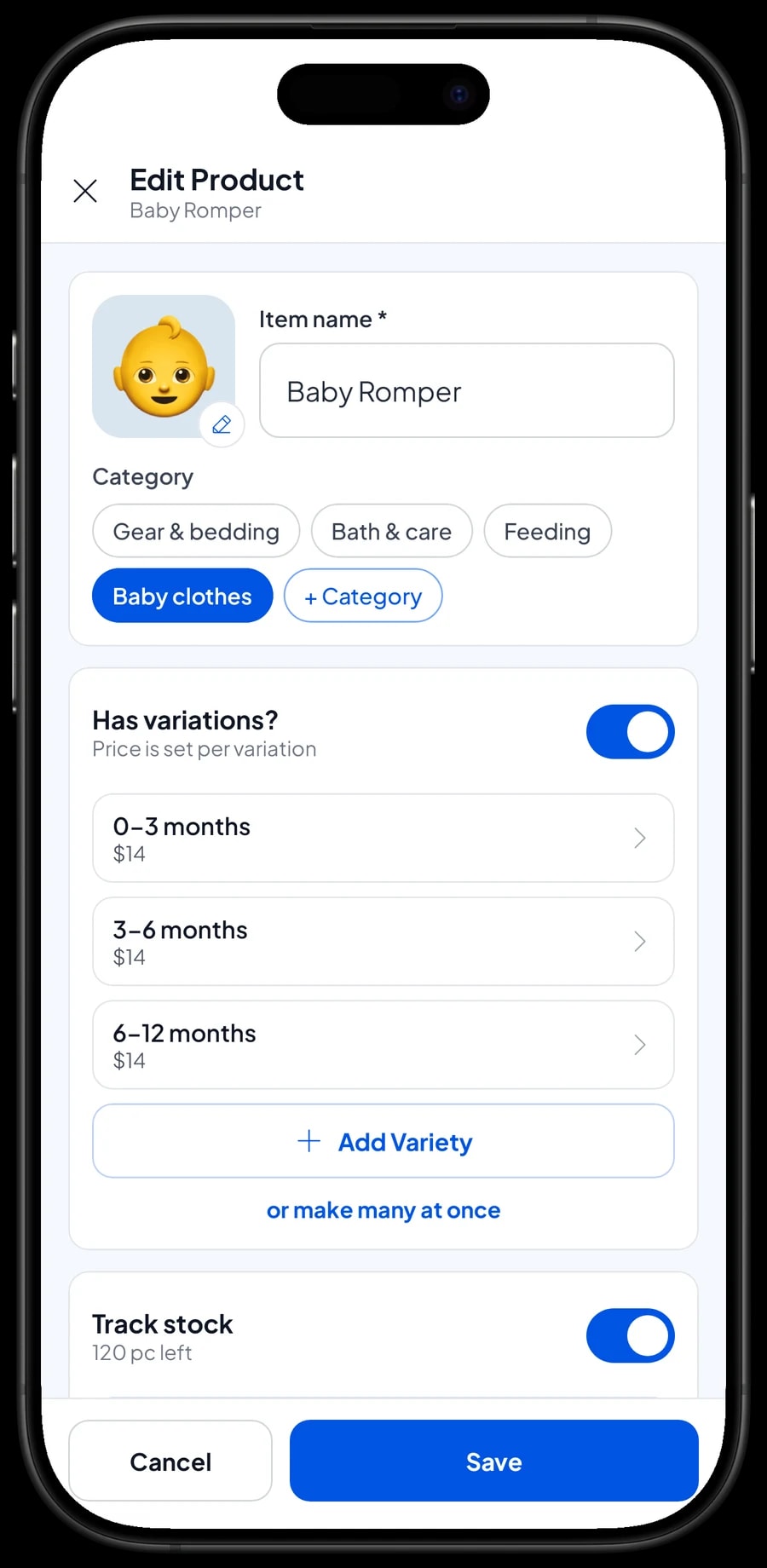
Les vêtements bébé se vendent presque toujours par tranche d'âge. Au lieu de trois articles séparés, créez un seul article « Body bébé » avec les variantes 0–3 mois, 3–6 mois et 6–12 mois. Même principe pour les langes par couleur (bleu, rose, blanc) et les tétines par débit (lent, moyen, rapide). Sur l'écran Vente, le caissier touche le produit, choisit la variante, et le prix suit.
Chaque variante a son propre prix de vente, son propre prix de revient et son propre stock. Si la taille 6–12 mois coûte plus cher parce qu'elle demande plus de tissu, fixez simplement ce prix sur cette variante. Et comme le stock est suivi par variante, vous voyez que le 0–3 mois est encore bien fourni alors qu'il ne reste que deux 3–6 mois.
Si chaque variante a son propre code-barres sur l'emballage, saisissez-le sur la variante. Au scan, Salesmaster choisit directement la bonne variante : le caissier ne se trompe jamais de taille.
- Étape 1: Ouvrez Catalogue → Liste des Articles et choisissez un produit qui existe en plusieurs tailles ou couleurs.
- Étape 2: Ajoutez les variantes, par exemple 0–3 mois, 3–6 mois et 6–12 mois.
- Étape 3: Saisissez le prix de vente, le prix de revient et le code-barres de chaque variante.
- Étape 4: Enregistrez, puis testez sur l'écran Vente : choisissez une variante et vérifiez le prix.
Le stock par variante, du fournisseur au rayon
Activez le Suivi du stock pour les produits que vous voulez compter. Chaque vente fait baisser automatiquement le stock de la variante. À l'arrivée d'une livraison, enregistrez la quantité reçue pour chaque variante : l'historique du stock montre quand la marchandise est entrée, a été vendue ou a été ajustée.
Enregistrez vos fournisseurs, comme votre fabricant de vêtements et votre distributeur d'articles de repas, dans la liste des fournisseurs. Avant de recommander, ouvrez Stock et repérez les variantes qui s'épuisent. C'est plus rapide que de compter les rayons un par un, et vous ne recommandez pas une taille qui s'accumule déjà.
Les articles abîmés, les échantillons d'exposition salis et les articles manquants s'enregistrent comme ajustements de stock. Recomptez régulièrement, par exemple une fois par mois, et enregistrez l'écart, pour que les chiffres de l'application correspondent à ce qui est en rayon.
- Étape 1: Sur chaque produit, activez le Suivi du stock et saisissez le stock initial de chaque variante.
- Étape 2: Ajoutez vos fournisseurs dans Catalogue → Fournisseur.
- Étape 3: À l'arrivée d'une livraison, ouvrez Catalogue → Stock et enregistrez la quantité de chaque variante.
- Étape 4: Enregistrez les articles abîmés ou manquants comme ajustements de stock.
Encaissement rapide, échanges de taille et reçus
Au comptoir, on choisit les produits en les touchant, en cherchant leur nom ou en scannant le code-barres avec l'appareil photo ou un lecteur de codes-barres. Une fois le panier complet, choisissez l'un des modes de paiement que vous avez configurés, comme les espèces, la carte, le virement ou un portefeuille mobile, et terminez la vente. Les remises, par exemple sur un coffret naissance, se configurent une fois et s'appliquent à l'encaissement.
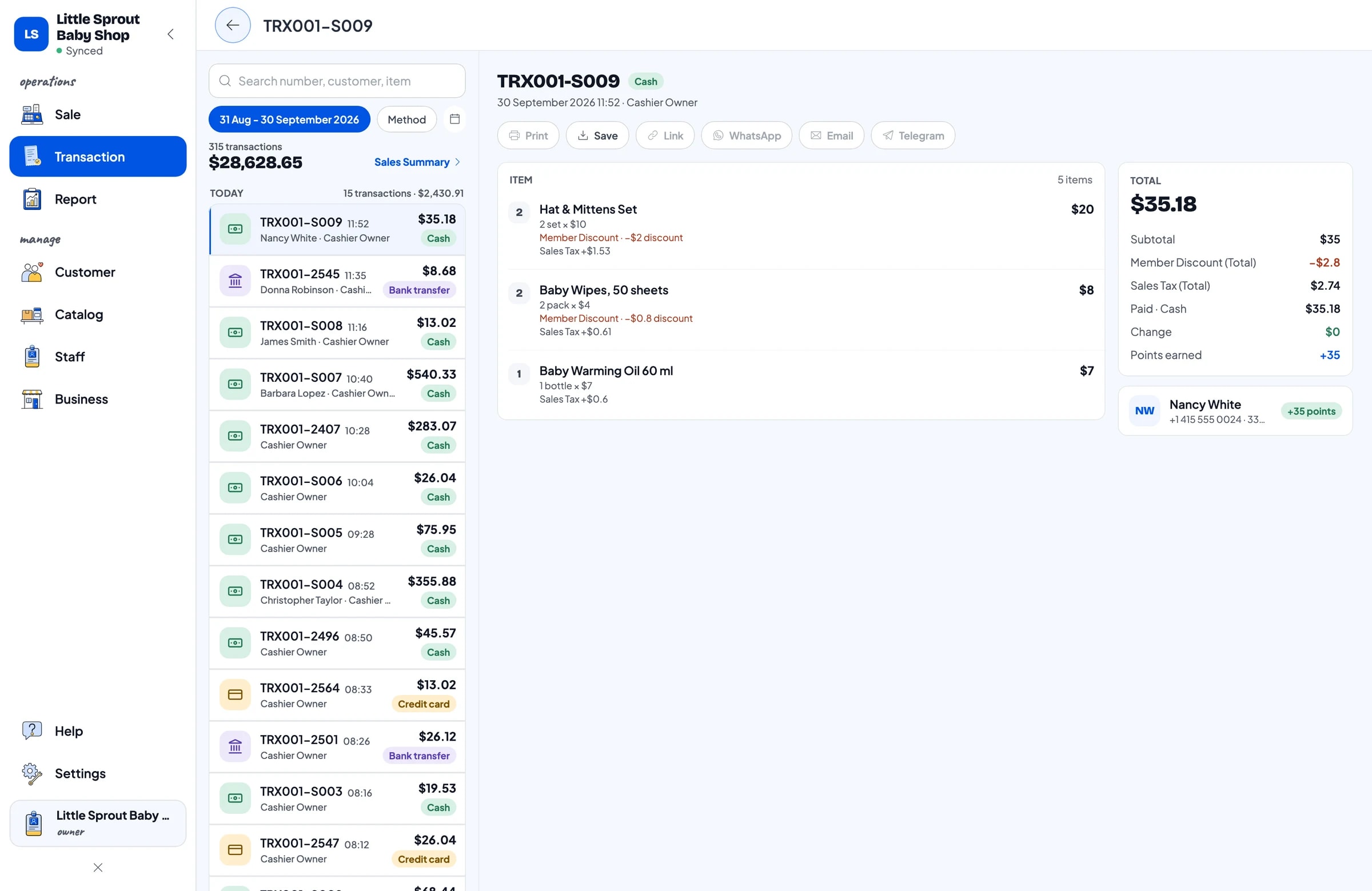
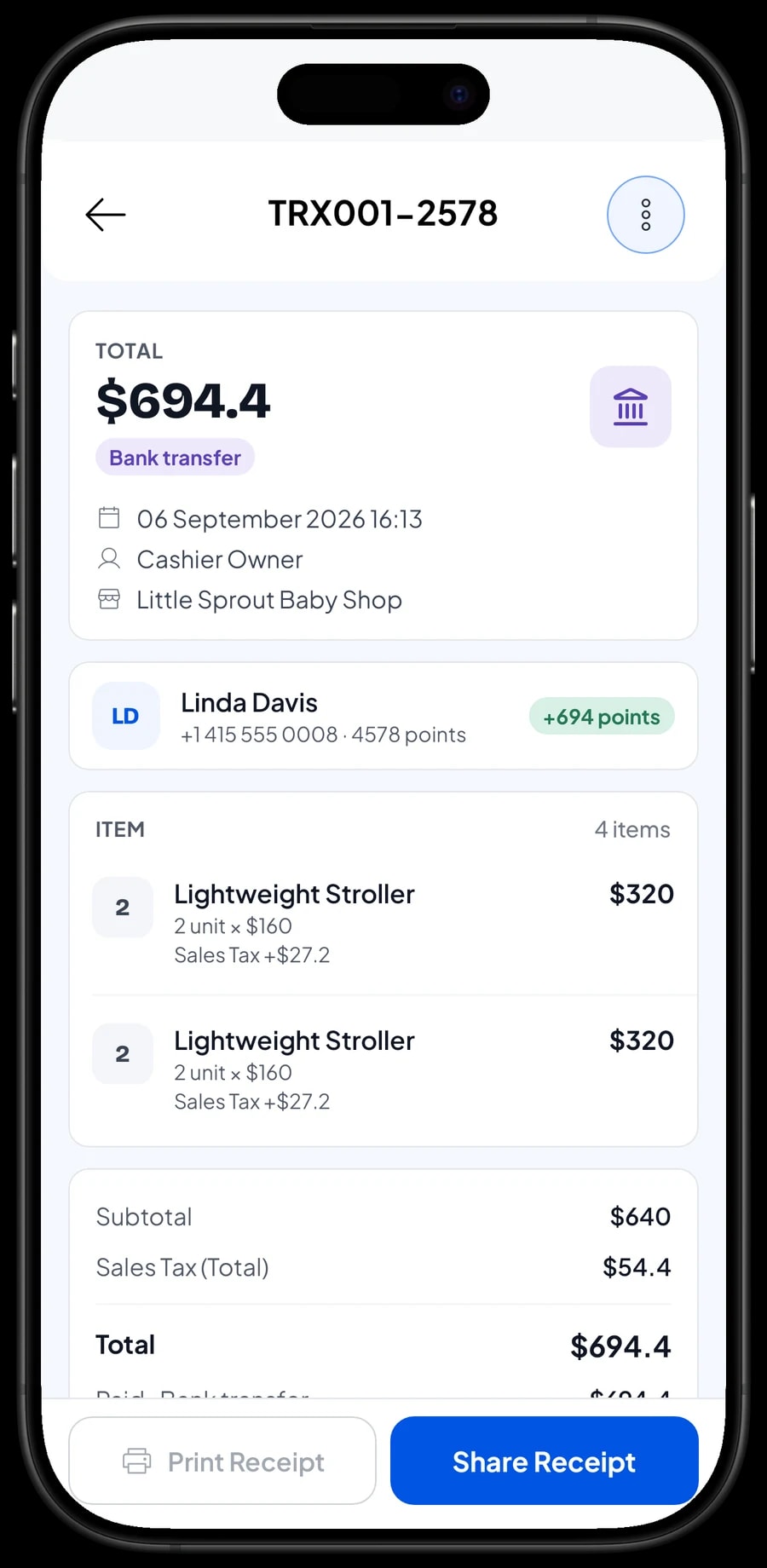
Les reçus s'impriment sur une imprimante thermique Bluetooth ou USB, ou s'envoient par WhatsApp ou par e-mail. Le client peut aussi recevoir un lien vers un reçu en ligne. Un reçu est bien pratique quand un produit a été acheté en cadeau et que le parent veut changer de taille plus tard.
Salesmaster n'a pas de procédure d'échange dédiée. Une façon propre de faire : remettez la pièce rapportée dans son ancienne variante via un ajustement de stock, puis vendez la nouvelle variante normalement. Si le prix est le même, accordez une remise égale à l'article rapporté et notez le motif dans la note de vente.
Des parents qui reviennent : points de fidélité et cartes de membre
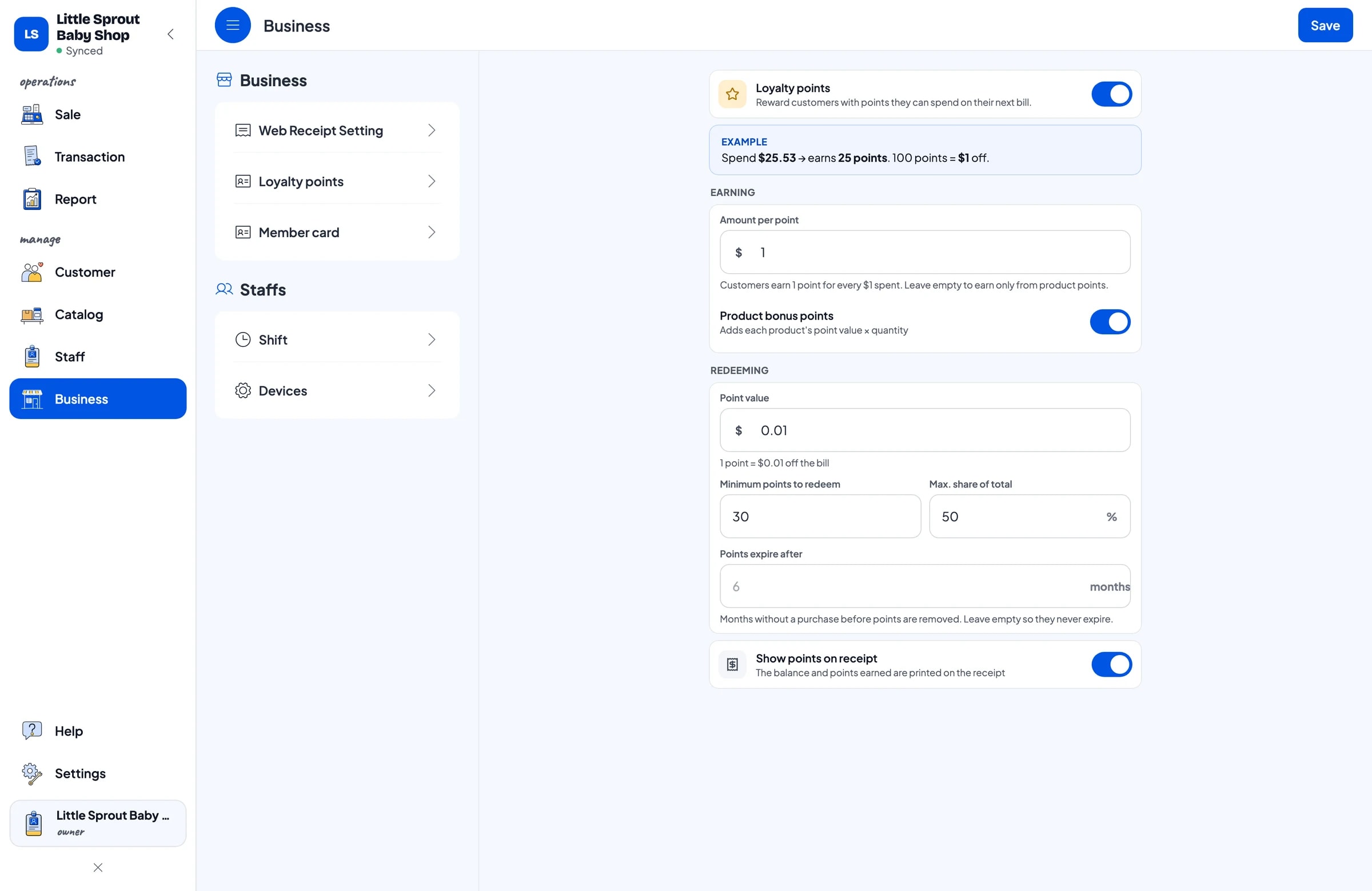
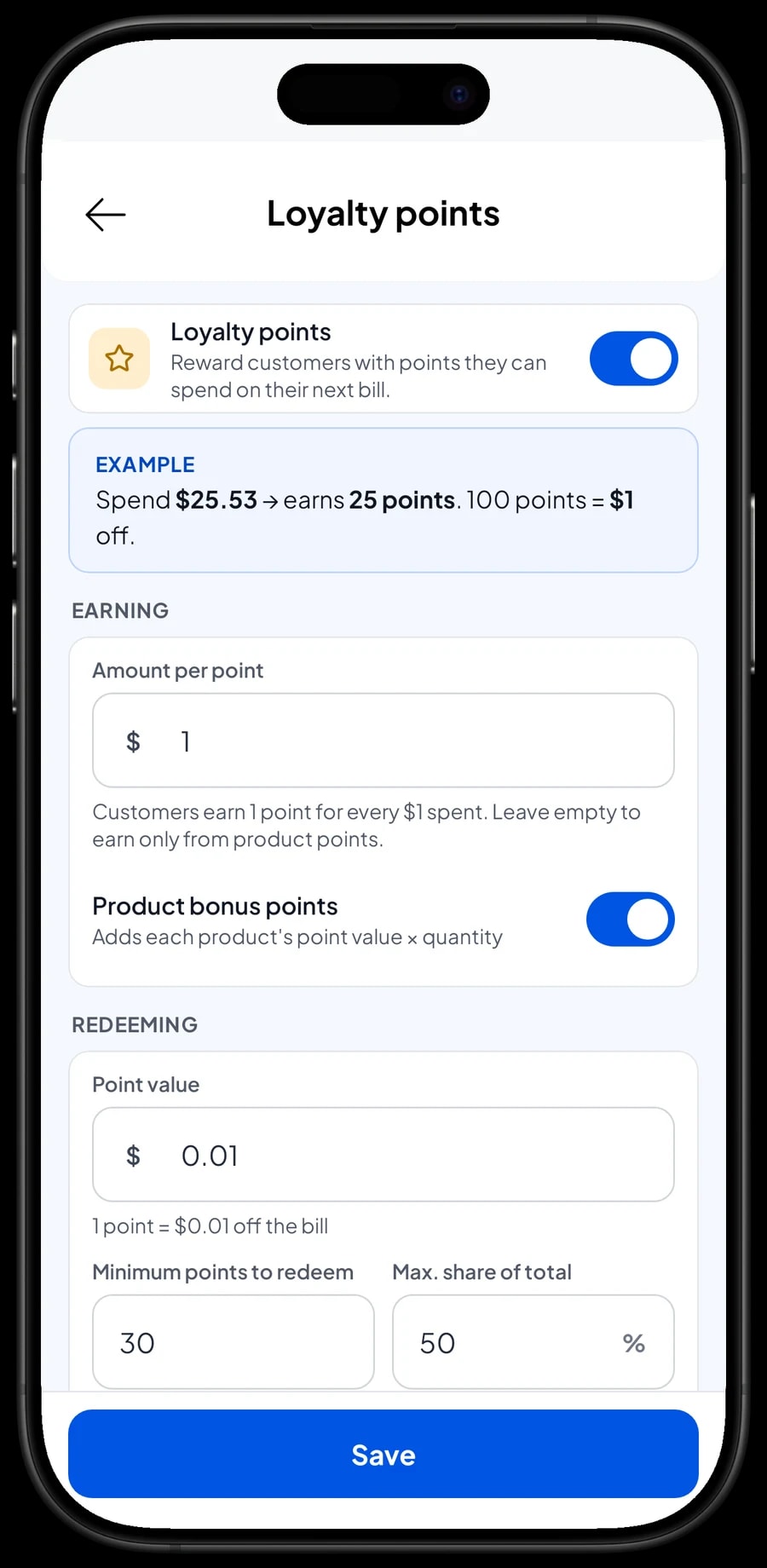
Les magasins pour bébés ont un gros atout : les mêmes clients reviennent chaque fois que leur enfant passe à la taille au-dessus. Associez le client à la vente, un nom et un numéro de téléphone suffisent, puis activez les points de fidélité dans Entreprise. C'est vous qui fixez les règles : le montant d'achat qui rapporte 1 point, la valeur d'un point à l'utilisation, le minimum de points à utiliser et la part maximale du ticket que les points peuvent couvrir.
Les points s'ajoutent automatiquement à chaque vente, et le caissier n'a rien à calculer quand un client les utilise. Les habitués peuvent aussi recevoir une carte de membre à leur nom. Dans Clients, l'historique d'achat de chaque famille est conservé : vous voyez qu'un parent qui a acheté des vêtements 0–3 mois cherchera sans doute bientôt la taille suivante.
Personnel et appareils de caisse
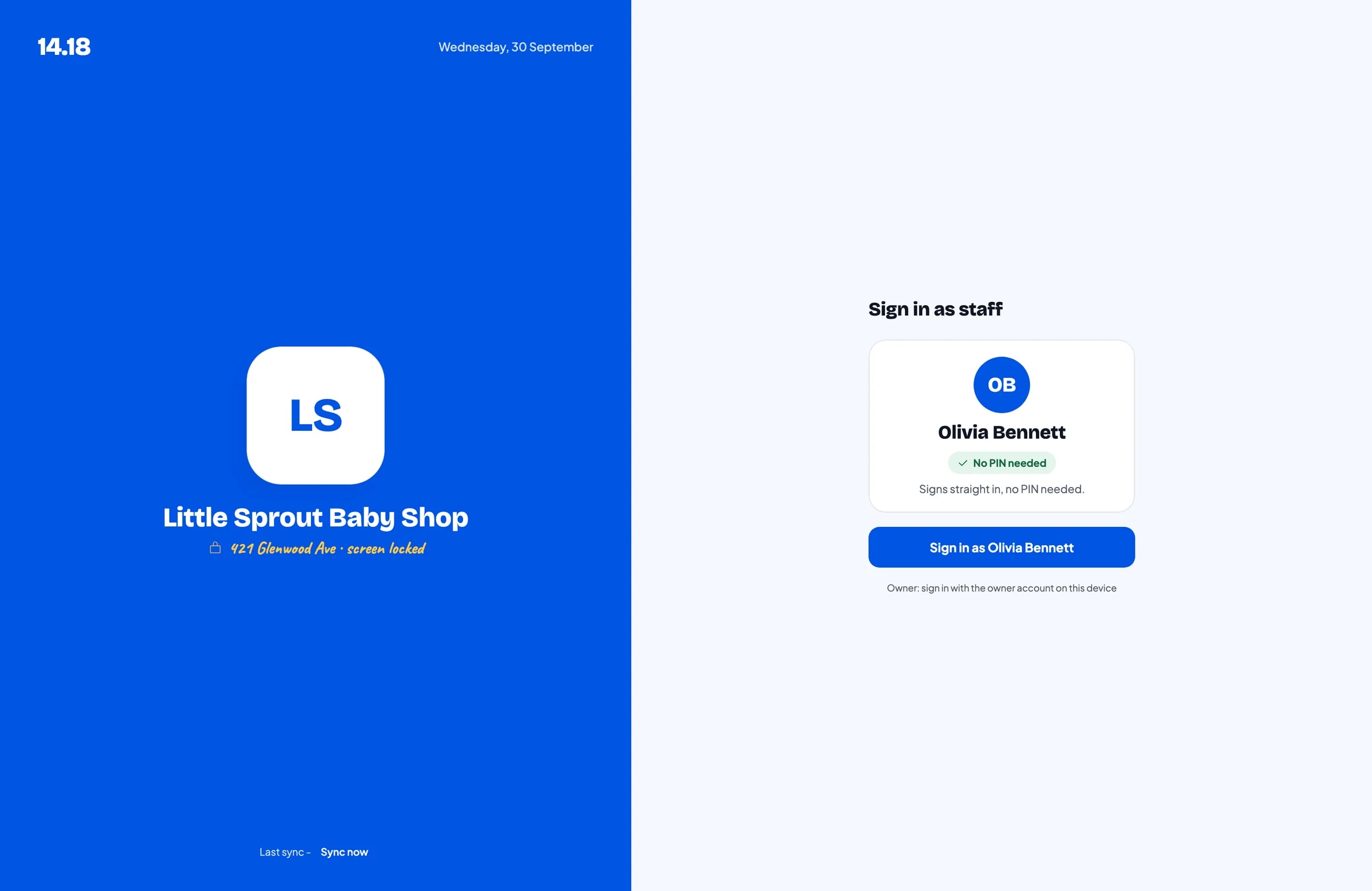
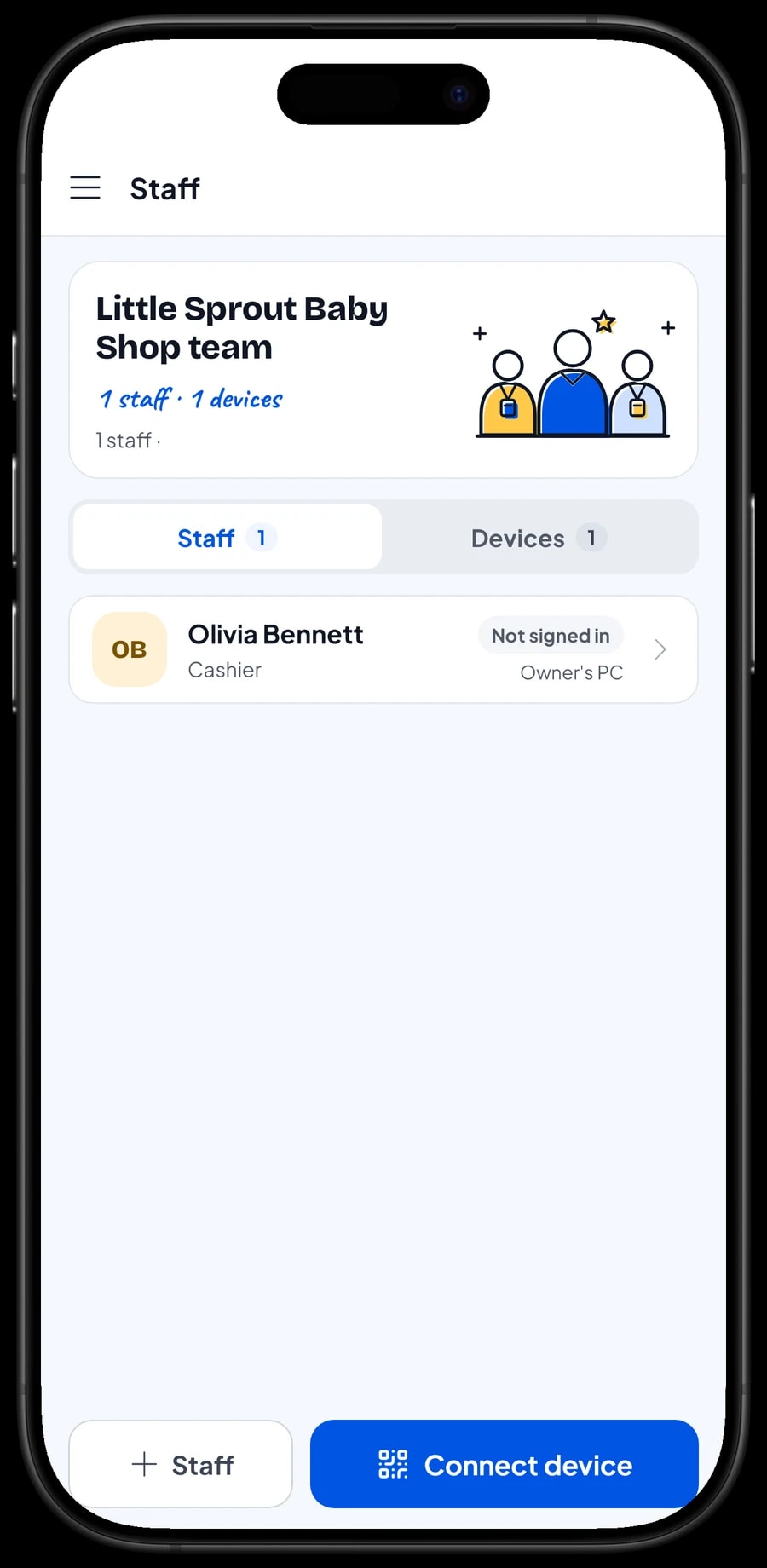
Un compte se connecte sur un seul appareil à la fois. Si vous avez des employés au comptoir, ajoutez-les au personnel et enregistrez un appareil de caisse pour eux. Le personnel se connecte avec un code PIN, et vous décidez de ce qu'il peut voir et modifier. Les comptes du personnel sont inclus avec Bronze Pro (1 membre du personnel) et Silver Pro (2 membres du personnel).
Rapports de ventes : quelles tailles et quels produits se vendent
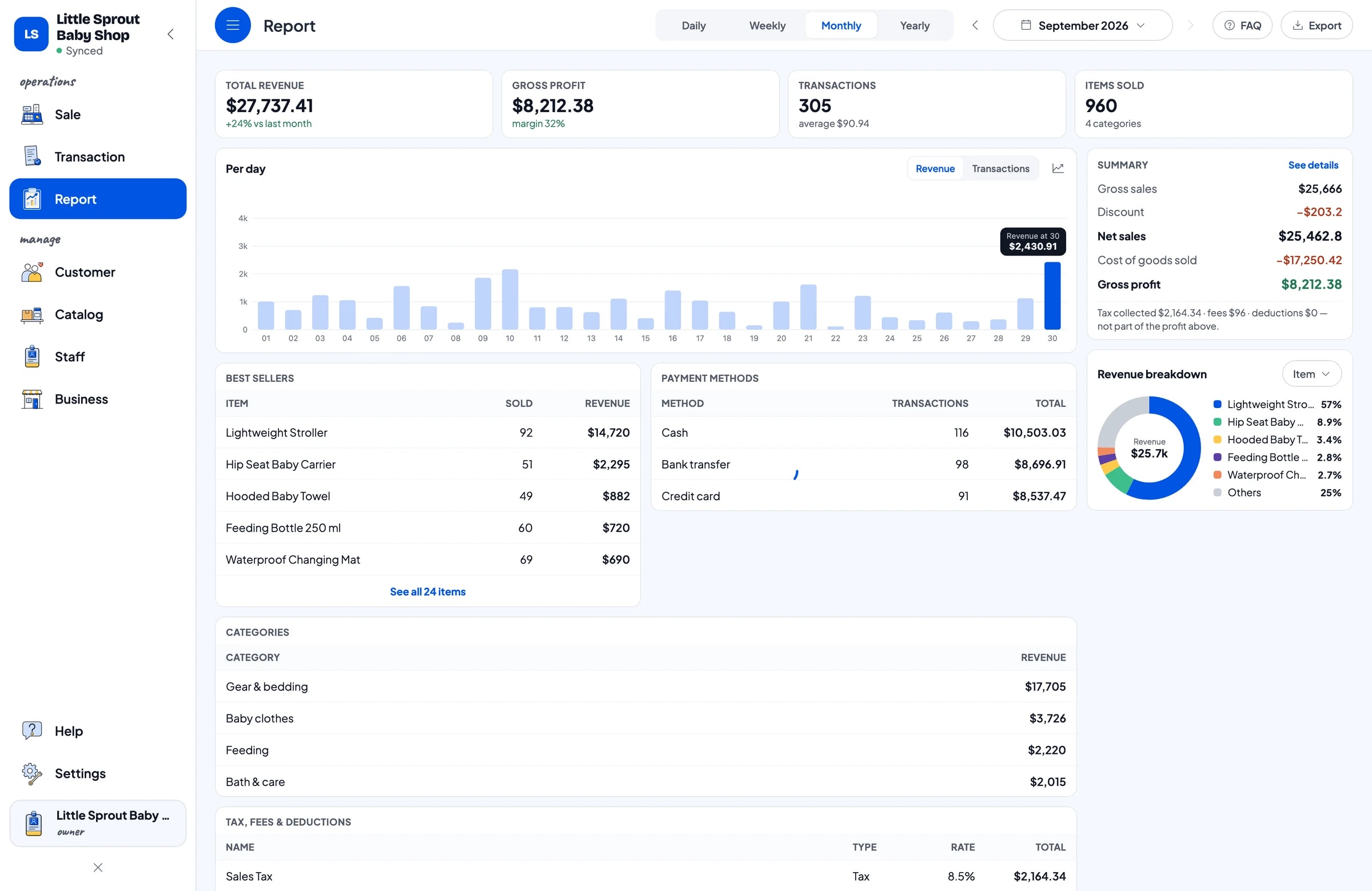
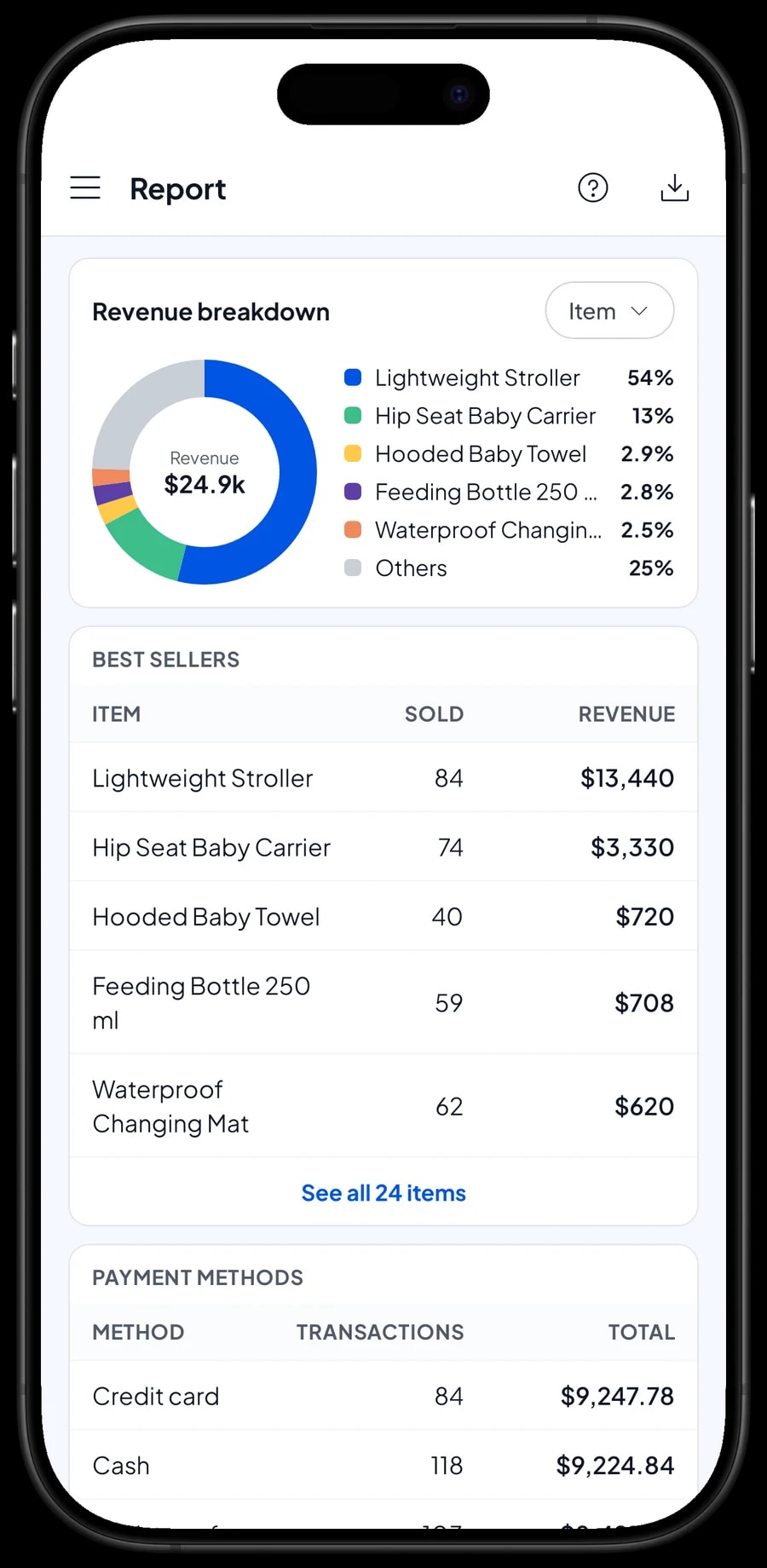
Les rapports sont disponibles par jour, semaine, mois et année. Vous voyez le chiffre d'affaires total, la marge brute, les transactions par jour, les modes de paiement et le chiffre d'affaires par produit. Vous savez ainsi quels produits font tourner le magasin, comme les lingettes et les vêtements bébé, et lesquels se vendent rarement mais rapportent gros, comme les poussettes.
Servez-vous des rapports pour commander plus juste. Si les vêtements 3–6 mois partent toujours en premier, commandez davantage de cette taille. Les rapports s'exportent en Excel ou en PDF pour un associé ou votre comptable.
Dépenses et vrai bénéfice net
Beaucoup de ventes ne veut pas toujours dire beaucoup de bénéfice. Enregistrez vos dépenses dans Finances : réassort de vêtements, stock de repas et de soins, salaires, loyer, électricité et sacs. Chaque dépense a une catégorie et le portefeuille qui l'a payée, comme la caisse du magasin, un compte bancaire ou un portefeuille électronique.
Le rapport Finances affiche alors le chiffre d'affaires moins le coût des marchandises vendues et les frais de fonctionnement : c'est le bénéfice net de votre magasin. La taxe sur les ventes encaissée auprès des clients est tenue à part du bénéfice, car cet argent n'est pas à vous.
- Étape 1: Ouvrez Finances et créez des portefeuilles comme la caisse du magasin, le compte bancaire et le portefeuille électronique.
- Étape 2: Créez des catégories de dépenses comme les achats de stock, les salaires et le loyer.
- Étape 3: Enregistrez chaque dépense avec sa catégorie, son portefeuille et une courte note.
- Étape 4: En fin de mois, vérifiez le chiffre d'affaires, le coût des marchandises, les frais de fonctionnement et le bénéfice dans le rapport Finances.
Continuer à vendre hors ligne, et démarrer en une journée
Les ventes sont d'abord enregistrées sur l'appareil, puis envoyées dans le cloud dès que l'internet revient. Le mode hors ligne fonctionne jusqu'à 7 jours ; ensuite, l'application doit se connecter brièvement pour se synchroniser. Si un téléphone casse ou est remplacé, connectez-vous avec le même compte sur le nouvel appareil et les données de votre magasin vous suivent.
Pour commencer, installez Salesmaster sur le téléphone ou la tablette du comptoir et créez un compte. Saisissez d'abord vos 20 à 30 meilleures ventes, avec leurs variantes et leurs codes-barres, et ajoutez le stock initial. Le soir, ouvrez le rapport du jour et comparez-le avec l'argent du tiroir-caisse. Une fois l'encaissement bien rodé, complétez le catalogue, activez les points de fidélité et commencez à enregistrer vos dépenses.
Exemple de catalogue pour un magasin bébé
Servez-vous de ce tableau comme point de départ. Remplacez les noms, les variantes et les prix par vos propres produits.
| Catégorie | Produit | Variantes | Code-barres | Suivi du stock |
|---|---|---|---|---|
| Vêtements bébé | Body bébé | 0–3, 3–6, 6–12 mois | Par variante | Oui |
| Vêtements bébé | Lange d'emmaillotage | Bleu, Rose, Blanc | Par variante | Oui |
| Vêtements bébé | Chaussettes bébé, 3 paires | - | Sur l'emballage | Oui |
| Repas | Biberon 250 ml | - | Sur l'emballage | Oui |
| Repas | Tétines de biberon, 2 pièces | Débit lent, moyen, rapide | Par variante | Oui |
| Bain et soin | Lingettes bébé, 50 pièces | - | Sur l'emballage | Oui |
| Bain et soin | Cape de bain bébé | - | Votre propre code | Oui |
| Équipement et literie | Poussette légère | - | Sur l'emballage | Oui |
| Équipement et literie | Porte-bébé à tabouret | - | Sur l'emballage | Oui |
Les produits sans code-barres, comme les vêtements d'un fabricant local, se retrouvent quand même par leur nom ou dans leur catégorie. Vous pouvez aussi saisir votre propre code et coller une étiquette code-barres sur l'emballage.
Quel forfait pour votre magasin bébé
Un magasin bébé qui reçoit une dizaine de clients par jour enregistre environ 300 transactions par mois.
| Formule | Prix | Ventes / mois | Comptes employés | Idéal pour |
|---|---|---|---|---|
| Free | Gratuit | 30 | Propriétaire seul | Pour essayer l'encaissement et monter votre catalogue avant de l'utiliser pour de vrai. |
| Solo Pro | $4.90/mois | 3,000 | Propriétaire seul | Les magasins où le propriétaire tient lui-même le comptoir. |
| Bronze Pro | $6.90/mois | 5,000 | 1 employé | Les magasins avec un caissier sur son propre appareil. |
| Silver Pro | $9.90/mois | 8,000 | 2 employés | Les magasins plus fréquentés, avec deux membres du personnel sur des appareils séparés. |
Tous les forfaits incluent l'encaissement, le catalogue, les reçus, les rapports et le mode hors ligne. Vous pouvez changer de forfait à tout moment. Voir les tarifs →
Questions fréquentes
- Salesmaster peut-il suivre le stock des vêtements bébé par tranche d'âge ?
- Oui. Créez un article avec des variantes de taille, par exemple 0–3, 3–6 et 6–12 mois. Chaque variante a son propre prix, son prix de revient et son stock, et ce stock baisse automatiquement à chaque vente.
- Puis-je scanner les codes-barres à l'encaissement ?
- Oui, avec l'appareil photo d'un téléphone ou d'une tablette, ou avec un lecteur de codes-barres. Saisissez le code-barres sur chaque produit ou variante : le scan l'ajoute directement au panier.
- Comment enregistrer un échange de taille ?
- Salesmaster n'a pas de procédure d'échange dédiée. Remettez la pièce rapportée dans son ancienne variante via un ajustement de stock, puis vendez la nouvelle variante. Notez le motif dans la note de vente pour le retrouver facilement plus tard.
- Salesmaster suit-il les dates de péremption des lingettes ou du gel lavant ?
- Salesmaster ne suit pas les dates de péremption des produits. Une routine pratique : vérifiez les rayons régulièrement, placez le stock le plus ancien devant, et enregistrez comme ajustement de stock tout ce qui n'est plus vendable, pour que vos chiffres de stock restent justes.
- Les clients fidèles peuvent-ils cumuler des points ?
- Oui. Activez les points de fidélité dans Entreprise et fixez vos propres règles. Les points s'ajoutent à chaque vente et s'utilisent comme une remise. Les habitués peuvent aussi recevoir une carte de membre.
- Le magasin peut-il continuer à vendre si internet coupe ?
- Oui. Les ventes sont enregistrées sur l'appareil et se synchronisent au retour de la connexion. Le mode hors ligne fonctionne jusqu'à 7 jours avant que l'application doive se reconnecter.
- Deux caissiers peuvent-ils utiliser chacun leur appareil ?
- Oui, avec des comptes du personnel. Un compte se connecte sur un seul appareil à la fois : les employés utilisent donc des comptes du personnel sur des appareils de caisse enregistrés. Bronze Pro inclut 1 compte du personnel et Silver Pro en inclut 2.
Besoin d'aide pour créer votre catalogue ? Écrivez à notre équipe sur WhatsApp →



