

تطبيق Salesmaster هو نظام نقاط البيع (POS) لمتاجر الرضّع والأطفال، ويعمل على Android وiPhone وiPad وWindows وMac. يمكن أن يكون لكل منتج أصناف حسب العمر أو اللون أو النوع، ولكل صنف سعره وتكلفته ومخزونه، وينقص المخزون تلقائيًا مع كل عملية بيع. ويمكنك أيضًا مسح الباركود، ومكافأة الآباء والأمهات الدائمين بنقاط الولاء، ورؤية صافي الربح في تقرير المالية.
مشكلات يعرفها كل متجر لمستلزمات الرضّع
إن بدا لك أي مما يلي مألوفًا، فهذه الصفحة لك.
- 01
تصميم واحد ومقاسات عمرية كثيرة
الأفرهول نفسه يأتي بمقاسات 0–3 و3–6 و6–12 شهرًا. ودون مخزون لكل مقاس، لن تعرف أن مقاس 3–6 أشهر نفد إلا حين تسأل عنه أم.
- 02
أشياء صغيرة كثيرة، وقليل منها غالٍ
الجوارب والمناديل المبللة تُباع بالعشرات كل يوم، بينما تُباع بضع عربات أطفال في الشهر. وكلاهما يحتاج إلى السجلات الدقيقة نفسها، لأن عربة أطفال واحدة مفقودة تساوي كثيرًا من الجوارب.
- 03
هدايا تعود بمقاس خاطئ
هدايا استقبال المولود تكون صغيرة في الغالب فتُستبدل. وإن لم تُسجَّل عمليات الاستبدال، يتوقف المخزون لكل مقاس عن مطابقة ما هو موجود فعلًا على الرف.
- 04
آباء أوفياء بلا مكافأة
العائلات نفسها تعود كل شهر مع نمو أطفالها. ودون نقاط أو بطاقة عضوية، لا يوجد سبب خاص يجعلها تبقى معك بدلًا من المتجر الذي في آخر الشارع.
بناء الكتالوج: الفئات والمنتجات
ابدأ بطريقة ترتيب رفوفك. في Salesmaster، كل منتج عنصر واحد في الكتالوج، مجمّع في فئات مثل ملابس الرضّع، والرضاعة والتغذية، والاستحمام والعناية، والمعدات والمفروشات. وتظهر الفئات كتبويبات على شاشة البيع، فيجد الكاشير أي منتج بلمسة واحدة، حتى في يوم عطلة مزدحم.
سمِّ المنتجات بأسماء كاملة وموحّدة، مثل «مناديل مبللة للأطفال، 50 منديلًا» أو «غسول أطفال 2 في 1، 200 مل». الأسماء الواضحة تساعد الكاشير وتجعل تقاريرك سهلة القراءة. وأدخل سعر البيع والتكلفة لكل منتج، ليحسب Salesmaster الربح الإجمالي في كل عملية بيع.
إن كانت لديك مئات المنتجات، فأعدّ الكتالوج على لابتوب (Windows أو Mac) ثم بِع من جوال أو تابلت عند الكاونتر. الكتالوج محفوظ في حسابك، فيرافقك إلى كل جهاز كاشير مسجّل.
- الخطوة 1: افتح الكتالوج ← الفئات وأنشئ فئات تطابق رفوفك.
- الخطوة 2: افتح الكتالوج ← قائمة العناصر وأضف كل منتج باسمه وسعر البيع والتكلفة.
- الخطوة 3: أدخل الباركود الموجود على العبوة للمنتجات ذات العلامات التجارية مثل المناديل والغسول والرضّاعات.
- الخطوة 4: ابدأ بالأكثر مبيعًا، ثم أكمل الباقي مع الوقت.
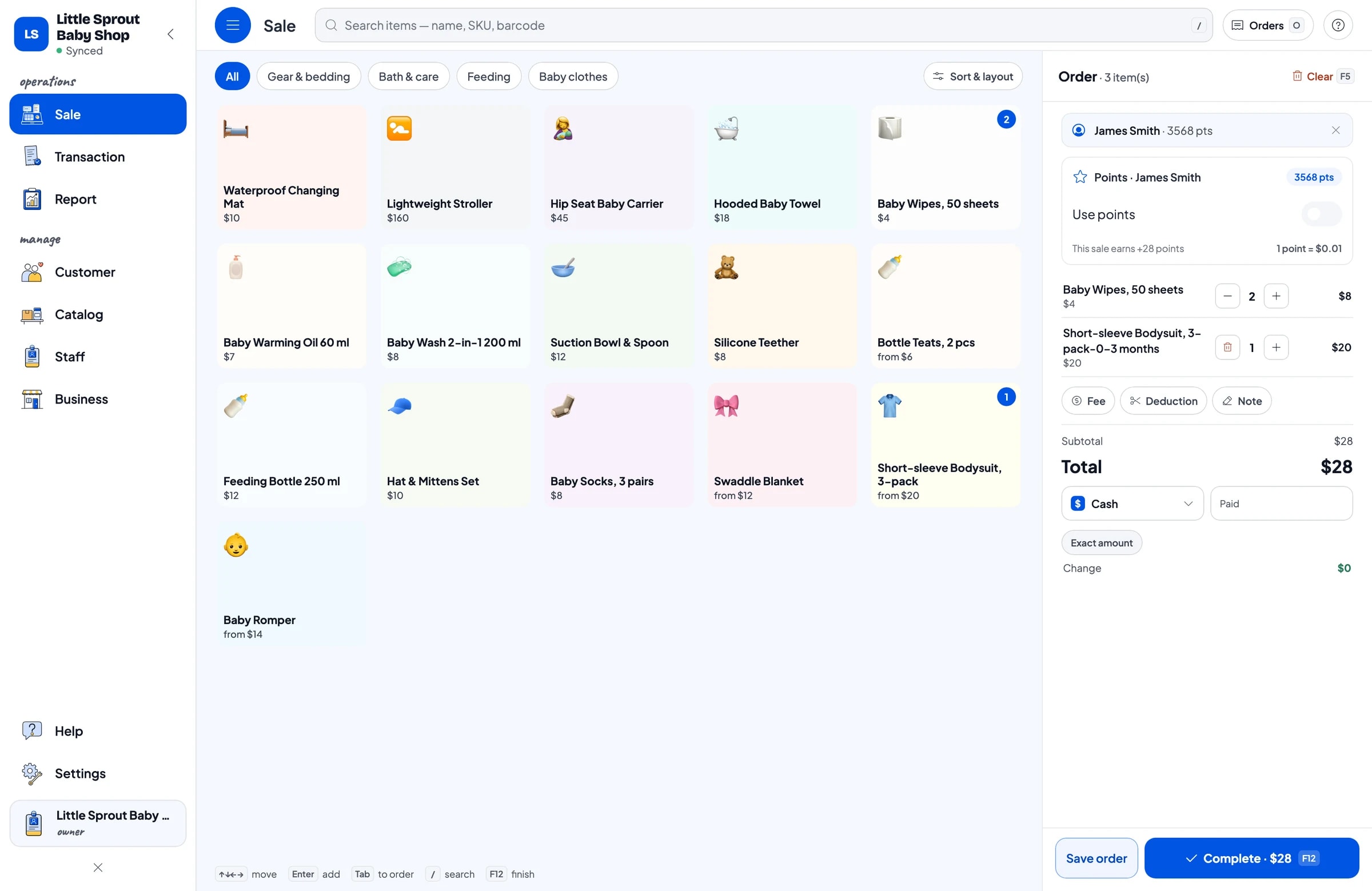
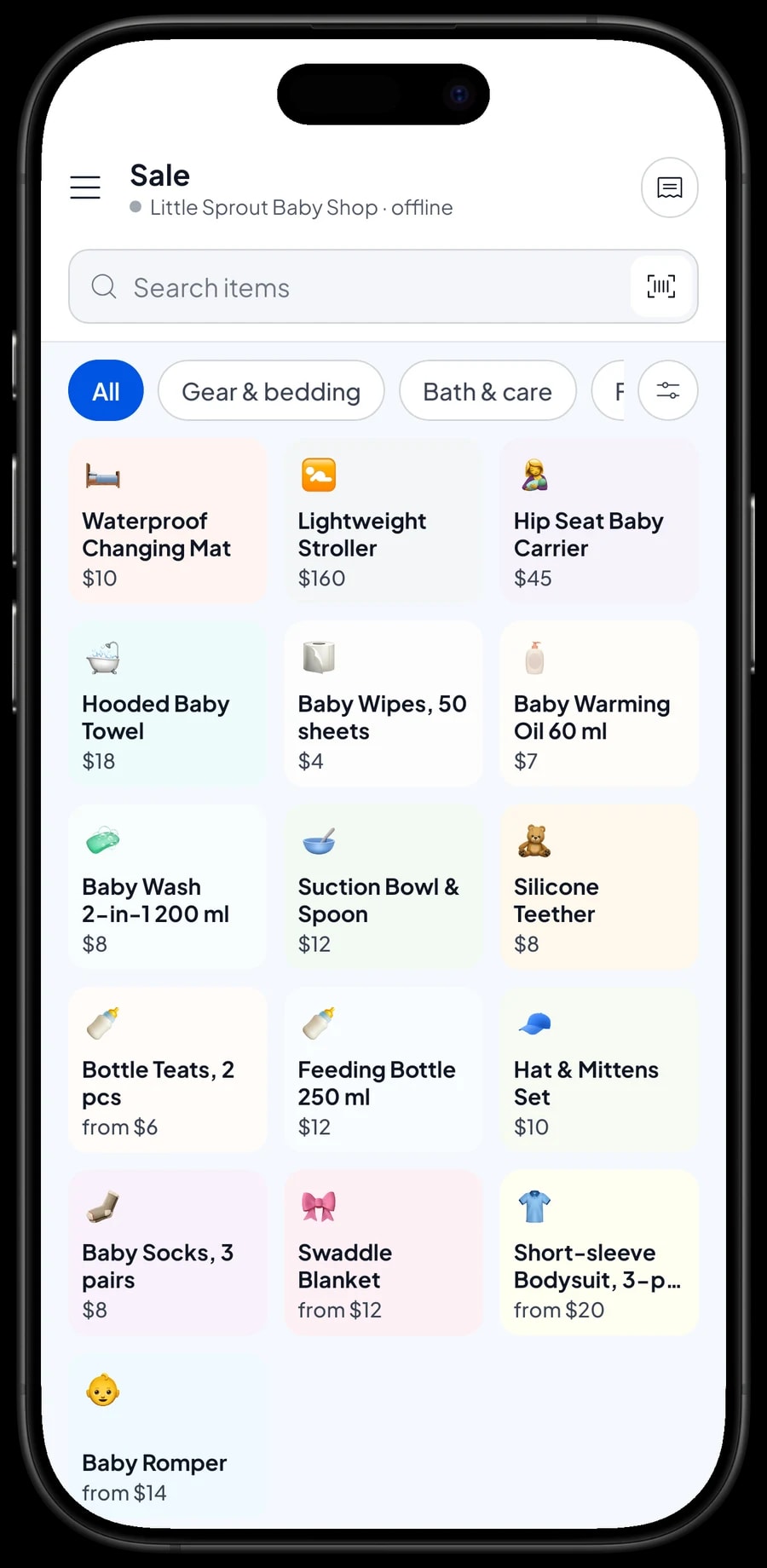
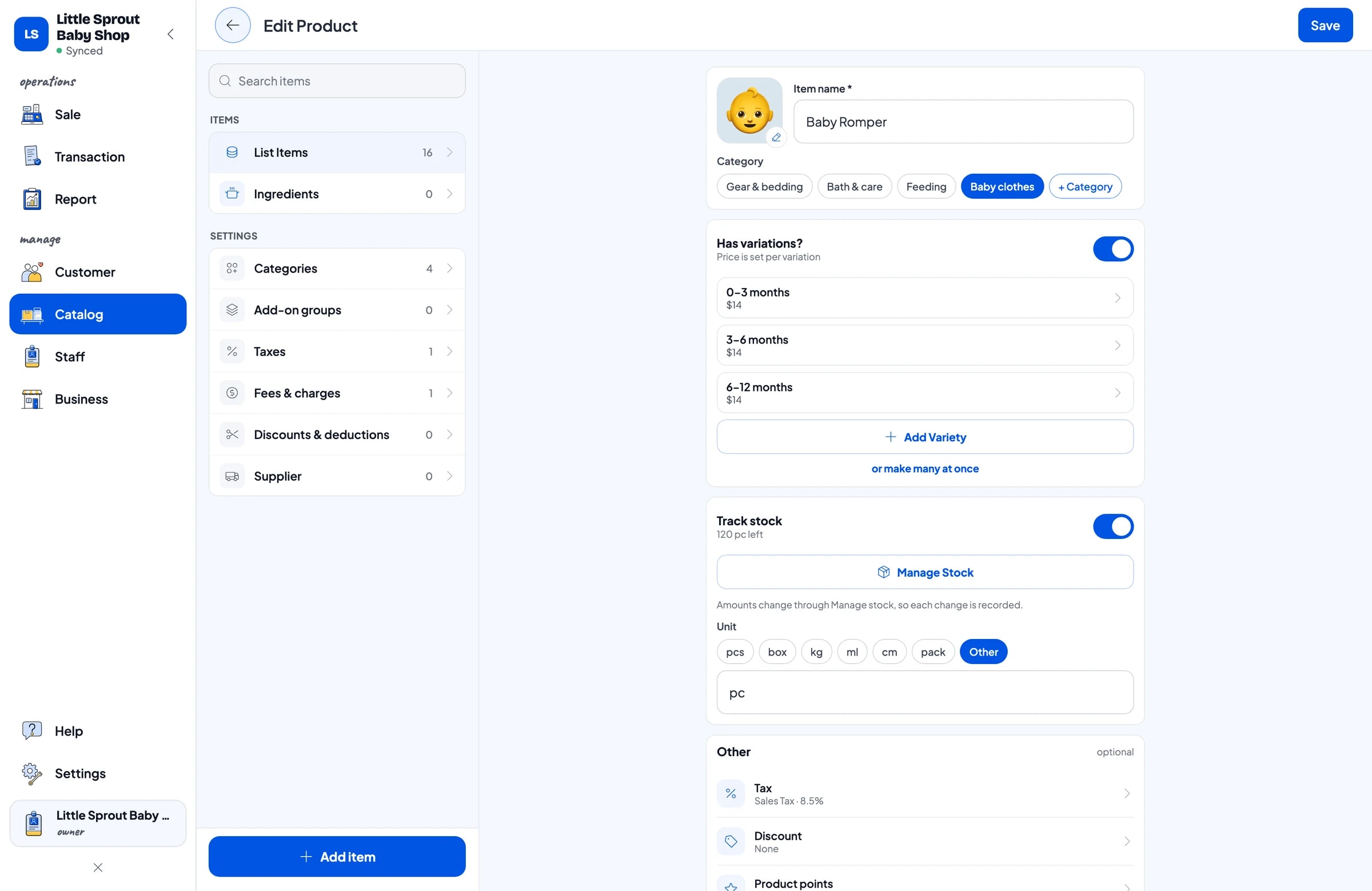
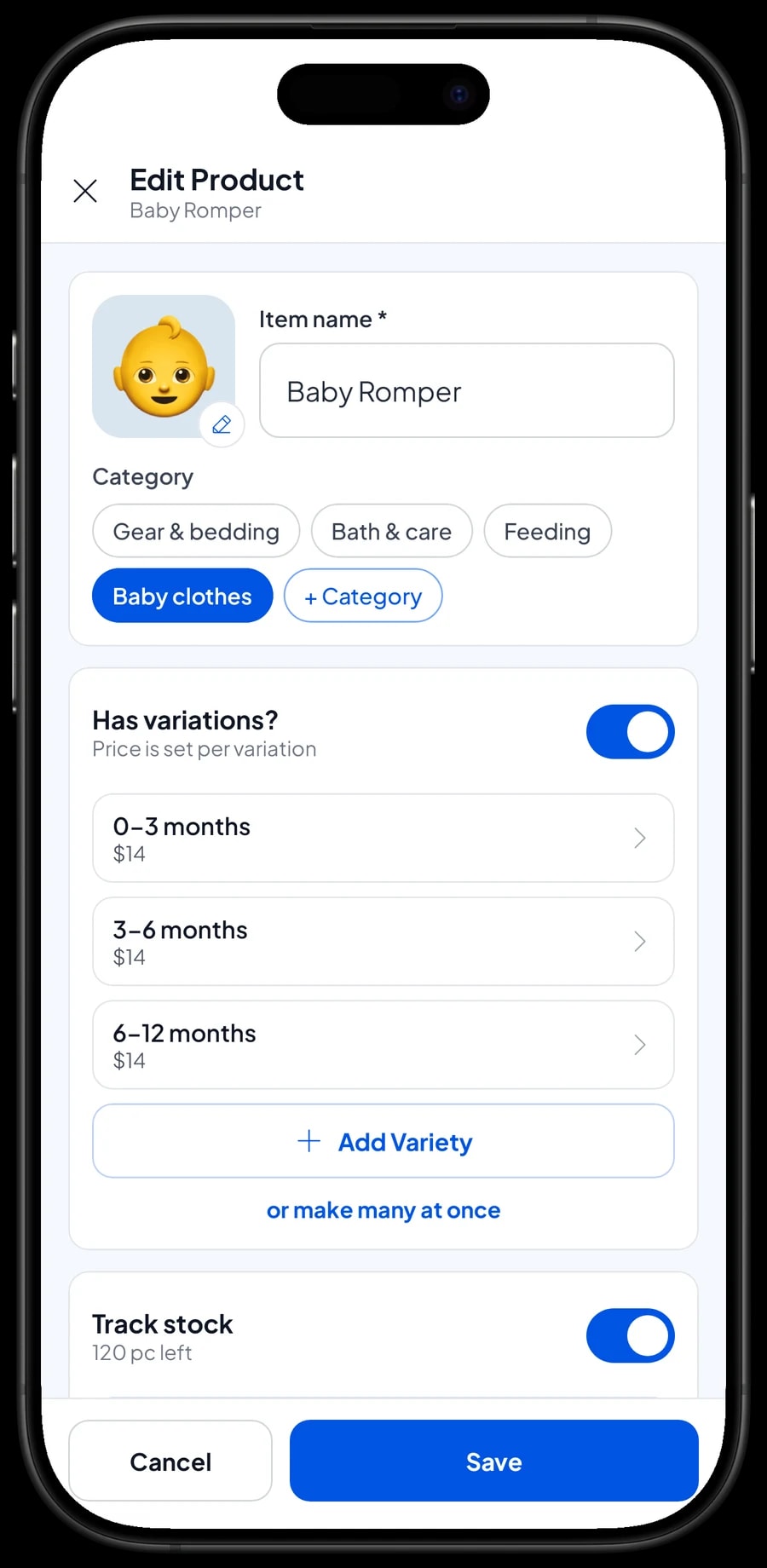
أصناف للمقاسات العمرية والألوان والأنواع
ملابس الرضّع تُباع دائمًا تقريبًا حسب المقاس العمري. فبدلًا من ثلاثة عناصر منفصلة، أنشئ عنصرًا واحدًا هو «أفرهول أطفال» بأصناف 0–3 أشهر و3–6 أشهر و6–12 شهرًا. والأمر نفسه يصلح للّفافات حسب اللون (أزرق، وردي، أبيض) ولحلمات الرضّاعات حسب سرعة التدفق (بطيء، متوسط، سريع). على شاشة البيع يلمس الكاشير المنتج ويختار الصنف، فيظهر السعر تلقائيًا.
لكل صنف سعر بيع خاص به وتكلفة خاصة به ومخزون خاص به. فإن كانت تكلفة مقاس 6–12 شهرًا أعلى لأنه يحتاج قماشًا أكثر، فما عليك إلا تحديد ذلك السعر على ذلك الصنف. ولأن المخزون محفوظ لكل صنف، ترى أن مقاس 0–3 أشهر ما زال متوفرًا بكثرة بينما بقيت قطعتان فقط من مقاس 3–6 أشهر.
إن كان لكل صنف باركود خاص على العبوة، فأدخله على الصنف. وعند مسحه، يختار Salesmaster الصنف الصحيح فورًا، فلا يسجّل الكاشير مقاسًا خاطئًا أبدًا.
- الخطوة 1: افتح الكتالوج ← قائمة العناصر واختر منتجًا يأتي بعدة مقاسات أو ألوان.
- الخطوة 2: أضف الأصناف، مثل 0–3 أشهر و3–6 أشهر و6–12 شهرًا.
- الخطوة 3: أدخل سعر البيع والتكلفة والباركود لكل صنف.
- الخطوة 4: احفظ، ثم جرّب على شاشة البيع: اختر صنفًا وتحقق من السعر.
مخزون لكل صنف، من المورد إلى الرف
فعّل تتبع المخزون للمنتجات التي تريد عدّها. كل عملية بيع تُنقص مخزون الصنف تلقائيًا. وحين تصل شحنة، سجّل الكمية المستلمة لكل صنف، ويُظهر سجل المخزون متى دخل المخزون أو بِيع أو عُدّل.
احفظ مورديك، مثل مصنع الملابس وموزع مستلزمات الرضاعة، في قائمة الموردين. وقبل أن تعيد الطلب، افتح المخزون وانظر أي الأصناف تقترب من النفاد. هذا أسرع من عدّ الرفوف واحدًا تلو الآخر، ولن تعيد طلب مقاس ما زال متكدسًا.
البضائع التالفة، وعينات العرض المتسخة، والقطع المفقودة تُسجَّل كتعديلات على المخزون. أعد الجرد بانتظام، مثلًا مرة في الشهر، وسجّل الفرق، لتطابق الأرقام في التطبيق ما هو موجود على الرف.
- الخطوة 1: في كل منتج، فعّل تتبع المخزون وأدخل المخزون الافتتاحي لكل صنف.
- الخطوة 2: أضف مورديك من المخزون ← المورد.
- الخطوة 3: حين تصل شحنة، افتح المخزون ← المخزون وسجّل الكمية لكل صنف.
- الخطوة 4: سجّل البضائع التالفة أو المفقودة كتعديلات على المخزون.
دفع سريع، واستبدال المقاسات، والإيصالات
عند الكاونتر، يمكن اختيار المنتجات باللمس، أو بالبحث عن الاسم، أو بمسح الباركود بالكاميرا أو بقارئ باركود. وحين تكتمل السلة، اختر إحدى طرق الدفع التي أعددتها بنفسك، مثل النقد أو البطاقة أو التحويل البنكي أو محفظة الجوال، وأتمّ البيع. وتُعدّ الخصومات، مثلًا على مجموعة مستلزمات المولود الجديد، مرة واحدة وتُطبَّق عند الدفع.
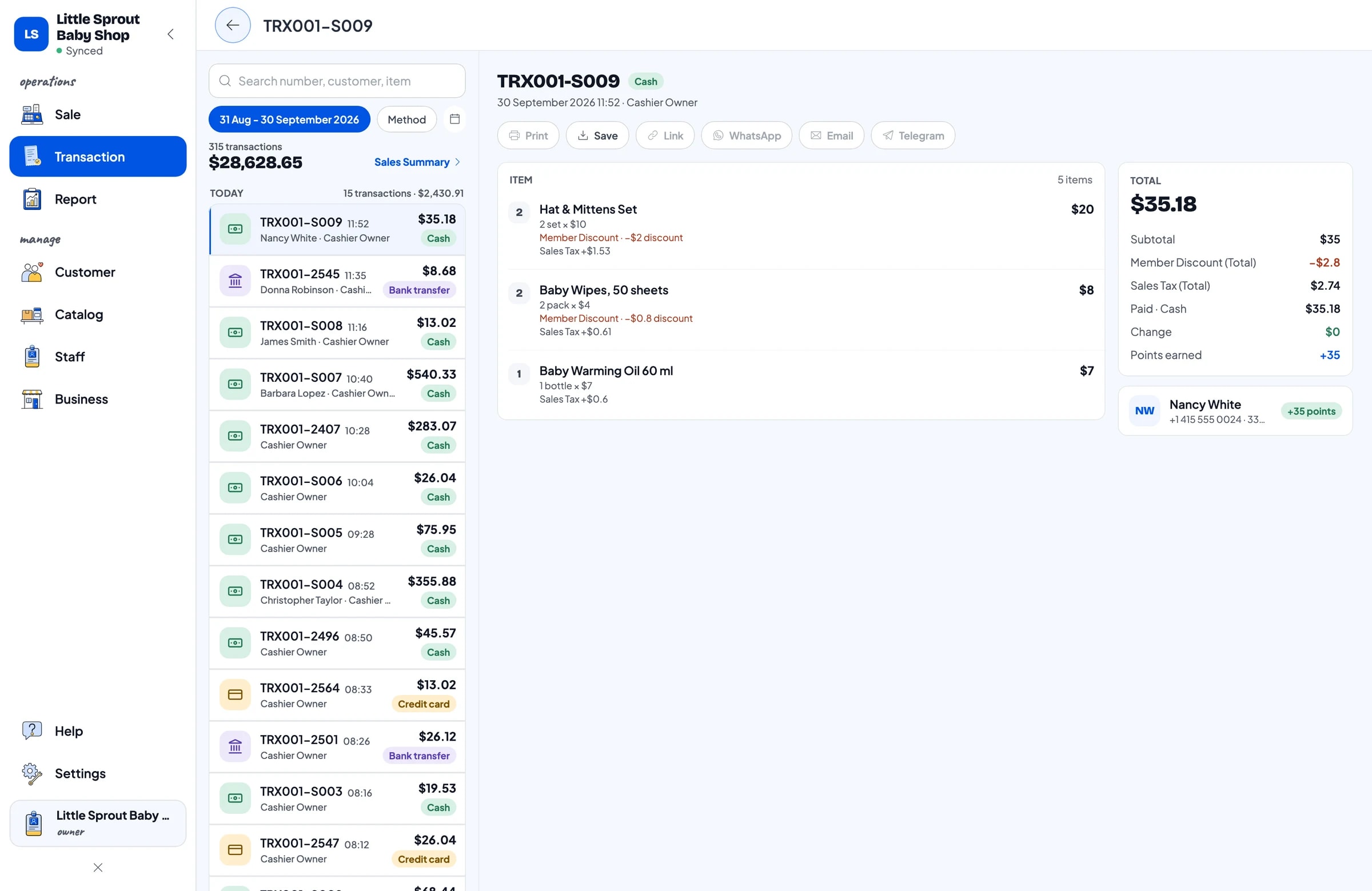
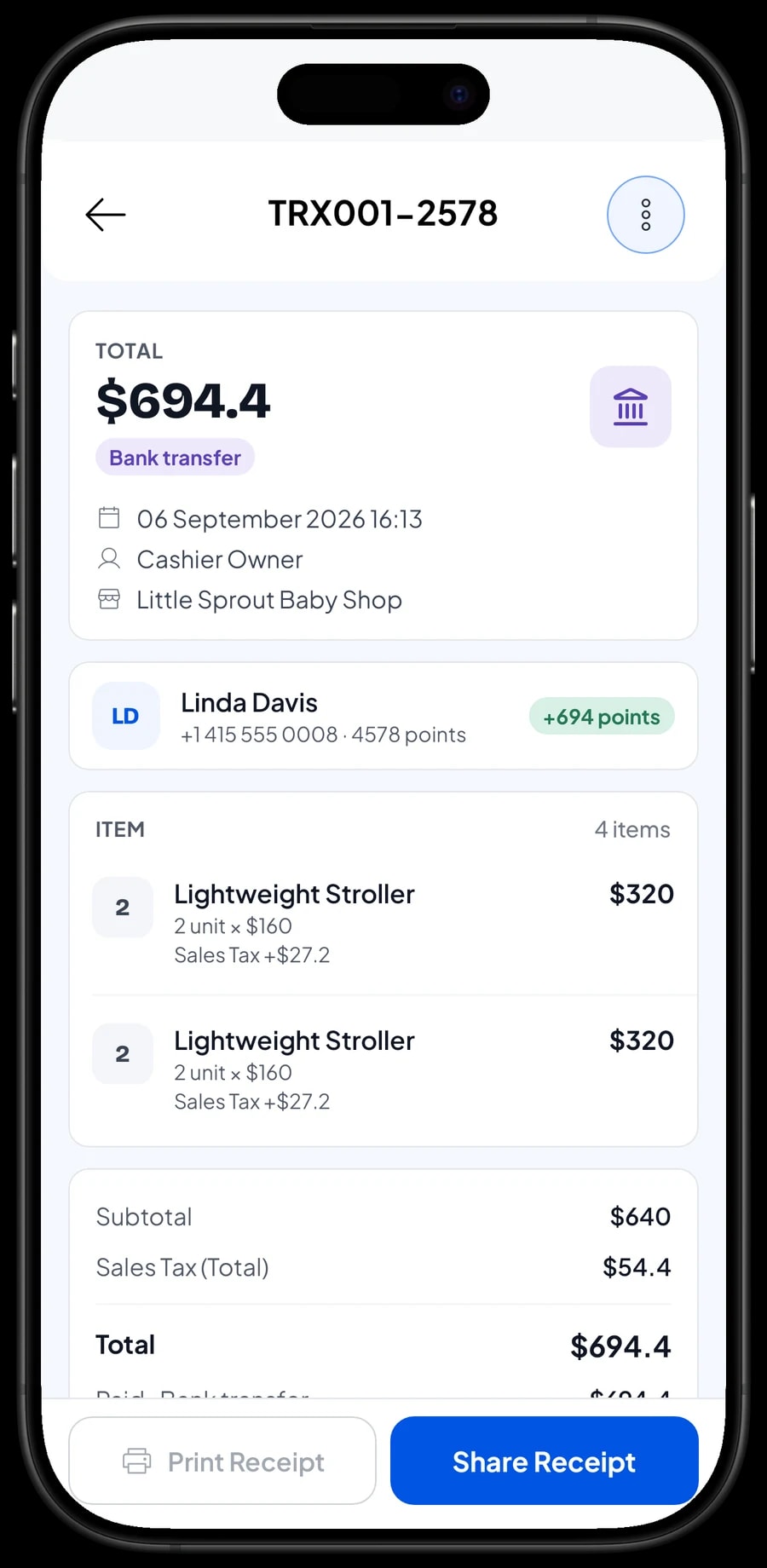
يمكن طباعة الإيصالات على طابعة حرارية عبر Bluetooth أو USB، أو إرسالها عبر واتساب أو البريد الإلكتروني. ويمكن للعملاء أيضًا الحصول على رابط إيصال الويب. والإيصال مفيد حين يُشترى المنتج هدية ويريد الأهل استبدال المقاس لاحقًا.
لا يحتوي Salesmaster على مسار مخصص للاستبدال. وإليك طريقة مرتبة: أعد القطعة المرتجعة إلى صنفها القديم كتعديل على المخزون، ثم بِع الصنف الجديد كالمعتاد. وإن كان السعر نفسه، فأعطِ خصمًا يساوي قيمة القطعة المرتجعة واكتب السبب في ملاحظة البيع.
آباء وأمهات يعودون: نقاط الولاء وبطاقات العضوية
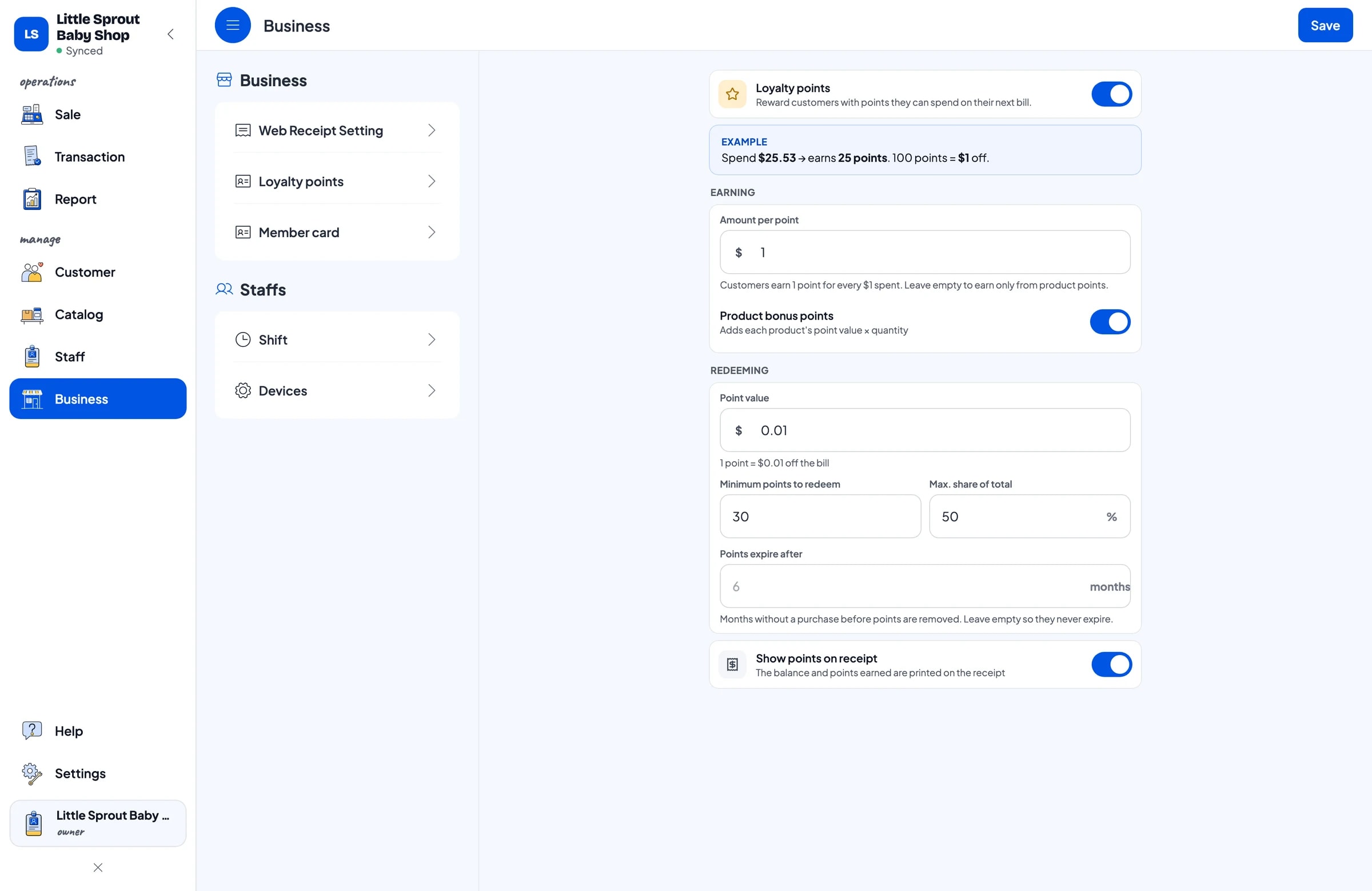
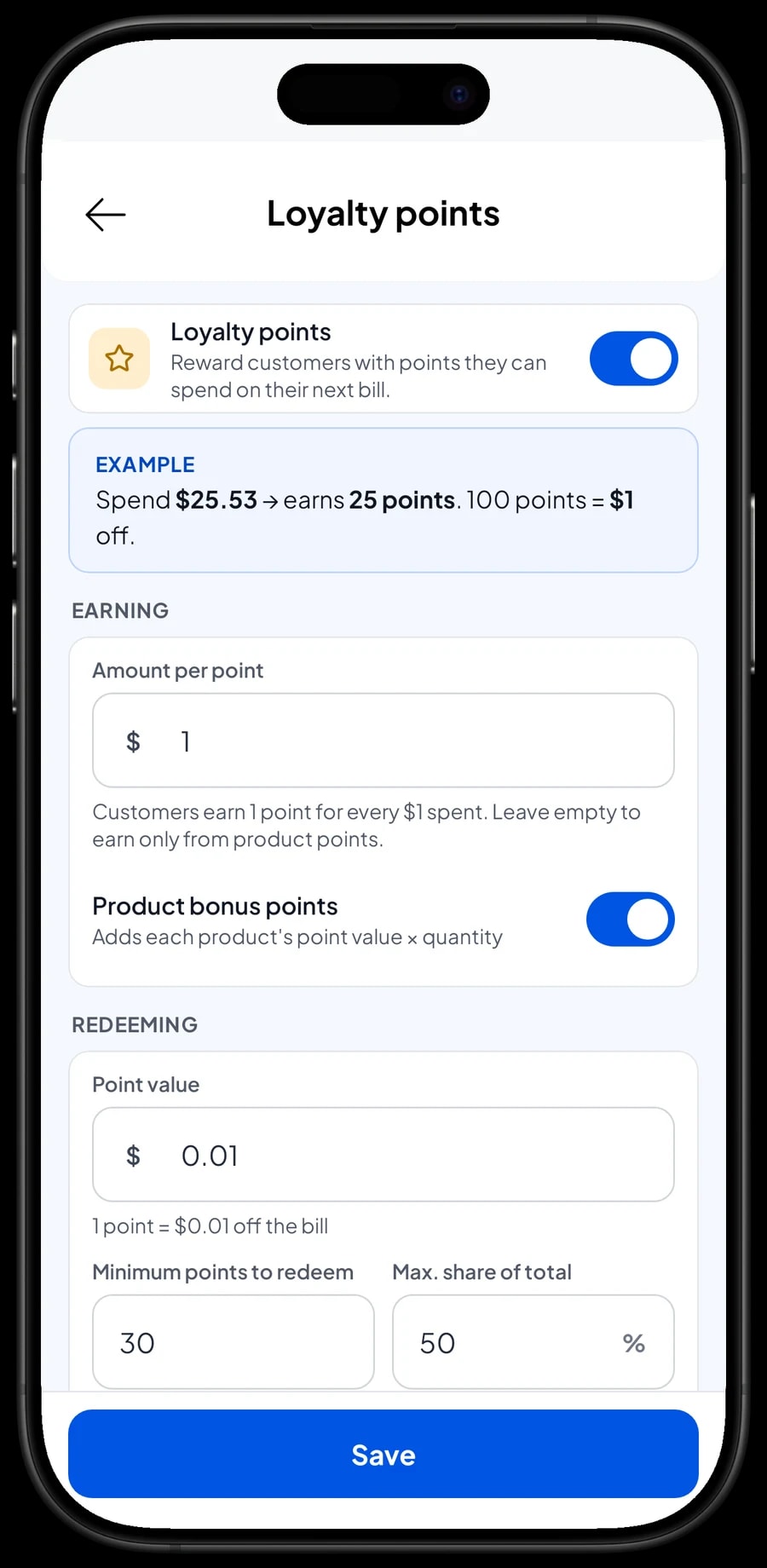
لمتاجر الرضّع ميزة كبيرة: الزبائن أنفسهم يعودون كلما كبر طفلهم مقاسًا. احفظ العميل في عملية البيع، ويكفي الاسم ورقم الجوال، ثم فعّل نقاط الولاء من الأعمال. وأنت تضع القواعد: كم من الإنفاق يكسب نقطة واحدة، وكم تساوي النقطة عند الاستبدال، والحد الأدنى من النقاط للاستبدال، وأقصى نسبة من الفاتورة يمكن أن تغطيها النقاط.
تُضاف النقاط تلقائيًا مع كل عملية بيع، ولا يحسب الكاشير شيئًا حين يستبدلها العميل. ويمكن أيضًا منح الزبائن الدائمين بطاقة عضوية بأسمائهم. وفي العملاء يُحفظ سجل مشتريات كل عائلة، فترى أن من اشترى ملابس مقاس 0–3 أشهر سيبحث على الأرجح عن المقاس التالي قريبًا.
الموظفون وأجهزة الكاشير
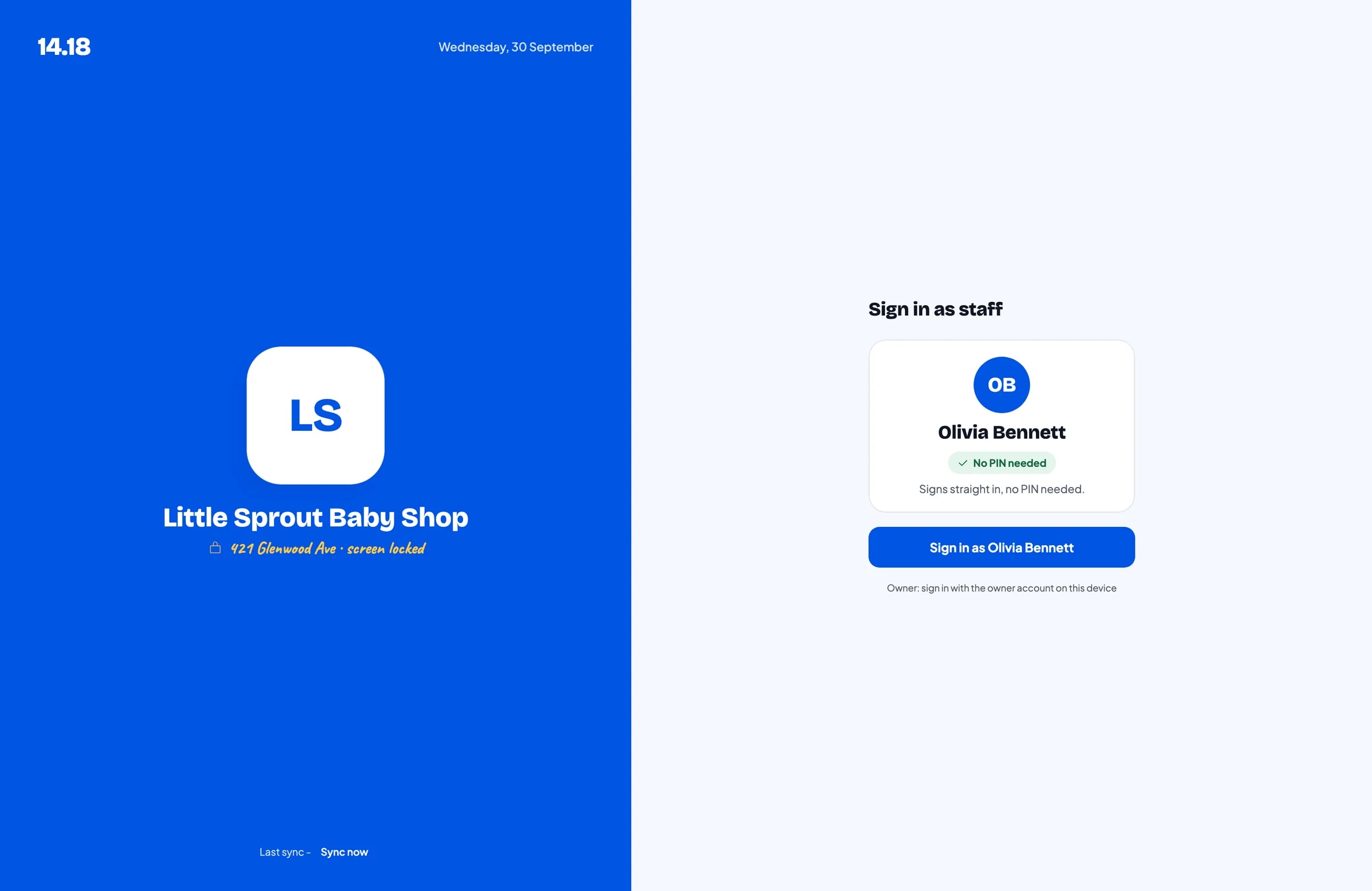
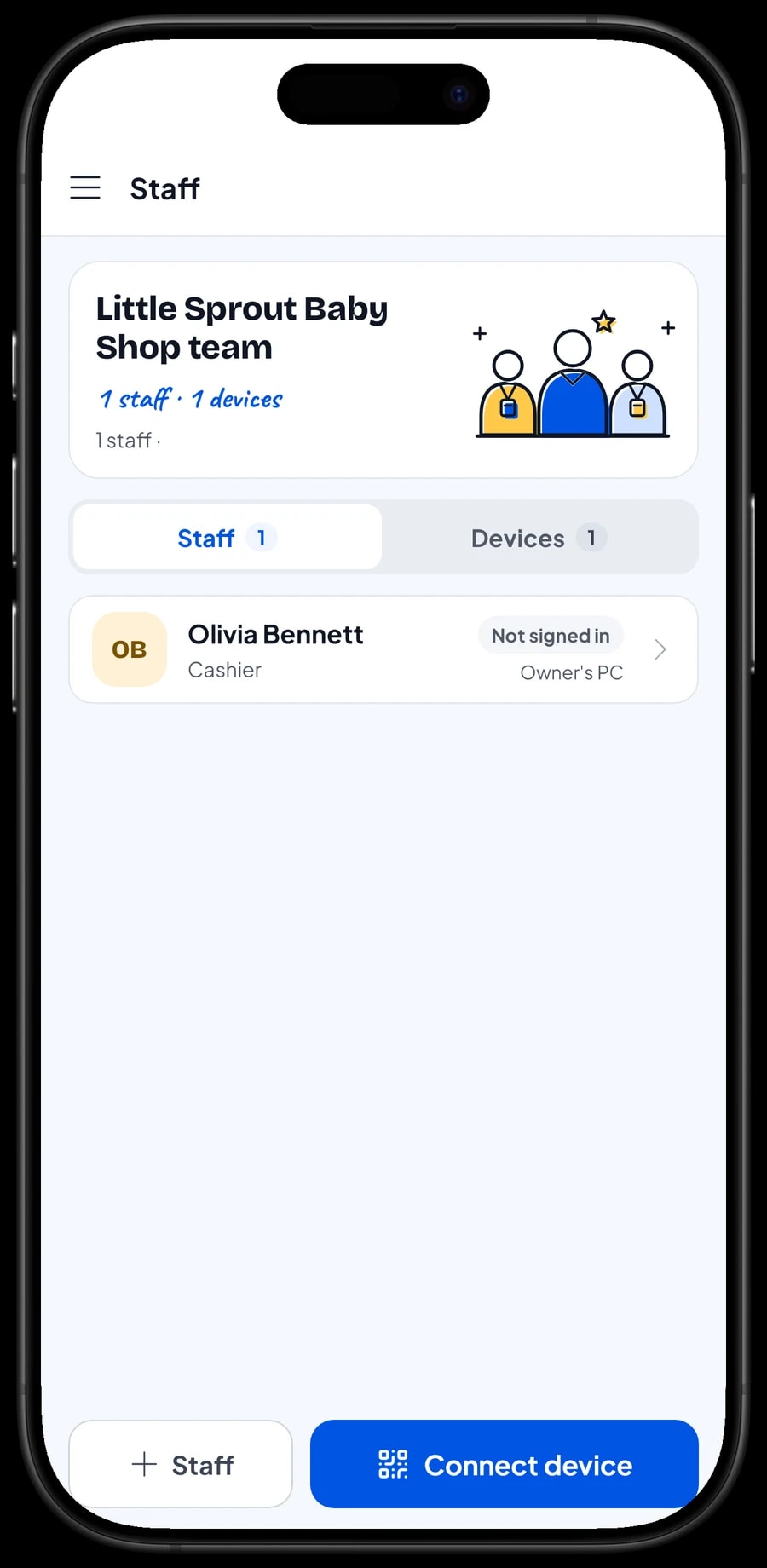
الحساب يسجّل الدخول على جهاز واحد في كل مرة. إن كان لديك موظفون عند الكاونتر، فأضفهم كموظفين وسجّل لهم جهاز كاشير. يسجل الموظفون الدخول برمز PIN، وأنت تحدد ما يمكنهم رؤيته وتغييره. تأتي حسابات الموظفين مع باقة Bronze Pro (موظف واحد) وباقة Silver Pro (موظفان).
تقارير المبيعات: أي المقاسات والمنتجات تُباع
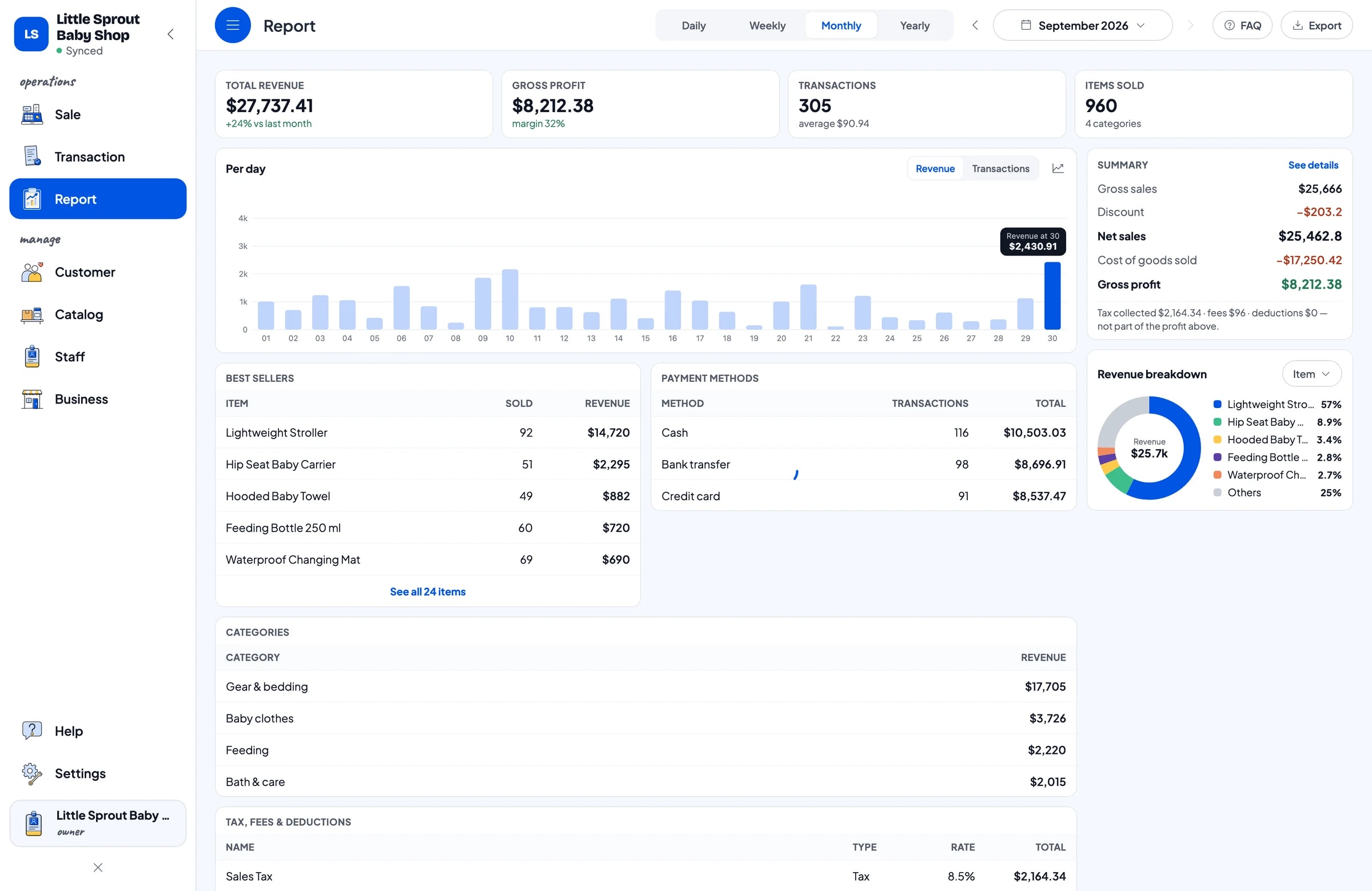
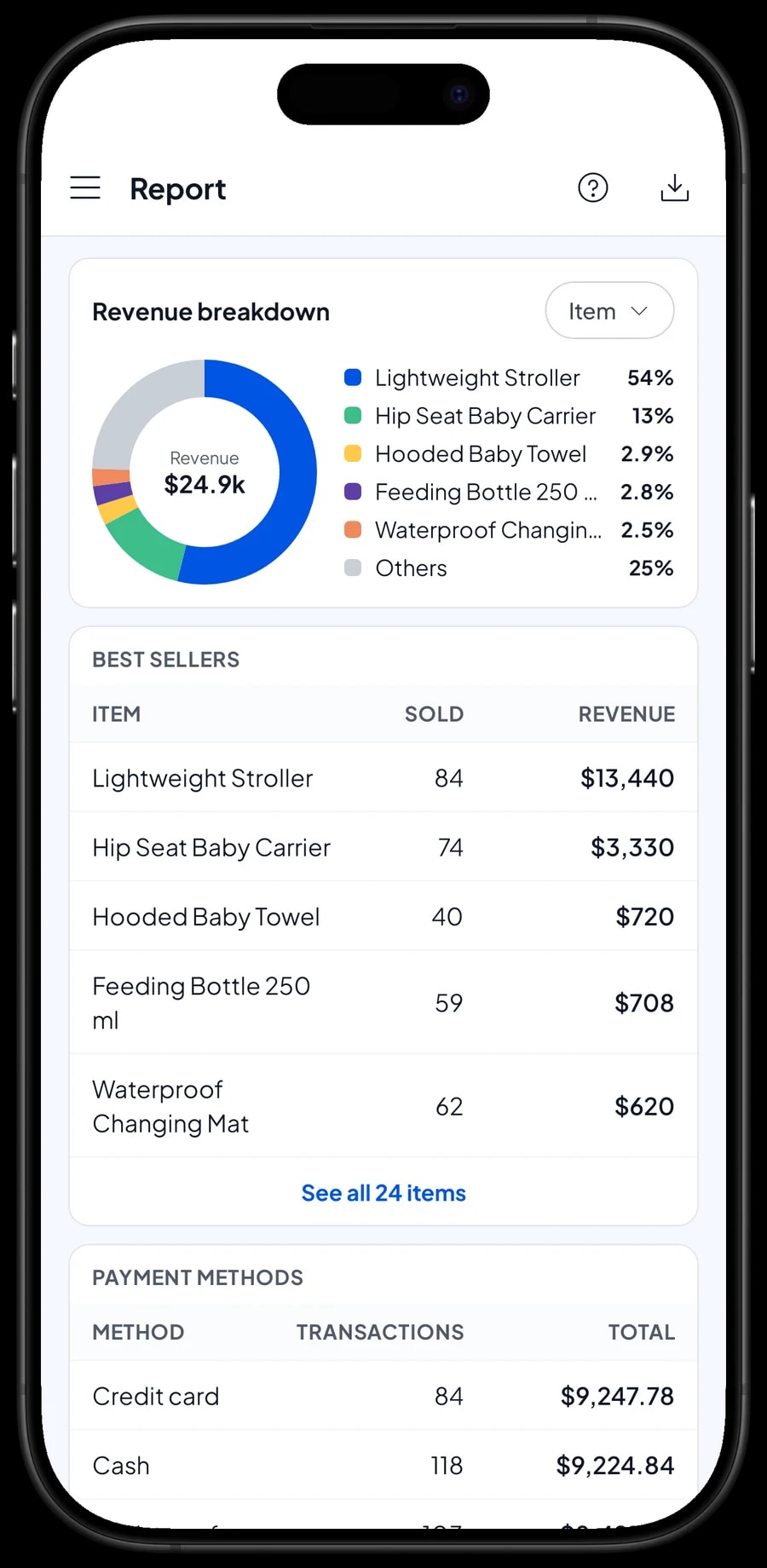
التقارير متاحة باليوم والأسبوع والشهر والسنة. ترى فيها إجمالي الإيرادات، والربح الإجمالي، وعدد المعاملات في اليوم، وطرق الدفع، والإيرادات حسب المنتج. وهذا يُظهر المنتجات التي يقوم عليها المتجر، مثل المناديل المبللة وملابس الرضّع، وتلك التي تُباع نادرًا لكنها تجلب الكثير، مثل عربات الأطفال.
استخدم التقارير لتطلب بدقة أكبر. فإن كانت ملابس مقاس 3–6 أشهر تنفد أولًا دائمًا، فاطلب كمية أكبر من ذلك المقاس. ويمكن تصدير التقارير إلى Excel أو PDF لشريكك في العمل أو لمحاسبك.
المصروفات وصافي الربح الحقيقي
المبيعات العالية لا تعني دائمًا ربحًا عاليًا. سجّل مصروفاتك في المالية: تجديد مخزون الملابس، ومخزون مستلزمات الرضاعة والعناية، ورواتب الموظفين، والإيجار، والكهرباء، وأكياس التسوق. لكل مصروف فئة والمحفظة التي دُفع منها، مثل نقد المتجر أو الحساب البنكي أو المحفظة الإلكترونية.
ثم يعرض تقرير المالية الإيرادات ناقص تكلفة البضاعة المباعة وتكاليف التشغيل، وهذا هو صافي ربح متجرك. وتُفصل ضريبة المبيعات التي تحصّلها من العملاء عن الربح، لأن ذلك المال ليس لك.
- الخطوة 1: افتح المالية وأعدّ محافظ مثل نقد المتجر والحساب البنكي والمحفظة الإلكترونية.
- الخطوة 2: أنشئ فئات مصروفات مثل شراء البضاعة ورواتب الموظفين والإيجار.
- الخطوة 3: سجّل كل مصروف بفئته ومحفظته مع ملاحظة قصيرة.
- الخطوة 4: في نهاية الشهر، راجع الإيرادات وتكلفة البضاعة وتكاليف التشغيل والربح في تقرير المالية.
واصل البيع دون إنترنت، وابدأ في يوم واحد
تُحفظ المبيعات على الجهاز أولًا وتُرسل إلى السحابة حين يعود الإنترنت. يعمل وضع عدم الاتصال لمدة تصل إلى 7 أيام؛ وبعدها يحتاج التطبيق إلى الاتصال لفترة قصيرة لإجراء المزامنة. وإن تعطل جوال أو استُبدل، سجّل الدخول بالحساب نفسه على الجهاز الجديد وستنتقل بيانات متجرك معك.
للبدء، ثبّت Salesmaster على جوال الكاونتر أو التابلت وأنشئ حسابًا. أدخل أكثر 20 إلى 30 منتجًا مبيعًا أولًا، مع أصنافها وباركوداتها، وأضف المخزون الافتتاحي. وفي ذلك المساء، افتح التقرير اليومي وقارنه بالنقد الموجود في الدرج. وحين يسير البيع بسلاسة، أكمل الكتالوج، وفعّل نقاط الولاء، وابدأ تسجيل المصروفات.
مثال على كتالوج متجر لمستلزمات الرضّع
استخدم هذا الجدول نقطة بداية. واستبدل الأسماء والأصناف والأسعار بمنتجاتك.
| الفئة | المنتج | الأصناف | الباركود | تتبع المخزون |
|---|---|---|---|---|
| ملابس الرضّع | أفرهول أطفال | 0–3، 3–6، 6–12 شهرًا | لكل صنف | نعم |
| ملابس الرضّع | بطانية لفّ للرضيع | أزرق، وردي، أبيض | لكل صنف | نعم |
| ملابس الرضّع | جوارب أطفال، 3 أزواج | - | من العبوة | نعم |
| الرضاعة والتغذية | رضّاعة 250 مل | - | من العبوة | نعم |
| الرضاعة والتغذية | حلمات رضّاعة، قطعتان | تدفق بطيء، متوسط، سريع | لكل صنف | نعم |
| الاستحمام والعناية | مناديل مبللة للأطفال، 50 منديلًا | - | من العبوة | نعم |
| الاستحمام والعناية | منشفة أطفال بقبعة | - | رمزك الخاص | نعم |
| المعدات والمفروشات | عربة أطفال خفيفة الوزن | - | من العبوة | نعم |
| المعدات والمفروشات | حمّالة أطفال بمقعد للورك | - | من العبوة | نعم |
المنتجات التي ليس لها باركود، مثل الملابس من خيّاط محلي، يمكن العثور عليها بالاسم أو اختيارها من فئتها. ويمكنك أيضًا إدخال رمزك الخاص ولصق ملصق باركود على العبوة.
أي باقة تناسب متجرك لمستلزمات الرضّع
متجر الرضّع الذي يخدم نحو 10 زبائن يوميًا يسجّل قرابة 300 معاملة شهريًا.
| الباقة | السعر | المعاملات / شهريًا | حسابات الموظفين | مناسبة لـ |
|---|---|---|---|---|
| Free | مجانًا | 30 | المالك فقط | لتجربة خطوات البيع وبناء الكتالوج قبل استخدامه فعليًا. |
| Solo Pro | $4.90/شهريًا | 3,000 | المالك فقط | المتاجر التي يدير المالك فيها الكاونتر بنفسه. |
| Bronze Pro | $6.90/شهريًا | 5,000 | موظف واحد | المتاجر التي فيها كاشير واحد يعمل على جهازه الخاص. |
| Silver Pro | $9.90/شهريًا | 8,000 | موظفان | المتاجر الأكثر ازدحامًا التي فيها موظفان على جهازين منفصلين. |
كل الباقات تشمل البيع والكتالوج والإيصالات والتقارير ووضع عدم الاتصال. ويمكنك تغيير الباقة في أي وقت. اطّلع على الأسعار →
الأسئلة الشائعة
- هل يستطيع Salesmaster تتبع مخزون ملابس الرضّع حسب المقاس العمري؟
- نعم. أنشئ عنصرًا واحدًا بأصناف للمقاسات، مثل 0–3 و3–6 و6–12 شهرًا. لكل صنف سعره وتكلفته ومخزونه، وينقص مخزونه تلقائيًا مع كل عملية بيع.
- هل يمكنني مسح الباركود عند الدفع؟
- نعم، بكاميرا الجوال أو التابلت أو بقارئ باركود. أدخل الباركود على كل منتج أو صنف، والمسح يضيفه مباشرة إلى السلة.
- كيف أسجّل استبدال مقاس؟
- لا يحتوي Salesmaster على مسار مخصص للاستبدال. أعد القطعة المرتجعة إلى صنفها القديم كتعديل على المخزون، ثم بِع الصنف الجديد. واكتب السبب في ملاحظة البيع ليسهل تتبعه لاحقًا.
- هل يتتبع Salesmaster تواريخ انتهاء صلاحية المناديل أو غسول الأطفال؟
- لا يتتبع Salesmaster تواريخ انتهاء صلاحية المنتجات. وإليك روتينًا عمليًا: افحص الرفوف بانتظام، وضع المخزون الأقدم في الأمام، وسجّل ما لم يعد صالحًا للبيع كتعديل على المخزون لتبقى أرقام مخزونك صحيحة.
- هل يستطيع الزبائن الدائمون جمع النقاط؟
- نعم. فعّل نقاط الولاء من الأعمال وضع قواعدك. تُضاف النقاط مع كل عملية بيع ويمكن استبدالها كخصم. ويمكن أيضًا منح الزبائن الدائمين بطاقة عضوية.
- هل يستطيع المتجر مواصلة البيع إن انقطع الإنترنت؟
- نعم. تُحفظ المبيعات على الجهاز وتتم مزامنتها حين يعود الاتصال. يعمل وضع عدم الاتصال لمدة تصل إلى 7 أيام قبل أن يحتاج التطبيق إلى الاتصال مجددًا.
- هل يستطيع كاشيران استخدام جهازيهما الخاصين؟
- نعم، عبر حسابات الموظفين. الحساب يسجّل الدخول على جهاز واحد في كل مرة، لذا يستخدم الموظفون حسابات موظفين على أجهزة كاشير مسجّلة. تشمل باقة Bronze Pro حساب موظف واحدًا، وتشمل باقة Silver Pro حسابين.
تحتاج مساعدة في إعداد الكتالوج؟ تحدّث مع فريقنا على WhatsApp →



