

Salesmaster es una app de punto de venta (POS) para tiendas de bebés y niños en Android, iPhone y iPad, Windows y Mac. Cada producto puede tener variedades por talla de edad, color o tipo, cada una con su propio precio, costo e inventario, y el inventario baja solo con cada venta. También puedes escanear códigos de barras, premiar a los papás frecuentes con puntos de fidelidad y ver tu ganancia neta en el reporte de Finanzas.
Problemas que toda tienda de bebés conoce
Si alguno te suena, esta página es para ti.
- 01
Un modelo, muchas tallas
El mismo mameluco viene en 0–3, 3–6 y 6–12 meses. Sin inventario por talla, te enteras de que se acabó la de 3–6 meses hasta que un papá la pide.
- 02
Muchas cosas chiquitas y unas cuantas caras
Calcetines y toallitas se venden por docena todos los días, y las carriolas, unas pocas al mes. Las dos necesitan el mismo cuidado al registrarlas, porque una carriola perdida vale muchos calcetines.
- 03
Regalos que regresan en la talla equivocada
Los regalos de baby shower muchas veces quedan chicos y los vienen a cambiar. Si los cambios no se registran, el inventario por talla deja de coincidir con lo que hay en el anaquel.
- 04
Papás fieles, sin ninguna recompensa
Las mismas familias regresan cada mes conforme crecen sus hijos. Sin puntos ni tarjeta de socio, no tienen una razón especial para quedarse contigo y no con la tienda de enfrente.
Arma tu catálogo: categorías y productos
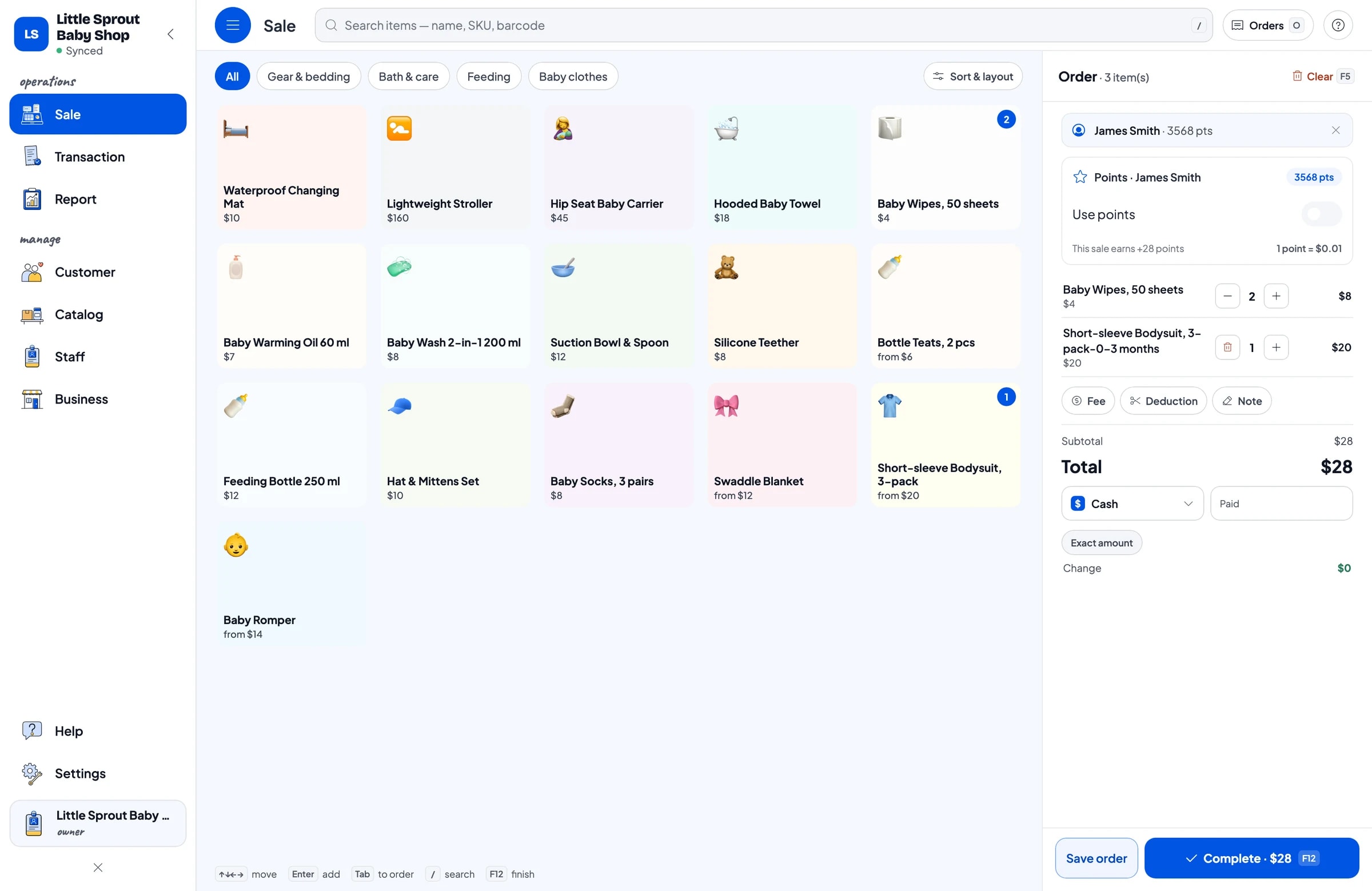
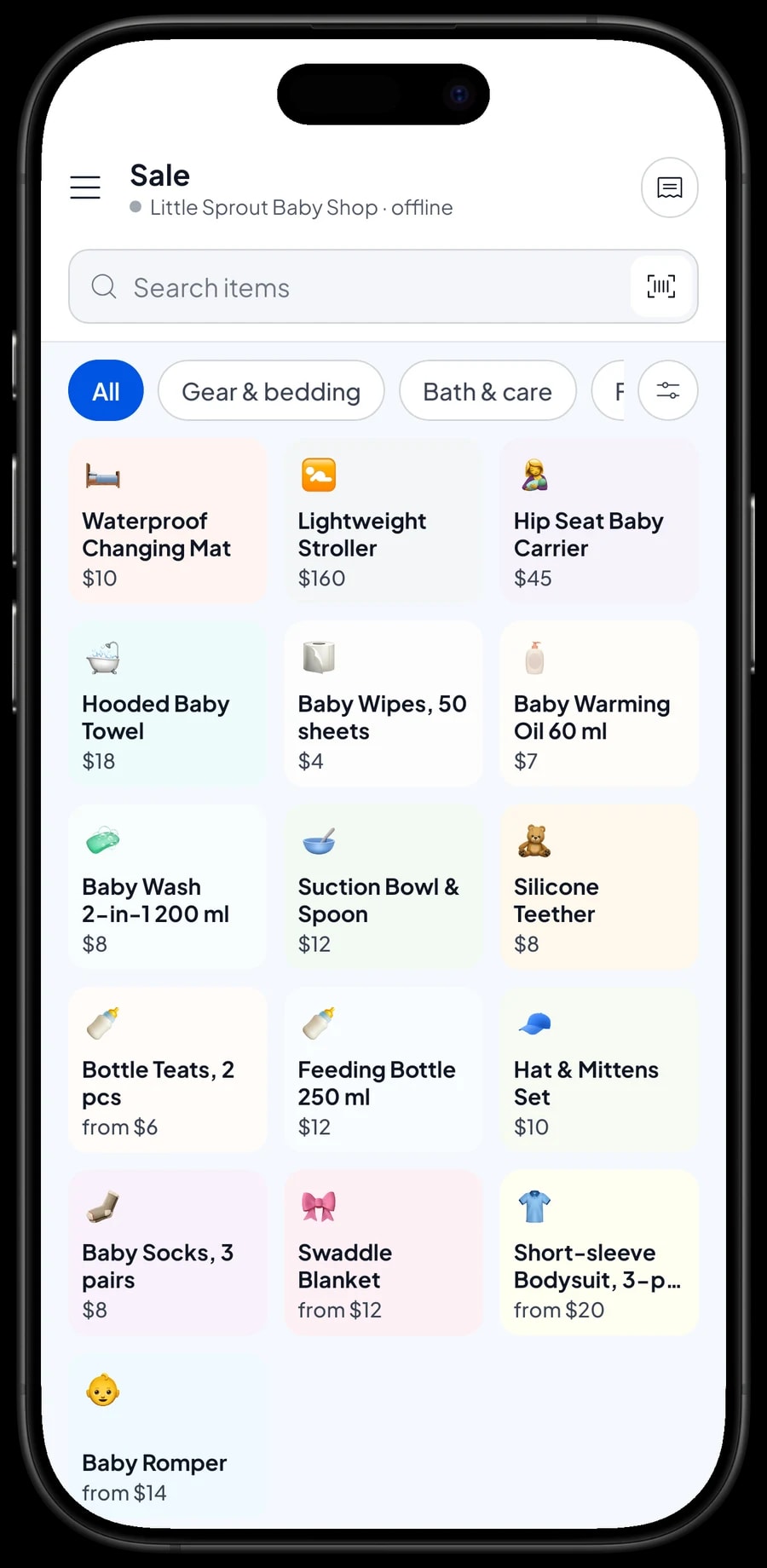
Empieza por cómo tienes acomodados tus anaqueles. En Salesmaster, cada producto es un artículo del Catálogo, agrupado en categorías como Ropa de bebé, Alimentación, Baño y cuidado y Accesorios y blancos. Las categorías aparecen como pestañas en la Pantalla de venta, así el cajero encuentra cualquier producto con un toque, aunque sea un sábado lleno.
Ponles nombres completos y parejos a los productos, como "Toallitas húmedas, 50 piezas" o "Shampoo y jabón 2 en 1, 200 ml". Los nombres claros ayudan al cajero y hacen tus reportes fáciles de leer. Captura el precio de venta y el costo de cada producto, para que Salesmaster calcule la ganancia bruta de cada venta.
Si manejas cientos de productos, arma el catálogo en una laptop (Windows o Mac) y luego vende desde un celular o tablet en el mostrador. El catálogo se guarda en tu cuenta, así que te sigue a cada dispositivo de caja registrado.
- Paso 1: Abre Catálogo → Categorías y crea categorías que coincidan con tus anaqueles.
- Paso 2: Abre Catálogo → Lista de Artículos y agrega cada producto con su nombre, precio de venta y costo.
- Paso 3: Captura el código de barras del empaque en productos de marca, como toallitas, jabón y biberones.
- Paso 4: Empieza por lo que más vendes y completa lo demás con el tiempo.
Variedades por talla, color y tipo
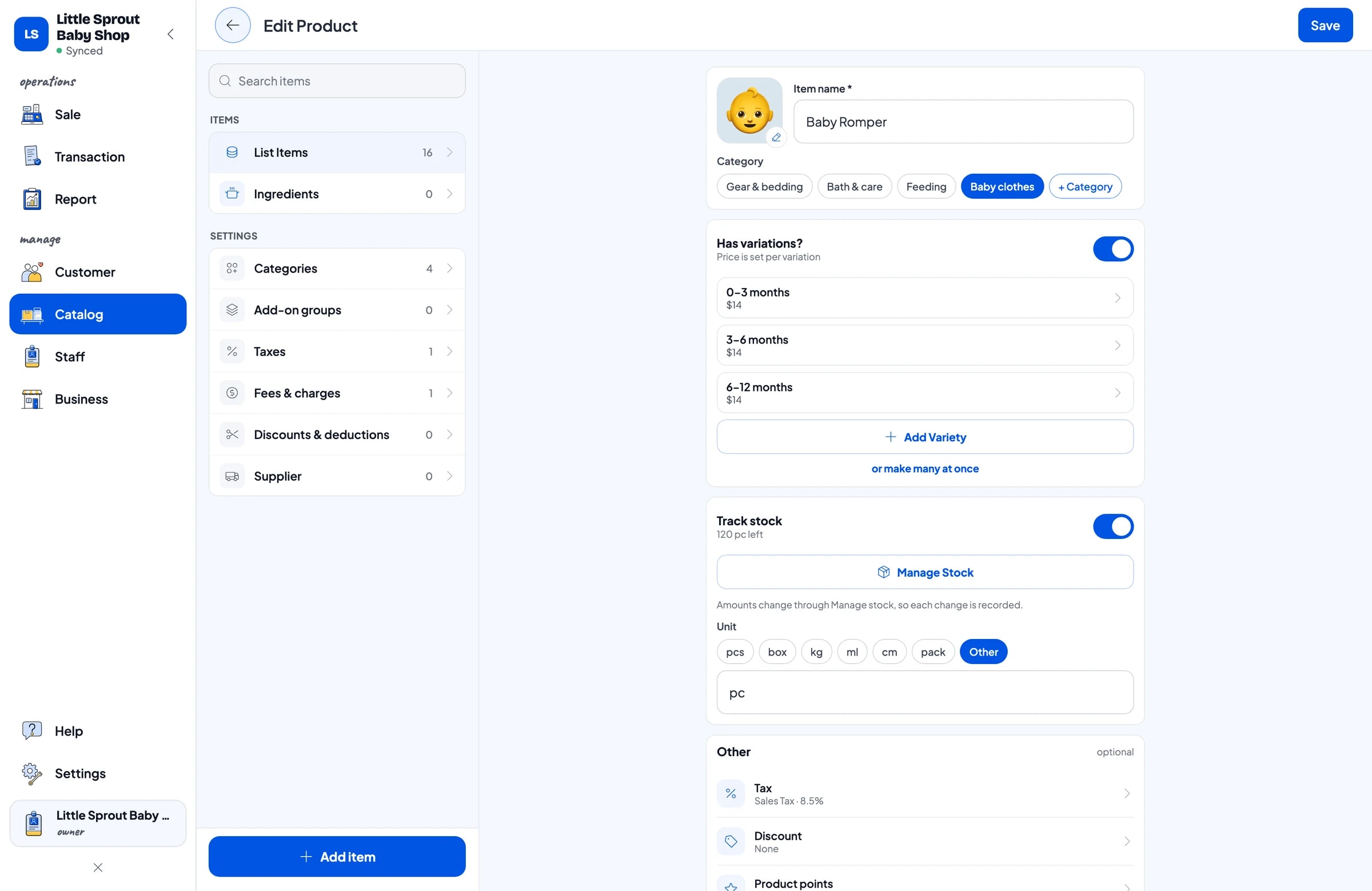
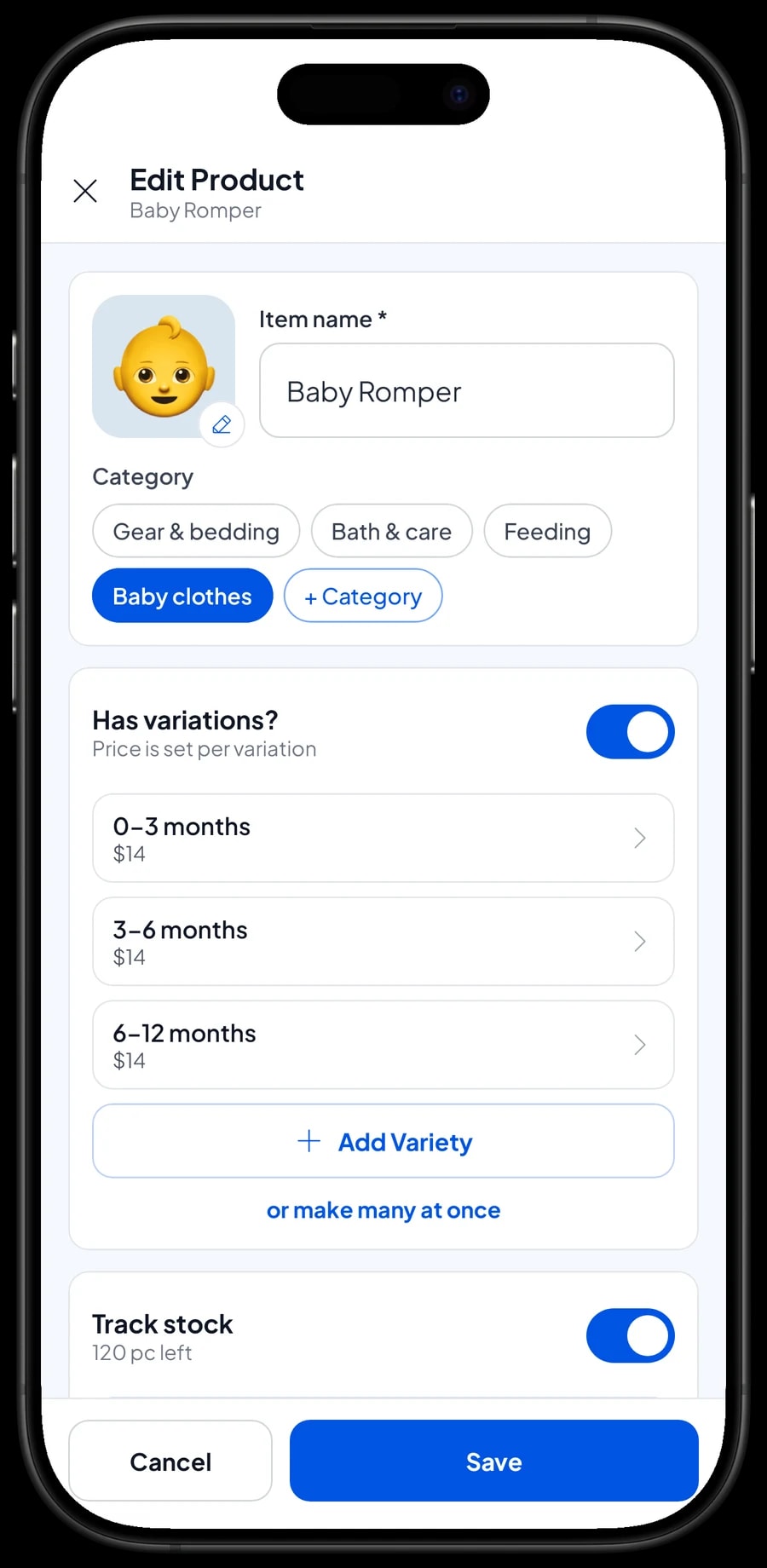
La ropa de bebé casi siempre se vende por talla de edad. En lugar de tres artículos separados, crea un solo artículo "Mameluco de bebé" con las variedades 0–3 meses, 3–6 meses y 6–12 meses. Lo mismo sirve para cobijitas por color (azul, rosa, blanco) y chupones de biberón por flujo (lento, medio, rápido). En la Pantalla de venta, el cajero toca el producto, elige la variedad y el precio se ajusta solo.
Cada variedad tiene su propio precio de venta, su propio costo y su propio inventario. Si la talla de 6–12 meses cuesta más porque lleva más tela, solo pon ese precio en esa variedad. Y como el inventario se lleva por variedad, puedes ver que de 0–3 meses todavía hay bastante mientras que de 3–6 meses solo quedan dos.
Si cada variedad trae su propio código de barras en el empaque, captúralo en la variedad. Al escanearlo, Salesmaster elige la variedad correcta de inmediato, así el cajero nunca cobra la talla equivocada.
- Paso 1: Abre Catálogo → Lista de Artículos y elige un producto que venga en varias tallas o colores.
- Paso 2: Agrega variedades, por ejemplo 0–3 meses, 3–6 meses y 6–12 meses.
- Paso 3: Captura el precio de venta, el costo y el código de barras de cada variedad.
- Paso 4: Guarda y pruébalo en la Pantalla de venta: elige una variedad y revisa el precio.
Inventario por variedad, del proveedor al anaquel
Activa Seguimiento de Inventario en los productos que quieras contar. Cada venta baja el inventario de la variedad automáticamente. Cuando llega un pedido, registra la cantidad recibida de cada variedad, y el historial de inventario muestra cuándo entró mercancía, cuándo se vendió o cuándo se ajustó.
Guarda a tus proveedores, como tu fabricante de ropa y tu distribuidor de artículos de alimentación, en la lista de Proveedores. Antes de volver a pedir, abre Inventario y revisa qué variedades se están acabando. Es más rápido que contar anaquel por anaquel, y no vuelves a pedir una talla que todavía se está acumulando.
La mercancía dañada, las muestras de exhibición manchadas y lo que se pierde se registran como ajustes de inventario. Vuelve a contar seguido, por ejemplo una vez al mes, y registra la diferencia, para que los números de la app coincidan con lo que hay en el anaquel.
- Paso 1: En cada producto, activa Seguimiento de Inventario y captura el inventario inicial de cada variedad.
- Paso 2: Agrega a tus proveedores en Catálogo → Proveedor.
- Paso 3: Cuando llegue un pedido, abre Catálogo → Inventario y registra la cantidad de cada variedad.
- Paso 4: Registra la mercancía dañada o perdida como ajustes de inventario.
Cobro rápido, cambios de talla y recibos
En el mostrador, los productos se pueden elegir con un toque, buscando el nombre o escaneando el código de barras con la cámara o con un lector. Cuando el carrito está completo, elige uno de los métodos de pago que tú mismo configuraste, como efectivo, tarjeta, transferencia o billetera digital, y termina la venta. Los descuentos, por ejemplo en un paquete para recién nacido, se configuran una vez y se aplican al cobrar.
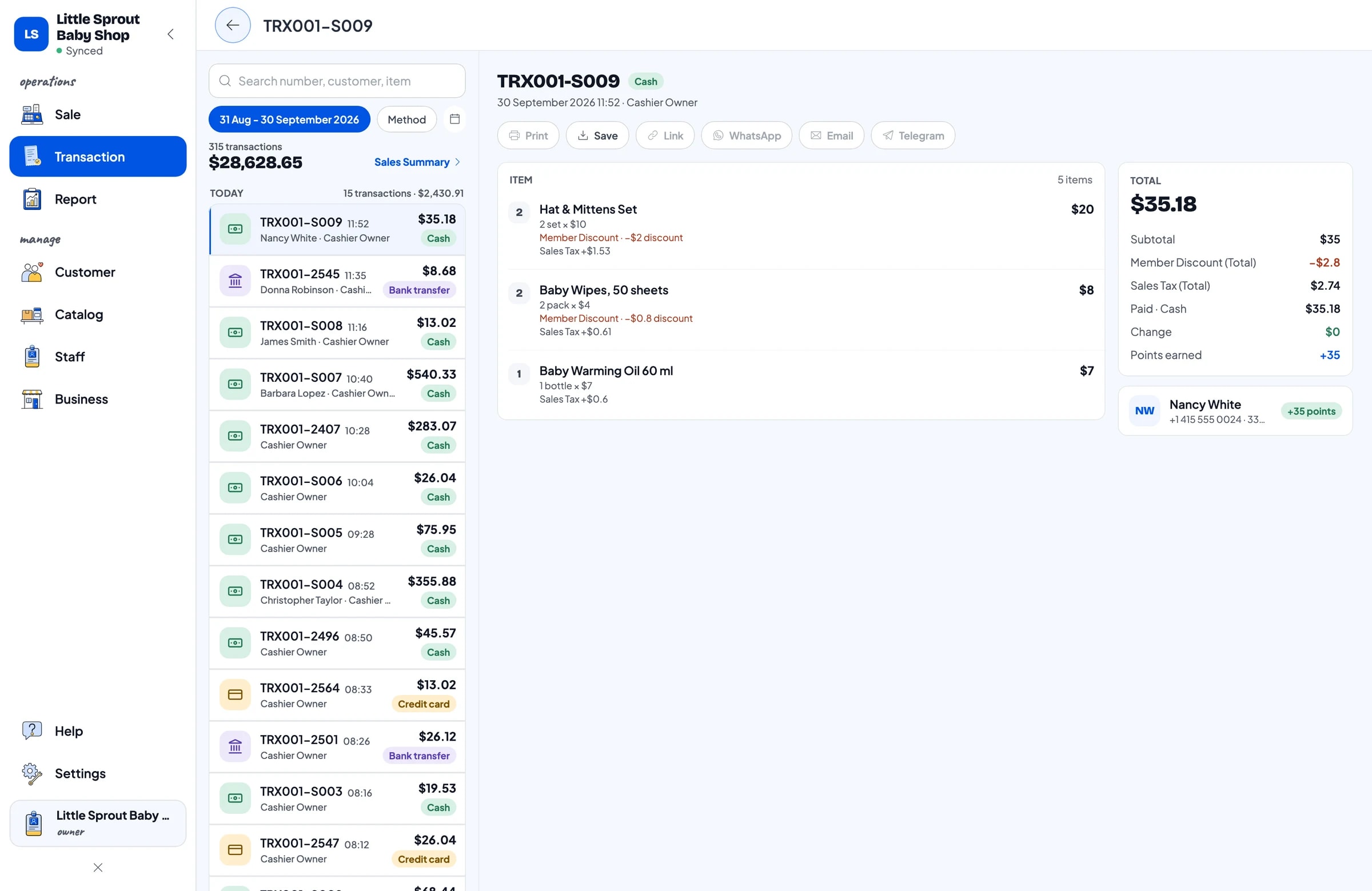
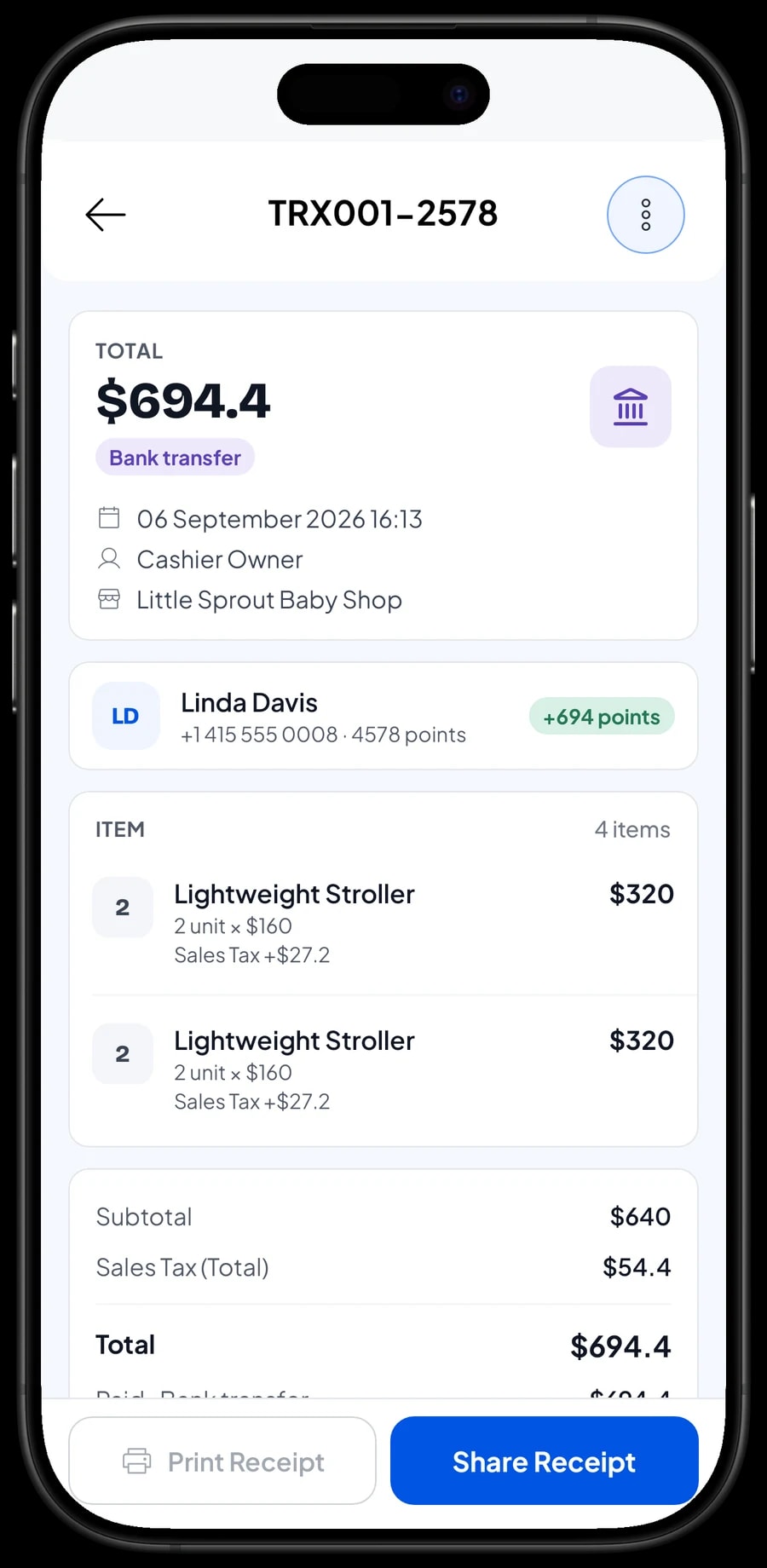
Los recibos se pueden imprimir en una impresora térmica Bluetooth o USB, o mandarse por WhatsApp o correo. El cliente también puede recibir un enlace de recibo web. Un recibo es muy útil cuando un producto se compró de regalo y el papá quiere cambiar la talla después.
Salesmaster no tiene un flujo especial para cambios. Una forma ordenada de manejarlos: regresa la pieza devuelta a su variedad anterior con un ajuste de inventario y luego vende la variedad nueva como siempre. Si el precio es el mismo, da un descuento igual al artículo devuelto y anota el motivo en la nota de la venta.
Papás que regresan: puntos de fidelidad y tarjetas de socio
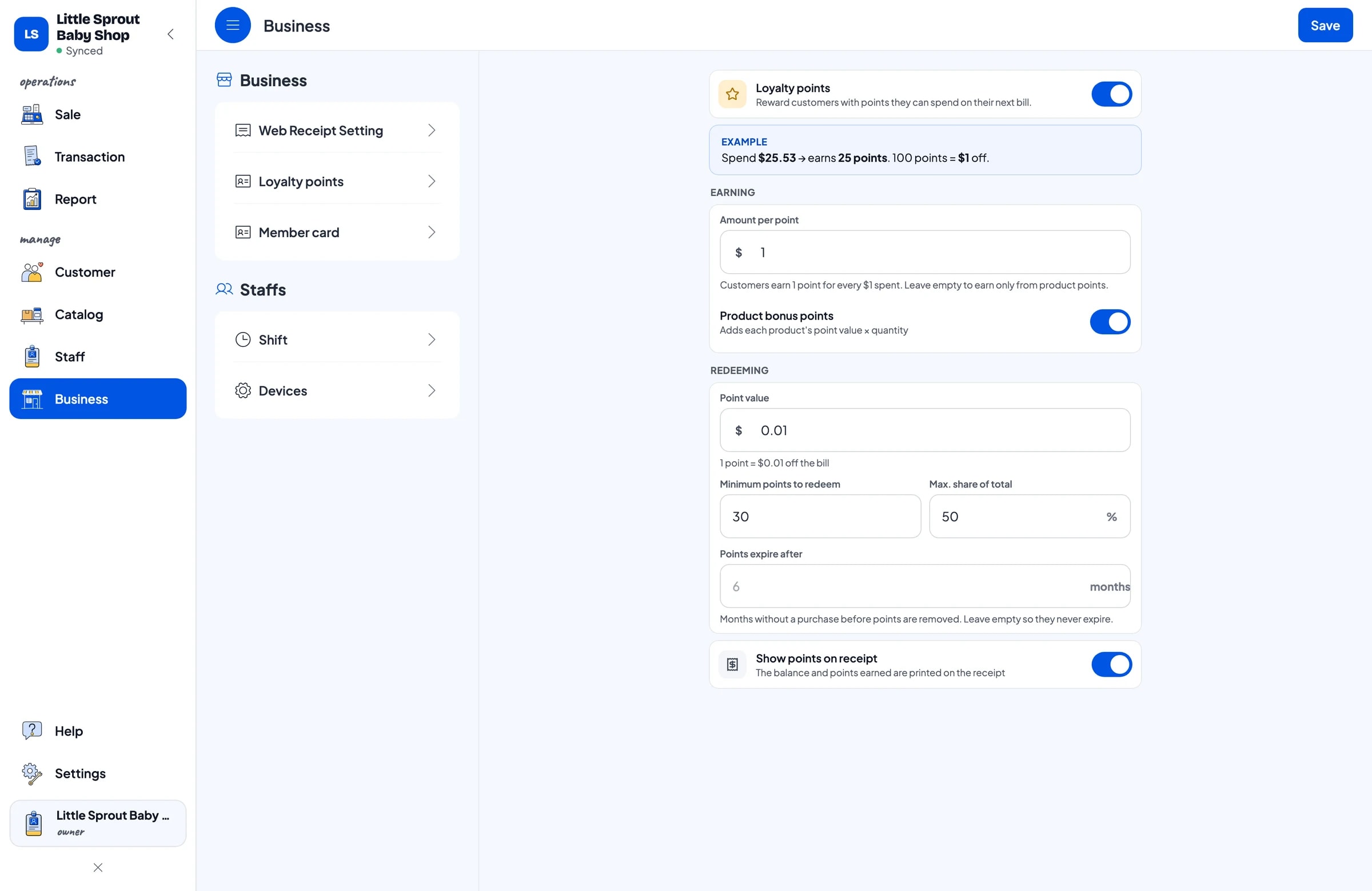
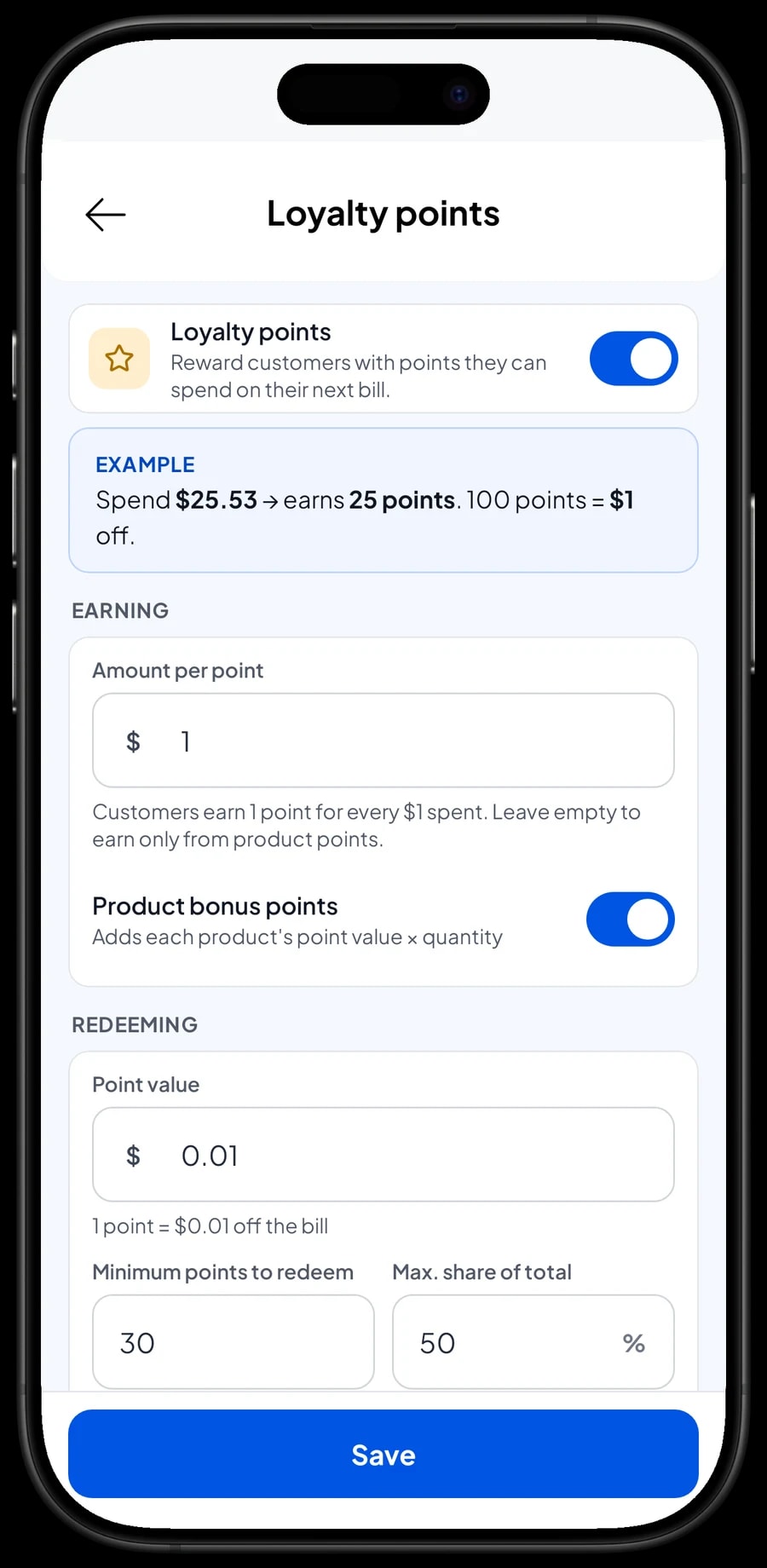
Las tiendas de bebés tienen una gran ventaja: los mismos clientes regresan cada vez que su hijo sube de talla. Guarda al cliente en la venta (con nombre y teléfono basta) y activa los puntos de fidelidad en Negocio. Tú pones las reglas: cuánto hay que gastar para ganar 1 punto, cuánto vale un punto al canjearlo, el mínimo de puntos para canjear y qué parte máxima de la cuenta se puede pagar con puntos.
Los puntos se suman solos con cada venta, y el cajero no tiene que calcular nada cuando un cliente los canjea. Los clientes frecuentes también pueden tener una tarjeta de socio a su nombre. En Clientes se guarda el historial de compras de cada familia, así puedes ver que un papá que compró ropa de 0–3 meses seguramente pronto buscará la siguiente talla.
Personal y dispositivos de caja
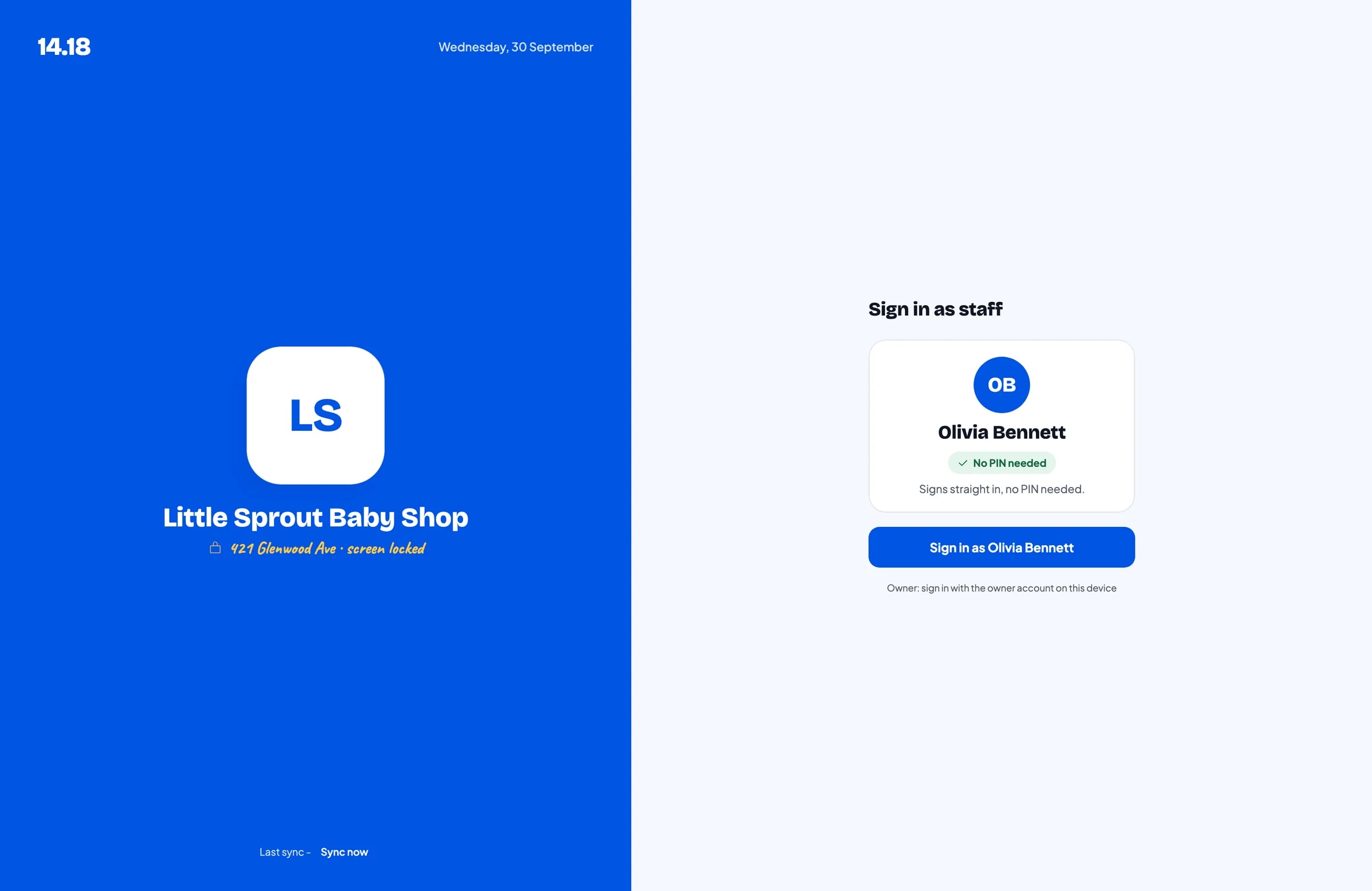
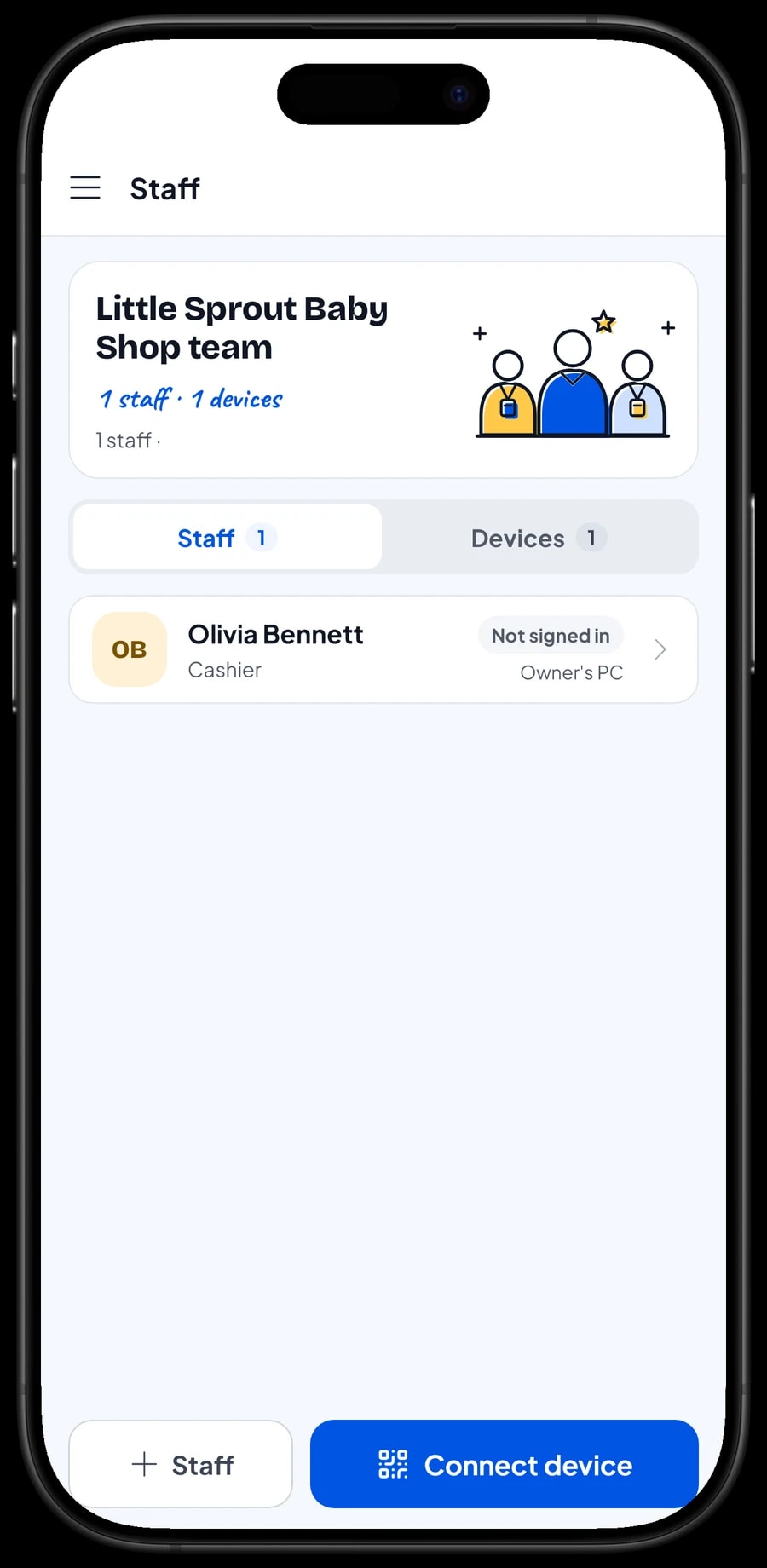
Una cuenta inicia sesión en un solo dispositivo a la vez. Si tienes empleados en el mostrador, agrégalos como personal y registra un dispositivo de caja para ellos. El personal entra con un PIN, y tú decides qué pueden ver y cambiar. Las cuentas de personal vienen con Bronce Pro (1 persona) y Plata Pro (2 personas).
Reportes de ventas: qué tallas y productos se venden
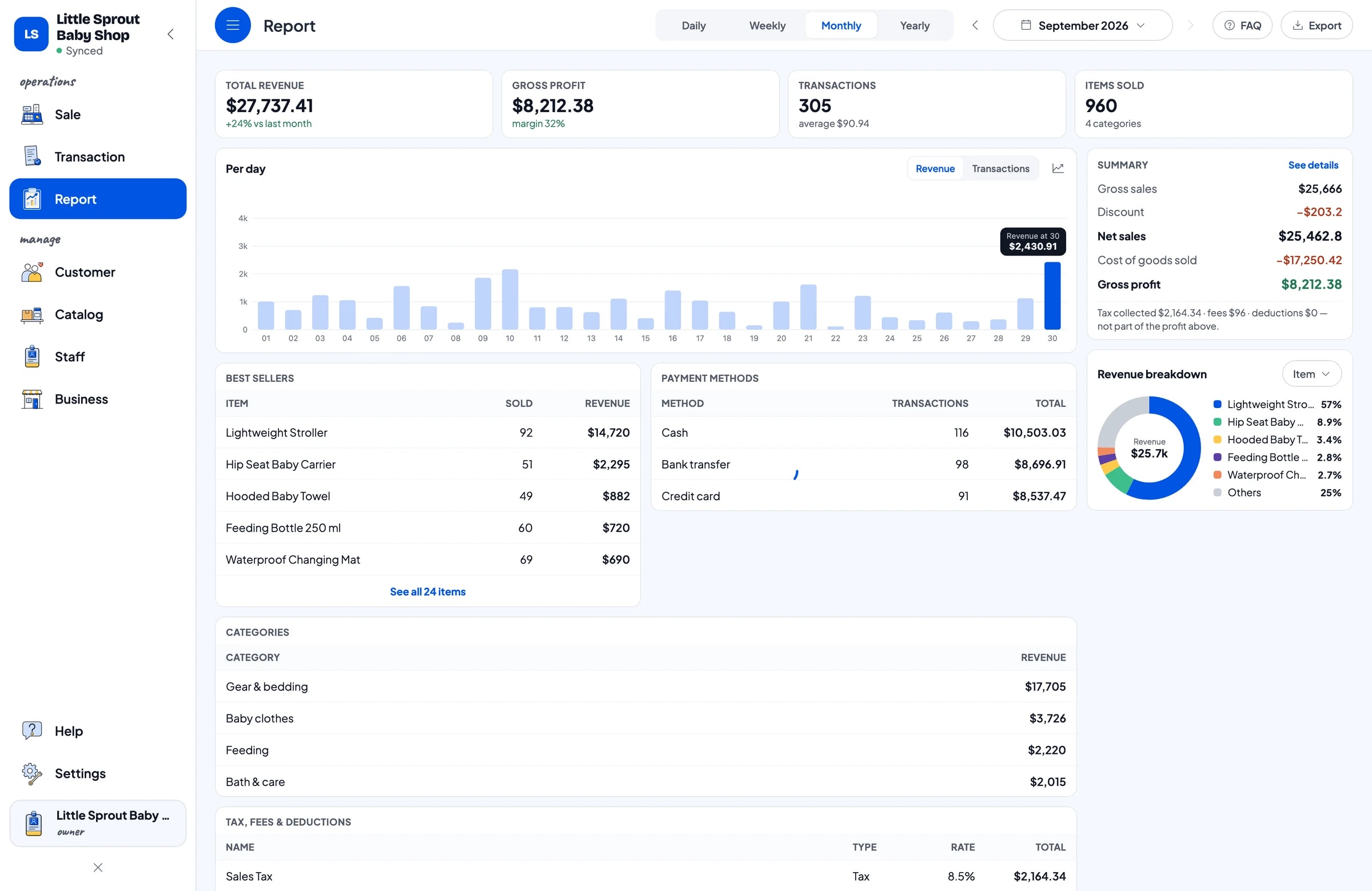
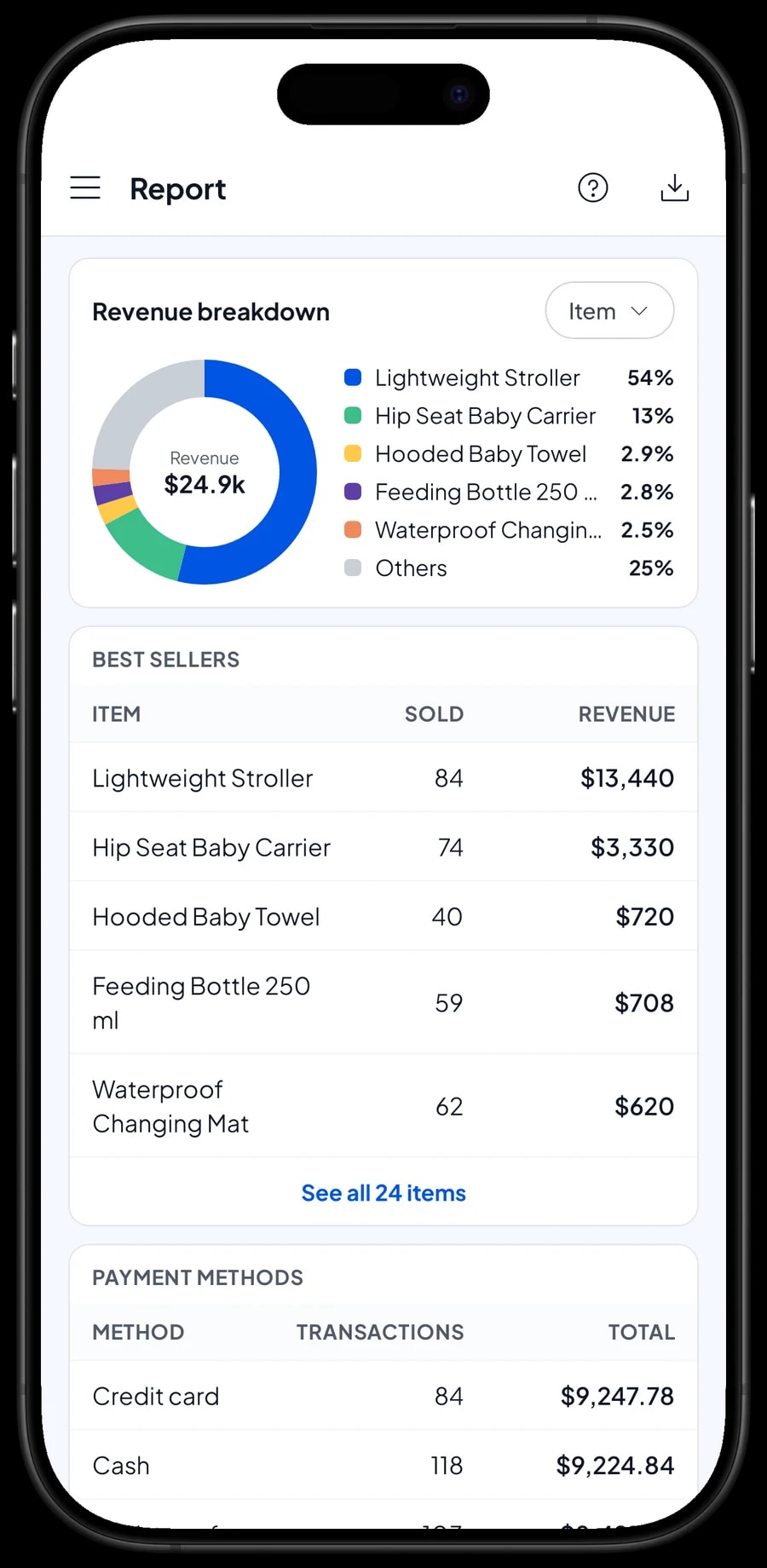
Hay reportes por día, semana, mes y año. Ves los ingresos totales, la ganancia bruta, las transacciones por día, los métodos de pago y los ingresos por producto. Así sabes qué productos sostienen la tienda, como las toallitas y la ropa de bebé, y cuáles se venden poco pero dejan mucho, como las carriolas.
Usa los reportes para pedir con más precisión. Si la ropa de 3–6 meses siempre se acaba primero, pide más de esa talla. Los reportes se pueden exportar a Excel o PDF para tu socio o tu contador.
Gastos y ganancia neta real
Vender mucho no siempre significa ganar mucho. Registra tus gastos en Finanzas: resurtido de ropa, mercancía de alimentación y cuidado, sueldos, renta, luz y bolsas. Cada gasto lleva una categoría y la billetera de donde se pagó, como el efectivo de la tienda, una cuenta de banco o una billetera digital.
Luego el reporte de Finanzas muestra los ingresos menos el costo de la mercancía vendida y los gastos de operación, es decir, la ganancia neta de tu tienda. El impuesto que cobras a tus clientes se separa de la ganancia, porque ese dinero no es tuyo.
- Paso 1: Abre Finanzas y crea billeteras como efectivo de la tienda, cuenta de banco y billetera digital.
- Paso 2: Crea categorías de gasto como compra de mercancía, sueldos y renta.
- Paso 3: Registra cada gasto con su categoría, billetera y una nota corta.
- Paso 4: A fin de mes, revisa ingresos, costo de la mercancía, gastos de operación y ganancia en el reporte de Finanzas.
Sigue vendiendo sin internet y empieza en un día
Las ventas se guardan primero en el dispositivo y se mandan a la nube cuando regresa el internet. El modo sin conexión funciona hasta 7 días; después, la app necesita conectarse un momento para sincronizar. Si un celular se descompone o lo cambias, inicia sesión con la misma cuenta en el nuevo y los datos de tu tienda se van contigo.
Para empezar, instala Salesmaster en el celular o tablet del mostrador y crea una cuenta. Captura primero tus 20 a 30 productos más vendidos, con sus variedades y códigos de barras, y agrega el inventario inicial. Esa noche, abre el reporte del día y compáralo con el efectivo de la caja. Cuando el cobro ya fluya bien, completa el catálogo, activa los puntos de fidelidad y empieza a registrar tus gastos.
Catálogo de ejemplo para una tienda de bebés
Usa esta tabla como punto de partida. Cambia los nombres, variedades y precios por los de tus productos.
| Categoría | Producto | Variedades | Código de barras | Seguimiento de Inventario |
|---|---|---|---|---|
| Ropa de bebé | Mameluco de bebé | 0–3, 3–6, 6–12 meses | Por variedad | Sí |
| Ropa de bebé | Cobijita para envolver | Azul, Rosa, Blanco | Por variedad | Sí |
| Ropa de bebé | Calcetines de bebé, 3 pares | - | Del empaque | Sí |
| Alimentación | Biberón 250 ml | - | Del empaque | Sí |
| Alimentación | Chupones de biberón, 2 piezas | Flujo lento, medio, rápido | Por variedad | Sí |
| Baño y cuidado | Toallitas húmedas, 50 piezas | - | Del empaque | Sí |
| Baño y cuidado | Toalla con capucha para bebé | - | Código propio | Sí |
| Accesorios y blancos | Carriola ligera | - | Del empaque | Sí |
| Accesorios y blancos | Cangurera con asiento | - | Del empaque | Sí |
Los productos sin código de barras, como la ropa de un fabricante local, se pueden encontrar por nombre o elegir desde su categoría. También puedes capturar un código propio y pegar una etiqueta de código de barras en el empaque.
Qué plan le queda a tu tienda de bebés
Una tienda de bebés que atiende a unos 10 clientes al día registra alrededor de 300 transacciones al mes.
| Plan | Precio | Ventas / mes | Cuentas de personal | Ideal para |
|---|---|---|---|---|
| Free | Gratis | 30 | Solo el dueño | Para probar el cobro y armar tu catálogo antes de usarlo en serio. |
| Solo Pro | $4.90/mes | 3,000 | Solo el dueño | Tiendas donde el dueño atiende el mostrador. |
| Bronze Pro | $6.90/mes | 5,000 | 1 empleado | Tiendas con un cajero en su propio dispositivo. |
| Silver Pro | $9.90/mes | 8,000 | 2 empleados | Tiendas con más movimiento y dos personas en dispositivos separados. |
Todos los planes incluyen cobro, catálogo, recibos, reportes y modo sin conexión. Puedes cambiar de plan cuando quieras. Ver precios →
Preguntas frecuentes
- ¿Salesmaster puede llevar el inventario de ropa de bebé por talla?
- Sí. Crea un artículo con variedades por talla, por ejemplo 0–3, 3–6 y 6–12 meses. Cada variedad tiene su propio precio, costo e inventario, y su inventario baja solo con cada venta.
- ¿Puedo escanear códigos de barras al cobrar?
- Sí, con la cámara del celular o tablet o con un lector de códigos de barras. Captura el código en cada producto o variedad, y al escanearlo se agrega directo al carrito.
- ¿Cómo registro un cambio de talla?
- Salesmaster no tiene un flujo especial para cambios. Regresa la pieza devuelta a su variedad anterior con un ajuste de inventario y luego vende la variedad nueva. Anota el motivo en la nota de la venta para poder rastrearlo después.
- ¿Salesmaster controla la fecha de caducidad de toallitas o jabones?
- Salesmaster no controla fechas de caducidad. Una rutina práctica: revisa tus anaqueles seguido, pon al frente la mercancía más antigua y registra lo que ya no se pueda vender como ajuste de inventario, para que tus números de inventario sigan correctos.
- ¿Los clientes frecuentes pueden juntar puntos?
- Sí. Activa los puntos de fidelidad en Negocio y pon tus propias reglas. Los puntos se suman con cada venta y se pueden canjear como descuento. Los clientes frecuentes también pueden tener una tarjeta de socio.
- ¿La tienda puede seguir vendiendo si se cae el internet?
- Sí. Las ventas se guardan en el dispositivo y se sincronizan cuando vuelve la conexión. El modo sin conexión funciona hasta 7 días antes de que la app necesite conectarse otra vez.
- ¿Dos cajeros pueden usar cada uno su propio dispositivo?
- Sí, con cuentas de personal. Una cuenta inicia sesión en un solo dispositivo a la vez, así que los empleados usan cuentas de personal en dispositivos de caja registrados. Bronce Pro incluye 1 cuenta de personal y Plata Pro incluye 2.
¿Necesitas ayuda para armar tu catálogo? Escríbele a nuestro equipo por WhatsApp →



