

O Salesmaster é um app de PDV (ponto de venda) para lojas de bebê e infantil, no Android, iPhone e iPad, Windows e Mac. Cada produto pode ter variações de tamanho, cor ou tipo, cada uma com preço, custo e estoque próprios, e o estoque baixa sozinho a cada venda. Você também pode ler códigos de barras, recompensar os pais fiéis com pontos de fidelidade e ver o lucro líquido no relatório de Finanças.
Problemas que toda loja de bebê conhece
Se algum destes parece familiar, esta página é para você.
- 01
Um modelo, vários tamanhos
O mesmo macacão vem em 0–3, 3–6 e 6–12 meses. Sem estoque por tamanho, você só descobre que o 3–6 meses acabou quando um pai ou uma mãe pede.
- 02
Muitos itens baratos, alguns bem caros
Meias e lenços umedecidos saem às dúzias todo dia, enquanto carrinhos vendem poucos por mês. Os dois precisam do mesmo cuidado no controle, porque um carrinho sumido vale muitas meias.
- 03
Presentes que voltam no tamanho errado
Presentes de chá de bebê muitas vezes vêm pequenos demais e são trocados. Se as trocas não são registradas, o estoque por tamanho deixa de bater com o que está na prateleira.
- 04
Pais fiéis, nenhuma recompensa
As mesmas famílias voltam todo mês conforme as crianças crescem. Sem pontos ou cartão de membro, não há um motivo especial para continuarem com você em vez da loja da esquina.
Montando o catálogo: categorias e produtos
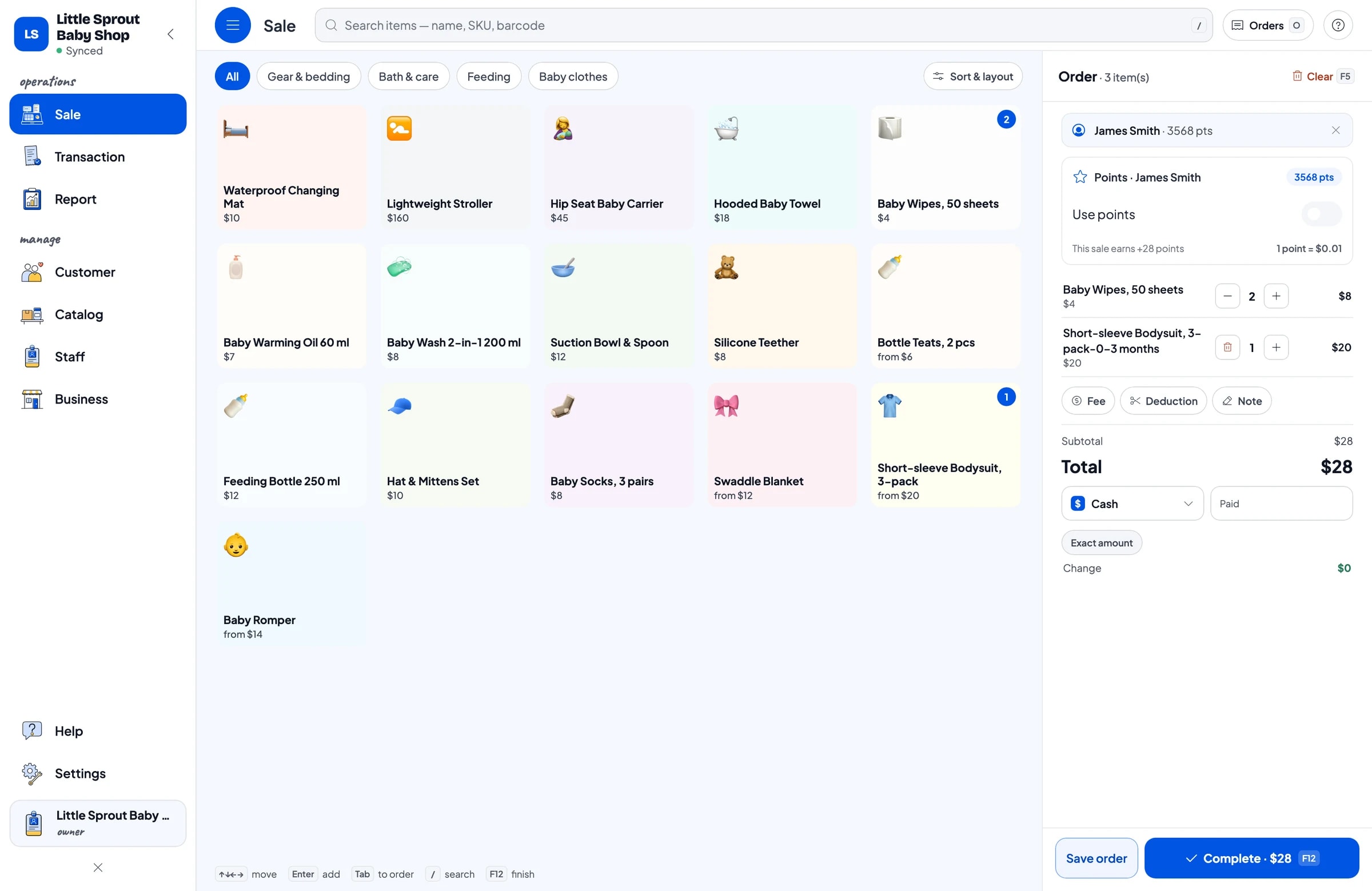
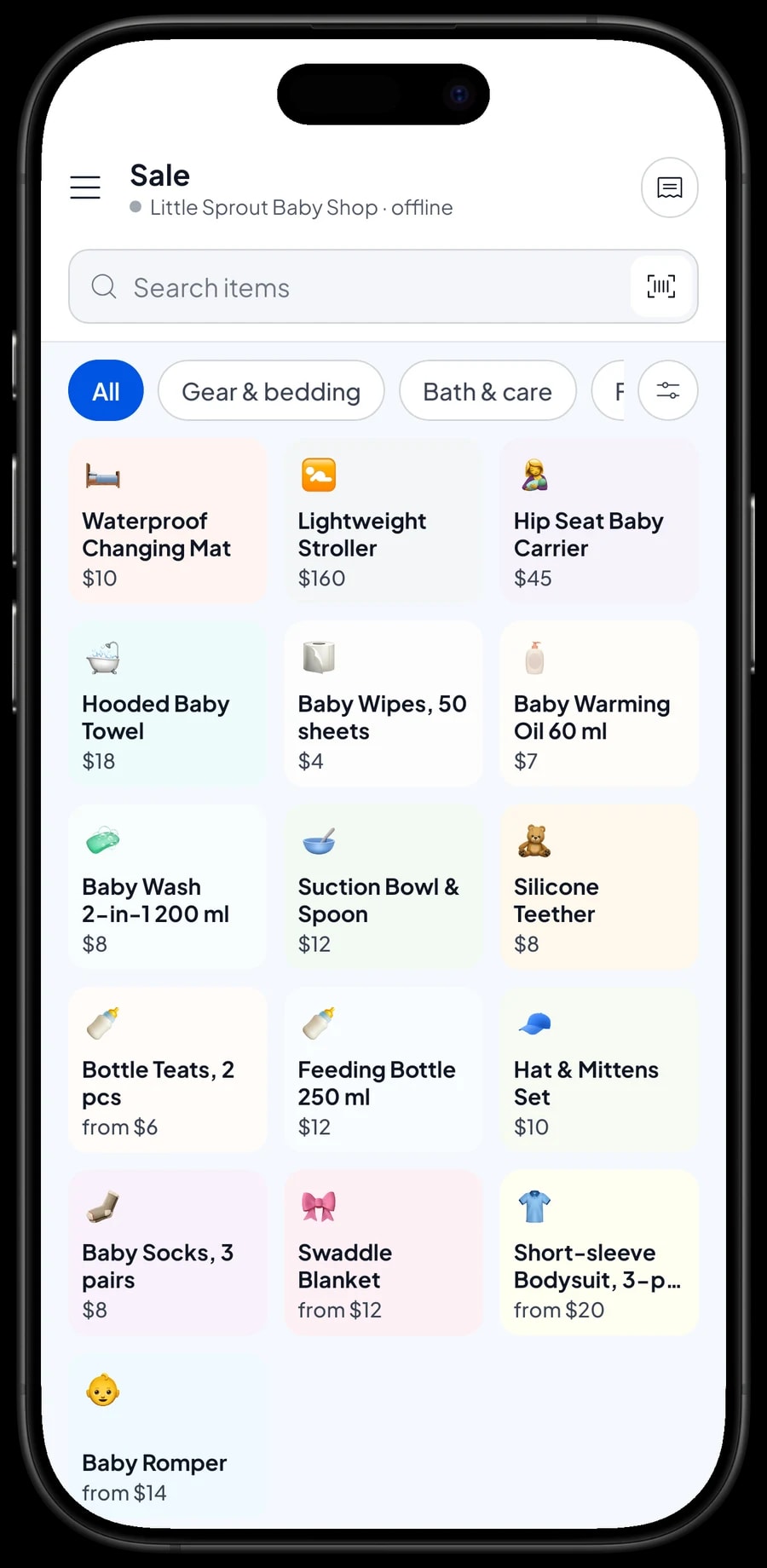
Comece pelo jeito que suas prateleiras estão organizadas. No Salesmaster, cada produto é um item no Catálogo, agrupado em categorias como Roupas de bebê, Alimentação, Banho e cuidados e Passeio e enxoval. As categorias aparecem como abas na Tela de venda, então o operador de caixa acha qualquer produto com um toque, mesmo num sábado cheio.
Dê nomes completos e padronizados aos produtos, como "Lenço umedecido, 50 folhas" ou "Sabonete líquido 2 em 1 200 ml". Nomes claros ajudam no caixa e deixam os relatórios fáceis de ler. Informe o preço de venda e o custo de cada produto, para o Salesmaster calcular o lucro bruto de cada venda.
Se você tem centenas de produtos, monte o catálogo num notebook (Windows ou Mac) e depois venda pelo celular ou tablet no balcão. O catálogo fica salvo na sua conta, então acompanha você em todo aparelho de caixa cadastrado.
- Passo 1: Abra Catálogo → Categorias e crie categorias que combinem com suas prateleiras.
- Passo 2: Abra Catálogo → Lista de Itens e cadastre cada produto com nome, preço de venda e custo.
- Passo 3: Informe o código de barras da embalagem para produtos de marca, como lenços, sabonetes e mamadeiras.
- Passo 4: Comece pelos mais vendidos e complete o resto aos poucos.
Variações para tamanhos, cores e tipos
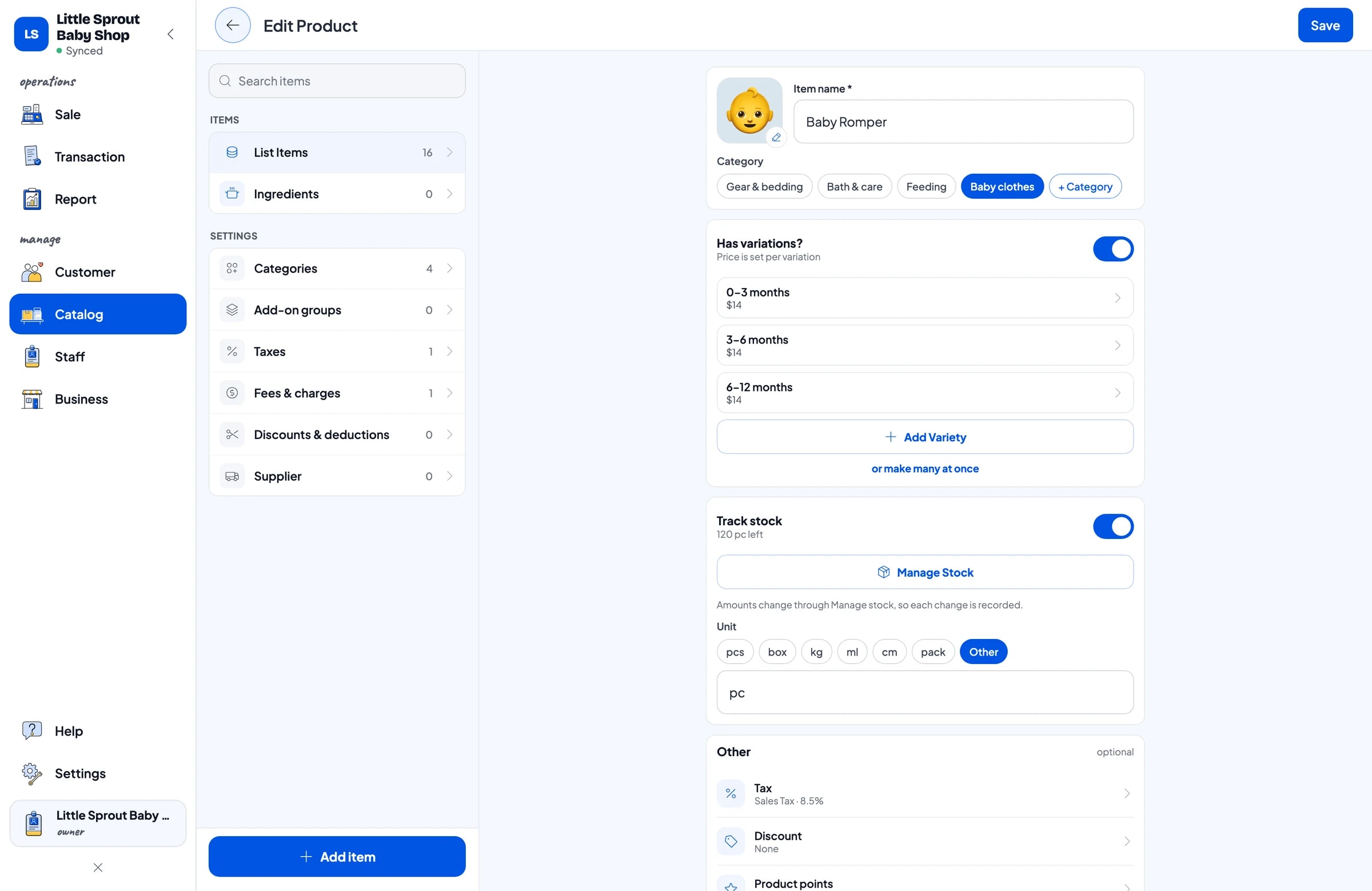
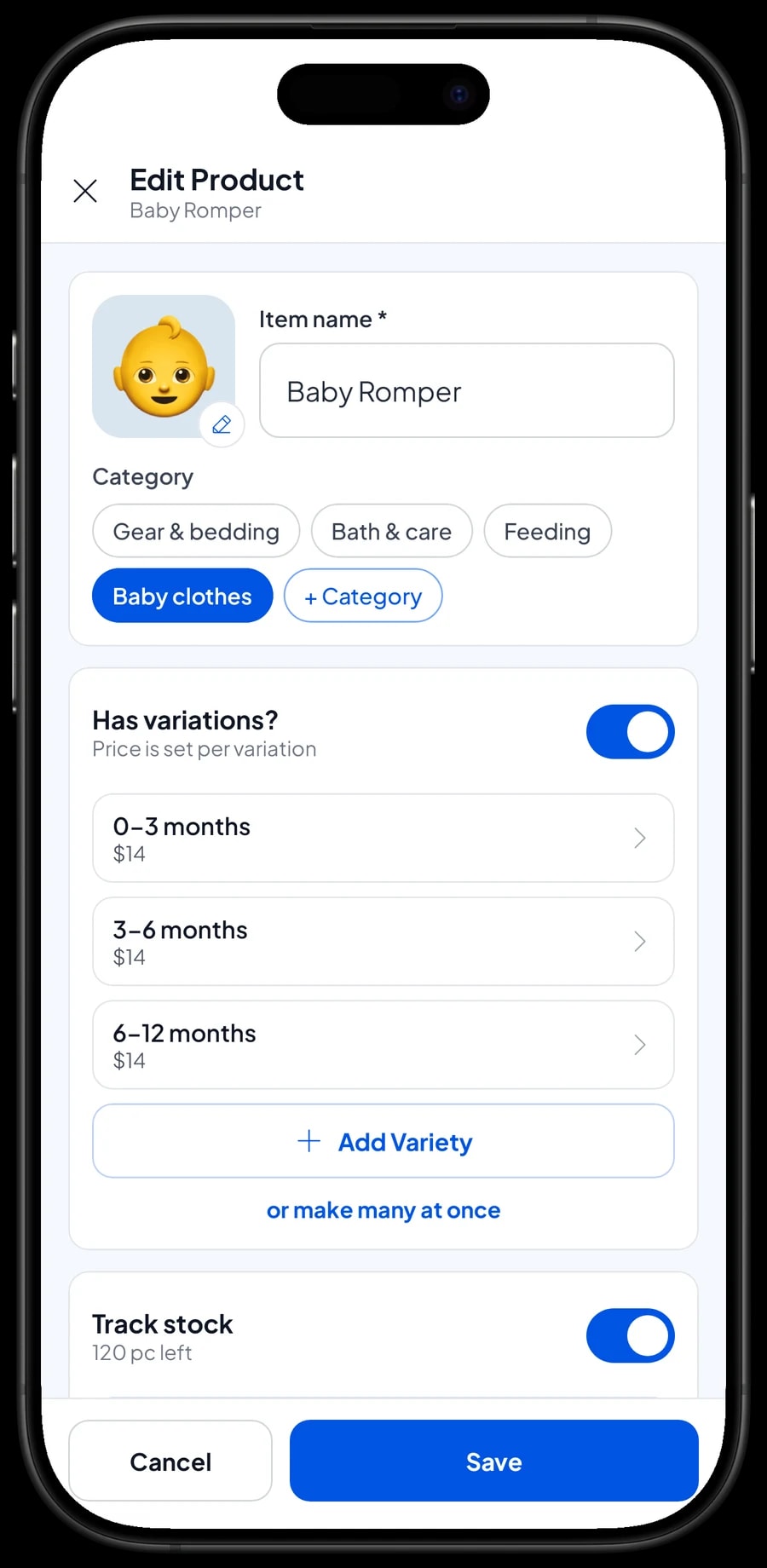
Roupa de bebê quase sempre é vendida por tamanho. Em vez de três itens separados, crie um item "Macacão de bebê" com as variações 0–3 meses, 3–6 meses e 6–12 meses. O mesmo vale para mantas por cor (azul, rosa, branca) e bicos de mamadeira por fluxo (lento, médio, rápido). Na Tela de venda, o caixa toca no produto, escolhe a variação e o preço acompanha.
Cada variação tem preço de venda, custo e estoque próprios. Se o tamanho 6–12 meses custa mais porque usa mais tecido, é só colocar esse preço nessa variação. E como o estoque é controlado por variação, você vê que o 0–3 meses ainda tem bastante enquanto o 3–6 meses já está com só duas peças.
Se cada variação tem o próprio código de barras na embalagem, informe esse código na variação. Na leitura, o Salesmaster escolhe a variação certa na hora, e o caixa nunca registra o tamanho errado.
- Passo 1: Abra Catálogo → Lista de Itens e escolha um produto que vem em vários tamanhos ou cores.
- Passo 2: Adicione as variações, por exemplo 0–3 meses, 3–6 meses e 6–12 meses.
- Passo 3: Informe o preço de venda, o custo e o código de barras de cada variação.
- Passo 4: Salve e teste na Tela de venda: escolha uma variação e confira o preço.
Estoque por variação, do fornecedor à prateleira
Ative Rastreamento de Estoque nos produtos que você quer contar. Cada venda baixa o estoque da variação automaticamente. Quando chega uma entrega, registre a quantidade recebida de cada variação, e o histórico de estoque mostra quando o estoque entrou, foi vendido ou foi ajustado.
Salve seus fornecedores, como a confecção e o distribuidor de itens de alimentação, na lista de Fornecedor. Antes de fazer um novo pedido, abra o Estoque e veja quais variações estão acabando. É mais rápido do que contar prateleira por prateleira, e você não pede de novo um tamanho que ainda está encalhado.
Produtos danificados, mostruários sujos e itens sumidos são registrados como ajustes de estoque. Faça uma recontagem regularmente, por exemplo uma vez por mês, e registre a diferença, para os números do app baterem com a prateleira.
- Passo 1: Em cada produto, ative Rastreamento de Estoque e informe o estoque inicial de cada variação.
- Passo 2: Cadastre seus fornecedores em Catálogo → Fornecedor.
- Passo 3: Quando chegar uma entrega, abra Catálogo → Estoque e registre a quantidade de cada variação.
- Passo 4: Registre produtos danificados ou sumidos como ajustes de estoque.
Caixa rápido, trocas de tamanho e recibos
No balcão, os produtos podem ser escolhidos com um toque, buscando pelo nome ou lendo o código de barras com a câmera ou um leitor. Com o carrinho completo, escolha um dos métodos de pagamento que você mesmo configurou, como dinheiro, cartão, transferência ou carteira digital, e finalize a venda. Descontos, por exemplo num kit para recém-nascido, são configurados uma vez e aplicados no caixa.
Os recibos podem ser impressos numa impressora térmica Bluetooth ou USB, ou enviados por WhatsApp ou e-mail. O cliente também pode receber o link de um recibo web. O recibo ajuda quando o produto foi comprado de presente e os pais querem trocar o tamanho depois.
O Salesmaster não tem um fluxo próprio de troca. Um jeito organizado de fazer: devolva a peça ao estoque da variação antiga com um ajuste de estoque e depois venda a nova variação normalmente. Com o mesmo preço, dê um desconto no valor do item devolvido e escreva o motivo na nota da venda.
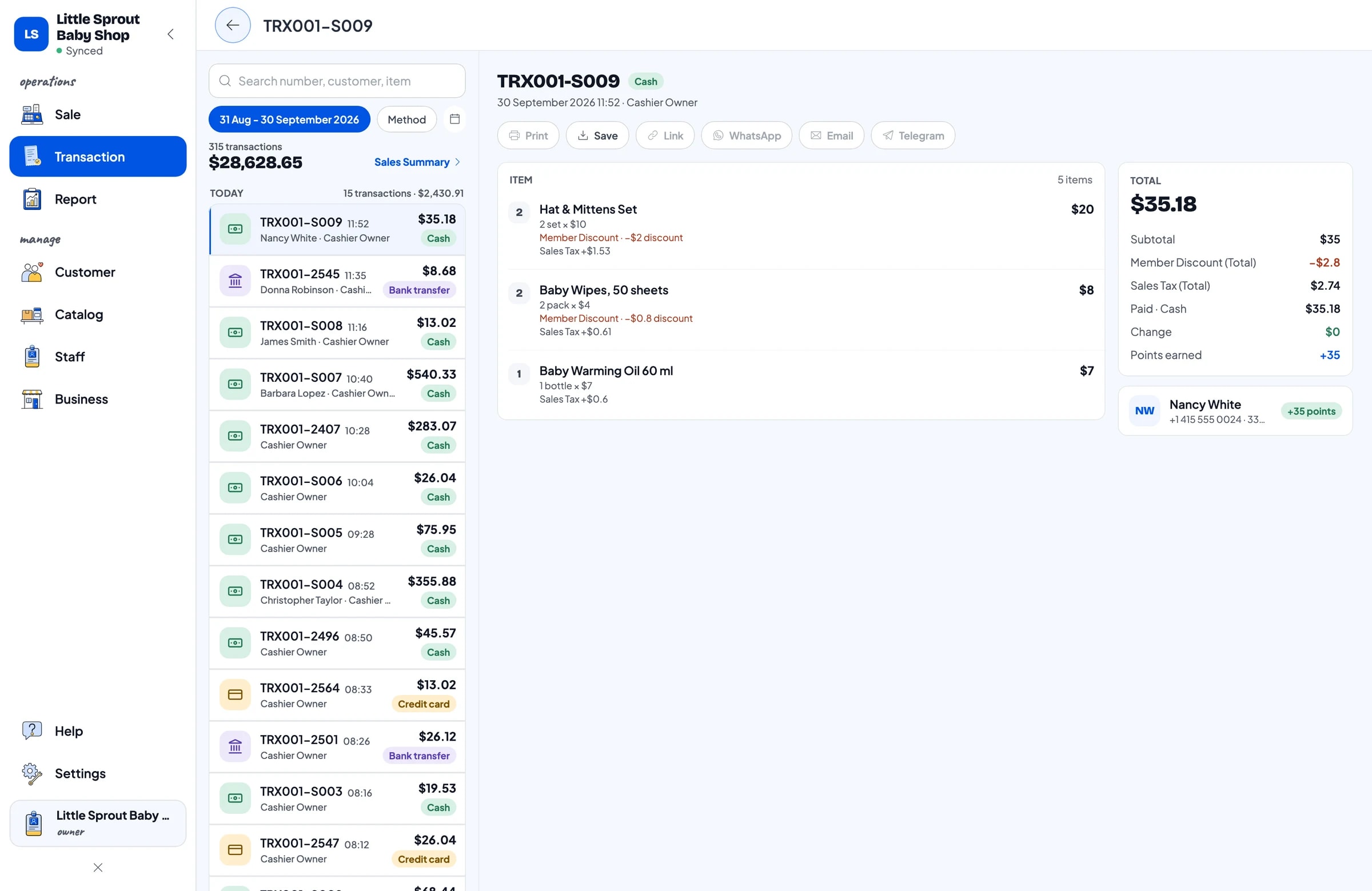
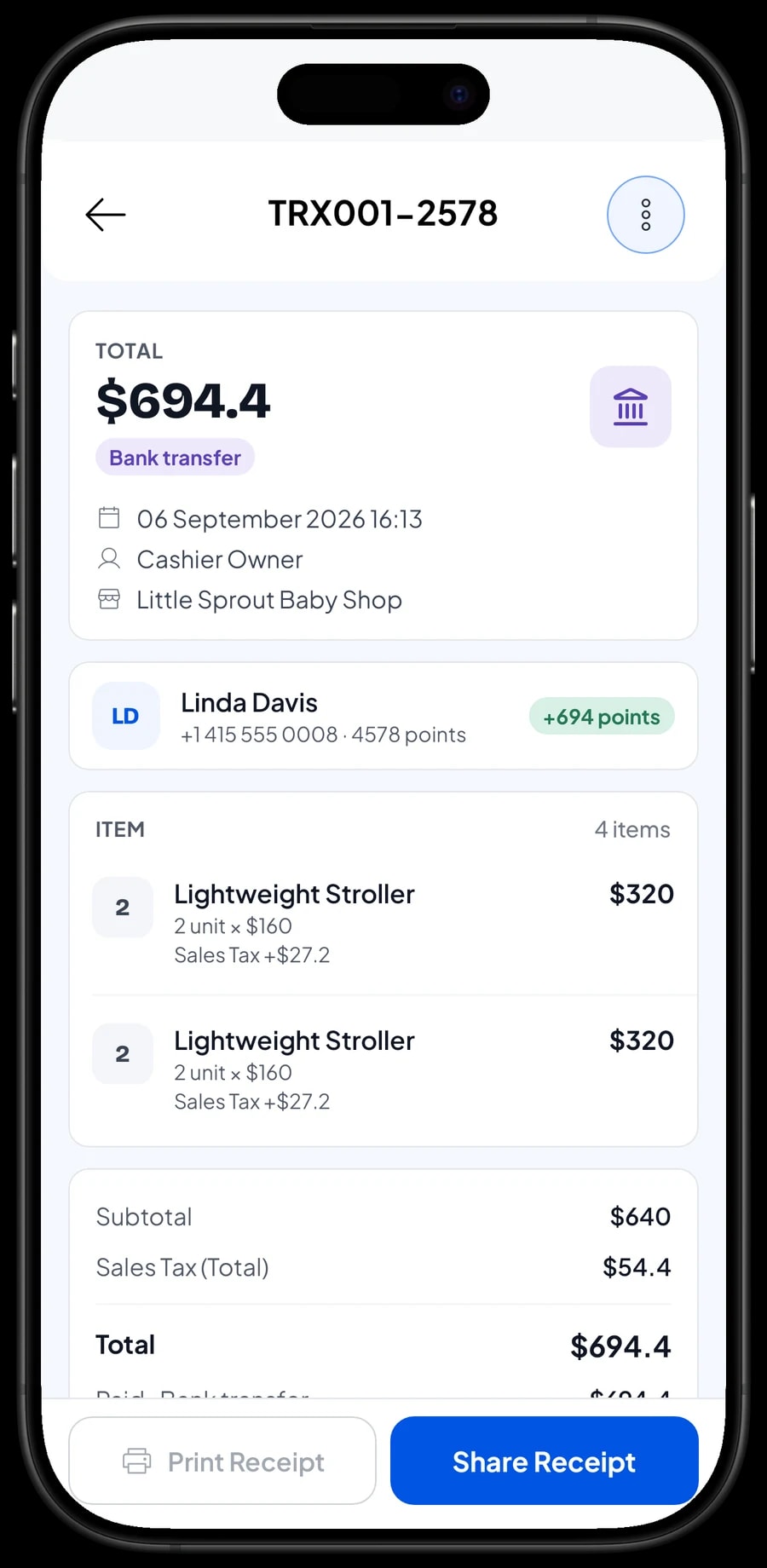
Pais que voltam: pontos de fidelidade e cartão de membro
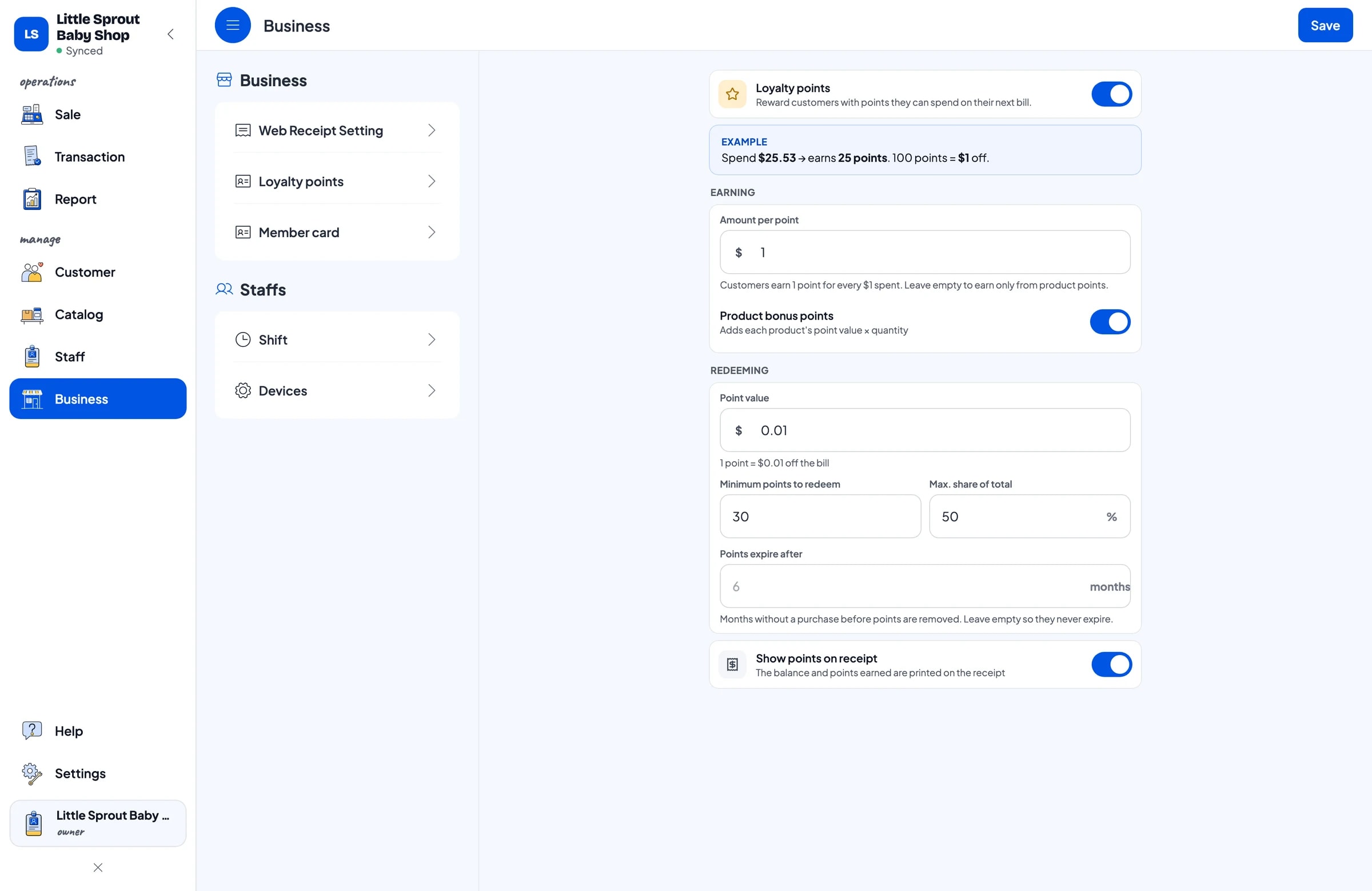
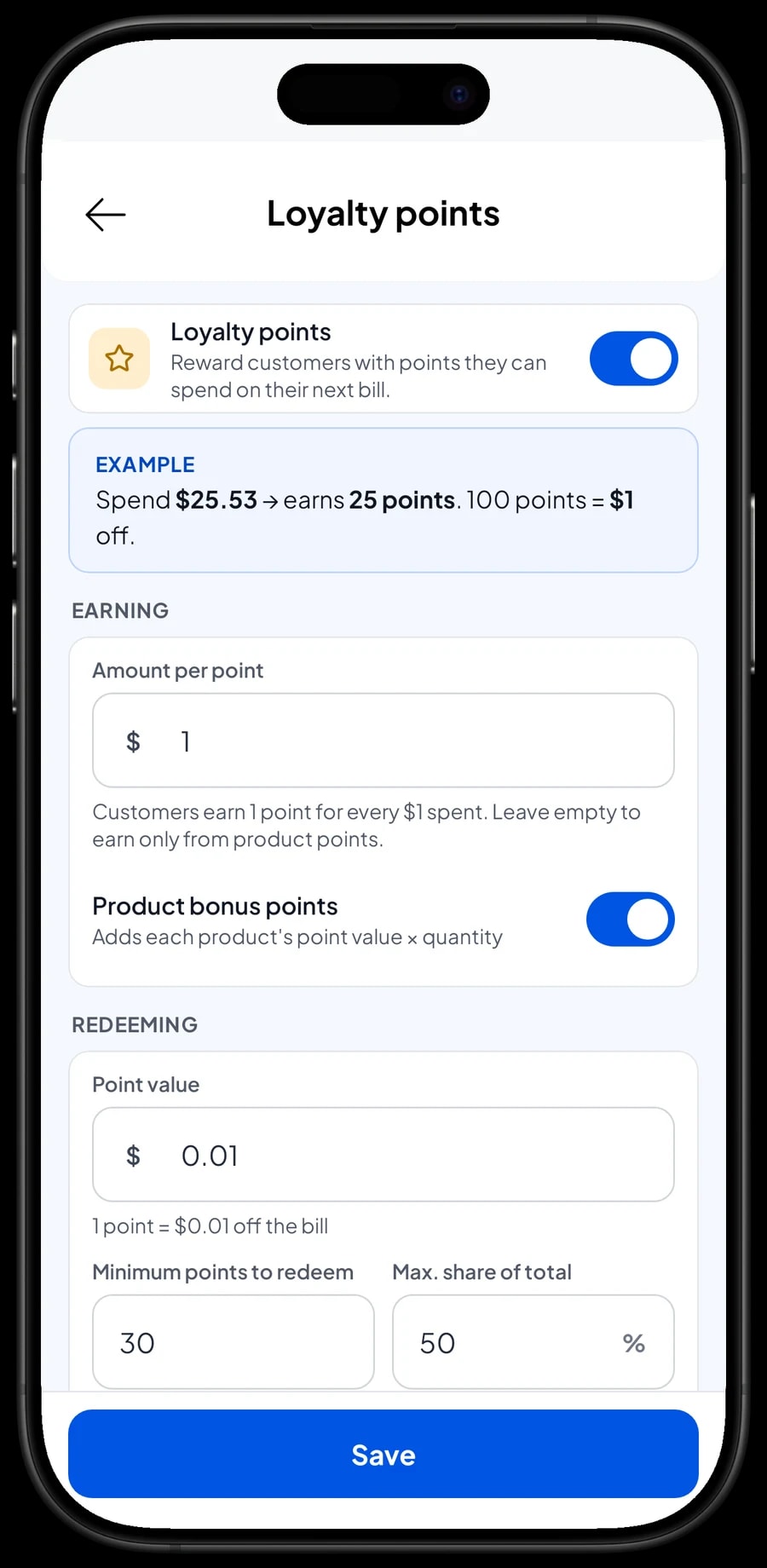
Lojas de bebê têm uma grande vantagem: os mesmos clientes voltam toda vez que a criança muda de tamanho. Salve o cliente na venda (nome e telefone bastam) e ative os pontos de fidelidade em Negócio. Você define as regras: quanto de compra vale 1 ponto, quanto vale um ponto no resgate, o mínimo de pontos para resgatar e a parte máxima da conta que os pontos podem cobrir.
Os pontos entram automaticamente a cada venda, e o caixa não precisa calcular nada quando o cliente resgata. Os clientes fiéis também podem ganhar um cartão de membro no próprio nome. Em Clientes fica o histórico de compras de cada família, então você vê que quem comprou roupa 0–3 meses provavelmente vai procurar o próximo tamanho em breve.
Funcionários e aparelhos de caixa
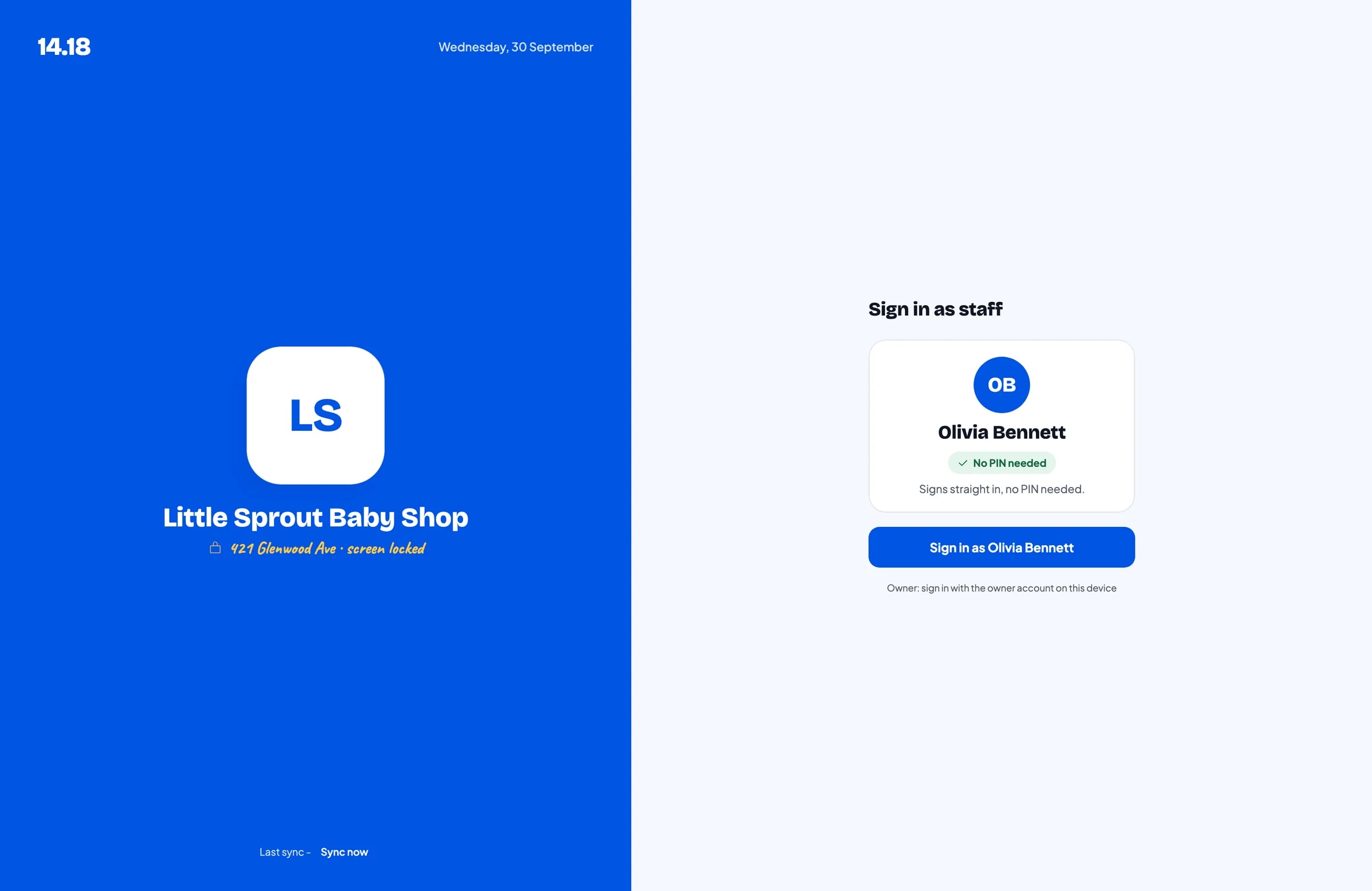
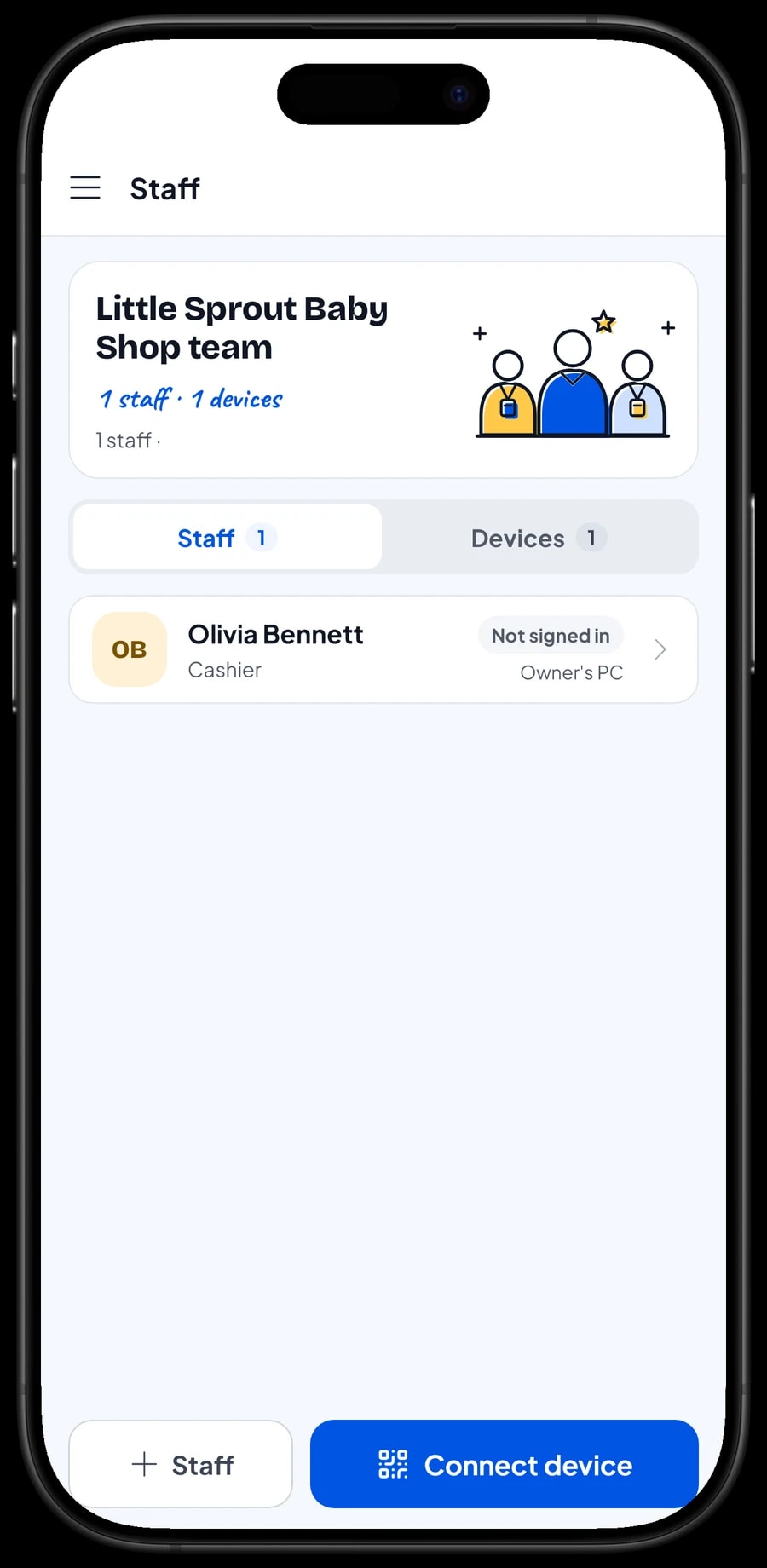
Uma conta entra em um aparelho por vez. Se você tem funcionários no balcão, cadastre-os como funcionários e registre um aparelho de caixa para eles. Os funcionários entram com um PIN, e você decide o que eles podem ver e alterar. Contas de funcionário vêm no Bronze Pro (1 funcionário) e no Prata Pro (2 funcionários).
Relatórios de vendas: quais tamanhos e produtos vendem
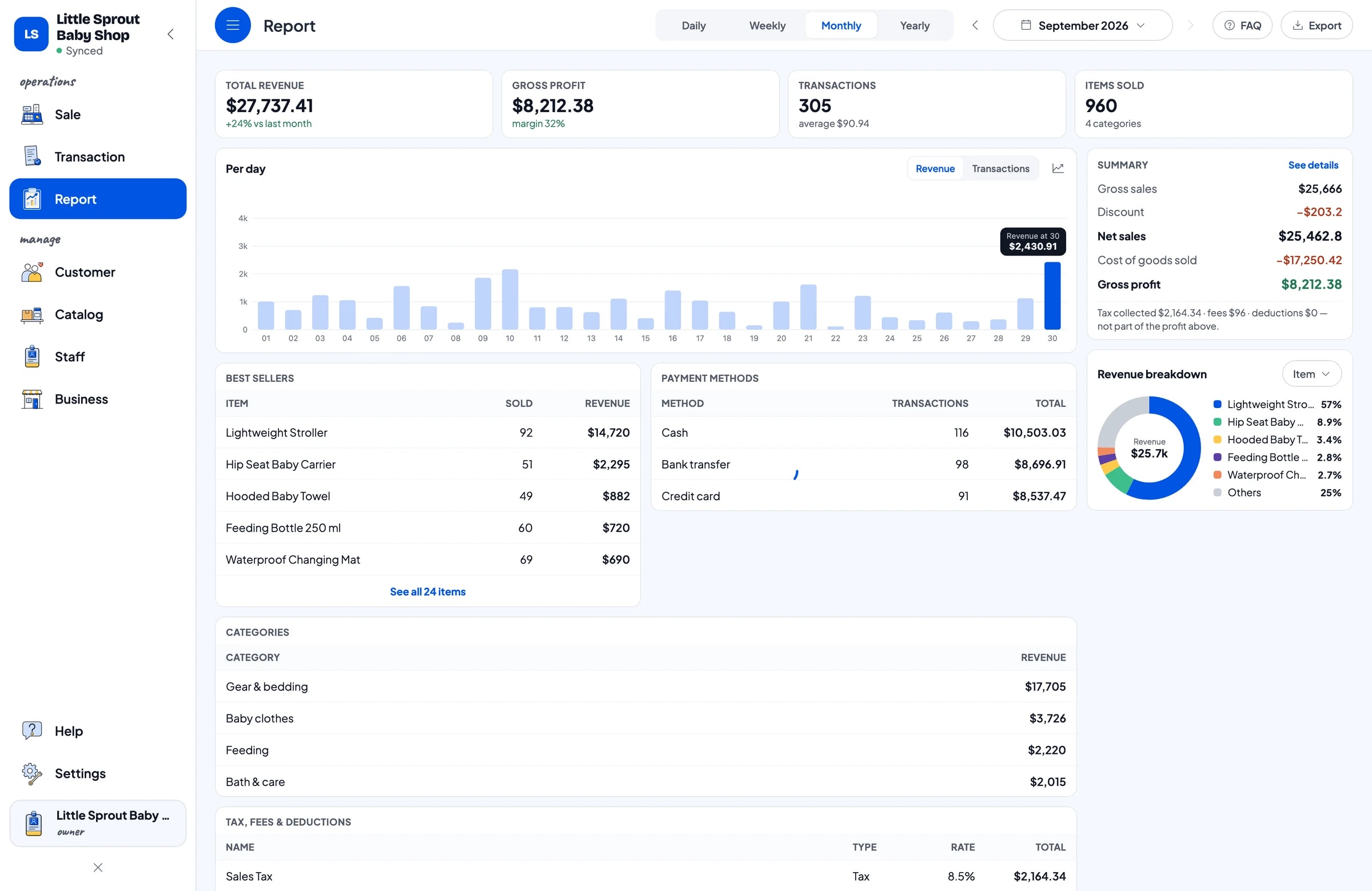
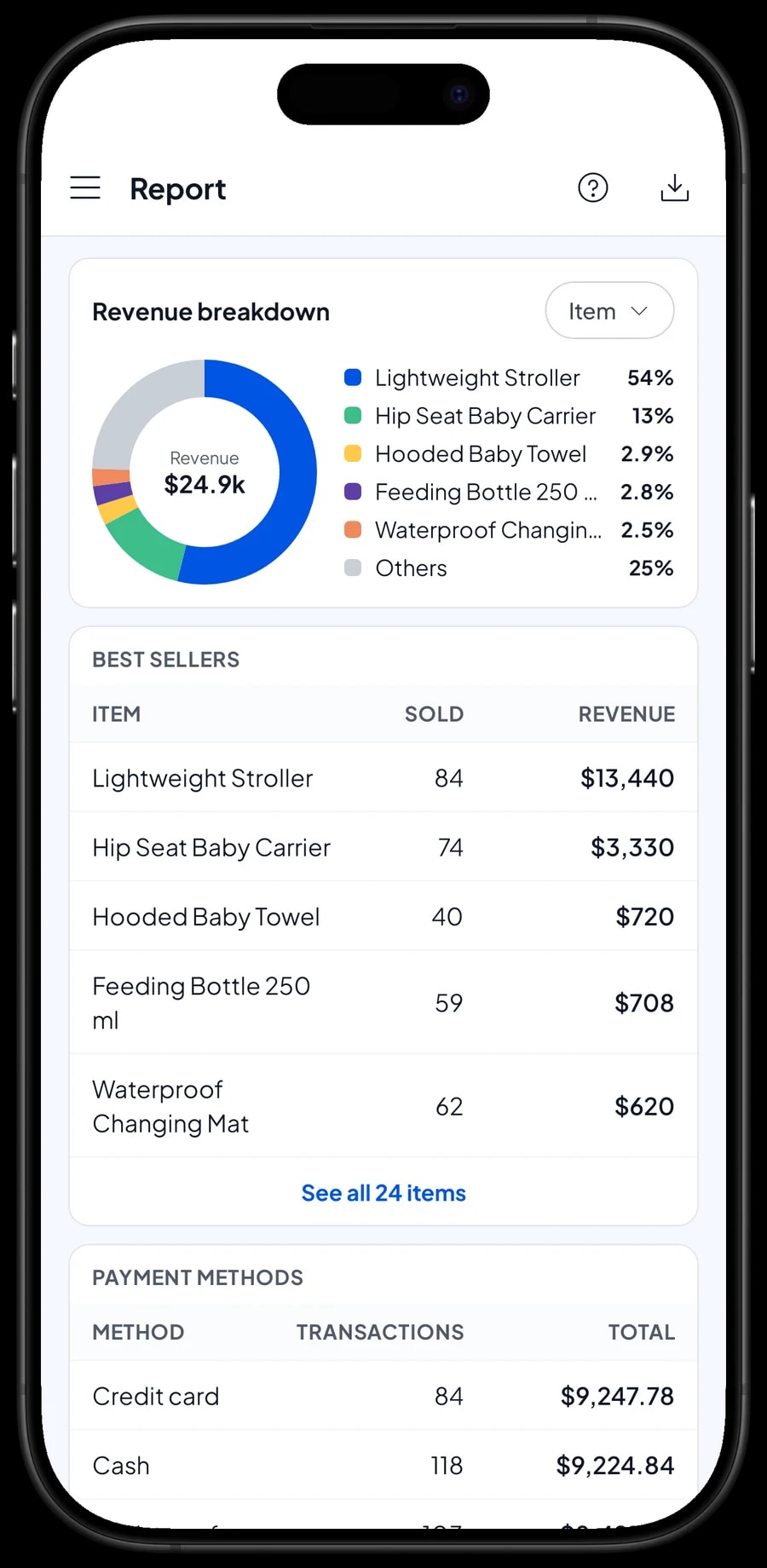
Os relatórios saem por dia, semana, mês e ano. Você vê o faturamento total, o lucro bruto, as transações por dia, os métodos de pagamento e o faturamento por produto. Assim fica claro quais produtos sustentam a loja, como lenços e roupas de bebê, e quais vendem pouco mas trazem muito, como os carrinhos.
Use os relatórios para comprar com mais precisão. Se a roupa 3–6 meses sempre acaba primeiro, peça mais desse tamanho. Os relatórios podem ser exportados para Excel ou PDF, para um sócio ou para o seu contador.
Despesas e lucro líquido de verdade
Vender muito nem sempre significa lucrar muito. Registre suas despesas em Finanças: reposição de roupas, estoque de alimentação e cuidados, salários, aluguel, luz e sacolas. Cada despesa tem uma categoria e a carteira de onde saiu o dinheiro, como o caixa da loja, uma conta no banco ou uma carteira digital.
O relatório de Finanças mostra o faturamento menos o custo das mercadorias vendidas e os custos operacionais, ou seja, o lucro líquido da loja. O imposto sobre vendas cobrado dos clientes fica separado do lucro, porque esse dinheiro não é seu.
- Passo 1: Abra Finanças e crie carteiras como caixa da loja, conta no banco e carteira digital.
- Passo 2: Crie categorias de despesa como compra de estoque, salários e aluguel.
- Passo 3: Registre cada despesa com categoria, carteira e uma nota curta.
- Passo 4: No fim do mês, confira faturamento, custo das mercadorias, custos operacionais e lucro no relatório de Finanças.
Venda mesmo sem internet e comece em um dia
As vendas são salvas primeiro no aparelho e enviadas para a nuvem quando a internet volta. O modo offline funciona por até 7 dias; depois disso, o app precisa se conectar rapidinho para sincronizar. Se um celular quebrar ou você trocar de aparelho, entre com a mesma conta no aparelho novo e os dados da loja vão junto.
Para começar, instale o Salesmaster no celular ou tablet do balcão e crie uma conta. Cadastre primeiro os seus 20 a 30 produtos mais vendidos, com variações e códigos de barras, e informe o estoque inicial. À noite, abra o relatório do dia e compare com o dinheiro na gaveta. Quando o caixa estiver rodando bem, complete o catálogo, ative os pontos de fidelidade e comece a registrar as despesas.
Exemplo de catálogo para loja de bebê
Use esta tabela como ponto de partida. Troque os nomes, as variações e os preços pelos seus produtos.
| Categoria | Produto | Variações | Código de barras | Rastreamento de Estoque |
|---|---|---|---|---|
| Roupas de bebê | Macacão de bebê | 0–3, 3–6, 6–12 meses | Por variação | Sim |
| Roupas de bebê | Manta de bebê | Azul, Rosa, Branca | Por variação | Sim |
| Roupas de bebê | Meias de bebê, 3 pares | - | Da embalagem | Sim |
| Alimentação | Mamadeira 250 ml | - | Da embalagem | Sim |
| Alimentação | Bicos de mamadeira, 2 un. | Fluxo lento, médio, rápido | Por variação | Sim |
| Banho e cuidados | Lenço umedecido, 50 folhas | - | Da embalagem | Sim |
| Banho e cuidados | Toalha de bebê com capuz | - | Código próprio | Sim |
| Passeio e enxoval | Carrinho de bebê leve | - | Da embalagem | Sim |
| Passeio e enxoval | Canguru com assento | - | Da embalagem | Sim |
Produtos sem código de barras, como roupas de uma confecção local, podem ser achados pelo nome ou pela categoria. Você também pode criar um código próprio e colar uma etiqueta de código de barras na embalagem.
Qual plano combina com a sua loja de bebê
Uma loja de bebê que atende cerca de 10 clientes por dia registra mais ou menos 300 transações por mês.
| Plano | Preço | Vendas / mês | Contas de funcionário | Ideal para |
|---|---|---|---|---|
| Free | Grátis | 30 | Só o dono | Para testar o fluxo de caixa e montar o catálogo antes de usar de verdade. |
| Solo Pro | $4.90/mês | 3,000 | Só o dono | Lojas onde o próprio dono fica no balcão. |
| Bronze Pro | $6.90/mês | 5,000 | 1 funcionário | Lojas com um operador de caixa no próprio aparelho. |
| Silver Pro | $9.90/mês | 8,000 | 2 funcionários | Lojas mais movimentadas, com dois funcionários em aparelhos separados. |
Todos os planos incluem caixa, catálogo, recibos, relatórios e modo offline. Você pode mudar de plano quando quiser. Ver preços →
Perguntas frequentes
- O Salesmaster controla o estoque de roupa de bebê por tamanho?
- Sim. Crie um item com variações de tamanho, por exemplo 0–3, 3–6 e 6–12 meses. Cada variação tem preço, custo e estoque próprios, e o estoque baixa automaticamente a cada venda.
- Dá para ler código de barras no caixa?
- Sim, com a câmera do celular ou tablet ou com um leitor de código de barras. Informe o código em cada produto ou variação, e a leitura coloca o item direto no carrinho.
- Como registro uma troca de tamanho?
- O Salesmaster não tem um fluxo próprio de troca. Devolva a peça ao estoque da variação antiga com um ajuste de estoque e depois venda a nova variação. Escreva o motivo na nota da venda para achar fácil depois.
- O Salesmaster controla a validade de lenços ou sabonetes de bebê?
- O Salesmaster não controla datas de validade. Uma rotina prática: confira as prateleiras com frequência, deixe o estoque mais antigo na frente e registre o que não pode mais ser vendido como ajuste de estoque, para os números ficarem certos.
- Os clientes fiéis podem juntar pontos?
- Sim. Ative os pontos de fidelidade em Negócio e defina suas próprias regras. Os pontos entram a cada venda e podem ser resgatados como desconto. Os clientes fiéis também podem ganhar um cartão de membro.
- A loja continua vendendo se a internet cair?
- Sim. As vendas ficam salvas no aparelho e sincronizam quando a conexão volta. O modo offline funciona por até 7 dias antes de o app precisar se conectar de novo.
- Dois operadores de caixa podem usar aparelhos próprios?
- Sim, com contas de funcionário. Uma conta entra em um aparelho por vez, então os funcionários usam contas de funcionário em aparelhos de caixa cadastrados. O Bronze Pro inclui 1 conta de funcionário e o Prata Pro inclui 2.
Precisa de ajuda para montar o catálogo? Fale com a nossa equipe no WhatsApp →



