
O Salesmaster é um app de PDV (ponto de venda) para lojas de bairro e mercadinhos de esquina, no Android, iPhone e iPad, Windows e Mac. Um produto pode ser vendido em vários tamanhos com variações, cada uma com seu preço; os produtos embalados são lidos pelo código de barras; o estoque baixa a cada venda; os pedidos retirados depois ficam guardados com Salvar pedido; e o relatório de Finanças mostra o lucro depois da reposição, da luz e dos outros custos. Dá para testar antes com o Plano Gratuito.
Problemas que toda loja de bairro conhece
Uma loja de esquina vende centenas de coisinhas com margem apertada. Se algum destes parece familiar, esta página é para você.
- 01
Um produto, vários jeitos de vender
Café vai em sachê ou na cartela, ovo por unidade ou no quilo, arroz no copo ou no pacote. Os preços da unidade e do atacado se misturam, principalmente quando outra pessoa está no balcão.
- 02
Você só descobre que acabou quando o cliente pede
Gás, óleo ou miojo acabam bem na hora em que o pessoal quer. A lista de reposição sai da memória, enquanto o que vende pouco vai se acumulando na prateleira.
- 03
Encomendas separadas só na cabeça
A vizinha liga antes pedindo umas compras para pegar depois do trabalho. Vai para um pedaço de papel quando alguém lembra de anotar, e de noite ninguém sabe direito o que foi separado.
- 04
Dinheiro do caixa e dinheiro das compras misturados
O que entra no caixa paga a ida ao atacado, as sacolinhas e a conta de luz. No fim do mês, fica difícil dizer se a loja deu lucro de verdade.
Montando a sua lista de produtos
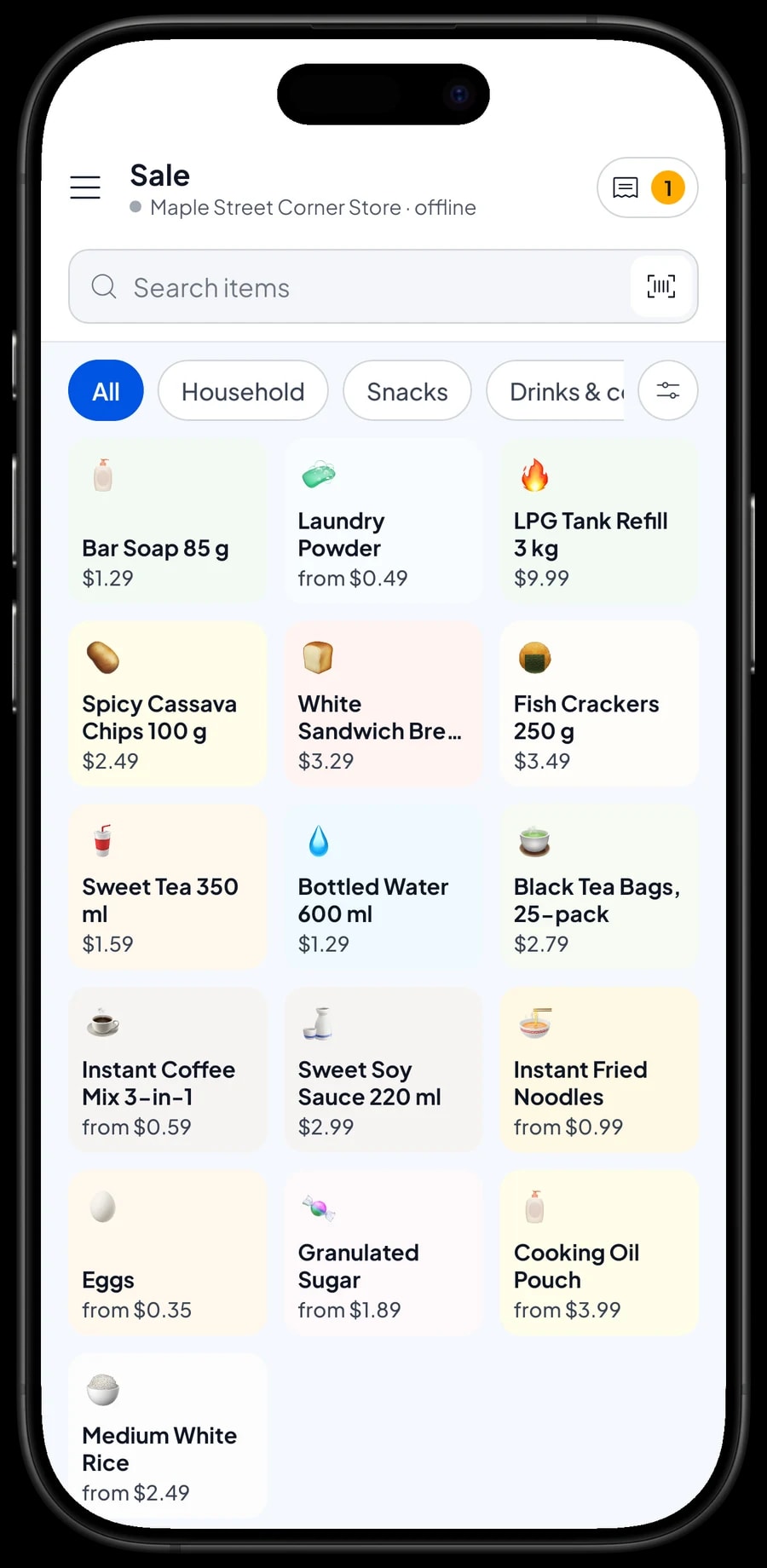
Comece pelo que o pessoal pede todo dia: arroz, óleo, açúcar, ovos, miojo, sachês de café, água mineral, recarga de gás, sabonete e sabão em pó. No Salesmaster, cada produto é um item no Catálogo. Agrupe em poucas categorias simples, como Mercearia, Bebidas e café, Petiscos e Casa, para o caixa achar qualquer coisa em um ou dois toques na Tela de venda.
Cada item tem nome, preço de venda, preço de custo e uma unidade, como pacote, garrafa, sachê, botijão ou saco. O preço de custo importa numa loja de esquina, porque a margem de cada produto muitas vezes é de poucos centavos. O Salesmaster usa esse valor para calcular o lucro bruto nos relatórios.
Se você tem centenas de produtos, cadastre o catálogo no notebook (Windows ou Mac) à noite ou numa hora mais calma e depois venda pelo celular ou tablet do balcão. Não precisa cadastrar tudo de uma vez. Comece pelos 30 a 50 mais vendidos e vá adicionando o resto sempre que aparecer algo que ainda não está no catálogo.
- Passo 1: Abra Catálogo → Categorias e crie categorias como Mercearia, Bebidas e café, Petiscos e Casa.
- Passo 2: Abra Catálogo → Lista de Itens e adicione cada produto com nome, unidade, preço de venda e preço de custo.
- Passo 3: Digite ou leia o código de barras dos produtos embalados, para o caixa só passar o leitor na hora da venda.
- Passo 4: Ative o controle de estoque nos produtos que você quer acompanhar.
Unidade e atacado no mesmo produto: variações
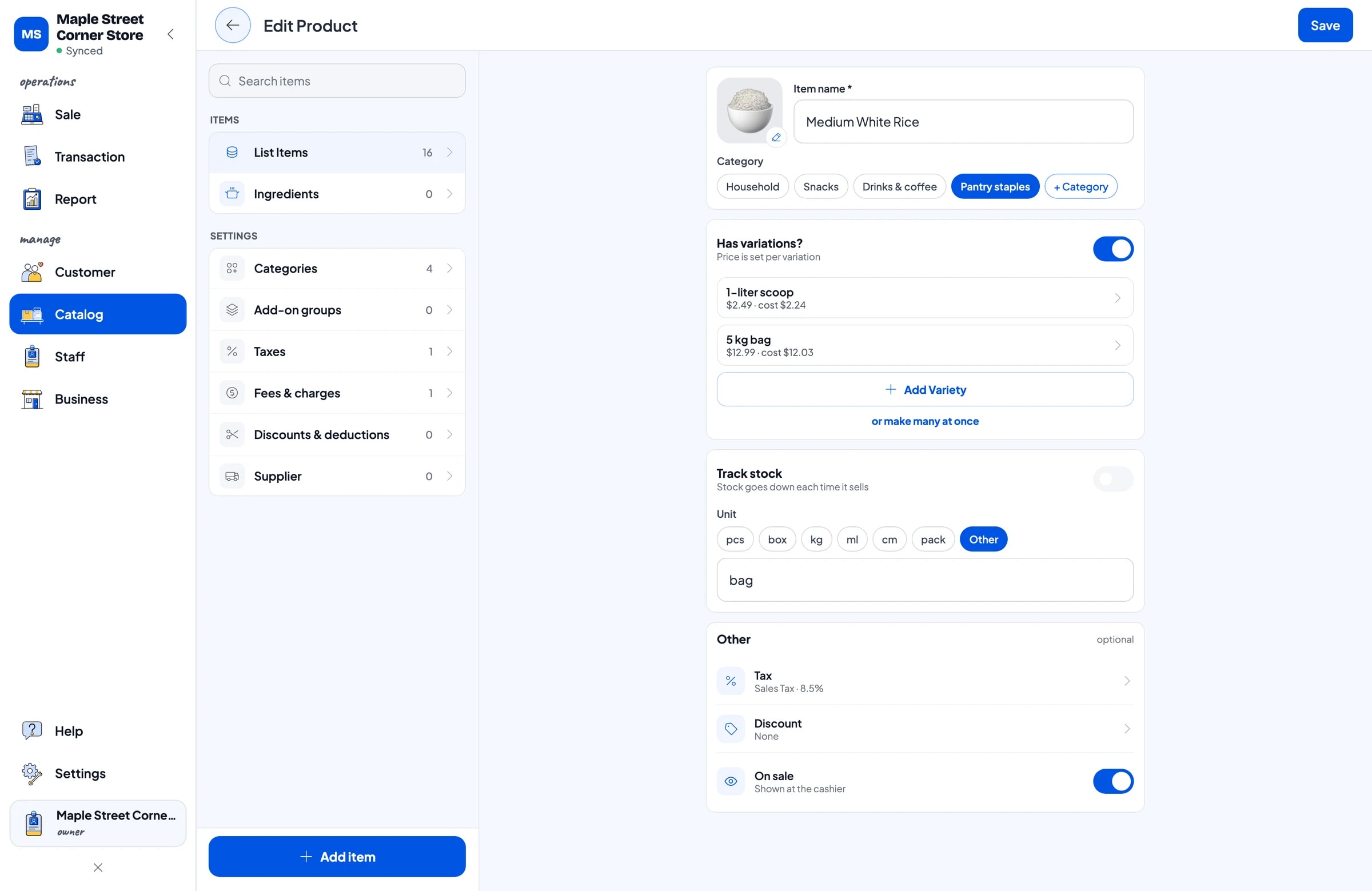
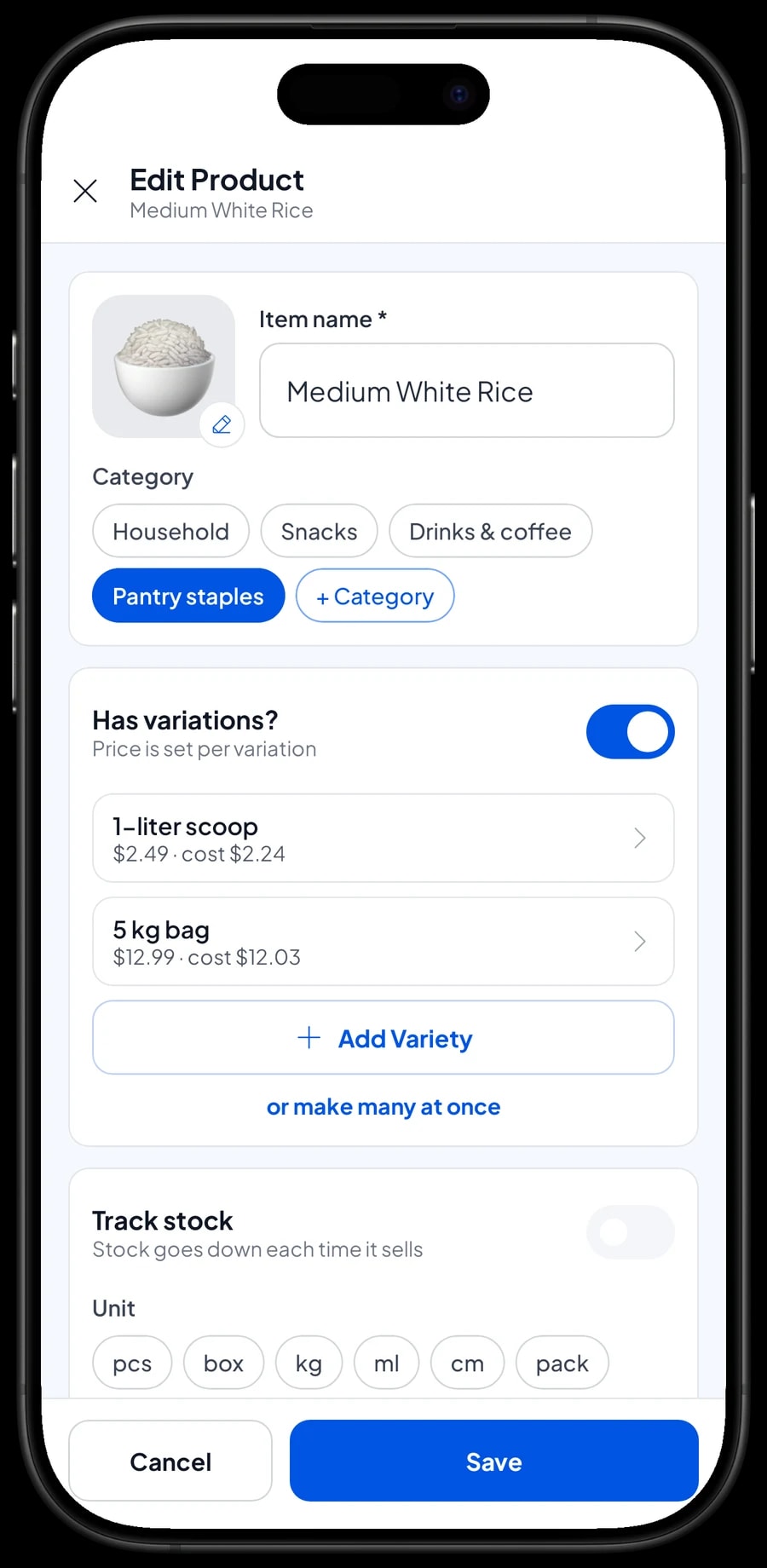
É isso que diferencia uma loja de bairro: o mesmo produto é vendido de vários jeitos. Você não precisa de "Arroz no copo" e "Arroz pacote 5 kg" como dois produtos separados. Crie um item, Arroz Branco Tipo 1, com duas variações, Copo de 1 litro e Pacote de 5 kg, cada uma com seu preço. Quando o cliente pede, o caixa toca no arroz, escolhe a variação e o preço certo vem junto.
A mesma ideia serve para quase tudo o que você vende solto. Ovo por unidade, de quatro em quatro ou no quilo. Café solúvel em sachê ou na cartela com 10. Miojo avulso ou no pacote com 5. Sabão em pó em sachê de uma lavagem ou no pacote de 800 g. Óleo em sachê de 1 litro e de 2 litros. Cada variação pode ter seu próprio preço de custo e seu próprio código de barras, então uma cartela com código diferente do sachê avulso também é lida certinho.
- Passo 1: Abra Catálogo → Lista de Itens e escolha um produto que você vende em mais de um tamanho.
- Passo 2: Adicione uma variação para cada jeito de vender, como Copo de 1 litro ou Pacote de 5 kg, com o preço.
- Passo 3: Salve o item depois de cadastrar todas as variações.
- Passo 4: Confira na Tela de venda: toque no produto e veja se cada variação mostra o preço certo.
Atendendo rápido
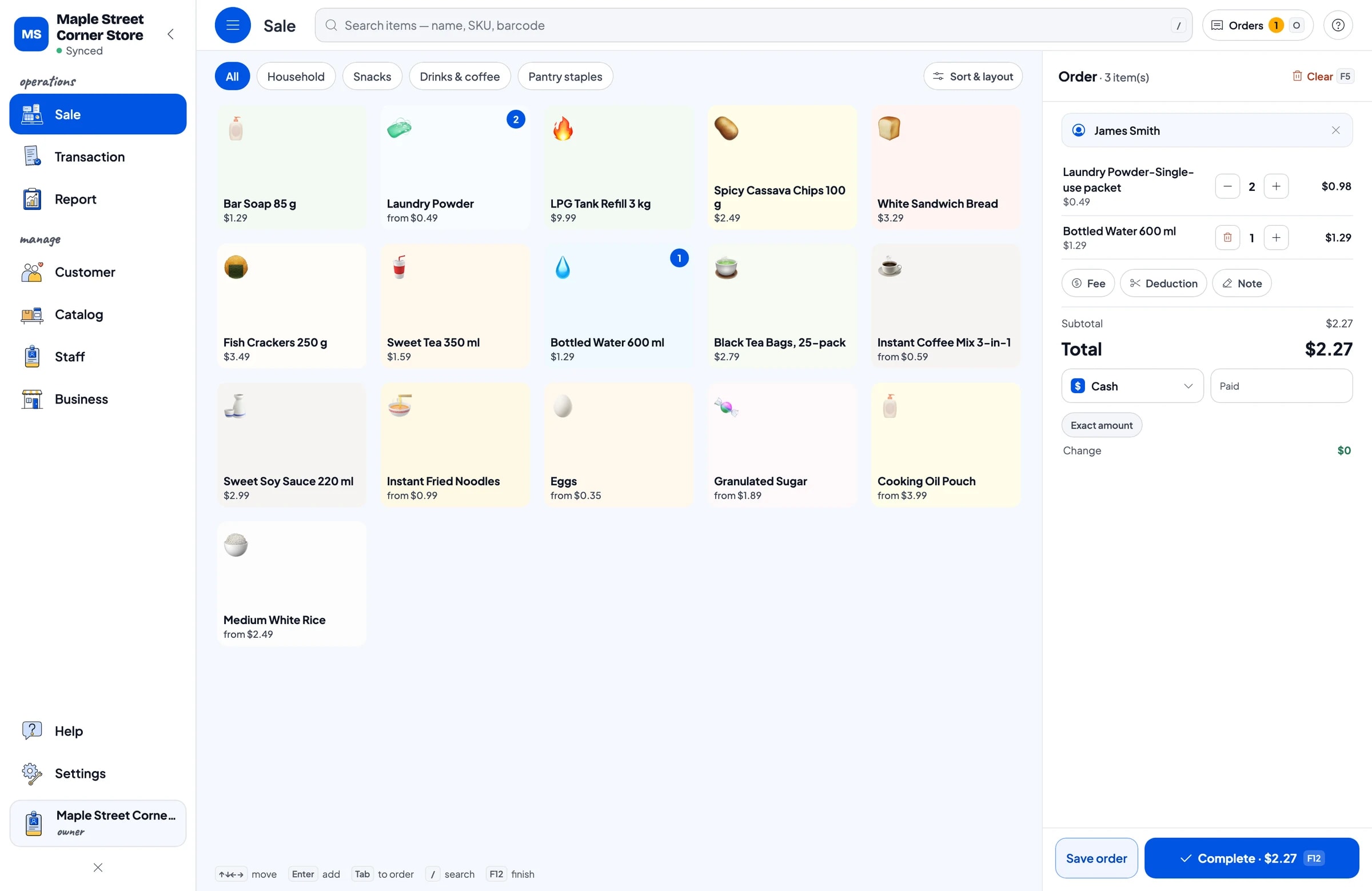
O cliente da loja de esquina quase nunca compra muito, mas não para de chegar o dia todo: dois miojos e um salgadinho, um sachê de café e um pão de forma, uma recarga de gás. Na Tela de venda, o caixa toca no produto ou lê o código de barras, escolhe a variação se precisar, e o total está pronto. No dinheiro, digite o valor recebido e o troco é calculado para você.
Além do dinheiro, você pode adicionar as outras formas de pagamento que aceita, como transferência bancária ou carteiras digitais. Os relatórios mostram quanto entrou por cada forma, então fica fácil conferir à noite a gaveta e o saldo do banco.
Os recibos podem sair numa impressora térmica Bluetooth ou USB, ou ir por WhatsApp ou como link de recibo web. Muitas lojas de esquina não dão recibo nas compras pequenas, e tudo bem: toda venda continua registrada em Transações e pode ser consultada depois.
Estoque e a ida ao atacado
Ative o controle de estoque nos produtos que giram rápido e nos que custam mais, como recarga de gás, óleo, arroz e miojo. Cada venda dá baixa no estoque automaticamente, inclusive as vendas por variação. Em Catálogo → Estoque você vê quanto sobrou de cada produto e o histórico de entradas e saídas.
Quando voltar do atacado, lance o estoque que comprou. Esse pequeno hábito facilita a próxima lista de compras: abra a lista de estoque, veja o que está acabando, e essa é a sua lista de reposição. Os produtos parados há semanas também aparecem, então você sabe o que não comprar de novo.
Se você compra de vários fornecedores fixos, como a revenda de gás, o distribuidor de bebidas e o atacadista, cadastre-os em Catálogo → Fornecedor, para os contatos e as suas anotações ficarem num lugar só.
- Passo 1: Abra Catálogo → Estoque e escolha um produto que acabou de chegar.
- Passo 2: Adicione a quantidade recebida, na unidade daquele produto.
- Passo 3: Confira a lista de estoque a cada poucos dias para ver o que está acabando.
- Passo 4: Cadastre os seus fornecedores fixos em Catálogo → Fornecedor.
Encomendas separadas com Salvar pedido
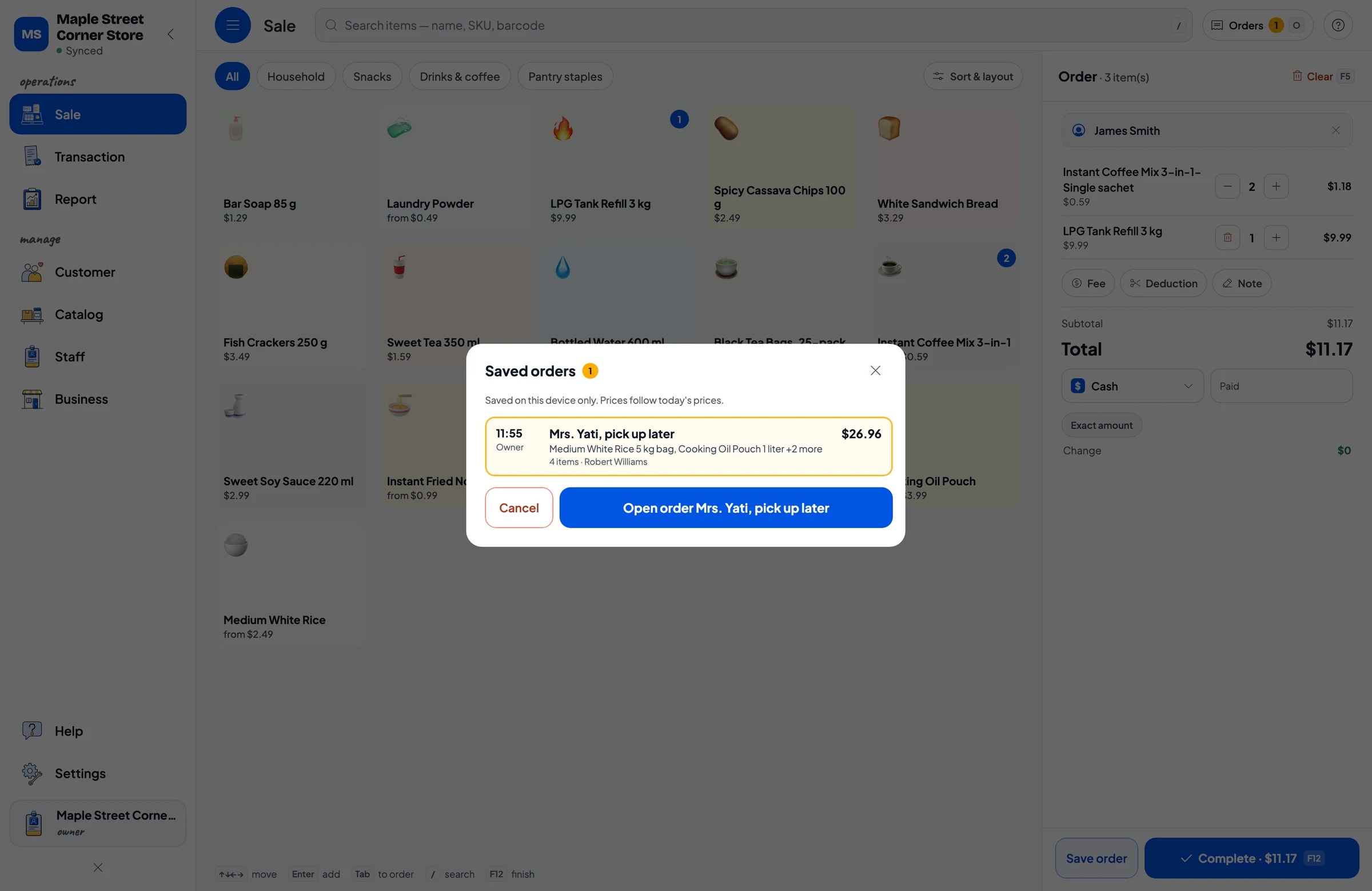
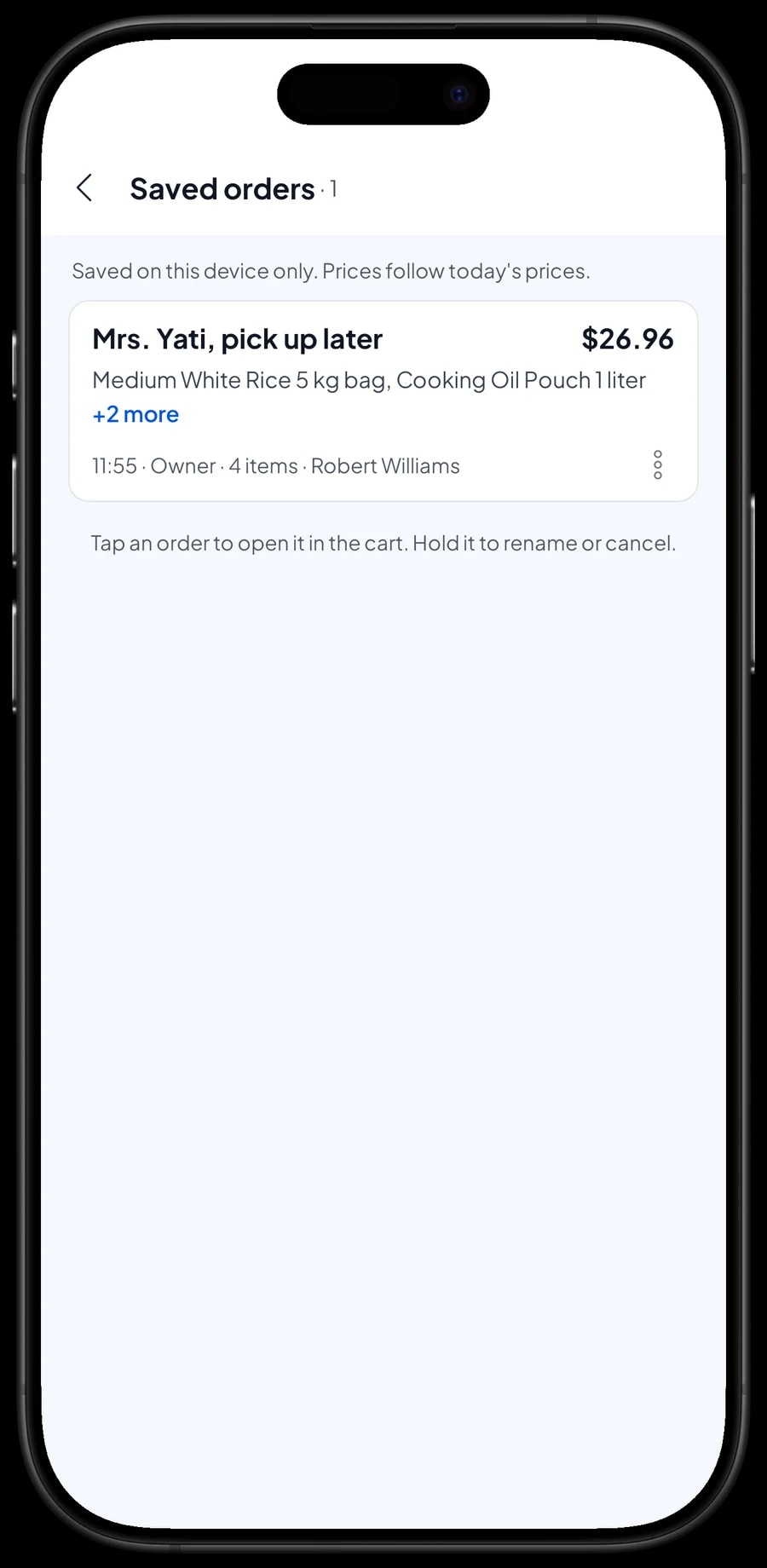
Na loja de bairro, o cliente muitas vezes pede para você separar as coisas e pegar depois. O Salesmaster tem o botão Salvar pedido para isso. O caixa monta o carrinho normalmente, toca em Salvar pedido e dá um nome, como "Dona Yati", com uma nota tipo "Pega depois do trabalho". O pedido fica esperando em Pedidos salvos e o caixa já pode atender o próximo cliente.
Quando a Dona Yati chegar, abra Pedidos salvos, escolha o pedido dela, acrescente o que mais ela levar hoje e finalize o pagamento. Só aí conta como venda e dá baixa no estoque. O mesmo vale para pedidos mandados pelo WhatsApp que são retirados ou entregues depois.
Duas coisas para saber. Um pedido salvo fica no aparelho onde foi criado, então finalize o pagamento nesse mesmo aparelho. Os preços do pedido seguem os preços do dia em que ele é aberto de novo. O Salesmaster não tem caderneta de fiado: um pedido salvo é um carrinho que só vira venda quando é pago, então entregue a mercadoria depois do pagamento.
Revezando no balcão: contas de funcionários
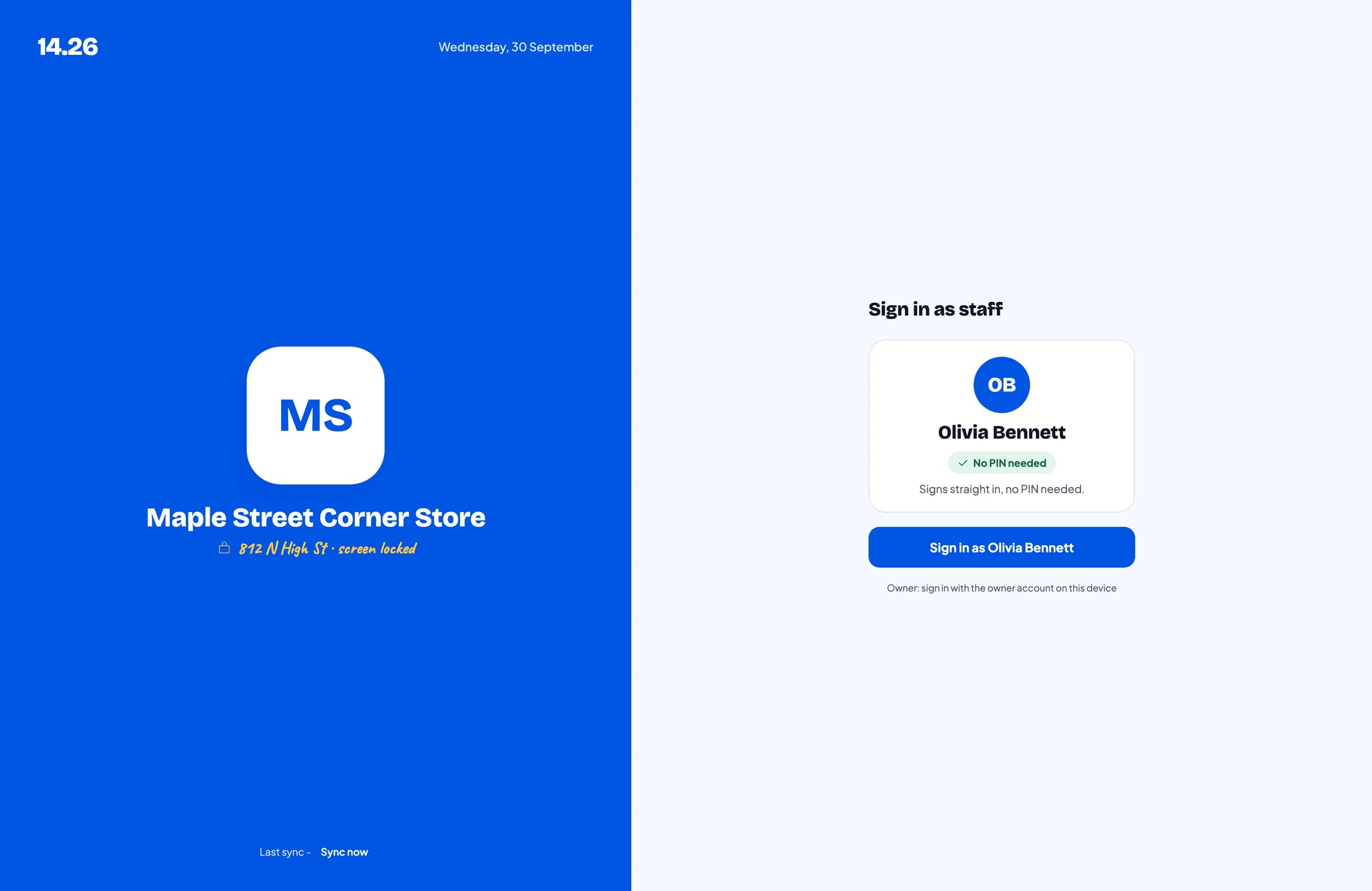
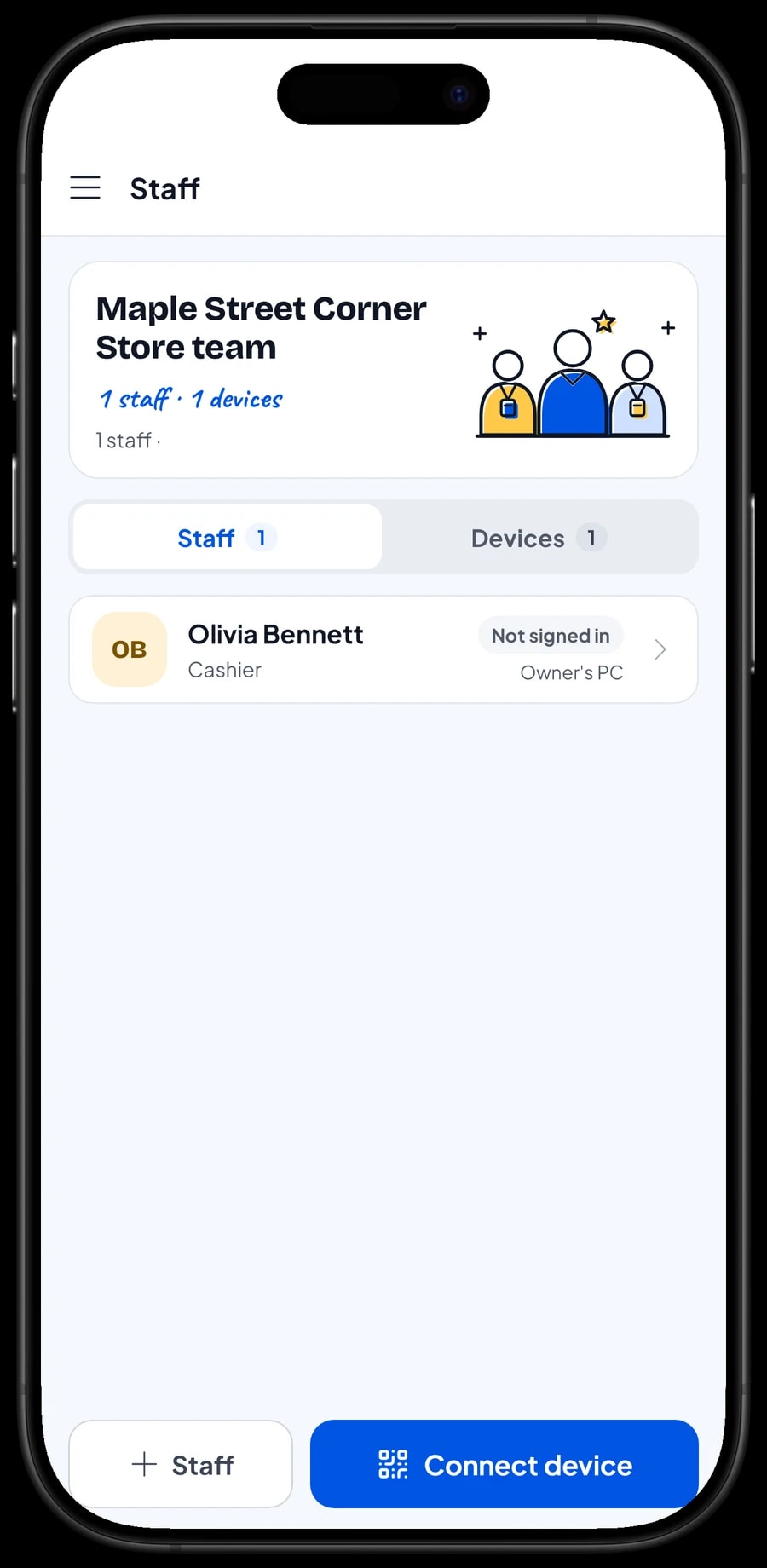
Muitas lojas de esquina funcionam no revezamento: o dono de manhã, o filho ou a filha depois da escola, um parente ou funcionário à noite. Uma conta do Salesmaster entra em um aparelho por vez, então, se outra pessoa atende no balcão pelo próprio celular, cadastre essa pessoa como funcionário e registre o aparelho dela. Os funcionários entram com um PIN, e você decide o que eles podem ver e alterar. As contas de funcionários vêm com o Bronze Pro (1 funcionário) e o Prata Pro (2 funcionários).
Reposição, despesas e lucro do mês
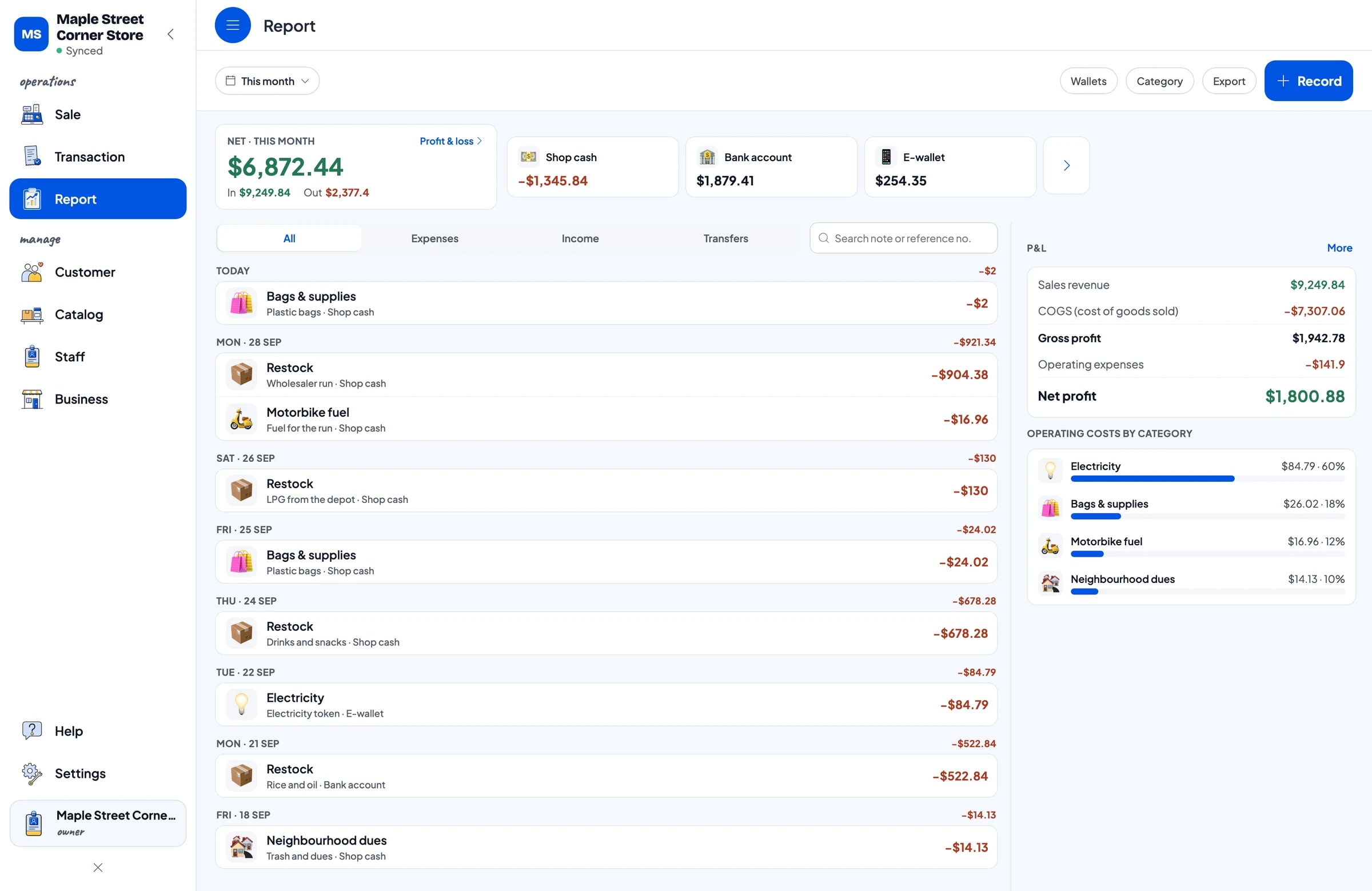
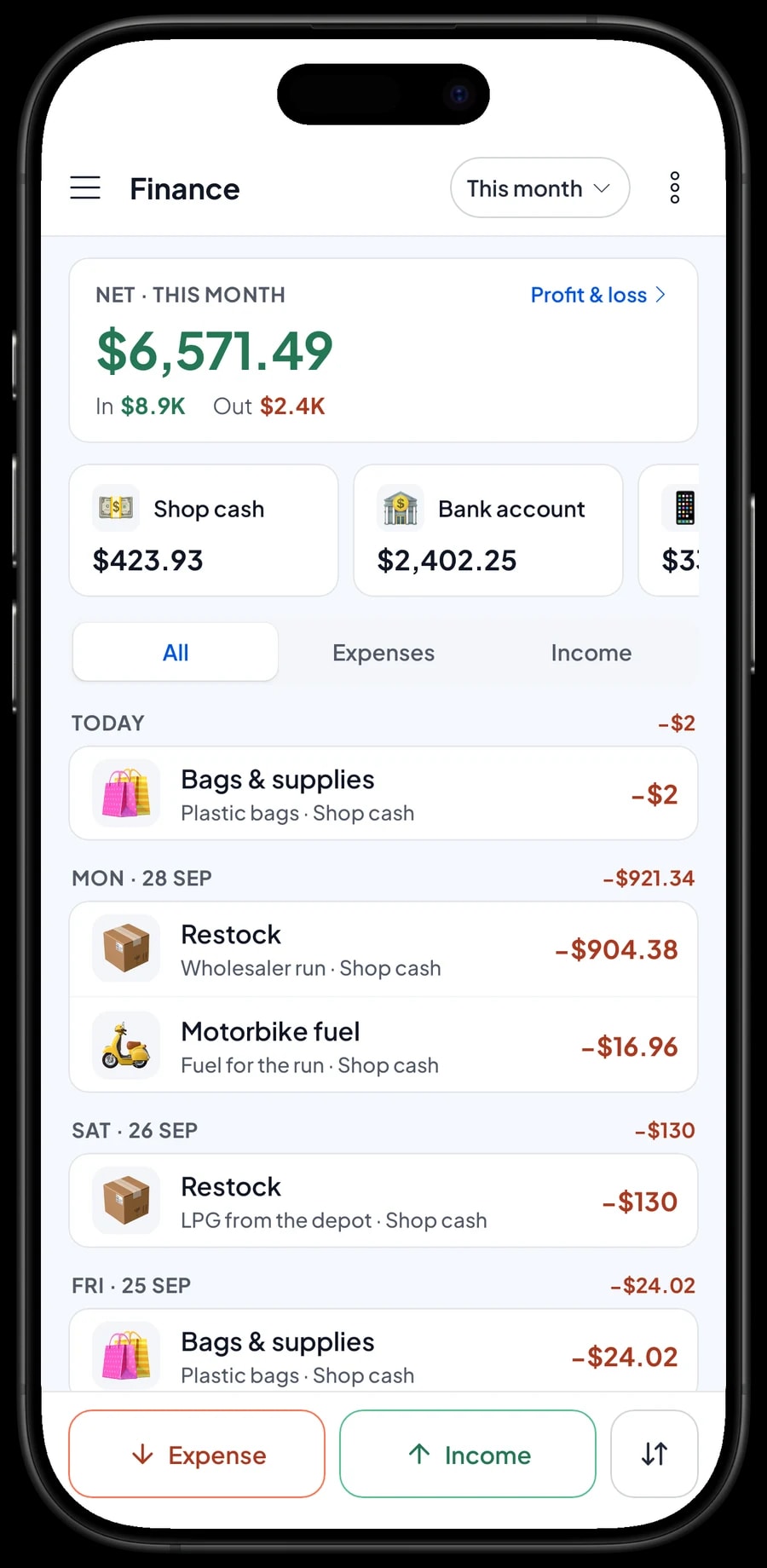
Uma loja de bairro vive de margem apertada, então até os custos pequenos pesam. Em Finanças, registre cada despesa com a categoria: reposição no atacado, conta de luz, sacolinhas, gasolina da moto para buscar mercadoria, até a taxa da associação do bairro e a coleta de lixo. Cada despesa também registra de qual carteira saiu, como o dinheiro da loja, uma conta no banco ou uma carteira digital.
Aí você vê numa tela só o que entrou, o que saiu e o seu lucro: as vendas menos o custo das mercadorias vendidas e as despesas operacionais. As compras de reposição ficam separadas das despesas operacionais, porque o dinheiro gasto no atacado vira mercadoria na prateleira, em vez de sumir.
- Passo 1: Abra Finanças e crie carteiras iguais aos lugares onde o seu dinheiro está: dinheiro da loja, conta no banco e carteira digital.
- Passo 2: Crie categorias de despesa como Reposição, Luz, Sacolas e materiais e Gasolina da moto.
- Passo 3: Registre cada despesa com o valor, a categoria, a carteira e uma nota curta.
- Passo 4: No fim do mês, veja o resumo de caixa e de lucro daquele mês.
Relatórios: quais produtos dão lucro de verdade
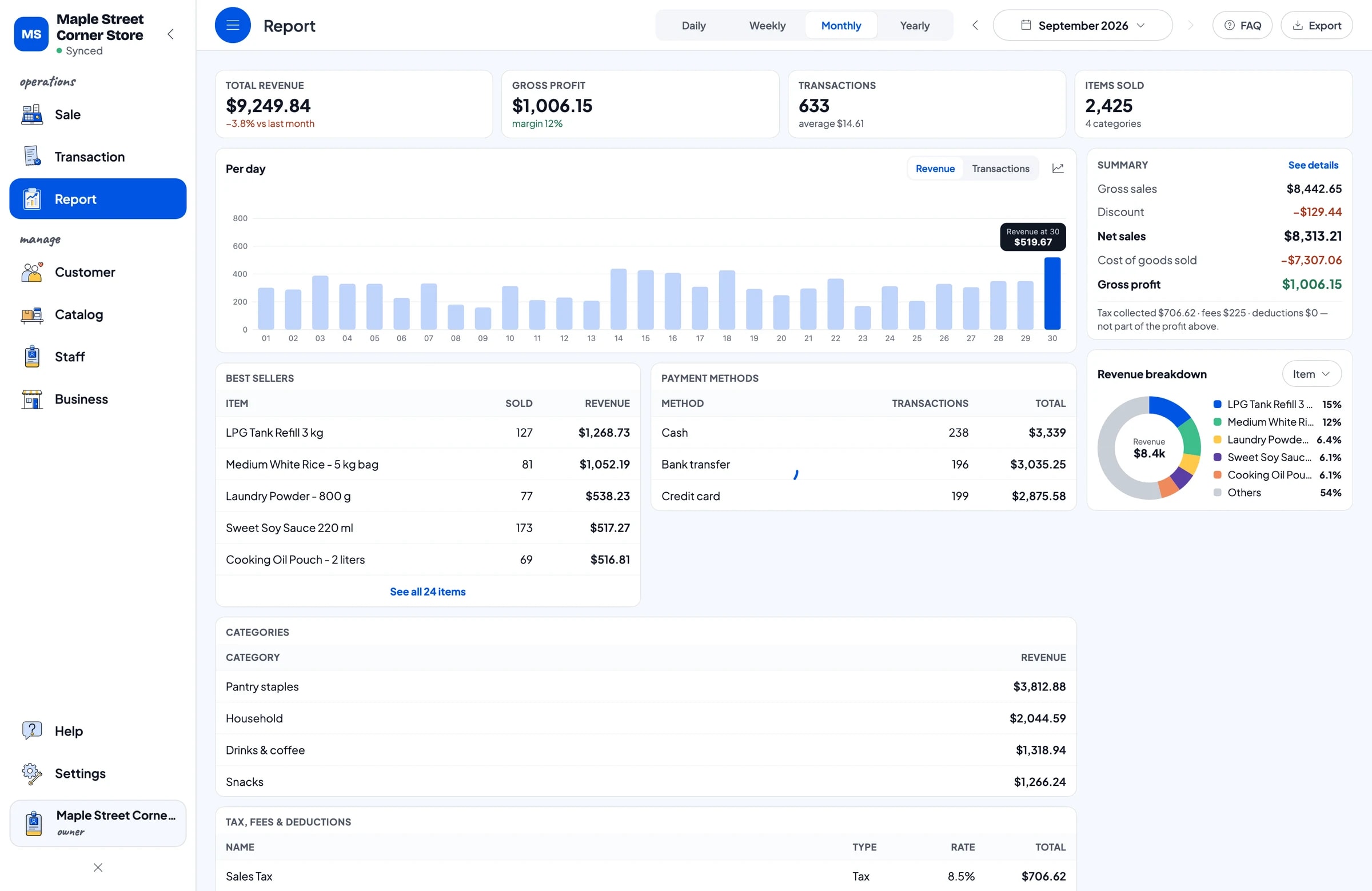
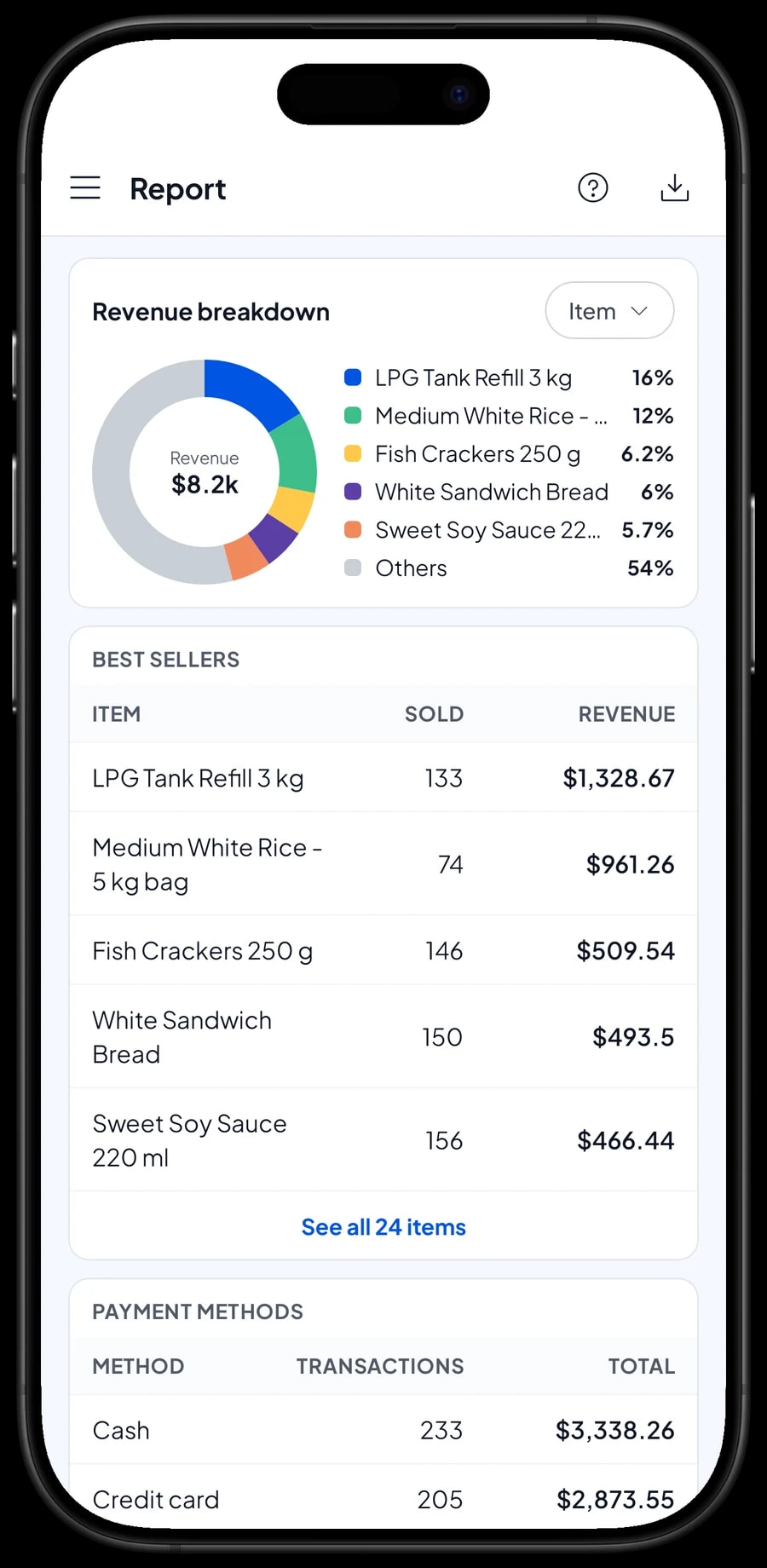
Os relatórios saem por dia, semana, mês e ano. Você vê o faturamento total, as vendas por dia, as vendas brutas e líquidas, os descontos, os impostos que você cobra e o lucro bruto calculado pelos preços de custo. O faturamento por item mostra quais produtos trazem mais dinheiro, seja o arroz de 5 kg, a recarga de gás ou o pão de forma.
Isso ajuda nas decisões do dia a dia: o que nunca pode faltar, o que estocar no começo do mês, quando os clientes recebem o salário, e o que vende bem mas deixa margem pequena demais.
Os relatórios podem ser exportados para Excel ou PDF, ou impressos numa impressora térmica.
Comece sem fechar a loja
Você não precisa fechar a loja um dia para começar a usar o Salesmaster. Instale o app num celular ou tablet, crie uma conta e cadastre primeiro os mais vendidos, com as variações. O resto pode ser cadastrado entre um cliente e outro. As vendas ficam salvas primeiro no aparelho, então a loja continua vendendo quando o sinal cai ou os dados móveis acabam. O modo offline funciona por até 7 dias; depois disso o app precisa se conectar à internet para sincronizar.
Na primeira noite, abra o relatório do dia e compare com o dinheiro na gaveta. Quando o caixa já parecer natural, passe para o estoque e depois para o registro das despesas em Finanças. Como os seus dados ficam na sua conta e não só num celular, nada se perde se o celular quebrar ou você trocar de aparelho: entre com a mesma conta no aparelho novo e a sua loja vai junto.
Exemplo de catálogo de loja de bairro
Use esta tabela como ponto de partida e troque os nomes, as variações e os preços pelos seus produtos.
| Categoria | Produto | Unidade | Variações | Controle de estoque |
|---|---|---|---|---|
| Mercearia | Arroz Branco Tipo 1 | saco | Copo de 1 litro, Pacote de 5 kg | Sim |
| Mercearia | Ovos | ovo | Unidade, 4 ovos, 1 kg | Sim |
| Mercearia | Óleo em sachê | sachê | 1 litro, 2 litros | Sim |
| Mercearia | Miojo Frito | pacote | Pacote avulso, Pacote com 5 | Sim |
| Bebidas e café | Café Solúvel 3 em 1 | sachê | Sachê avulso, Cartela com 10 | Sim |
| Bebidas e café | Água Mineral 600 ml | garrafa | - | Sim |
| Petiscos | Chips de Mandioca Apimentados 100 g | pacote | - | Não |
| Casa | Recarga de Gás 3 kg | botijão | - | Sim |
| Casa | Sabão em Pó | pacote | Sachê de uma lavagem, 800 g | Sim |
Tudo o que é vendido em mais de um tamanho é um item com variações, não vários itens separados. Petiscos em consignação, cuja quantidade muda o tempo todo, podem ficar sem controle de estoque para simplificar.
Qual plano combina com a sua loja
Comece contando os clientes por dia. Uma loja de bairro que atende de 20 a 30 clientes por dia registra mais ou menos 600 a 900 vendas por mês.
| Plano | Preço | Vendas / mês | Contas de funcionário | Ideal para |
|---|---|---|---|---|
| Free | Grátis | 30 | Só o dono | Para testar o registro de vendas e estoque antes de usar para valer. |
| Solo Pro | $4.90/mês | 3,000 | Só o dono | Lojas tocadas pelo dono num celular só. |
| Bronze Pro | $6.90/mês | 5,000 | 1 funcionário | Lojas com mais uma pessoa, como um parente ou funcionário, no próprio aparelho. |
| Silver Pro | $9.90/mês | 8,000 | 2 funcionários | Lojas mais movimentadas, em que dois funcionários revezam em aparelhos separados. |
Todos os planos incluem caixa, catálogo, recibos, relatórios e modo offline. Você pode trocar de plano quando quiser. Ver preços →
Perguntas frequentes
- Um produto pode ser vendido avulso e no atacado com preços diferentes?
- Sim, com variações. Crie um item, como Café Solúvel 3 em 1, e adicione uma variação Sachê avulso e uma variação Cartela com 10, cada uma com seu preço. O caixa escolhe a variação na hora da venda e o preço certo vem junto.
- O Salesmaster controla o fiado dos clientes?
- Não. O Salesmaster não tem caderneta de fiado. Salvar pedido guarda um carrinho para um cliente que vai buscar e pagar logo, com um nome como "Dona Yati". O pedido fica salvo no aparelho onde foi criado e não conta como venda até ser pago.
- Posso ler o código de barras dos produtos embalados?
- Sim. Cadastre o código de barras em cada produto, ou em cada variação quando a embalagem é diferente, e o caixa só passa o leitor na hora da venda.
- O estoque baixa sozinho a cada venda?
- Sim, nos produtos com controle de estoque ativado. Cada venda dá baixa no estoque, inclusive as vendas por variação. Quando a mercadoria chegar do atacado, lance em Catálogo → Estoque.
- A loja continua vendendo quando o sinal ou os dados acabam?
- Sim. As vendas ficam salvas no aparelho e sincronizam quando a internet voltar. O modo offline funciona por até 7 dias antes de o app precisar se conectar para sincronizar.
- Parentes ou funcionários podem cuidar da loja no próprio celular?
- Sim, com as contas de funcionários. Cada conta entra em um aparelho por vez, então as outras pessoas do balcão usam uma conta de funcionário no próprio aparelho e entram com um PIN. As contas de funcionários vêm com o Bronze Pro (1 funcionário) e o Prata Pro (2 funcionários).
- Quanto custa o Salesmaster para uma loja de bairro?
- Você pode começar no Plano Gratuito para testar. O preço de cada plano Pro (Solo, Bronze e Prata) está na página de preços; as lojas em que os funcionários revezam costumam escolher o Bronze Pro ou o Prata Pro. Pagando por ano sai mais barato.
Precisa de ajuda para montar o catálogo? Fale com a nossa equipe no WhatsApp →



