
O Salesmaster é um app de PDV (ponto de venda) para mercearias e empórios, disponível para Android, iPhone e iPad, Windows e Mac. Você vende um mesmo produto em várias embalagens com variações, como arroz por kg, em saco de 5 kg ou de 10 kg, controla o estoque, guarda encomendas de clientes com Salvar pedido e vê o lucro líquido depois da reposição e dos custos do dia a dia. Há um Plano Gratuito para você testar antes.
Problemas que toda mercearia conhece
Se algum destes parece familiar, esta página é para você.
- 01
Um produto, vários tamanhos e preços
O arroz sai por quilo, em saco de 5 kg e de 10 kg. O óleo vem em sachê e em garrafa. Se os preços ficam na cabeça do caixa ou numa plaquinha de papelão, os erros aparecem, principalmente na semana em que o fornecedor aumenta o preço.
- 02
Acaba e ninguém percebe
Gás, arroz e ovos saem todo dia. Você descobre que acabaram quando o cliente já está no balcão, e ele vai comprar na loja da outra rua.
- 03
Movimento de manhã e no fim da tarde, registros bagunçados
O pessoal compra para o café da manhã e de novo antes do jantar. Na correria, o caderno fica de lado, e o dinheiro da gaveta nunca bate direito com o que foi vendido.
- 04
Muito giro, margem pequena e confusa
Os produtos básicos dão pouca margem por venda. Depois de pagar o beneficiador de arroz, o carregador, o frete da caminhonete e o seu ajudante, o que sobra? Sem despesas registradas, o lucro é um chute.
Um produto, várias embalagens: usando variações
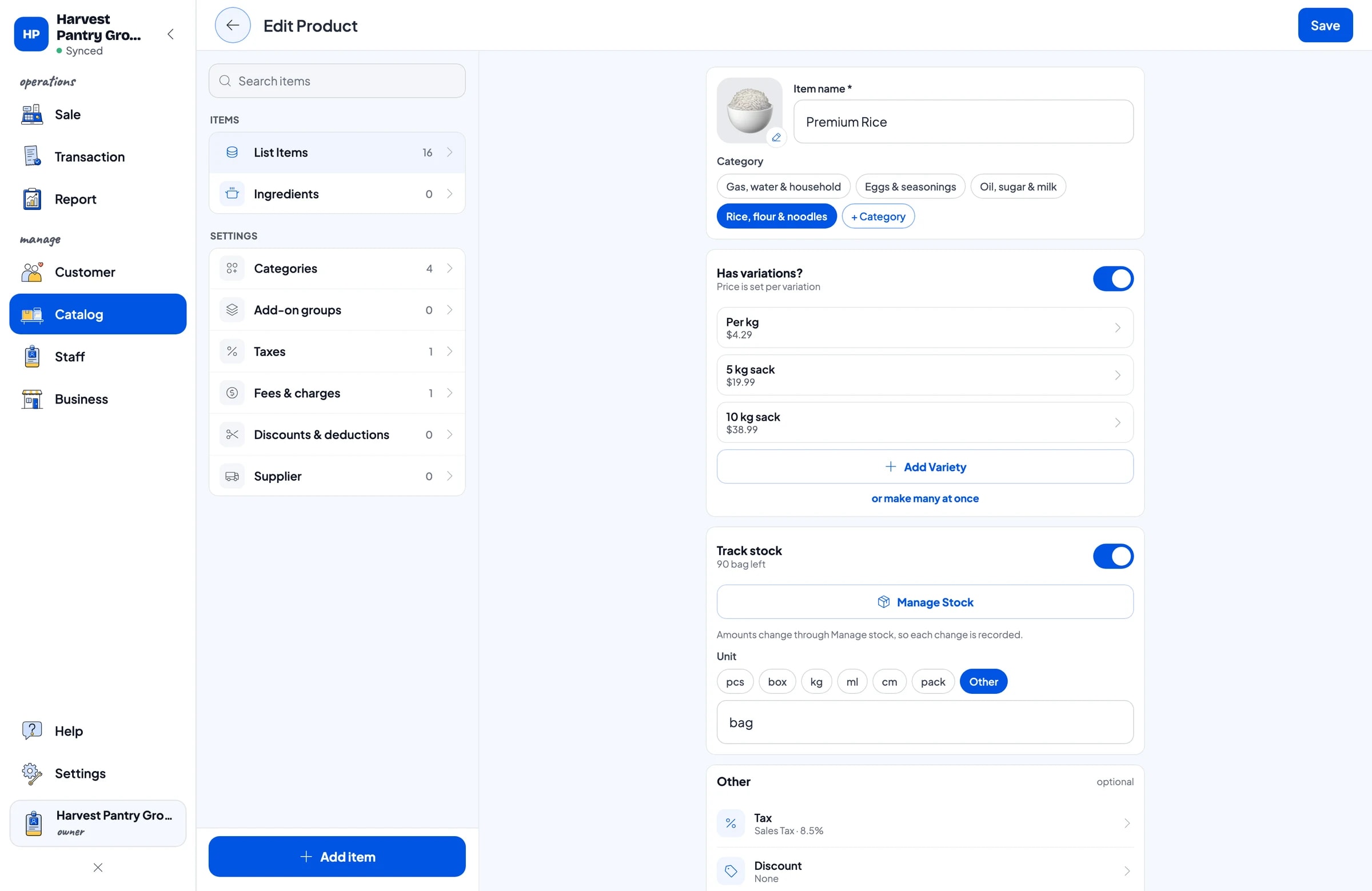
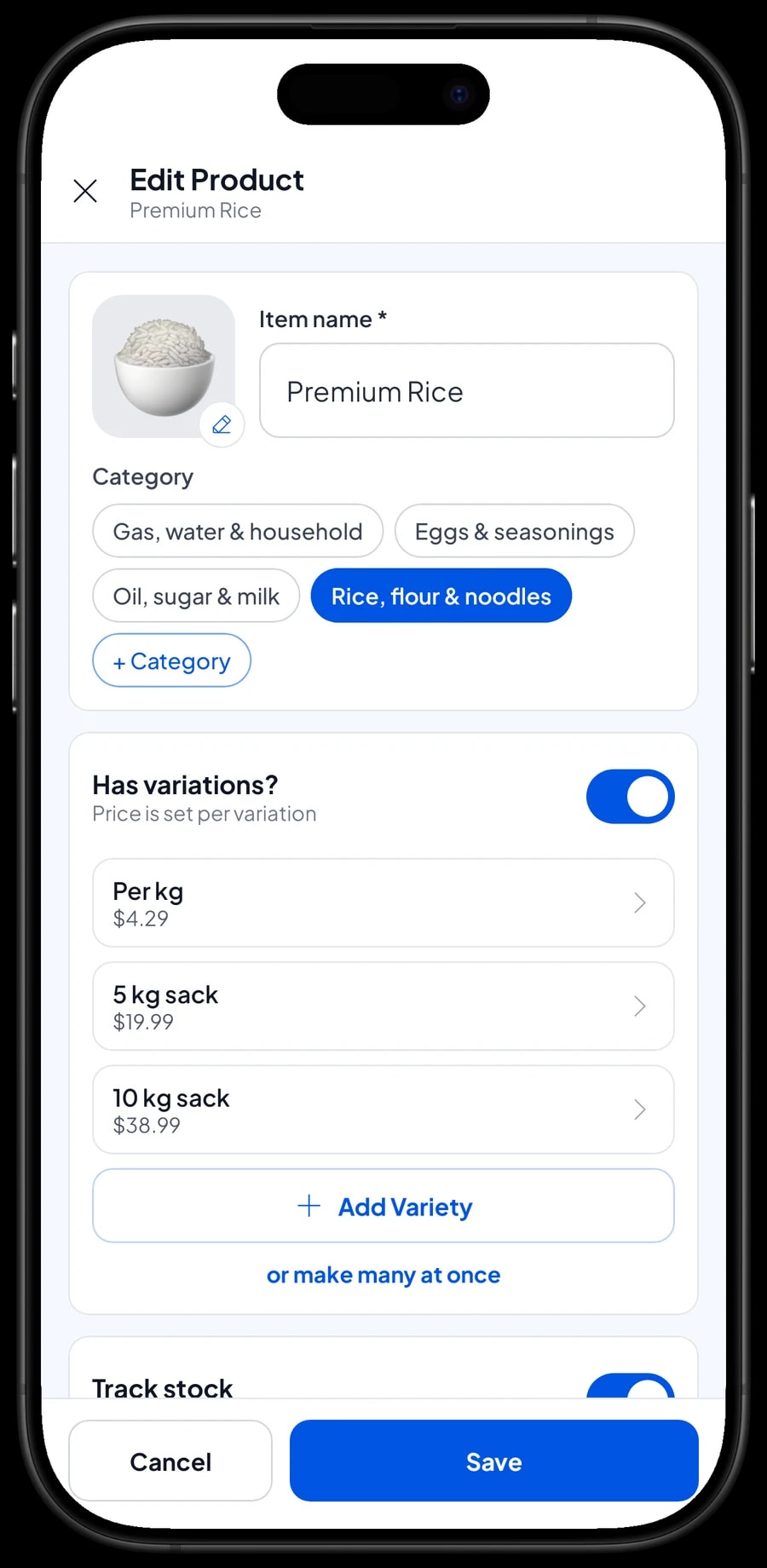
Uma mercearia quase nunca vende algo num tamanho só. O arroz premium pode ser comprado por kg para o jantar de hoje ou em saco de 5 kg ou 10 kg para a semana. No Salesmaster, crie um item chamado Arroz Premium e adicione as variações: Por kg, Saco 5 kg e Saco 10 kg, cada uma com seu preço.
O mesmo vale para a loja toda. Óleo de cozinha 1 L tem as variações Sachê e Garrafa. Recarga de gás tem 3 kg e 12 kg. Na Tela de venda, o caixa toca no item, escolhe a variação e o preço certo vem junto. Ninguém precisa calcular de cabeça o preço do saco a partir do preço do quilo.
As variações também facilitam a mudança de preço. Quando o fornecedor aumentar, altere o preço daquela variação e a próxima venda já usa o novo valor. Produtos que só vêm num tamanho, como Açúcar refinado 1 kg ou Molho shoyu 520 ml, são itens comuns, sem variações.
- Passo 1: Abra Catálogo → Lista de Itens e adicione um item novo, por exemplo Arroz Premium.
- Passo 2: Preencha a unidade, como saco, e ative Rastreamento de Estoque.
- Passo 3: Adicione as variações Por kg, Saco 5 kg e Saco 10 kg, cada uma com seu preço.
- Passo 4: Salve o item, depois abra a Tela de venda e toque nele para conferir se as variações aparecem.
Montando o seu catálogo
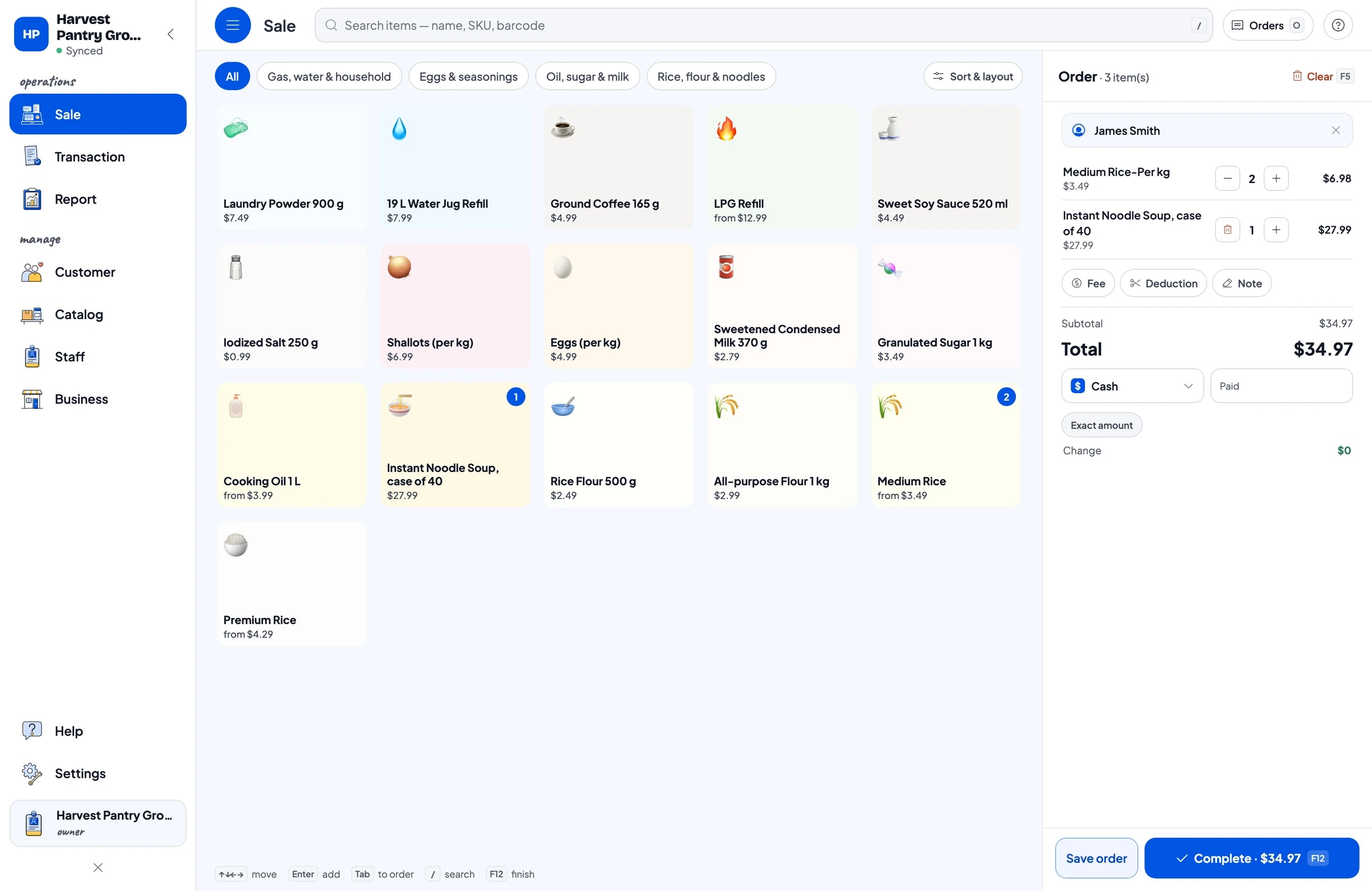
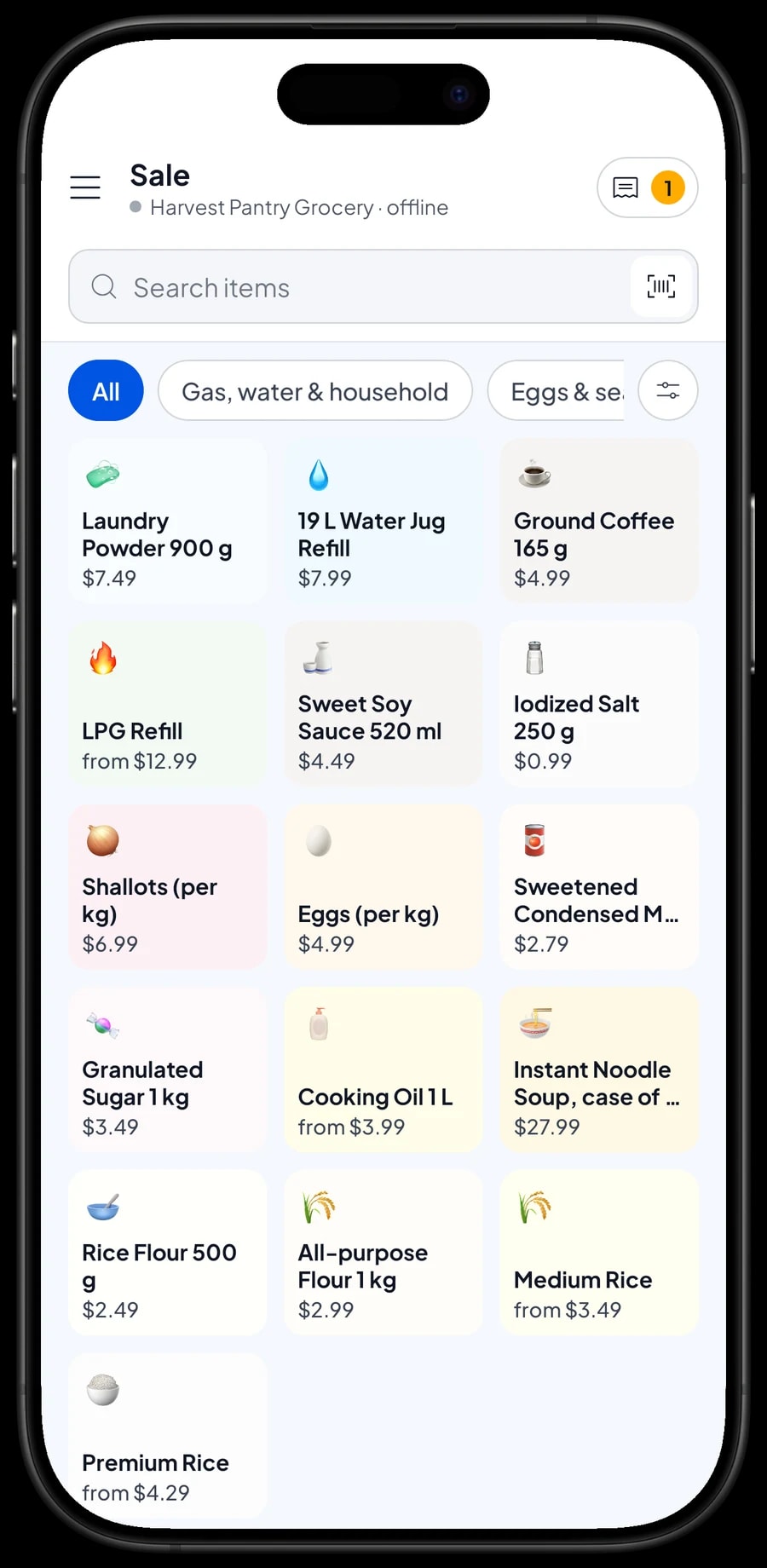
Agrupe os produtos do jeito que os clientes pedem. Por exemplo: Arroz, farinhas e massas; Óleo, açúcar e leite; Ovos e temperos; e Gás, água e limpeza. As categorias aparecem como abas no topo da Tela de venda, e o caixa chega a qualquer produto com um toque.
Produtos embalados de fábrica geralmente têm código de barras. Cadastre-o no item e o caixa pode ler na hora de cobrar. Produtos a granel, como arroz, ovos ou cebola, não têm código de barras, então o caixa escolhe na grade ou encontra pela busca.
Se você tem muitos produtos, monte o catálogo primeiro no notebook (Windows ou Mac) e use no celular ou tablet do balcão. Não precisa cadastrar tudo no primeiro dia. Comece pelos 20 a 30 produtos mais vendidos e cadastre o resto nas horas mais calmas.
- Passo 1: Abra Catálogo → Categorias e crie quatro ou cinco categorias principais.
- Passo 2: Abra Catálogo → Lista de Itens e cadastre primeiro os mais vendidos, com preço de venda e preço de custo.
- Passo 3: Informe o código de barras dos produtos embalados para o caixa poder ler.
- Passo 4: Coloque cada item numa categoria para ele aparecer na aba certa.
Atendendo na hora do movimento
Na Tela de venda, o caixa toca num produto ou lê o código de barras, e ele entra no carrinho à direita. Toque de novo para adicionar mais um. O total se atualiza na hora, já com imposto se você configurou, então não precisa de calculadora ao lado da gaveta.
Adicione o nome do cliente quando ele é freguês, para guardar o histórico de compras. Escolha o método de pagamento, como dinheiro, transferência bancária ou carteira digital, informe o valor recebido e o Salesmaster calcula o troco.
Depois do pagamento, o recibo pode sair numa impressora térmica Bluetooth ou USB, ou ser enviado por WhatsApp ou como link de recibo web. Para quem compra só um pacote de sal, não precisa imprimir nada; a venda continua registrada em Transações.
De olho no arroz, no gás e nos ovos
Ative Rastreamento de Estoque nos produtos que você quer acompanhar. Cada venda baixa o estoque automaticamente, e Catálogo → Estoque mostra o que sobrou, para você ver o que está acabando antes de um cliente pedir.
Quando chegar uma entrega do beneficiador ou da revenda de gás, registre o estoque que entrou. Cadastre também seus fornecedores em Catálogo → Fornecedor, como a revenda de gás, o beneficiador de arroz e o distribuidor de óleo, para saber a quem ligar quando o estoque baixar.
Se você compra arroz em sacos grandes e vende por quilo, faça uma contagem de estoque de vez em quando. Pese ou conte o que sobrou no depósito e corrija o número no app. Assim, as perdas por derramamento ou quebra ficam registradas em vez de sumir sem ninguém ver.
- Passo 1: Abra Catálogo → Lista de Itens e confira se Rastreamento de Estoque está ativado nos produtos que você quer acompanhar.
- Passo 2: Abra Catálogo → Estoque para ver quanto sobrou de cada produto.
- Passo 3: Quando a mercadoria chegar, lance a entrada de estoque no produto.
- Passo 4: Cadastre suas revendas e distribuidores em Catálogo → Fornecedor.
Encomendas para buscar depois: Salvar pedido
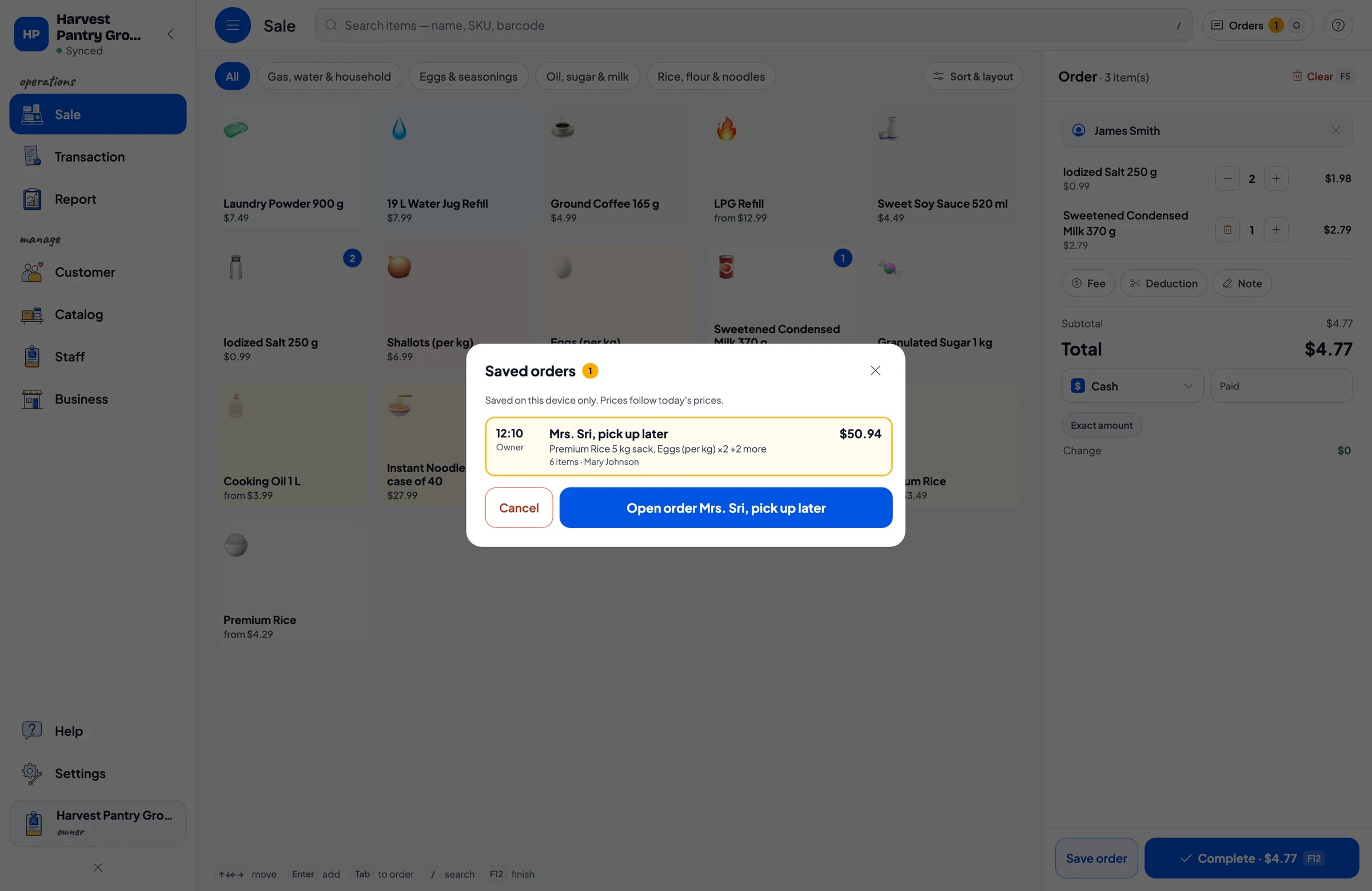
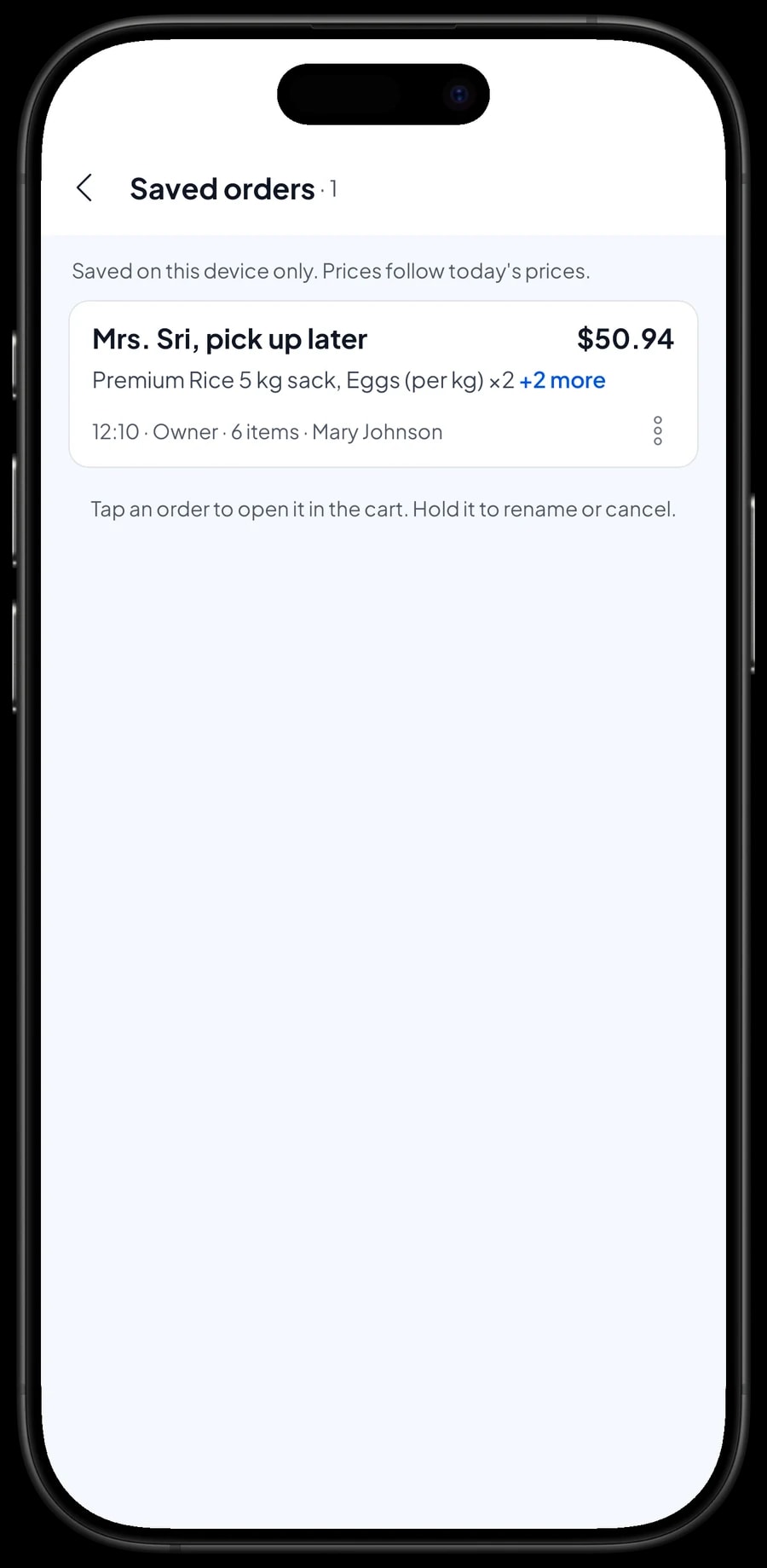
Na mercearia, o cliente muitas vezes liga antes: "Separa pra mim um saco de arroz de 5 kg, dois quilos de ovos e duas garrafas de óleo, que eu passo aí à tarde." É para isso que serve o Salvar pedido. Coloque os produtos no carrinho, toque em Salvar pedido e dê um nome, como "Dona Sônia, busca mais tarde". O caixa já pode atender o próximo cliente.
Quando a Dona Sônia chegar, abra Pedidos salvos, escolha o pedido dela, adicione o que mais ela quiser e receba o pagamento. Os pedidos salvos usam os preços do dia, então mantenha os preços do catálogo atualizados.
Um pedido salvo não conta como venda e não baixa o estoque até ser pago. Ele fica salvo no aparelho onde foi criado, então abra e finalize nesse mesmo aparelho. Como o estoque só baixa no pagamento, separe os produtos fisicamente para não serem vendidos a outra pessoa.
Ajudantes e aparelhos de caixa
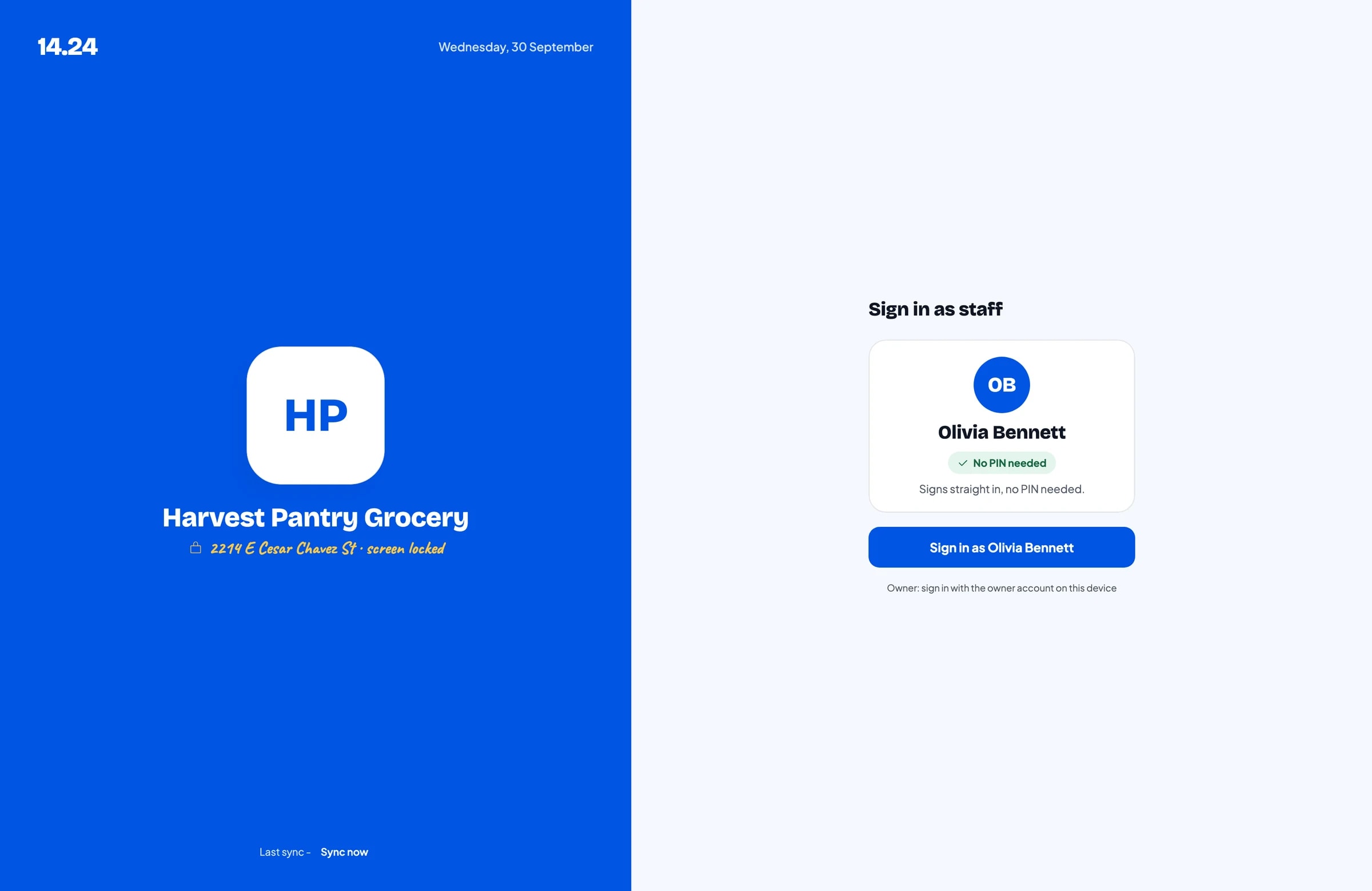
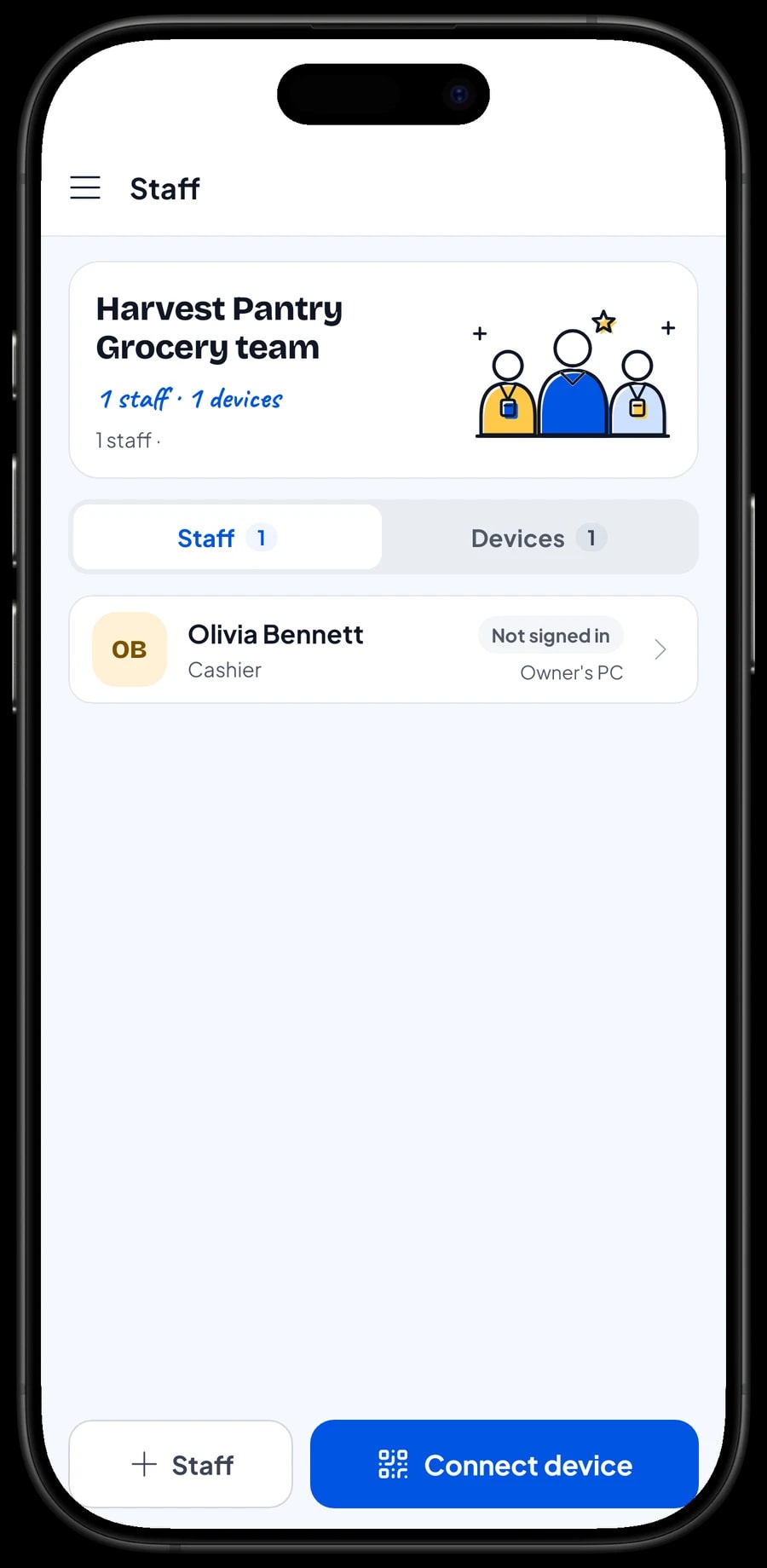
Muitas mercearias funcionam em turnos: o dono de manhã, um parente ou ajudante à tarde. O dono entra com a conta principal. Os ajudantes não precisam da sua conta: cadastre-os como funcionários, registre um aparelho de caixa para eles, e eles entram com um PIN. As contas de funcionários vêm com o Bronze Pro (1 funcionário) e o Prata Pro (2 funcionários).
Cada conta fica conectada em um aparelho por vez. Se você quer duas pessoas vendendo em dois aparelhos ao mesmo tempo, o segundo aparelho usa uma conta de funcionário.
Reposição, custos do dia a dia e lucro líquido
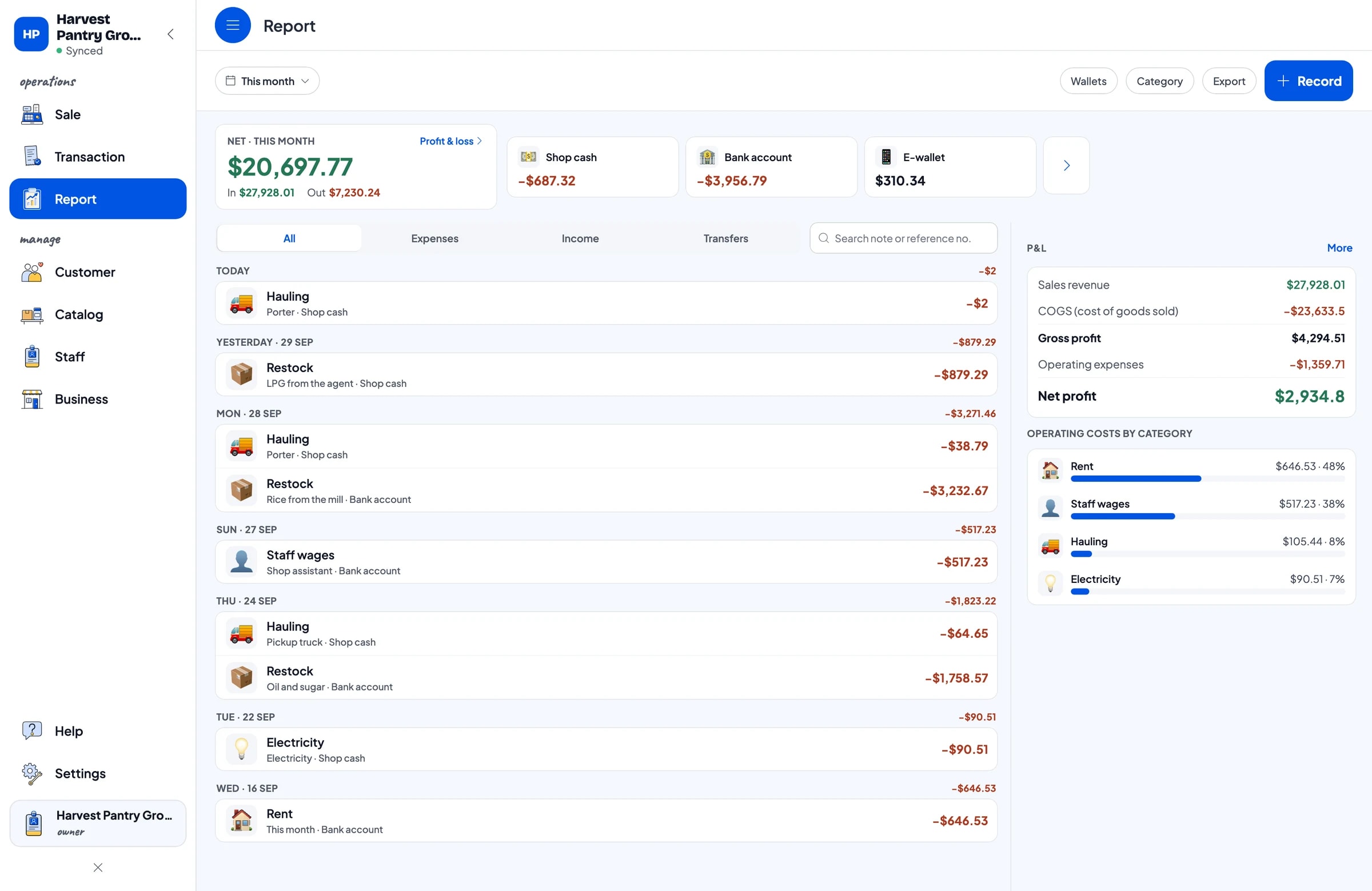
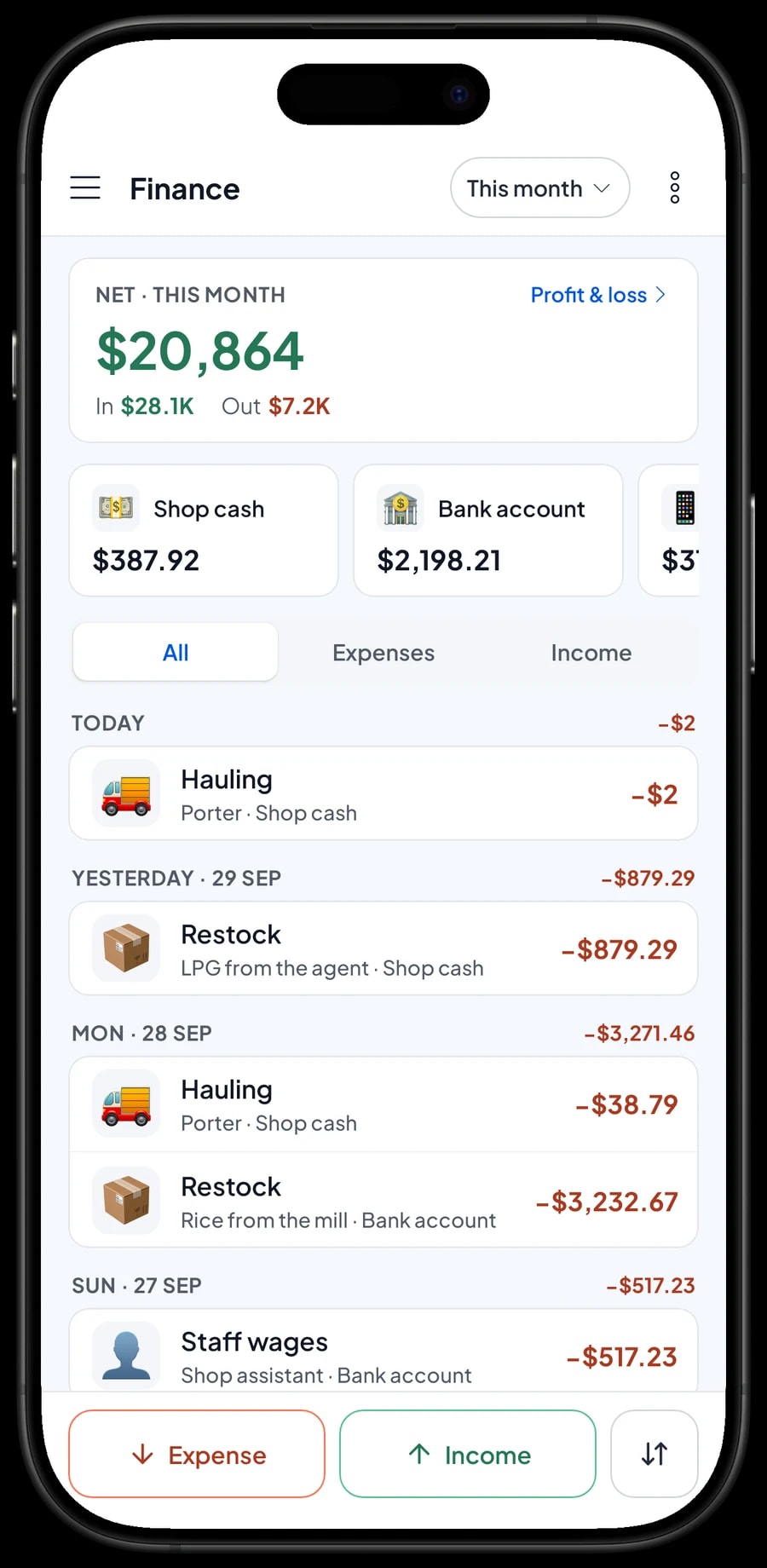
Produtos básicos dão margens pequenas, então todo gasto precisa ser anotado. Em Finanças, registre cada despesa com uma categoria e a carteira de onde saiu o dinheiro. Por exemplo: Reposição, para o arroz do beneficiador ou o gás da revenda; Frete, para a caminhonete e o carregador; Salários; Aluguel; e Energia. As carteiras podem ser Caixa da loja, Conta bancária ou Carteira digital.
O resumo de Finanças mostra as entradas e saídas e o seu lucro: faturamento menos o custo das mercadorias vendidas e os custos operacionais. Como o preço de custo de cada produto fica no catálogo, o custo das mercadorias se baseia no que realmente vendeu, não numa estimativa.
Com esses números você vê se o aumento do fornecedor já foi repassado para o preço na prateleira e se o frete deste mês está alto demais para as vendas que ele sustenta.
- Passo 1: Abra Finanças e crie categorias de despesa como Reposição, Frete, Salários, Aluguel e Energia.
- Passo 2: Registre cada despesa com valor, categoria e carteira, mais uma observação curta.
- Passo 3: Abra o resumo de Finanças e escolha Este mês para ver faturamento, custo das mercadorias, custos operacionais e lucro.
Relatórios de vendas e histórico de transações
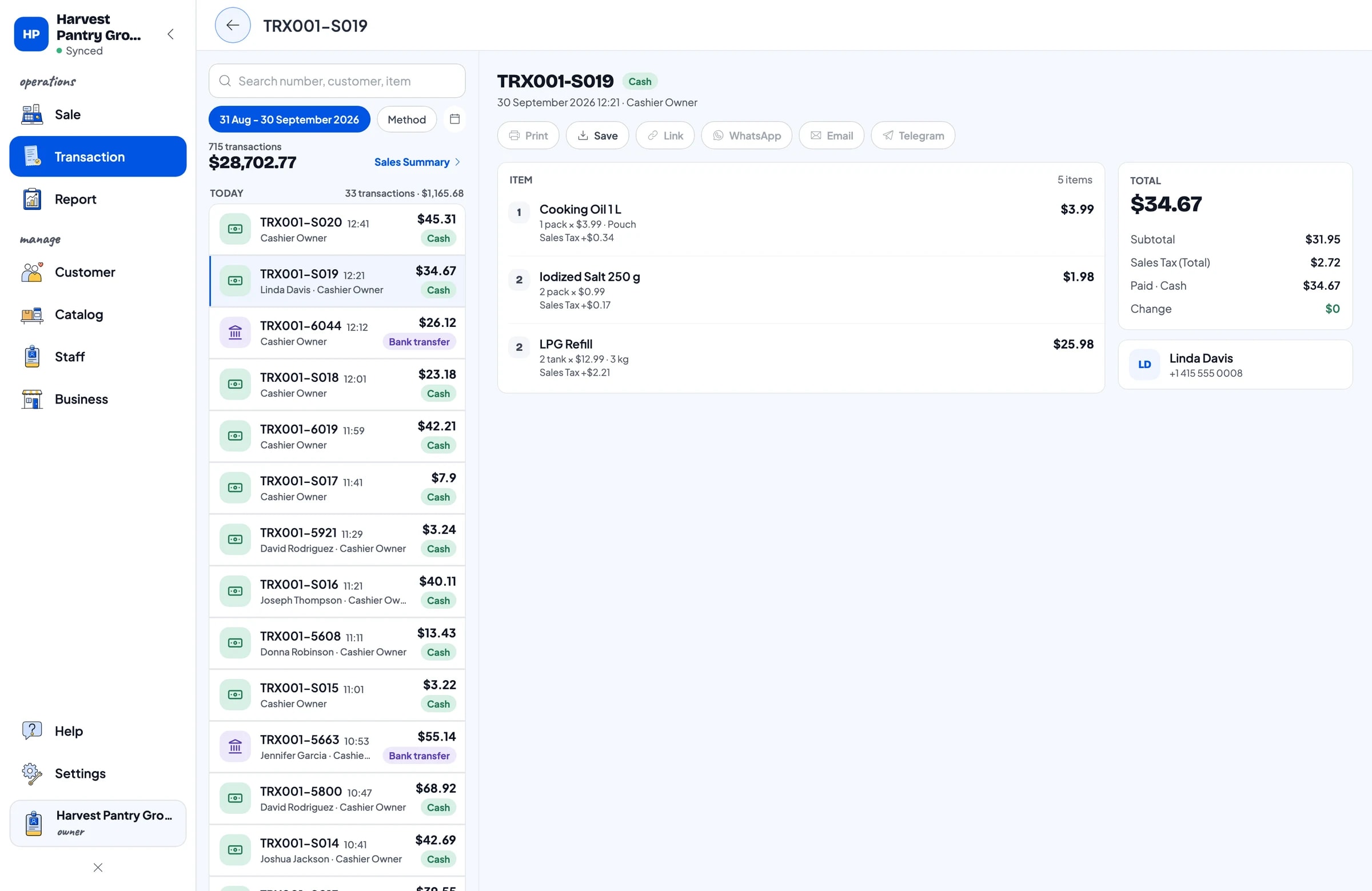
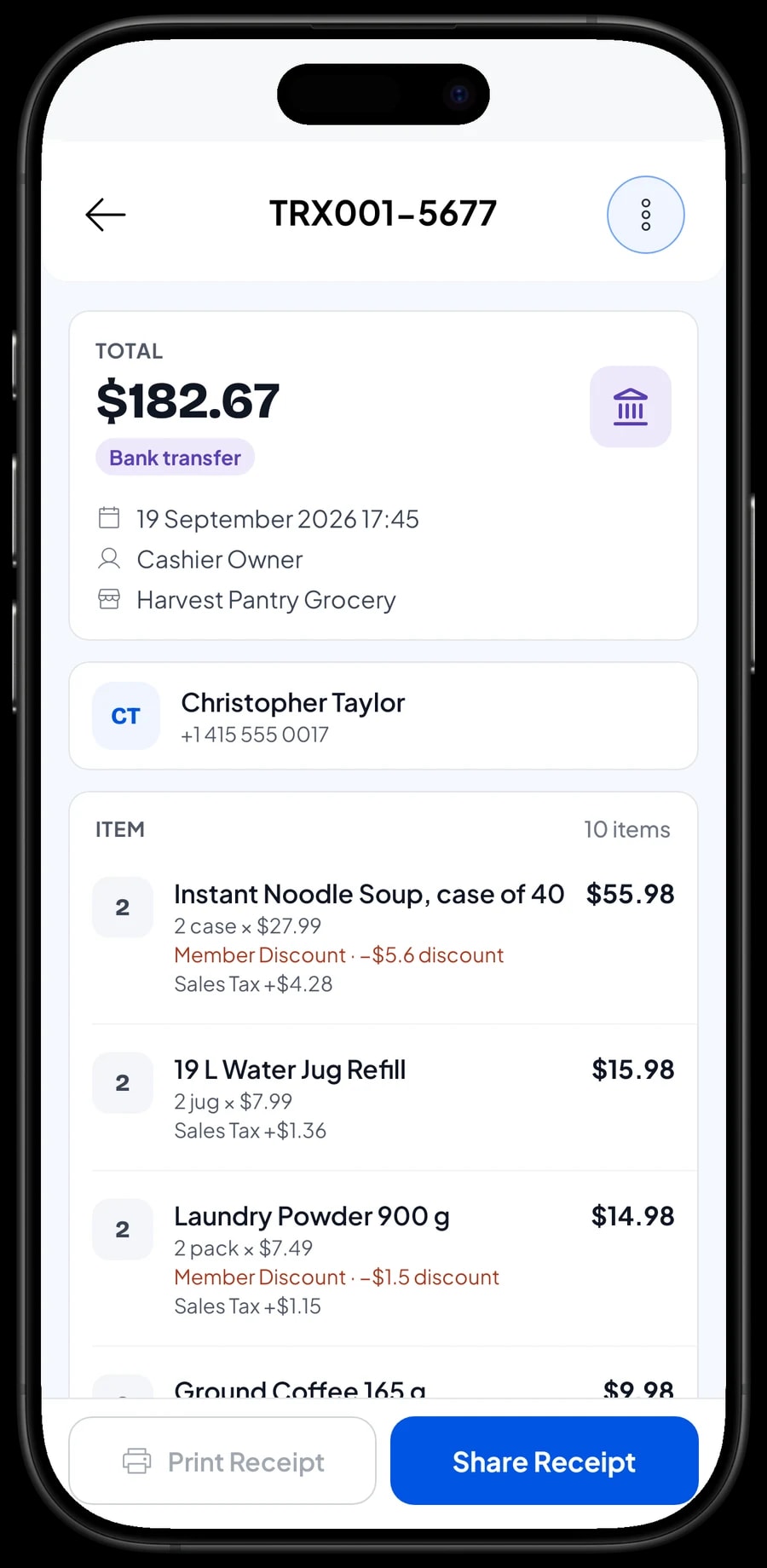
Em Transações você vê cada venda com data, cliente, produtos, variações, descontos, imposto e método de pagamento. Quando um cliente volta perguntando da compra de ontem, você acha em segundos.
Em Relatórios você tem resumos diários, semanais, mensais e anuais: faturamento total, vendas brutas e líquidas, descontos, impostos, métodos de pagamento e quais produtos trazem mais faturamento. Dá para ver num relance se é o arroz, o gás ou o óleo que realmente sustenta a loja.
Os relatórios podem ser exportados para Excel ou PDF, ou impressos na impressora térmica, para conferir com o livro-caixa ou mostrar aos parentes que ajudam a tocar a loja.
Continue vendendo quando o sinal cair
O sinal do celular não é confiável em todo bairro. Cada venda no Salesmaster é salva primeiro no aparelho e enviada para a nuvem quando a conexão voltar. O modo offline funciona por até 7 dias; depois disso, o app precisa se conectar rapidinho para sincronizar e verificar sua conta. O cadastro e a primeira sincronização precisam de internet.
Como seus dados ficam na sua conta, e não só num celular, nada se perde se um aparelho quebrar ou precisar ser trocado. Instale o Salesmaster no aparelho novo, entre com a mesma conta e os dados da loja vêm junto.
Um exemplo de catálogo para mercearia
Use esta tabela como ponto de partida e troque os nomes, tamanhos e preços pelos seus próprios produtos.
| Categoria | Produto | Variações | Unidade | Código de barras |
|---|---|---|---|---|
| Arroz, farinhas e massas | Arroz Premium | Por kg, Saco 5 kg, Saco 10 kg | saco | - |
| Arroz, farinhas e massas | Arroz Comum | Por kg, Saco 5 kg | saco | - |
| Arroz, farinhas e massas | Macarrão instantâneo, caixa com 40 | - | caixa | Sim |
| Óleo, açúcar e leite | Óleo de cozinha 1 L | Sachê, Garrafa | unidade | Sim |
| Óleo, açúcar e leite | Açúcar refinado 1 kg | - | pacote | - |
| Óleo, açúcar e leite | Leite condensado 370 g | - | lata | Sim |
| Ovos e temperos | Ovos (por kg) | - | kg | - |
| Ovos e temperos | Cebola (por kg) | - | kg | - |
| Gás, água e limpeza | Recarga de gás | 3 kg, 12 kg | botijão | - |
| Gás, água e limpeza | Recarga de galão de água 19 L | - | galão | - |
Produtos embalados de fábrica geralmente já têm código de barras, então cadastre e deixe o caixa ler. Produtos a granel e tudo que é vendido em vários tamanhos usam variações, cada uma com seu preço.
Qual plano combina com a sua loja
Comece contando os clientes por dia. Uma mercearia que atende cerca de 50 clientes por dia registra mais ou menos 1.500 vendas por mês.
| Plano | Preço | Vendas / mês | Contas de funcionário | Ideal para |
|---|---|---|---|---|
| Free | Grátis | 30 | Só o dono | Para testar o caixa e montar o catálogo antes de usar de verdade. |
| Solo Pro | $4.90/mês | 3,000 | Só o dono | Lojas que o dono toca sozinho, em um aparelho. |
| Bronze Pro | $6.90/mês | 5,000 | 1 funcionário | Lojas com um ajudante que vende no próprio aparelho. |
| Silver Pro | $9.90/mês | 8,000 | 2 funcionários | Lojas mais movimentadas, com dois funcionários em aparelhos separados. |
Todos os planos incluem caixa, catálogo, recibos, relatórios e modo offline. Você pode trocar de plano quando quiser. Ver preços →
Perguntas frequentes
- Posso vender arroz por quilo e por saco com preços diferentes?
- Sim, com variações. Crie um item de arroz e adicione variações como Por kg, Saco 5 kg e Saco 10 kg, cada uma com seu preço. O caixa escolhe a variação na hora de cobrar.
- Este PDV para mercearias lê código de barras?
- Sim. Cadastre o código de barras dos produtos embalados e o caixa lê na hora de cobrar. Produtos a granel sem código de barras, como arroz ou ovos, são escolhidos na Tela de venda ou encontrados pela busca.
- Posso guardar uma encomenda que o cliente vai buscar e pagar depois?
- Sim, com Salvar pedido. Dê um nome ao pedido, por exemplo "Dona Sônia, busca mais tarde", e abra em Pedidos salvos quando ela chegar. Ele fica salvo no aparelho onde foi criado, não conta como venda e não baixa o estoque até ser pago.
- Posso usar o Salvar pedido como caderninho de fiado?
- Não. O Salesmaster não tem caderno de fiado. O Salvar pedido é um carrinho guardado para pedidos que vão ser pagos logo: fica em um aparelho só e o estoque só baixa no pagamento. Se a mercadoria já saiu da loja, é melhor concluir a venda na hora para o estoque e os relatórios ficarem certos.
- E quando o fornecedor aumenta o preço do arroz ou do óleo?
- Altere o preço de venda e o preço de custo do item ou da variação em Catálogo → Lista de Itens. A próxima venda usa o preço novo, e as vendas anteriores continuam com o preço em que foram feitas.
- A loja continua vendendo quando a internet cai?
- Sim. As vendas ficam salvas no aparelho e são sincronizadas quando a internet voltar. O modo offline funciona por até 7 dias antes de o app precisar se conectar para sincronizar.
- Duas pessoas podem vender em dois celulares ao mesmo tempo?
- Sim, com contas de funcionários. Cada conta fica conectada em um aparelho por vez, então o dono usa a conta principal e o ajudante usa uma conta de funcionário no próprio aparelho. As contas de funcionários vêm com o Bronze Pro (1 funcionário) e o Prata Pro (2 funcionários).
Precisa de ajuda para montar o catálogo? Fale com a nossa equipe no WhatsApp →



