

O Salesmaster é um app de PDV (ponto de venda) para farmácias e drogarias, disponível para Android, iPhone e iPad, Windows e Mac. Os operadores de caixa leem o código de barras ou buscam pelo nome, vendem por cartela ou por frasco com variações e imprimem ou enviam o recibo. O estoque e o histórico de estoque ficam registrados por produto, e o relatório de Finanças mostra o lucro líquido depois da compra de mercadoria, dos salários e do aluguel.
Problemas que toda drogaria conhece
Se algum destes parece familiar, esta página é para você.
- 01
Nomes parecidos, preços errados
Paracetamol em comprimido e em xarope infantil, xarope para tosse em dois tamanhos. Quando os preços vêm de um caderno ou da memória, os erros aparecem sempre que a fila cresce.
- 02
Um produto, várias embalagens
Vitaminas saem por cartela e por frasco, o óleo de eucalipto vem em três tamanhos. Cada embalagem tem seu preço e seu custo, e todos precisam estar certos.
- 03
Falta de estoque descoberta no balcão
Soro de reidratação, curativos e máscaras saem todo dia. Sem registro de estoque, você só percebe a falta quando o cliente pede, e o pedido à distribuidora vira correria.
- 04
Balcão cheio, lucro incerto
A margem por produto é pequena, enquanto o salário do farmacêutico, o aluguel e a energia não param de chegar. Sem despesas registradas, ninguém sabe o que realmente sobra no mês.
Montando o catálogo: categorias, unidades e códigos de barras
Comece pelos produtos que os clientes mais pedem. No Salesmaster, cada produto é um item no Catálogo com nome, unidade (cartela, frasco, sachê, pacote, caixa), preço de venda e custo. Agrupe os itens em categorias que sigam suas prateleiras, como Medicamentos do dia a dia, Vitaminas, Primeiros socorros e Artigos de saúde, para que o caixa filtre a Tela de venda com um toque.
Use o nome completo impresso na embalagem, com a dosagem e o tamanho, como "Paracetamol 500 mg, cartela com 10" ou "Xarope para tosse 100 ml". Nomes completos deixam a busca mais precisa e diminuem a confusão entre produtos de nomes parecidos.
Cadastre também o código de barras de cada embalagem. Se você tem centenas de produtos, cadastre o catálogo primeiro no notebook (Windows ou Mac) e depois venda pelo celular ou tablet no balcão. O catálogo é sincronizado com os aparelhos da loja.
- Passo 1: Abra Catálogo → Categorias e crie categorias como Medicamentos do dia a dia, Vitaminas, Primeiros socorros e Artigos de saúde.
- Passo 2: Abra Catálogo → Lista de Itens e cadastre cada produto com nome completo, unidade, preço de venda e custo.
- Passo 3: Informe o código de barras da embalagem ou leia com a câmera.
- Passo 4: Comece pelos 50 mais vendidos e complete o resto nas horas mais calmas.
Um produto, várias embalagens: use variações
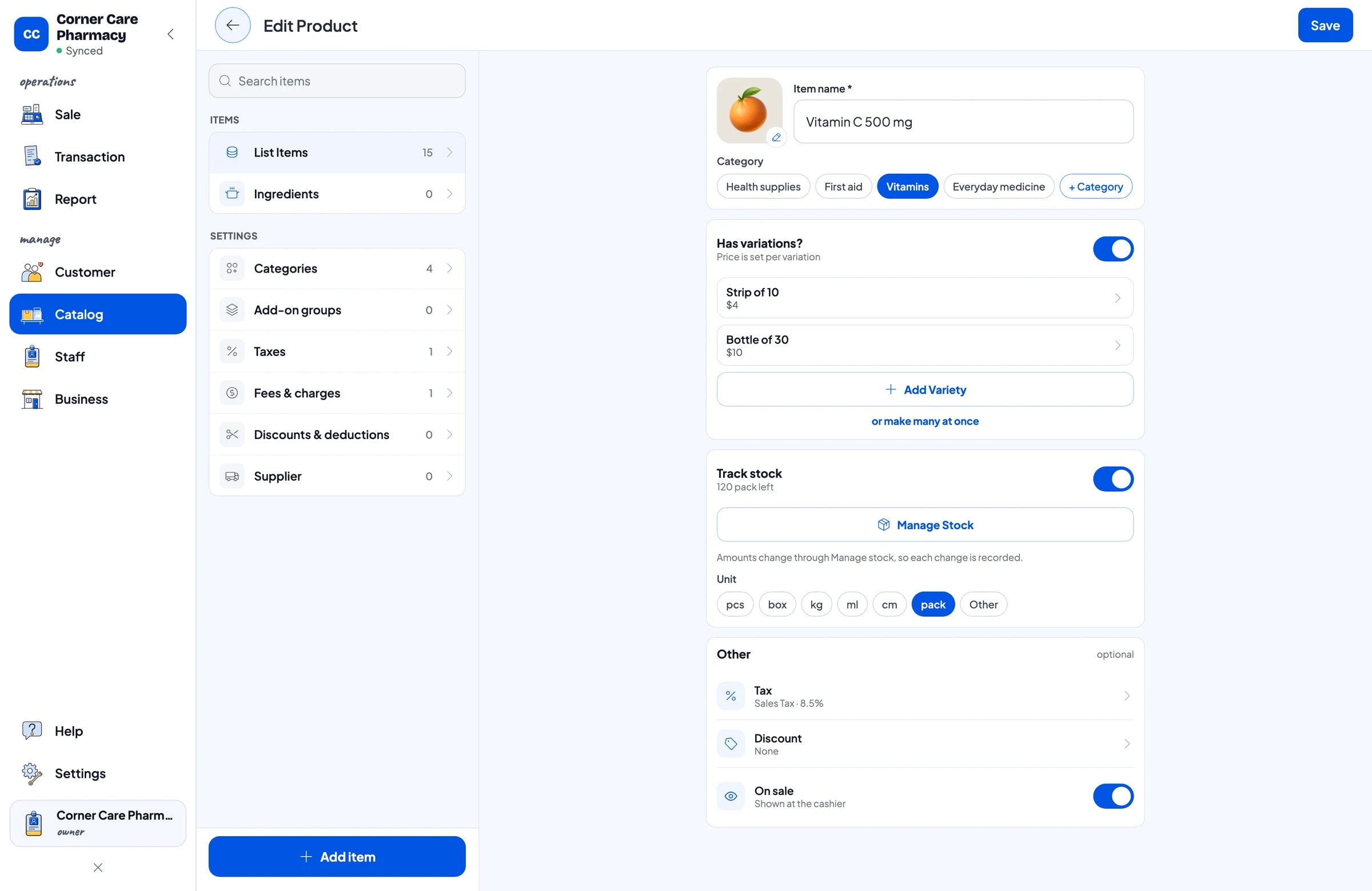
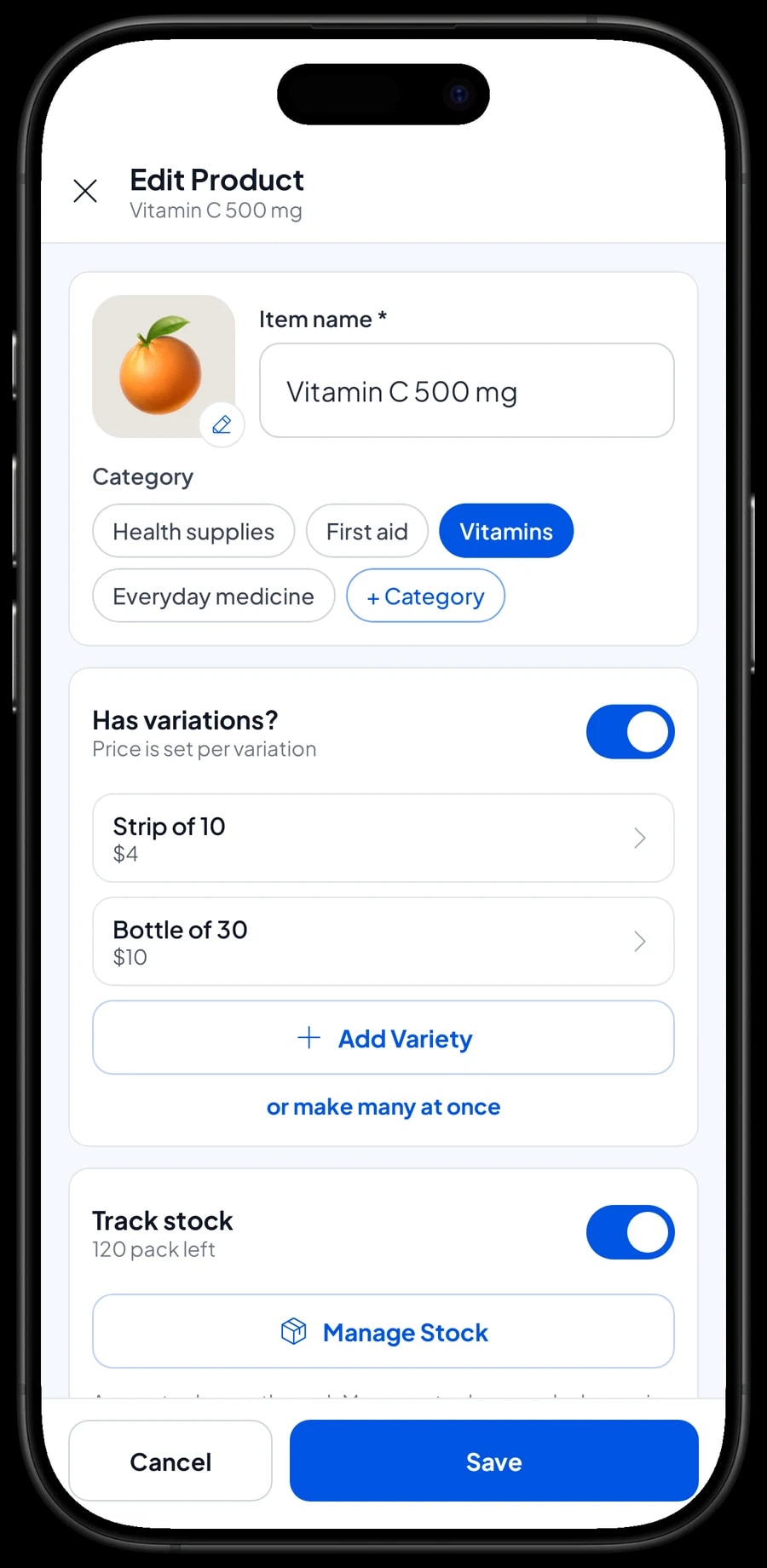
Muitos produtos de drogaria vêm em mais de uma embalagem. A vitamina C pode ser vendida em cartela ou em frasco, o óleo de eucalipto em vários tamanhos. Em vez de um item separado para cada embalagem, crie um item com variações. O caixa escolhe a variação e o preço vem junto.
Cada variação tem preço de venda, custo e estoque próprios, então "Cartela com 10" e "Frasco com 30" são contados separadamente. O Salesmaster não converte uma embalagem em outra automaticamente: se você abrir uma caixa para vender cartelas, registre a mudança como ajuste de estoque nas duas variações.
Quando as embalagens têm códigos de barras diferentes, cadastre um código em cada variação. Ao ler o código, a variação certa entra direto no carrinho.
- Passo 1: Abra Catálogo → Lista de Itens e escolha um produto que vem em várias embalagens.
- Passo 2: Adicione variações como Cartela com 10 e Frasco com 30, cada uma com preço e custo próprios.
- Passo 3: Informe um código de barras para cada variação se as embalagens tiverem códigos próprios.
- Passo 4: Salve e teste na Tela de venda: o caixa escolhe a variação e o preço vem junto.
Atendimento rápido: leia o código de barras ou busque pelo nome
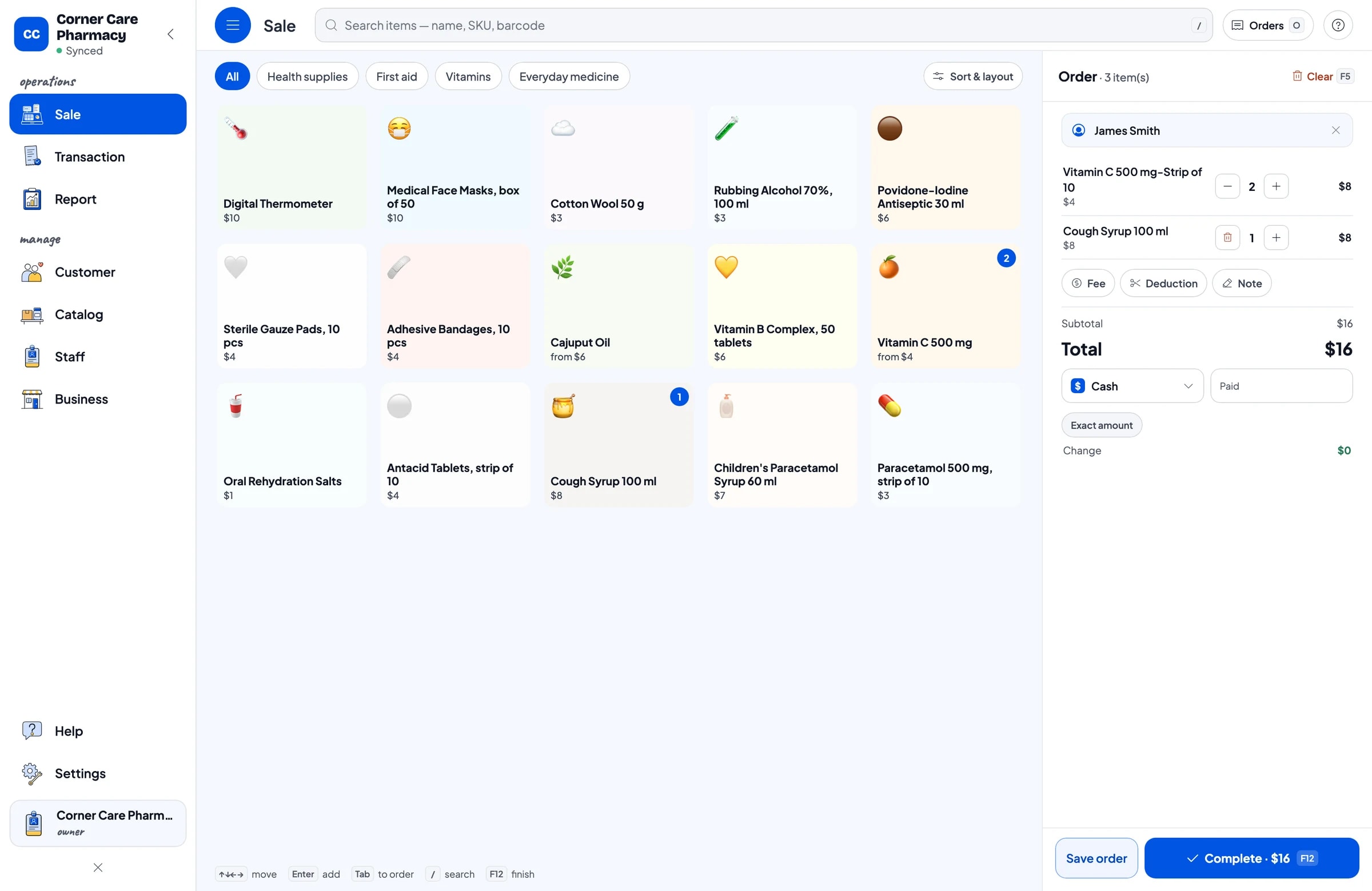
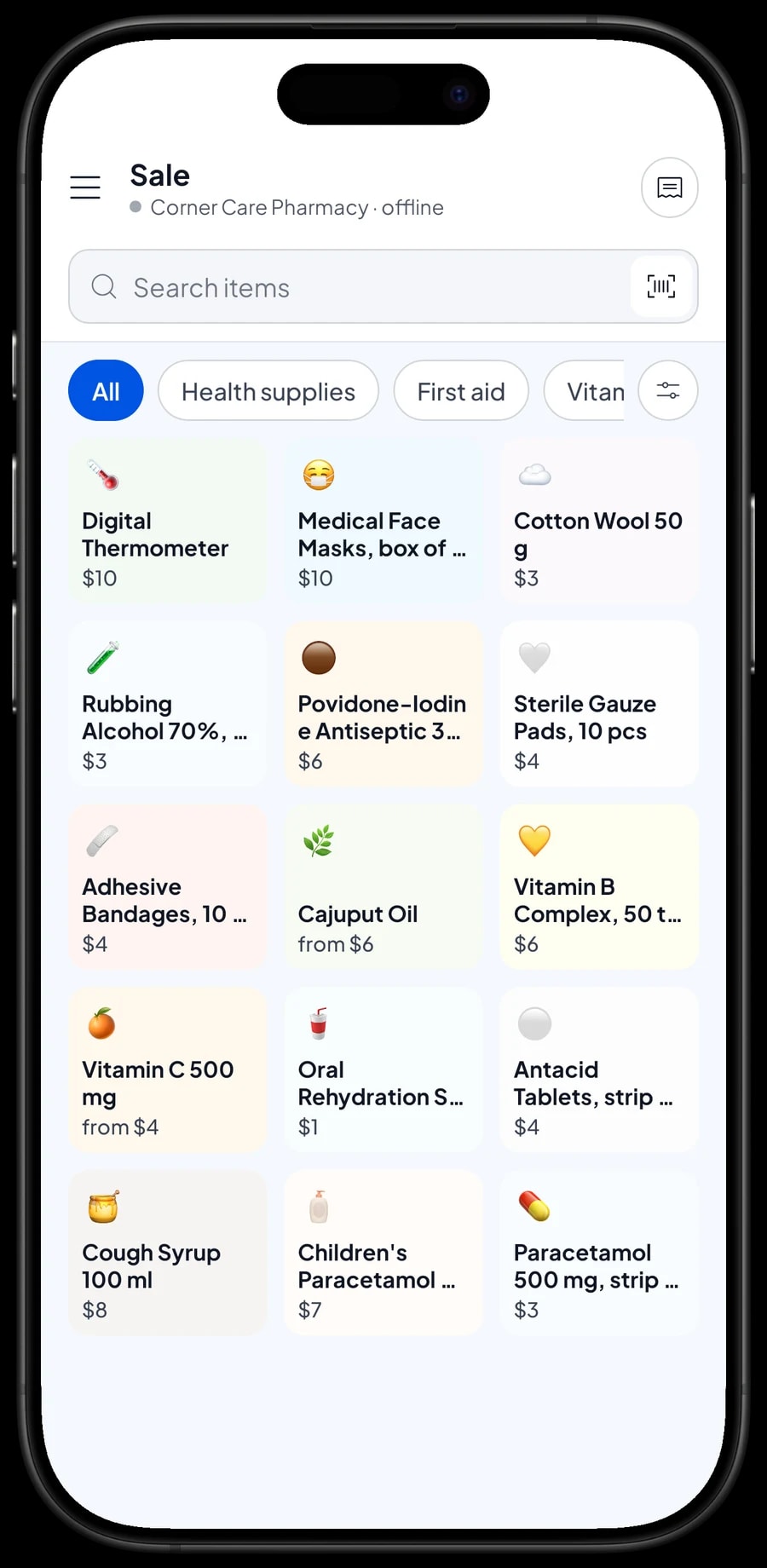
No movimento da manhã e da saída do trabalho, o caixa precisa ser rápido. Na Tela de venda, ele lê o código de barras da embalagem com a câmera do celular ou do tablet, ou com um leitor de código de barras ligado ao aparelho do caixa, e o produto entra no carrinho.
Para produtos sem código de barras, como algodão a granel ou uma embalagem com etiqueta danificada, o caixa digita parte do nome na busca, como "tosse" ou "gaze". As abas de categoria no topo filtram ainda mais a lista.
Adicione o nome do cliente se ele quiser ficar registrado e escolha o método de pagamento: dinheiro, cartão, transferência bancária, carteira digital ou qualquer método que você mesmo criar. Maquininhas de cartão e outros apps de pagamento são registrados como métodos de pagamento; o Salesmaster não se conecta diretamente a eles.
Estoque por produto, com histórico completo
Ative Rastreamento de Estoque em cada produto que você quer acompanhar. Cada venda baixa o estoque automaticamente. Quando chegar uma entrega da distribuidora, lance o estoque novo e, quando algo estragar ou sumir, registre um ajuste. Cada mudança fica no Histórico de estoque do produto, para você ver quando o estoque entrou, foi vendido ou ajustado.
Cadastre suas distribuidoras na lista de Fornecedores. Antes de fazer um pedido, abra a lista de estoque e procure os produtos que estão acabando. Os que saem rápido, como soro de reidratação, curativos, máscaras e paracetamol, merecem uma conferida toda semana.
O Salesmaster não controla a validade dos produtos. Uma rotina simples que muitas lojas usam: confira as prateleiras no início de cada mês, retire o que estiver perto de vencer, registre como ajuste de estoque com uma observação curta e mantenha uma lista separada das validades dos produtos que saem pouco.
- Passo 1: Abra Catálogo → Lista de Itens, escolha um produto e ative Rastreamento de Estoque.
- Passo 2: Abra Catálogo → Estoque e informe o estoque inicial de cada produto ou variação.
- Passo 3: Cadastre suas distribuidoras em Catálogo → Fornecedor.
- Passo 4: Registre a mercadoria nova sempre que chegar uma entrega, para os números baterem com as prateleiras.
Atendentes e aparelhos de caixa
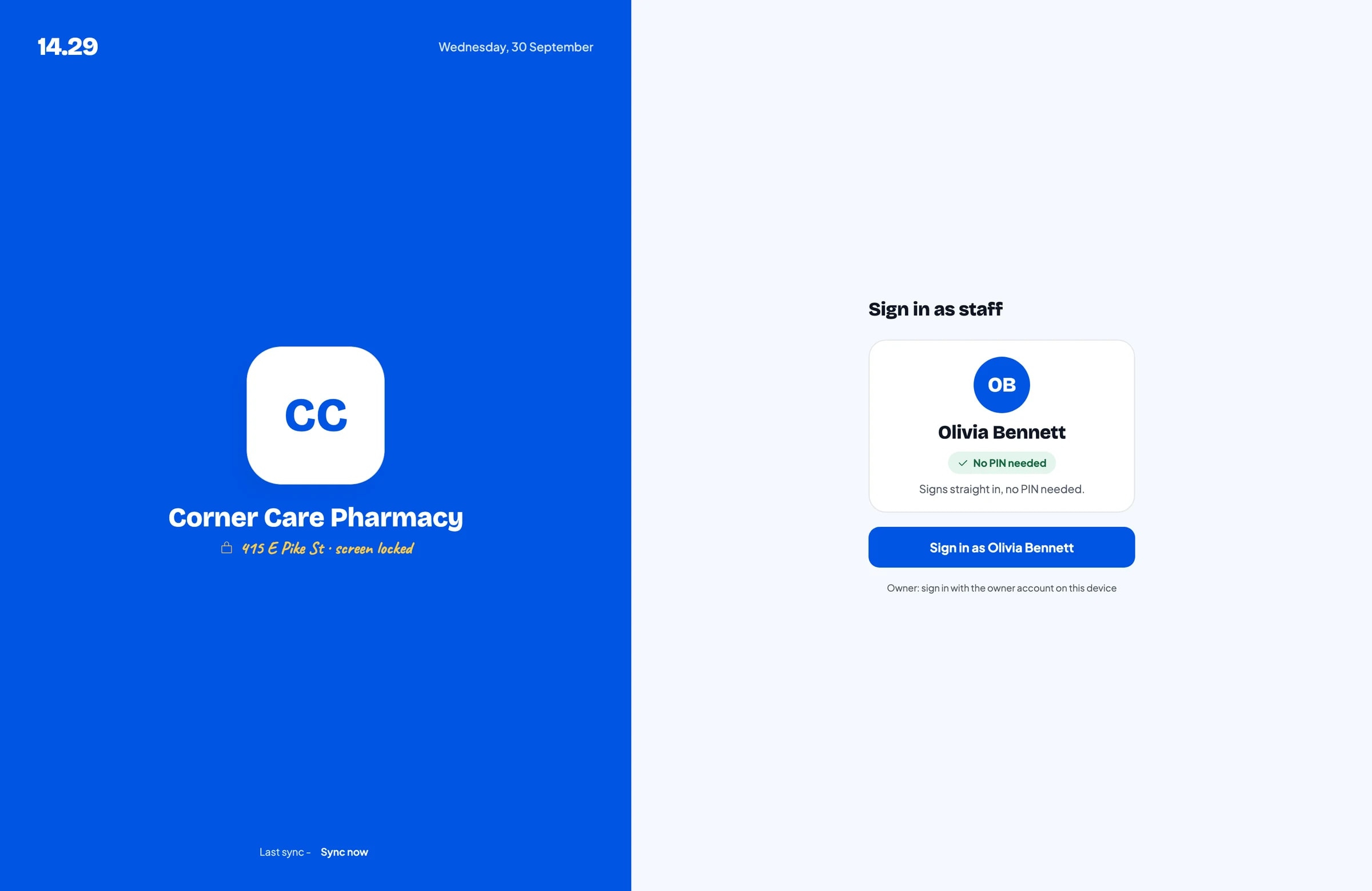
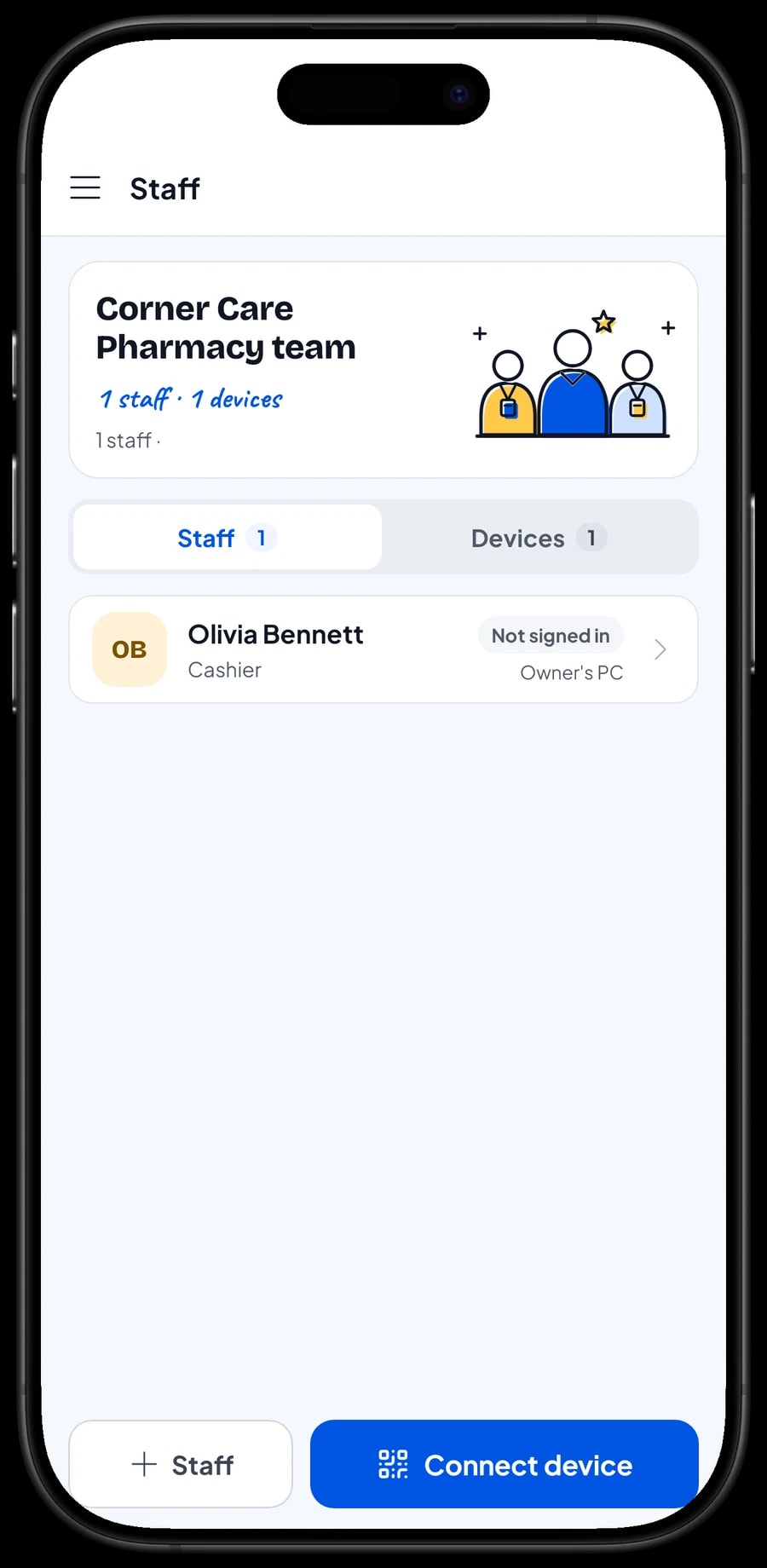
O dono entra com a conta principal. Cada conta fica conectada em um aparelho por vez, então atendentes e operadores de caixa não usam a sua. Cadastre-os como funcionários, registre um aparelho de caixa para eles, e eles entram com um PIN de acordo com a função de cada um. As contas de funcionários vêm com o Bronze Pro (1 funcionário) e o Prata Pro (2 funcionários).
Vendas, recibos e imposto sobre vendas
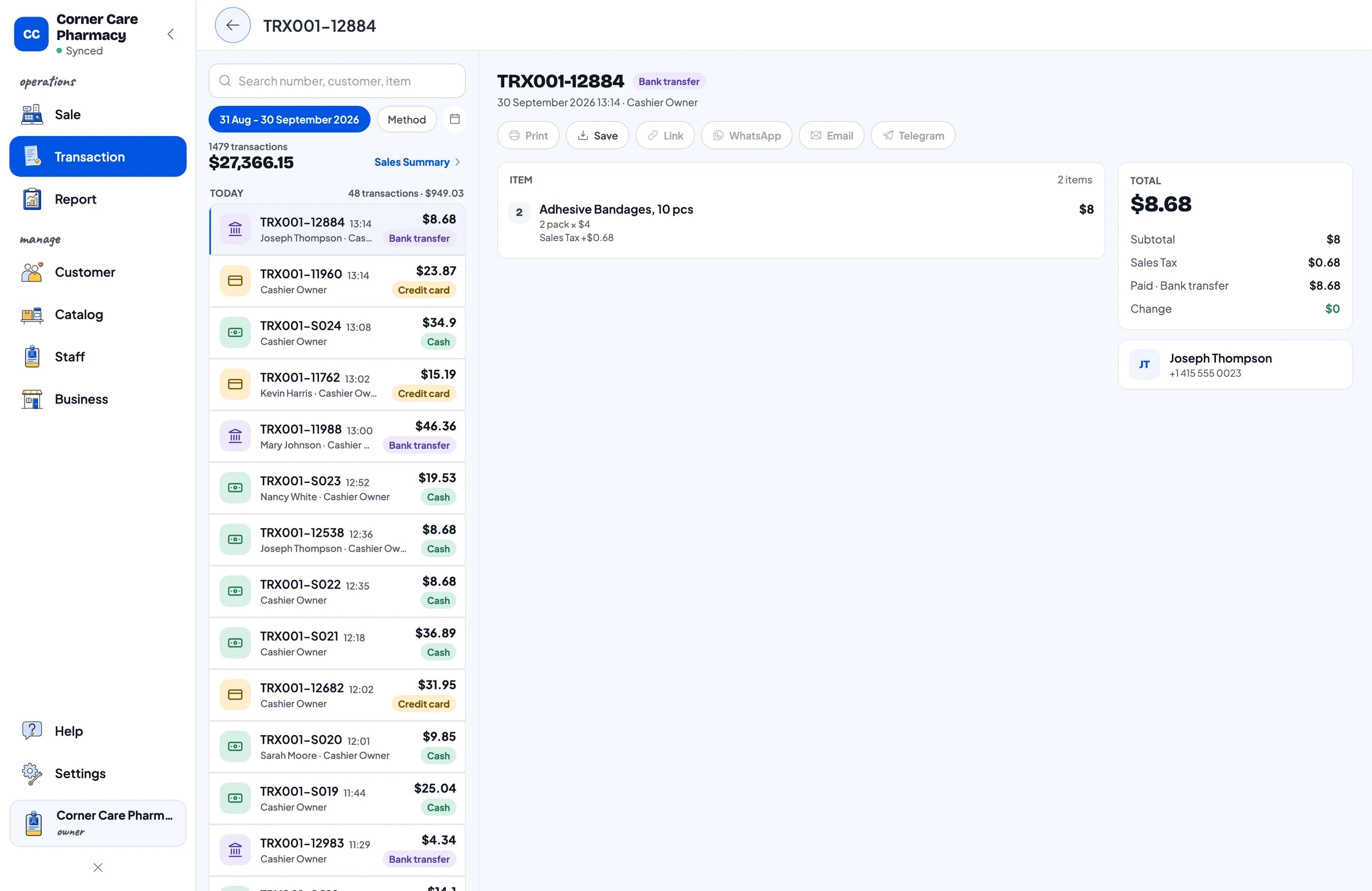
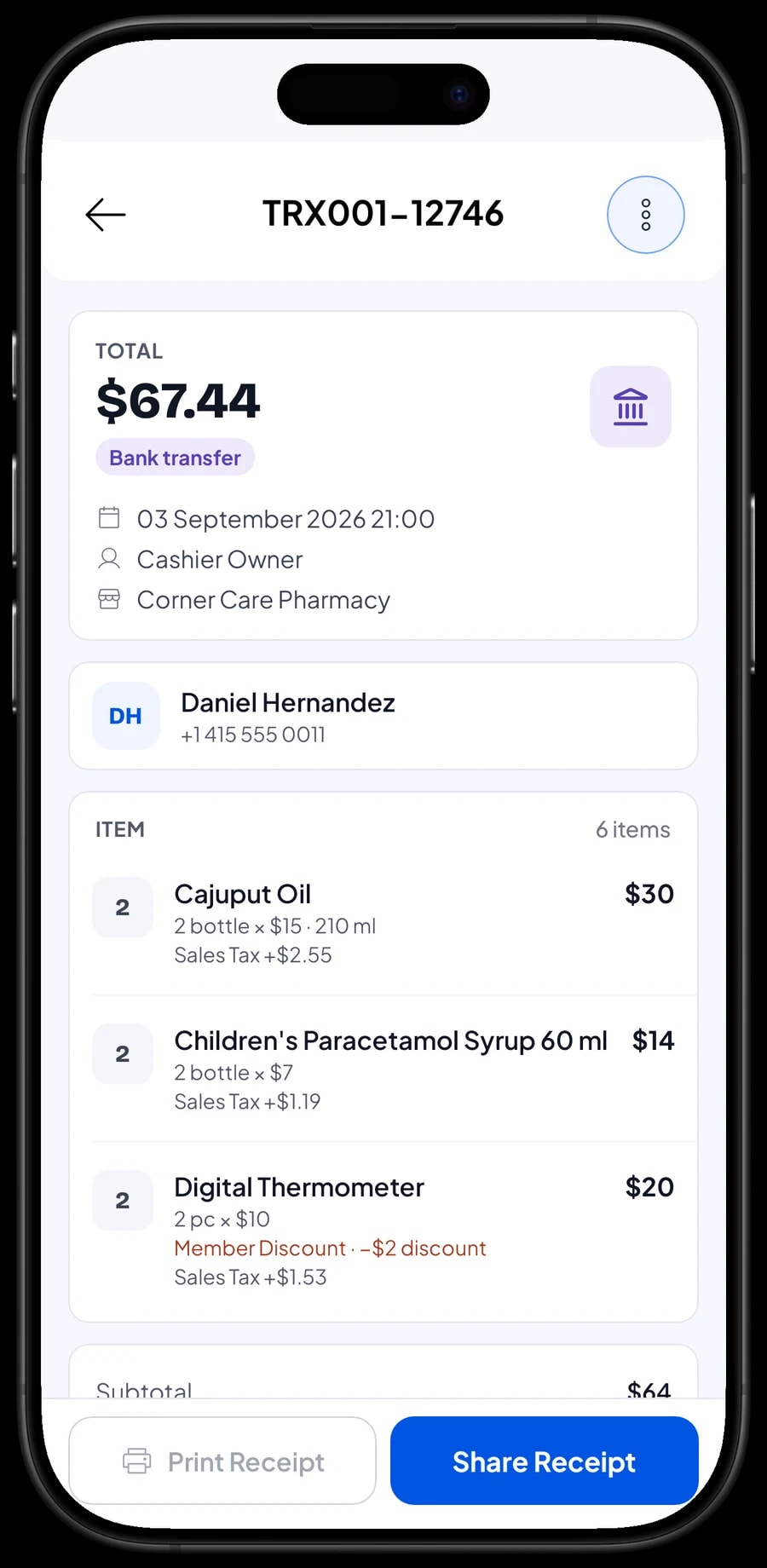
Cada venda fica salva em Transações com os produtos, quantidades, imposto, descontos, método de pagamento e o nome do cliente, se você informou. Quando um cliente volta para trocar algo ou pergunta quanto pagou na semana passada, é só procurar a venda.
Os recibos saem em impressora térmica Bluetooth ou USB, ou são enviados por WhatsApp, e-mail ou link de recibo web. O recibo web é prático para clientes que precisam de comprovante de compra para pedir reembolso no trabalho.
Se você cobra imposto sobre vendas, configure uma vez em Taxas / Imposto e ele é somado a cada venda automaticamente. Descontos para clientes fiéis ou promoções são configurados em Deduções.
Relatórios de vendas: o que realmente vende
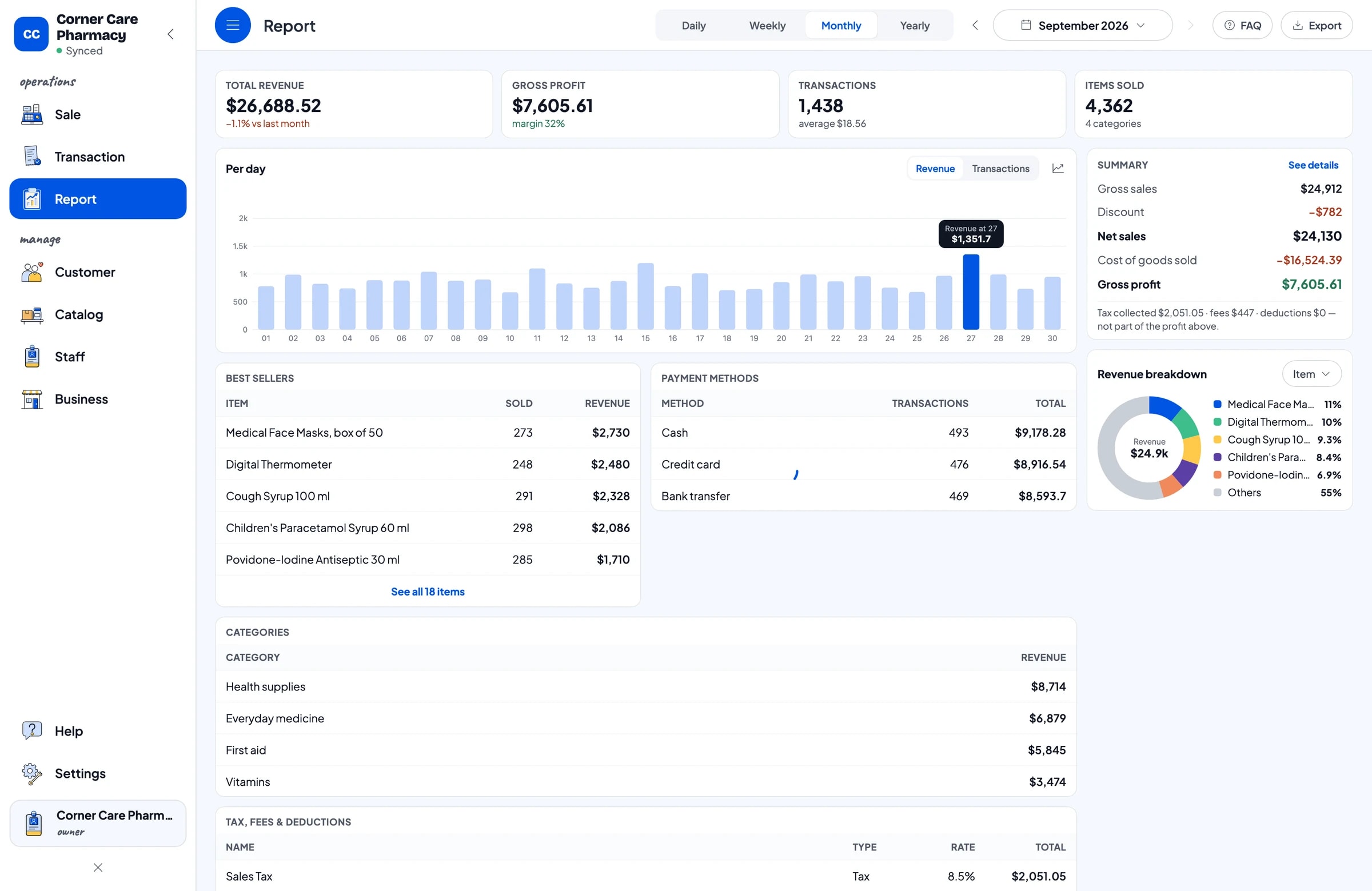
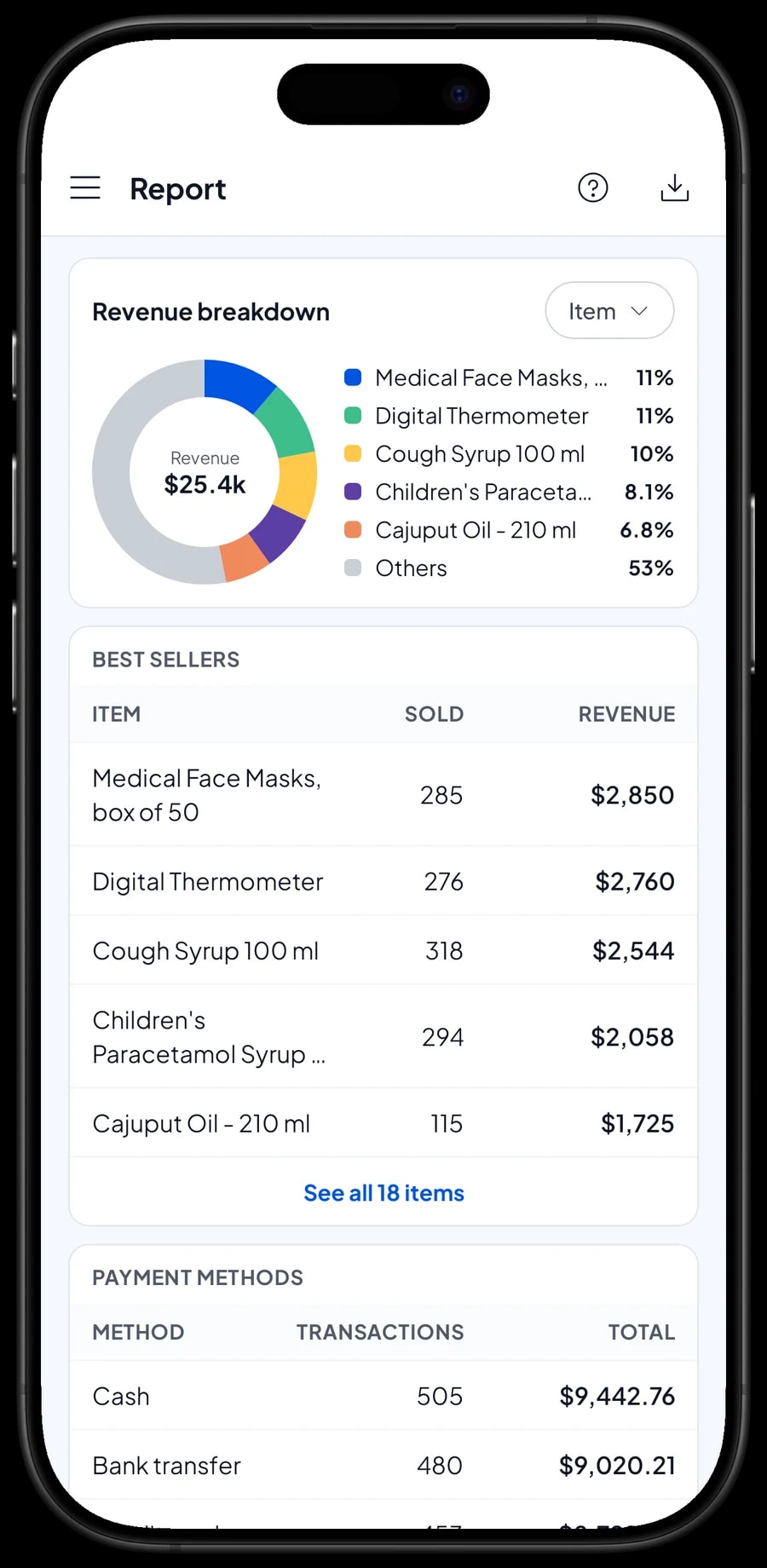
Os relatórios saem por dia, semana, mês e ano. Você vê o faturamento total, o lucro bruto, o número de vendas, um gráfico diário e o faturamento por produto, então fica claro quais produtos trazem mais dinheiro e quais dias têm mais movimento.
Use o relatório na hora de fazer o pedido à distribuidora. Produtos que saem todo dia pedem um estoque maior, enquanto os que saem pouco podem ser pedidos em pequenas quantidades, para o seu dinheiro não ficar parado na prateleira.
Os relatórios podem ser exportados para Excel ou PDF para o seu contador ou sócio.
Despesas e lucro líquido real
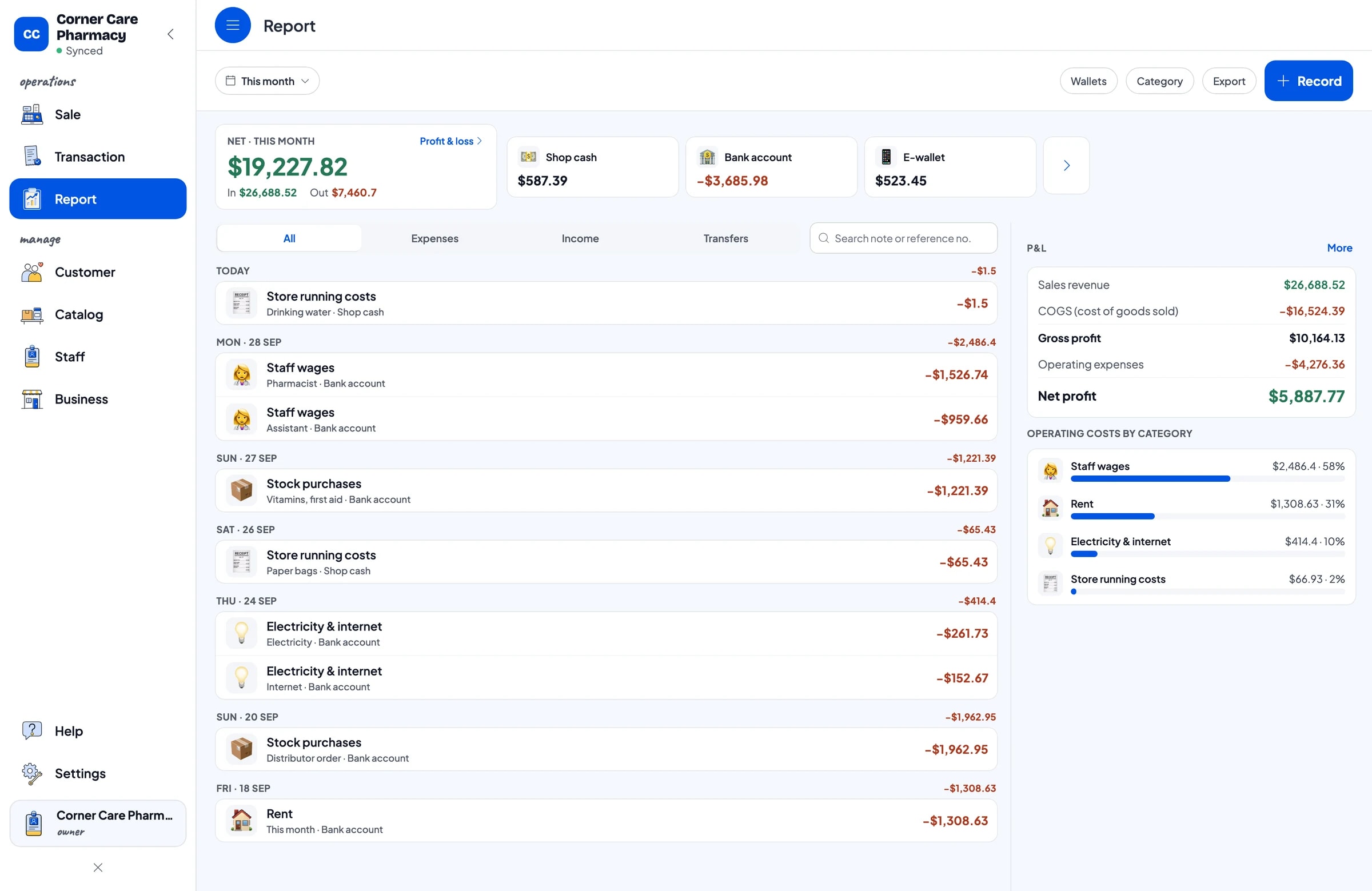
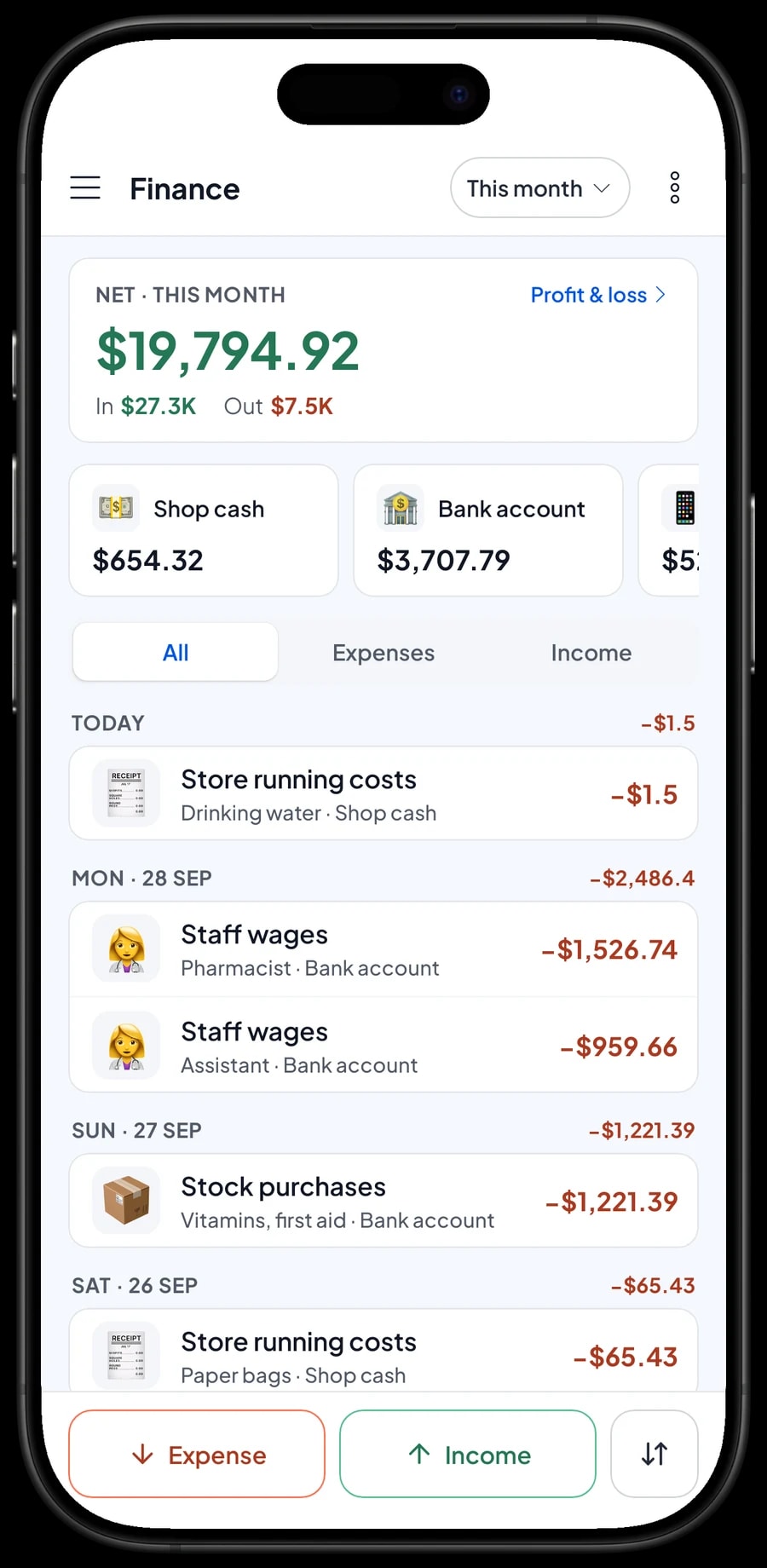
O lucro bruto não mostra o que sobra. Em Finanças, registre cada despesa com uma categoria: compra de mercadoria da distribuidora, salário do farmacêutico e do atendente, aluguel, energia e internet, e custos do dia a dia como sacolas de papel. Cada despesa também tem a carteira de onde saiu o dinheiro, como o caixa da loja, uma conta bancária ou uma carteira digital.
No fim do mês, o relatório de Finanças mostra o faturamento, o custo das mercadorias vendidas, os custos operacionais e o lucro líquido. O imposto sobre vendas recebido fica separado do lucro, porque esse dinheiro não é da loja.
- Passo 1: Abra Finanças e configure carteiras como Caixa da loja, Conta bancária e Carteira digital.
- Passo 2: Crie categorias de despesa como Compra de mercadoria, Salários, Aluguel e Energia e internet.
- Passo 3: Registre cada despesa com categoria, carteira e uma observação curta.
- Passo 4: No fim do mês, confira o faturamento, o custo das mercadorias, os custos operacionais e o lucro no relatório de Finanças.
Comece sem fechar a loja e continue vendendo offline
Você pode começar num dia normal. Instale o Salesmaster no celular, tablet ou notebook do caixa, crie uma conta e cadastre os mais vendidos com seus códigos de barras. O resto pode entrar nas horas mais calmas. Na primeira noite, abra o relatório do dia e confira com a gaveta do caixa.
Se a internet ou o sinal cair, o caixa continua vendendo. As vendas ficam salvas no aparelho e são enviadas para a nuvem quando a conexão voltar. O modo offline funciona por até 7 dias; depois disso, o app precisa ficar online rapidinho para sincronizar. Como seus dados ficam na sua conta, você não perde seus registros se um aparelho quebrar ou precisar ser trocado.
Guias passo a passo estão na Central de Ajuda do Salesmaster, e nossa equipe atende pelo WhatsApp se você quiser ajuda para montar o catálogo.
Exemplo de catálogo para drogaria
Use esta tabela como ponto de partida. Troque os nomes, embalagens e preços pelos seus próprios produtos.
| Categoria | Produto | Unidade | Variações | Código de barras |
|---|---|---|---|---|
| Medicamentos do dia a dia | Paracetamol 500 mg, cartela com 10 | cartela | - | Da embalagem |
| Medicamentos do dia a dia | Xarope para tosse 100 ml | frasco | - | Da embalagem |
| Medicamentos do dia a dia | Sais de reidratação oral | sachê | - | Da embalagem |
| Vitaminas | Vitamina C 500 mg | embalagem | Cartela com 10, Frasco com 30 | Por variação |
| Vitaminas | Complexo B, 50 comprimidos | frasco | - | Da embalagem |
| Primeiros socorros | Curativos adesivos, 10 unidades | pacote | - | Da embalagem |
| Primeiros socorros | Algodão 50 g | pacote | - | Não tem |
| Artigos de saúde | Óleo de eucalipto | frasco | 60 ml, 120 ml, 210 ml | Por variação |
| Artigos de saúde | Termômetro digital | unidade | - | Da embalagem |
Produtos sem código de barras podem ser vendidos buscando pelo nome. Para produtos em várias embalagens, crie um item com variações, assim cada embalagem mantém preço, custo e estoque próprios.
Qual plano combina com a sua farmácia
Comece contando os clientes por dia. Uma drogaria que atende cerca de 50 clientes por dia registra mais ou menos 1.500 vendas por mês.
| Plano | Preço | Vendas / mês | Contas de funcionário | Ideal para |
|---|---|---|---|---|
| Free | Grátis | 30 | Só o dono | Para testar o caixa e a leitura de código de barras antes de usar de verdade. |
| Solo Pro | $4.90/mês | 3,000 | Só o dono | Drogarias em que o próprio dono fica no balcão. |
| Bronze Pro | $6.90/mês | 5,000 | 1 funcionário | Farmácias com um atendente ou operador de caixa no próprio aparelho. |
| Silver Pro | $9.90/mês | 8,000 | 2 funcionários | Farmácias abertas de manhã até a noite, com dois funcionários em aparelhos separados. |
Todos os planos incluem caixa, catálogo, recibos, relatórios e modo offline. Você pode trocar de plano quando quiser. Ver preços →
Perguntas frequentes
- O Salesmaster lê o código de barras de remédios e vitaminas?
- Sim. O caixa lê o código de barras da embalagem com a câmera do celular ou do tablet, ou com um leitor de código de barras ligado ao aparelho do caixa, e o produto entra no carrinho. Produtos sem código de barras são encontrados digitando o nome.
- Posso vender um mesmo produto por cartela e por frasco?
- Sim, com variações. Crie um item, como Vitamina C 500 mg, e adicione as variações Cartela com 10 e Frasco com 30. Cada variação tem preço, custo e estoque próprios. O estoque não é convertido entre variações automaticamente; se você abrir uma embalagem maior, registre como ajuste de estoque.
- O Salesmaster avisa sobre a validade dos produtos?
- Não. O Salesmaster não controla a validade dos produtos. Confira as prateleiras regularmente, por exemplo no início de cada mês, registre os produtos retirados como ajustes de estoque e mantenha uma lista separada das validades dos que saem pouco.
- O Salesmaster gerencia receitas médicas?
- Não. O Salesmaster é um app de caixa para registrar vendas, estoque e relatórios. As receitas e as regras de dispensação são tratadas fora do app, seguindo a regulamentação que vale para você.
- Posso ver o histórico de estoque de um único produto?
- Sim. Todo produto com Rastreamento de Estoque ativado tem um Histórico de estoque: vendas, entregas e ajustes aparecem ali. Isso ajuda na hora de comparar a prateleira com os seus registros.
- Minha loja continua vendendo quando a internet cai?
- Sim. As vendas ficam salvas no aparelho e são sincronizadas quando a conexão voltar. O modo offline funciona por até 7 dias antes de o app precisar ficar online para sincronizar.
- Meu atendente pode usar o próprio aparelho de caixa?
- Sim, com uma conta de funcionário. Cada conta fica conectada em um aparelho por vez, então cadastre o atendente como funcionário e registre o aparelho de caixa dele. As contas de funcionários vêm com o Bronze Pro (1 funcionário) e o Prata Pro (2 funcionários).
Precisa de ajuda para montar o catálogo? Fale com a nossa equipe no WhatsApp →



