

Salesmaster es una app de punto de venta (POS) para farmacias en Android, iPhone y iPad, Windows y Mac. Los cajeros escanean un código de barras o buscan por nombre, venden por tira o por frasco con variedades, e imprimen o envían el recibo. El inventario y su historial se llevan por producto, y el reporte de Finanzas muestra la ganancia neta después de compras de mercancía, sueldos y renta.
Problemas que toda farmacia conoce
Si alguno de estos te suena, esta página es para ti.
- 01
Nombres parecidos, precios equivocados
Paracetamol en tabletas y en jarabe infantil, jarabe para la tos en dos tamaños. Cuando los precios salen de una libreta o de la memoria, los errores aparecen en cuanto la fila se hace larga.
- 02
Un producto, varias presentaciones
Las vitaminas se venden por tira y por frasco, el aceite de cajeput viene en tres tamaños. Cada presentación tiene su propio precio y costo, y todos tienen que estar bien.
- 03
Sin existencias, y te enteras en el mostrador
Los sueros orales, las curitas y los cubrebocas se venden todos los días. Sin registro de inventario solo notas el faltante cuando un cliente lo pide, y el pedido al distribuidor se vuelve una carrera.
- 04
Mostrador lleno, ganancia poco clara
Los márgenes por producto son delgados, mientras el sueldo del farmacéutico, la renta y la luz siguen llegando. Sin gastos registrados, nadie sabe qué queda realmente cada mes.
Arma tu catálogo: categorías, unidades y códigos de barras
Empieza con los productos que más te piden. En Salesmaster, cada producto es un artículo en el Catálogo con nombre, unidad (tira, frasco, sobre, paquete, caja), precio de venta y costo. Agrupa los artículos en categorías que coincidan con tus anaqueles, como Medicamentos de uso diario, Vitaminas, Primeros auxilios y Artículos de salud, para que el cajero filtre la Pantalla de venta con un toque.
Usa el nombre completo que viene en el empaque, con concentración y presentación, como "Paracetamol 500 mg, tira de 10" o "Jarabe para la tos 100 ml". Los nombres completos hacen la búsqueda más precisa y reducen las confusiones entre productos de nombre parecido.
Agrega también el código de barras de cada empaque. Si manejas cientos de productos, captura primero el catálogo en una laptop (Windows o Mac) y luego vende desde un celular o tablet en el mostrador. El catálogo se sincroniza con los dispositivos de tu farmacia.
- Paso 1: Abre Catálogo → Categorías y crea categorías como Medicamentos de uso diario, Vitaminas, Primeros auxilios y Artículos de salud.
- Paso 2: Abre Catálogo → Lista de Artículos y agrega cada producto con su nombre completo, unidad, precio de venta y costo.
- Paso 3: Captura el código de barras del empaque o escanéalo con la cámara.
- Paso 4: Empieza con tus 50 productos más vendidos y completa el resto en las horas tranquilas.
Un producto, varias presentaciones: usa variedades
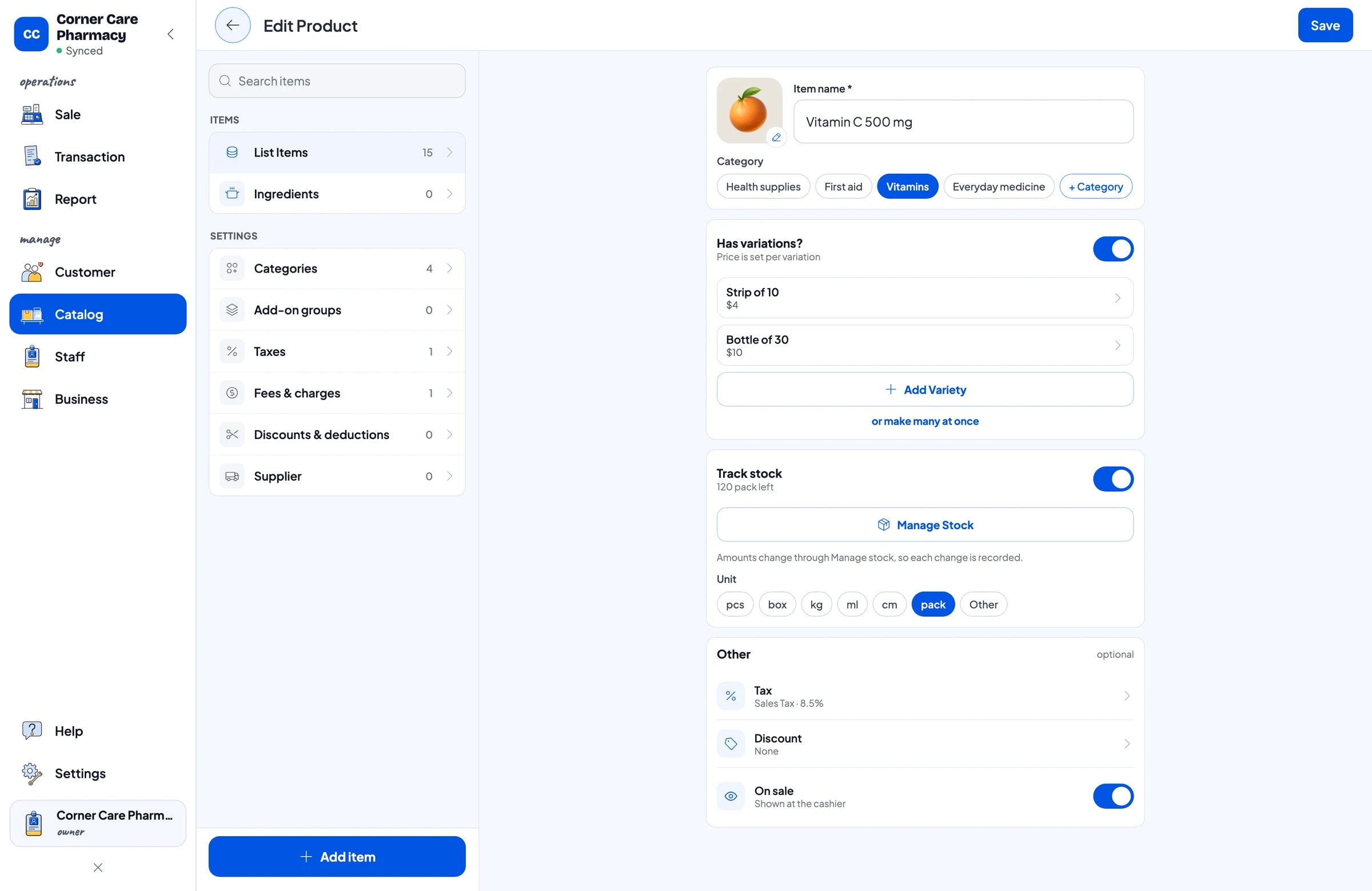
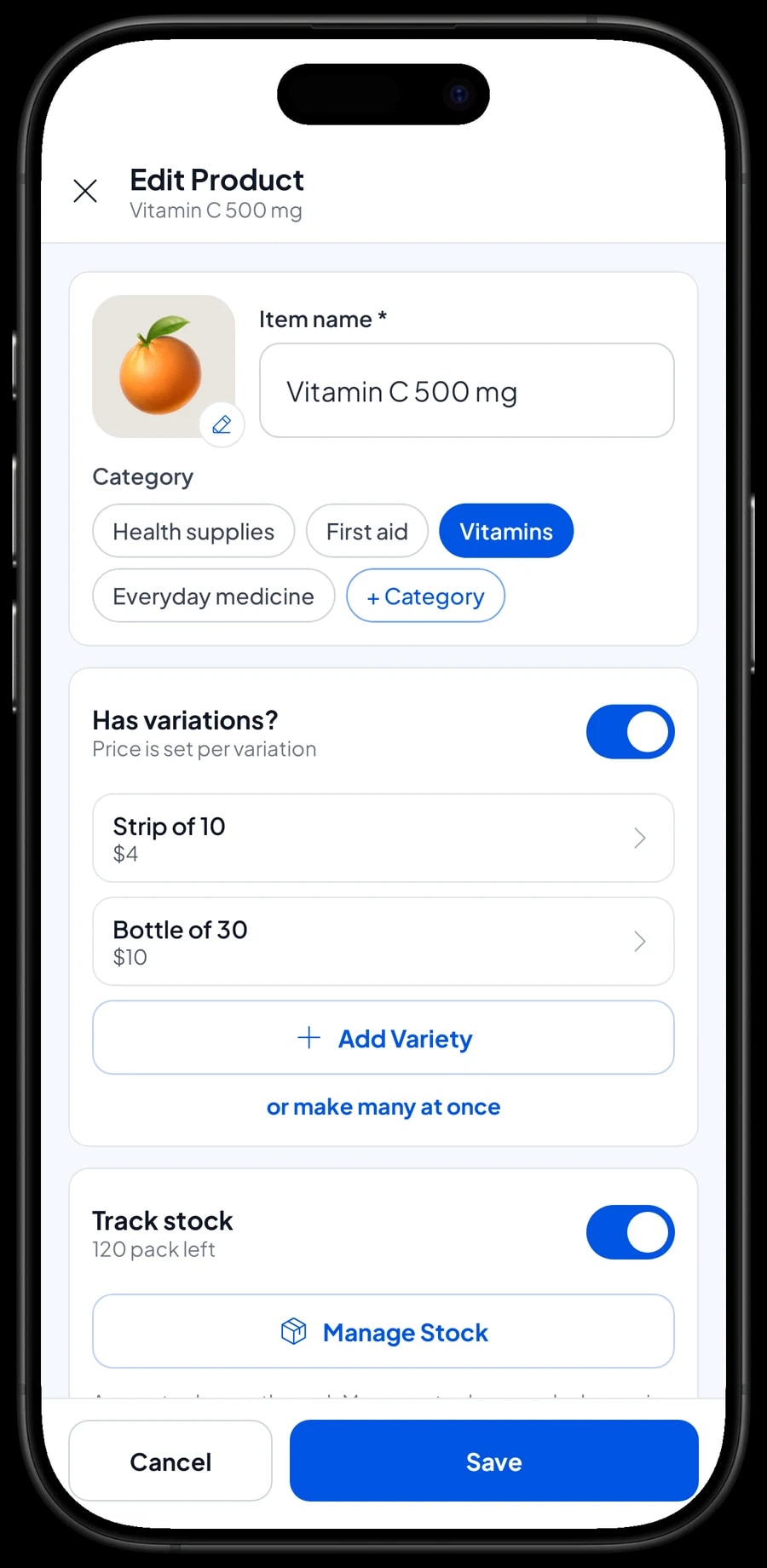
Muchos productos de farmacia vienen en más de una presentación. La vitamina C se puede vender en tira o en frasco, y el aceite de cajeput en varios tamaños. En lugar de un artículo separado para cada presentación, crea un artículo con variedades. El cajero elige la variedad y el precio la sigue.
Cada variedad tiene su propio precio de venta, su propio costo y su propio inventario, así que "Tira de 10" y "Frasco de 30" se cuentan por separado. Salesmaster no convierte una presentación en otra automáticamente: si abres una caja para vender tiras, registra el cambio como ajuste de inventario en ambas variedades.
Cuando cada presentación trae su propio código de barras, captura un código en cada variedad. Al escanearlo, la variedad correcta entra directo al carrito.
- Paso 1: Abre Catálogo → Lista de Artículos y elige un producto que venga en varias presentaciones.
- Paso 2: Agrega variedades como Tira de 10 y Frasco de 30, cada una con su propio precio y costo.
- Paso 3: Captura un código de barras para cada variedad si las presentaciones tienen su propio código.
- Paso 4: Guarda y pruébalo en la Pantalla de venta: el cajero elige la variedad y el precio la sigue.
Cobro rápido: escanea el código o busca por nombre
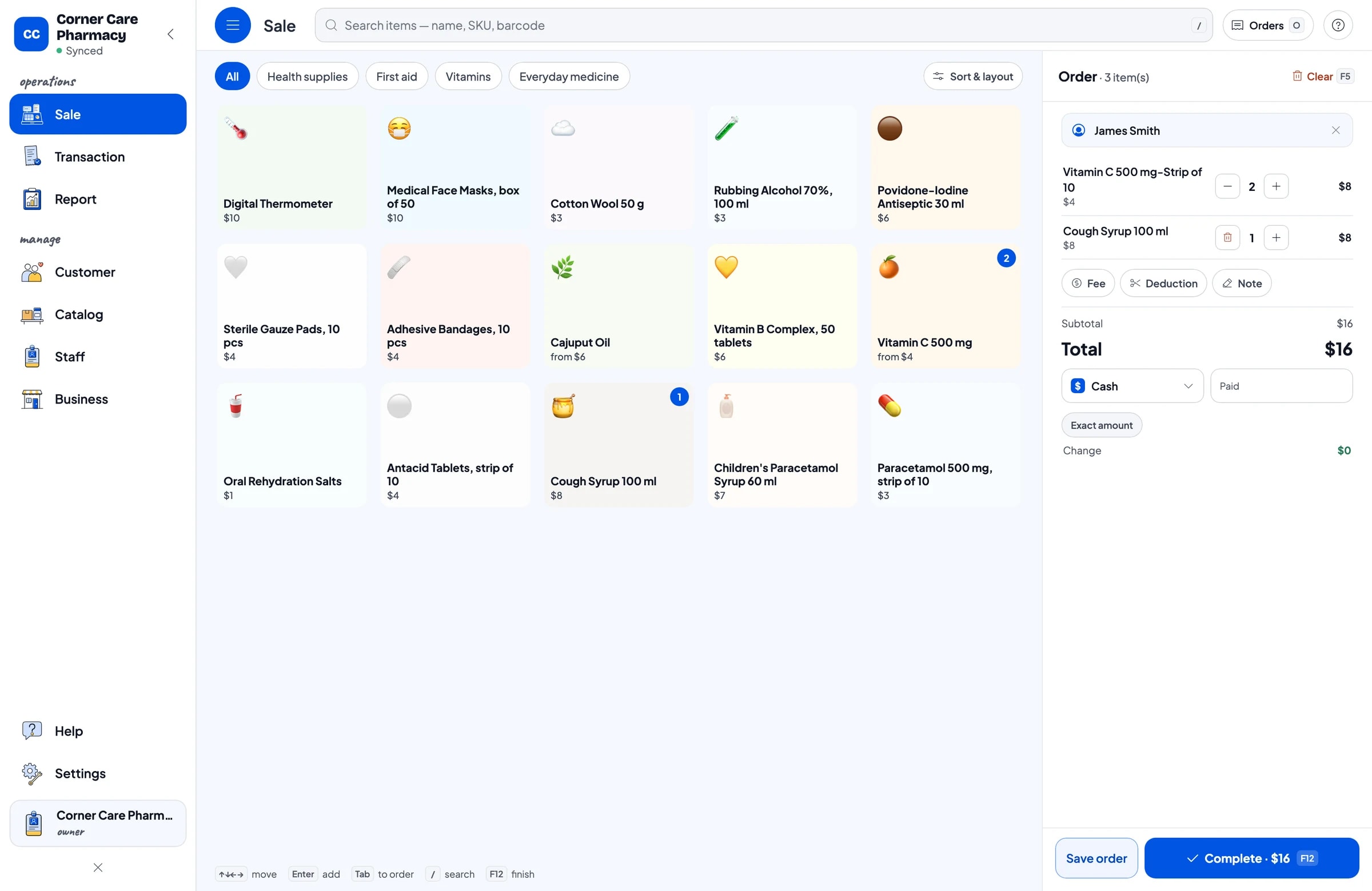
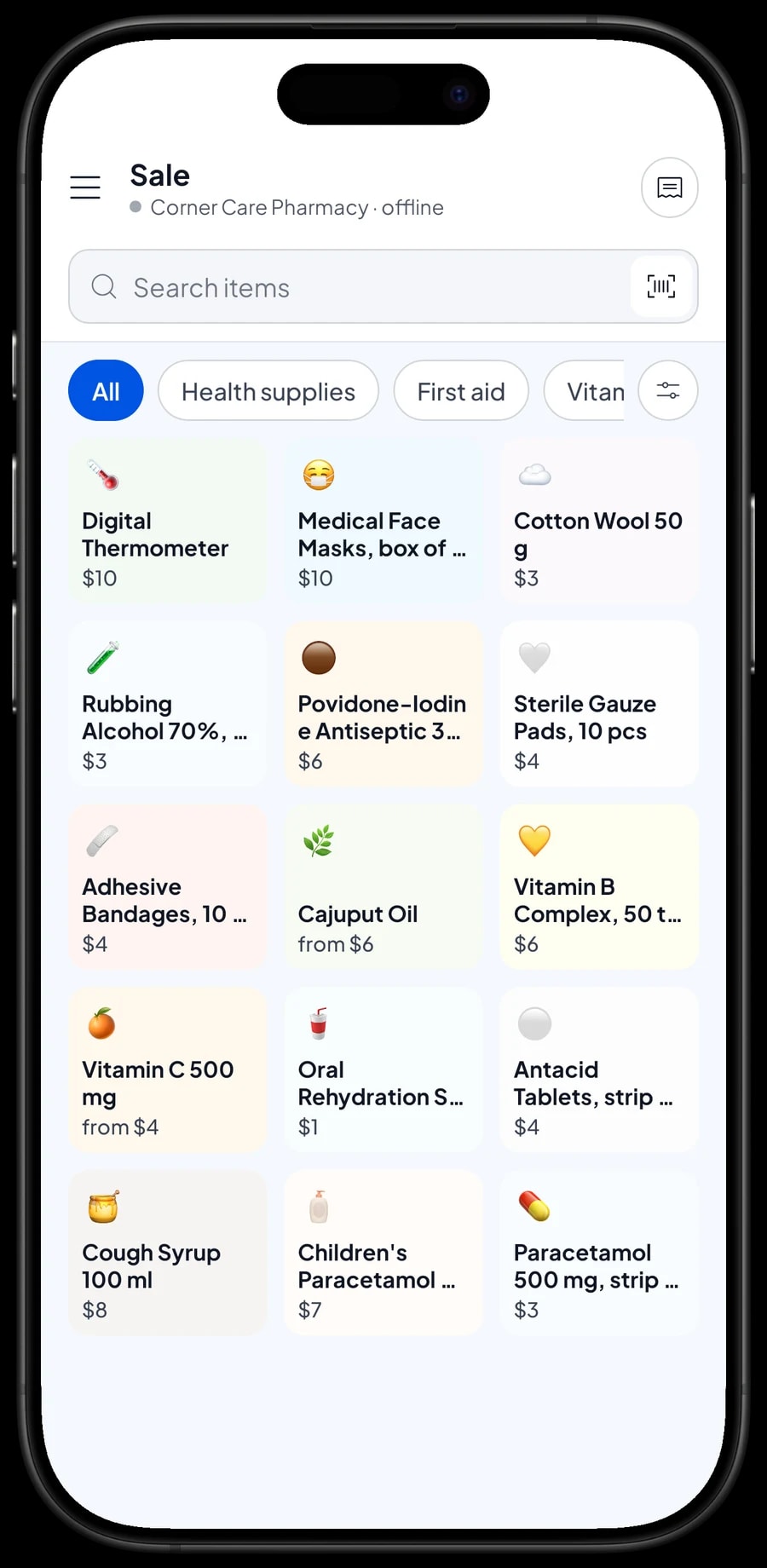
En la hora pico de la mañana y a la salida del trabajo, el cajero tiene que ser rápido. En la Pantalla de venta escanea el código de barras del empaque con la cámara del celular o la tablet, o con un lector de códigos conectado al dispositivo de caja, y el producto entra al carrito.
Para productos sin código de barras, como el algodón a granel o un empaque con la etiqueta dañada, el cajero escribe parte del nombre en el Buscador, como "tos" o "gasa". Las pestañas de categoría de arriba acotan todavía más la lista.
Agrega el nombre del cliente si quiere quedar registrado y elige el método de pago: efectivo, tarjeta, transferencia bancaria, una billetera digital o cualquier método que tú crees. Las terminales de tarjeta y otras apps de pago se registran como métodos de pago; Salesmaster no se conecta directamente con ellas.
Inventario por producto, con historial completo
Activa Seguimiento de Inventario en cada producto que quieras vigilar. Cada venta lo descuenta del inventario automáticamente. Cuando llega un pedido del distribuidor, agrega la mercancía nueva, y cuando algo se daña o se pierde, registra un ajuste. Cada cambio queda en el Historial de inventario del producto, así ves cuándo entró, se vendió o se ajustó.
Guarda a tus distribuidores en la lista de Proveedor. Antes de hacer un pedido, abre la lista de inventario y busca los productos que se están acabando. Vale la pena revisar cada semana los que más se mueven, como sueros orales, curitas, cubrebocas y paracetamol.
Salesmaster no lleva fechas de caducidad de los productos. Una rutina sencilla que usan muchas farmacias: revisa los anaqueles al inicio de cada mes, retira lo que esté por caducar, regístralo como ajuste de inventario con una nota corta y lleva una lista aparte de fechas de caducidad para los productos que se venden poco.
- Paso 1: Abre Catálogo → Lista de Artículos, elige un producto y activa Seguimiento de Inventario.
- Paso 2: Abre Catálogo → Inventario y captura el inventario inicial de cada producto o variedad.
- Paso 3: Agrega a tus distribuidores en Catálogo → Proveedor.
- Paso 4: Registra la mercancía nueva cada vez que llegue un pedido, para que las cifras coincidan con los anaqueles.
Ayudantes y dispositivos de caja
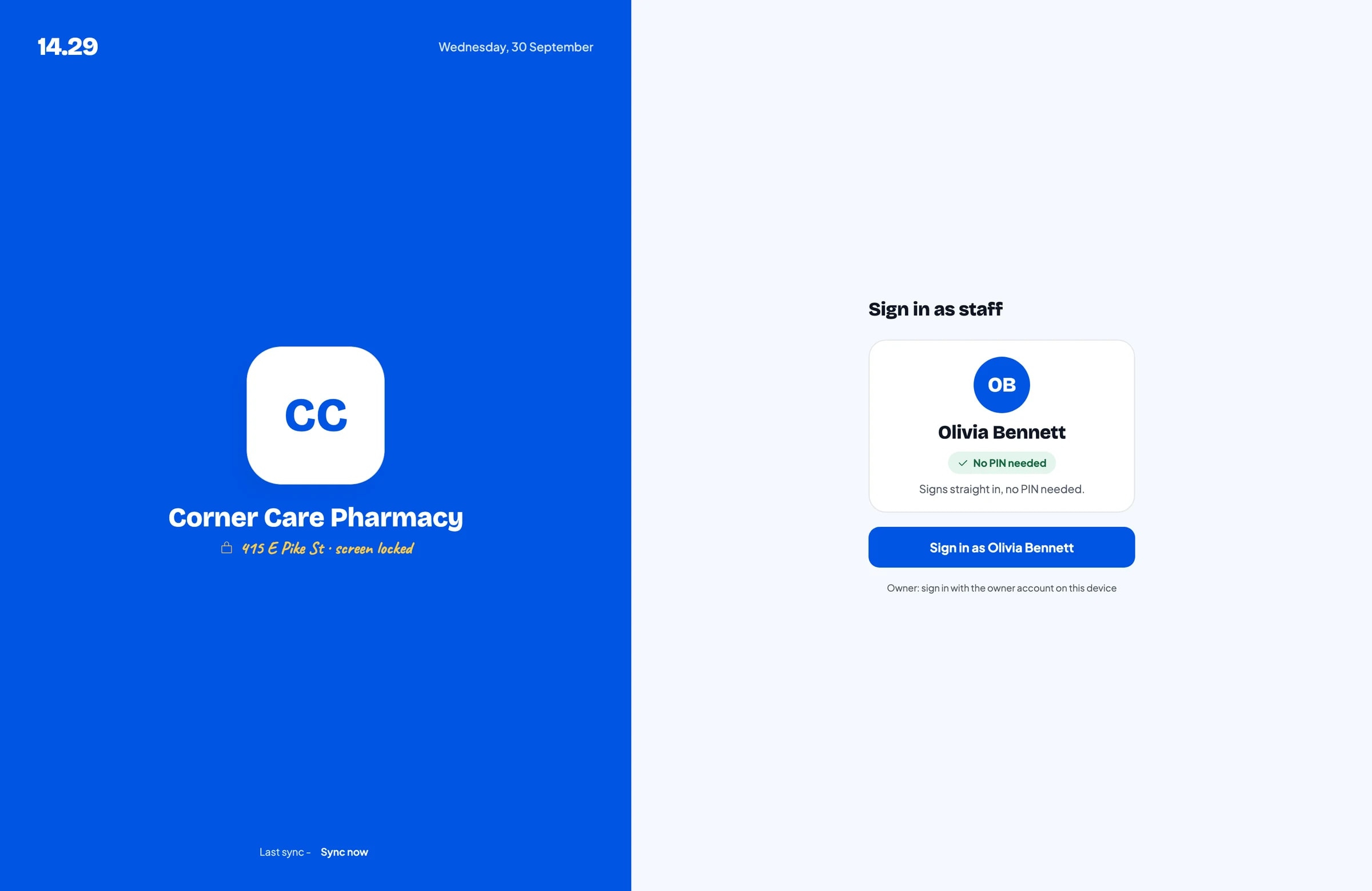
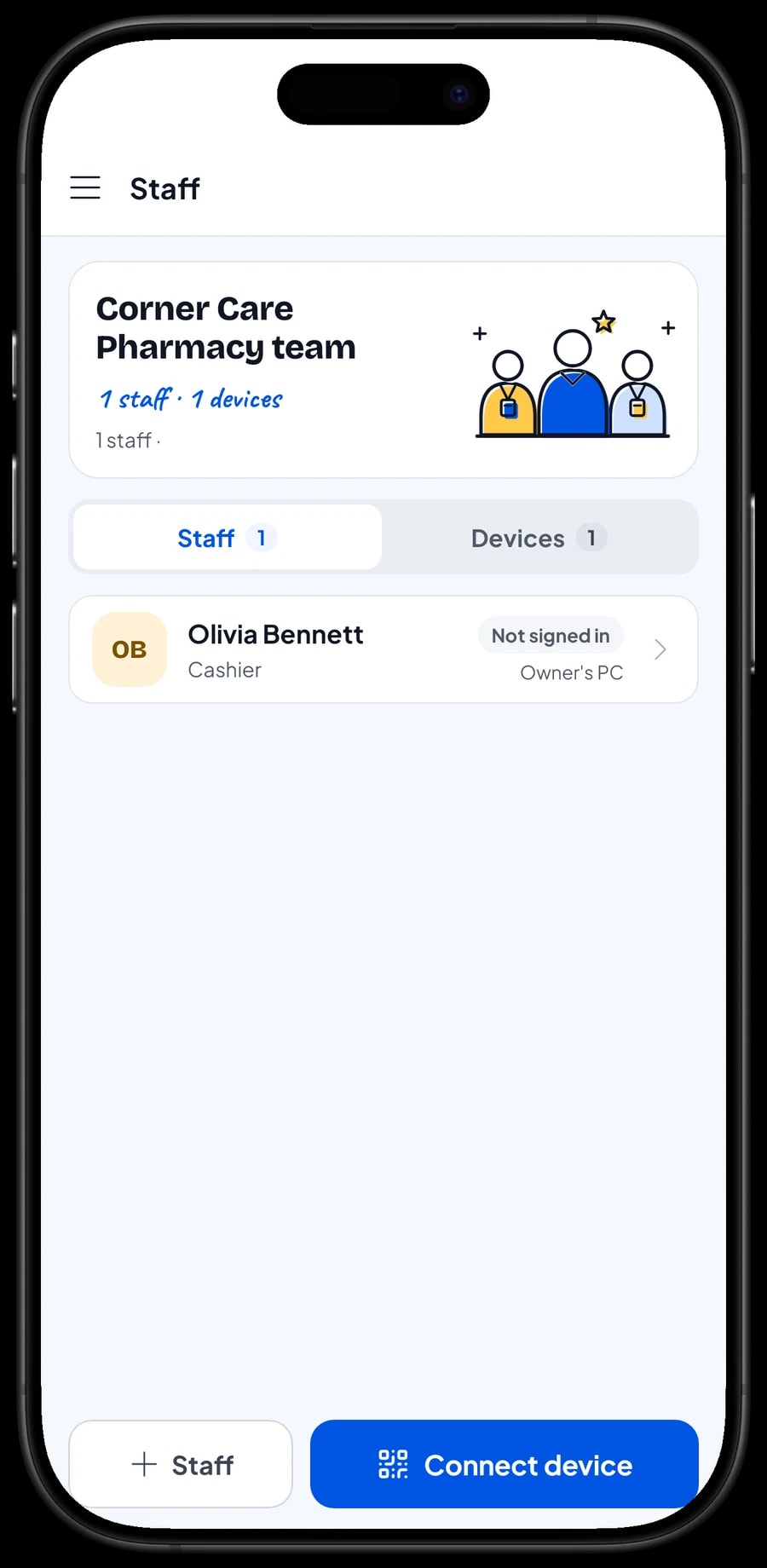
El dueño entra con la cuenta principal. Una cuenta se puede abrir en un solo dispositivo a la vez, así que tus ayudantes y cajeros no comparten la tuya. Agrégalos como personal, registra un dispositivo de caja para ellos y entran con un PIN según su rol. Las cuentas de personal vienen con Bronce Pro (1 persona) y Plata Pro (2 personas).
Transacciones, recibos e impuestos
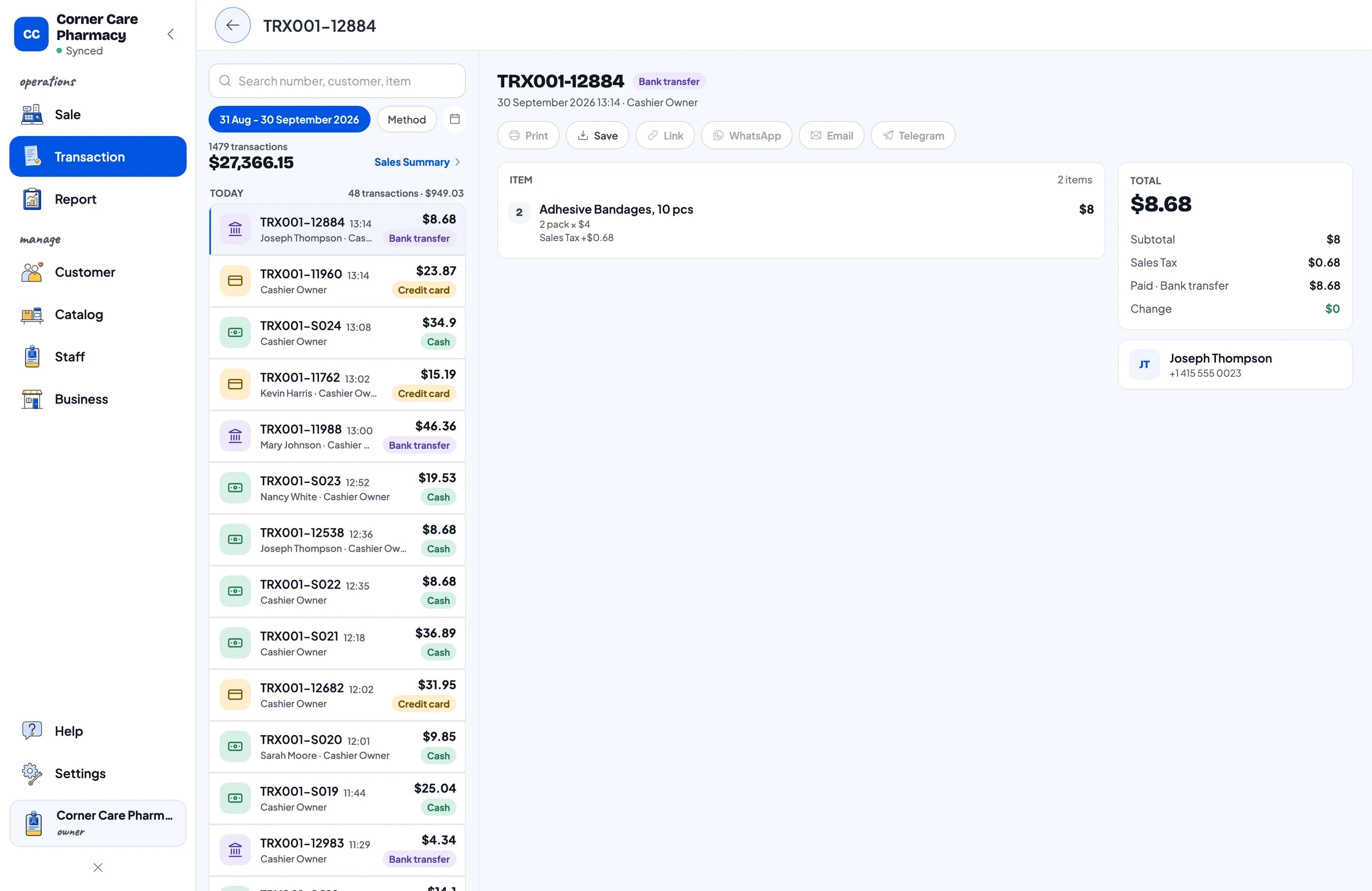
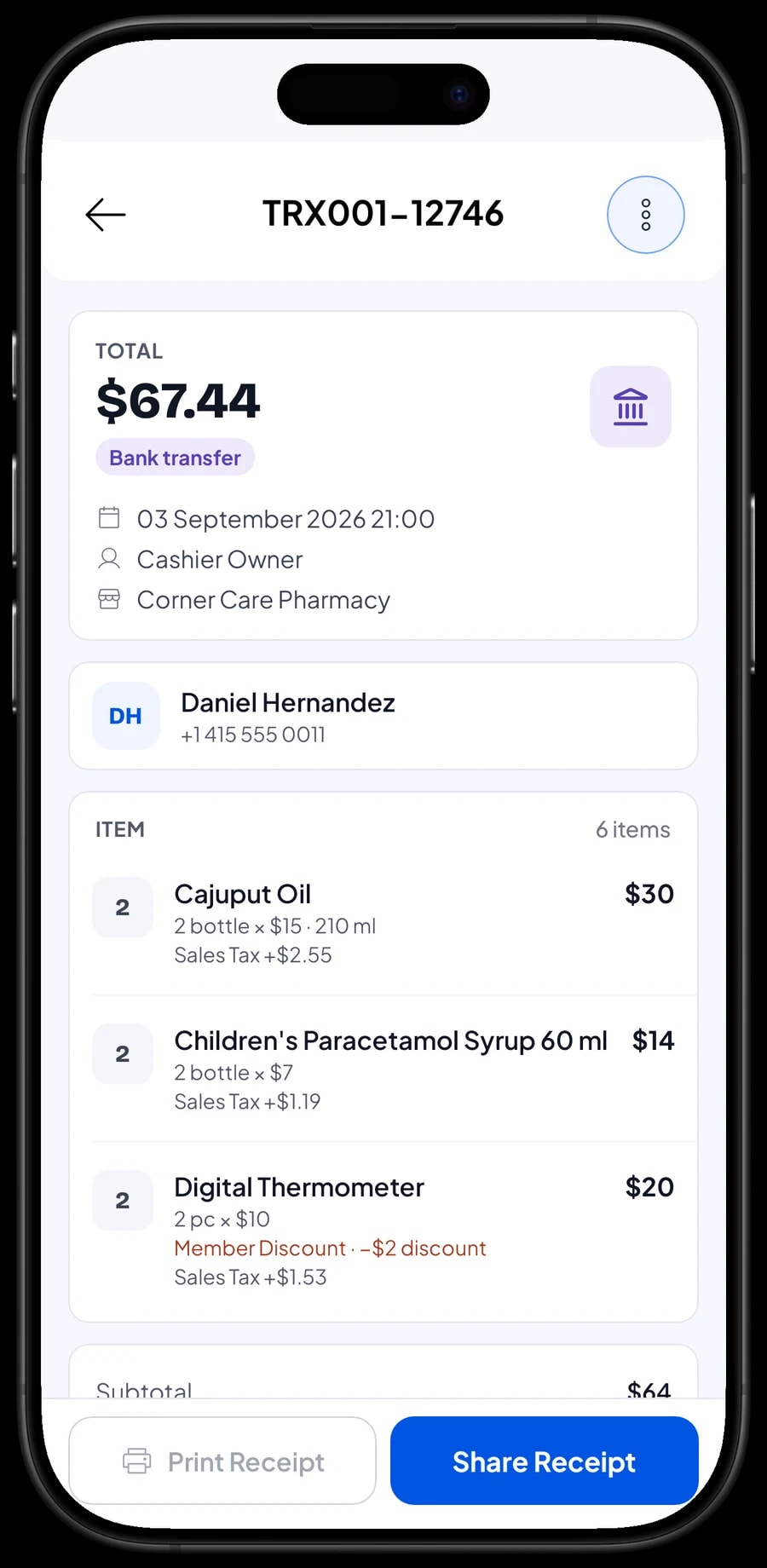
Cada venta se guarda en Transacciones con sus productos, cantidades, impuestos, descuentos, método de pago y el nombre del cliente si lo agregaste. Cuando un cliente regresa a cambiar algo o pregunta cuánto pagó la semana pasada, solo buscas la venta.
Los recibos se imprimen en una impresora térmica Bluetooth o USB, o se envían por WhatsApp, correo o un enlace de recibo web. El recibo web es práctico para los clientes que necesitan un comprobante de compra para que su trabajo les reembolse el gasto.
Si cobras impuestos, configúralos una sola vez en Cargos / Impuesto y se suman a cada venta automáticamente. Los descuentos para clientes frecuentes o las promociones se configuran en Deducciones.
Reportes de ventas: lo que de verdad se vende
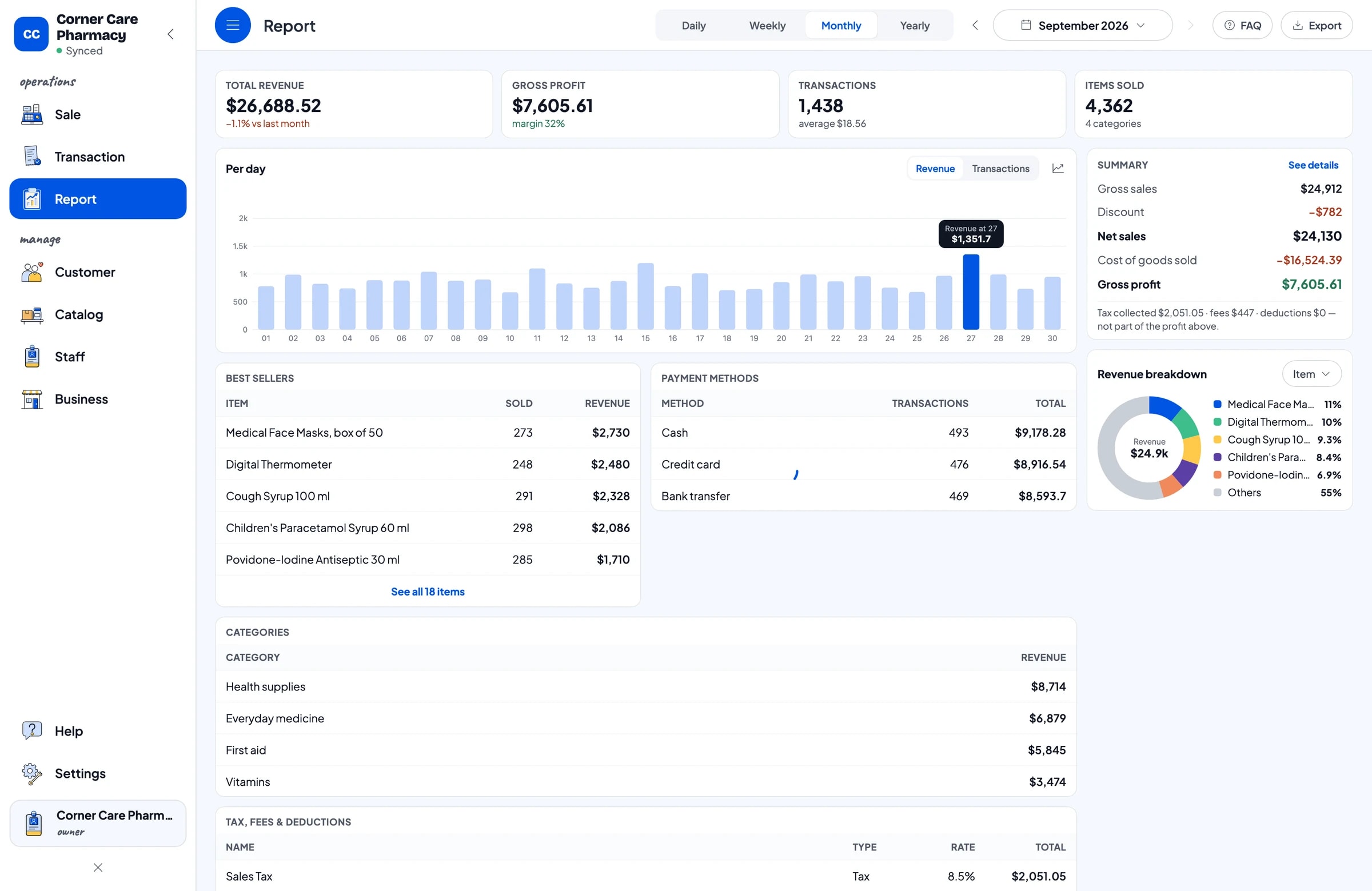
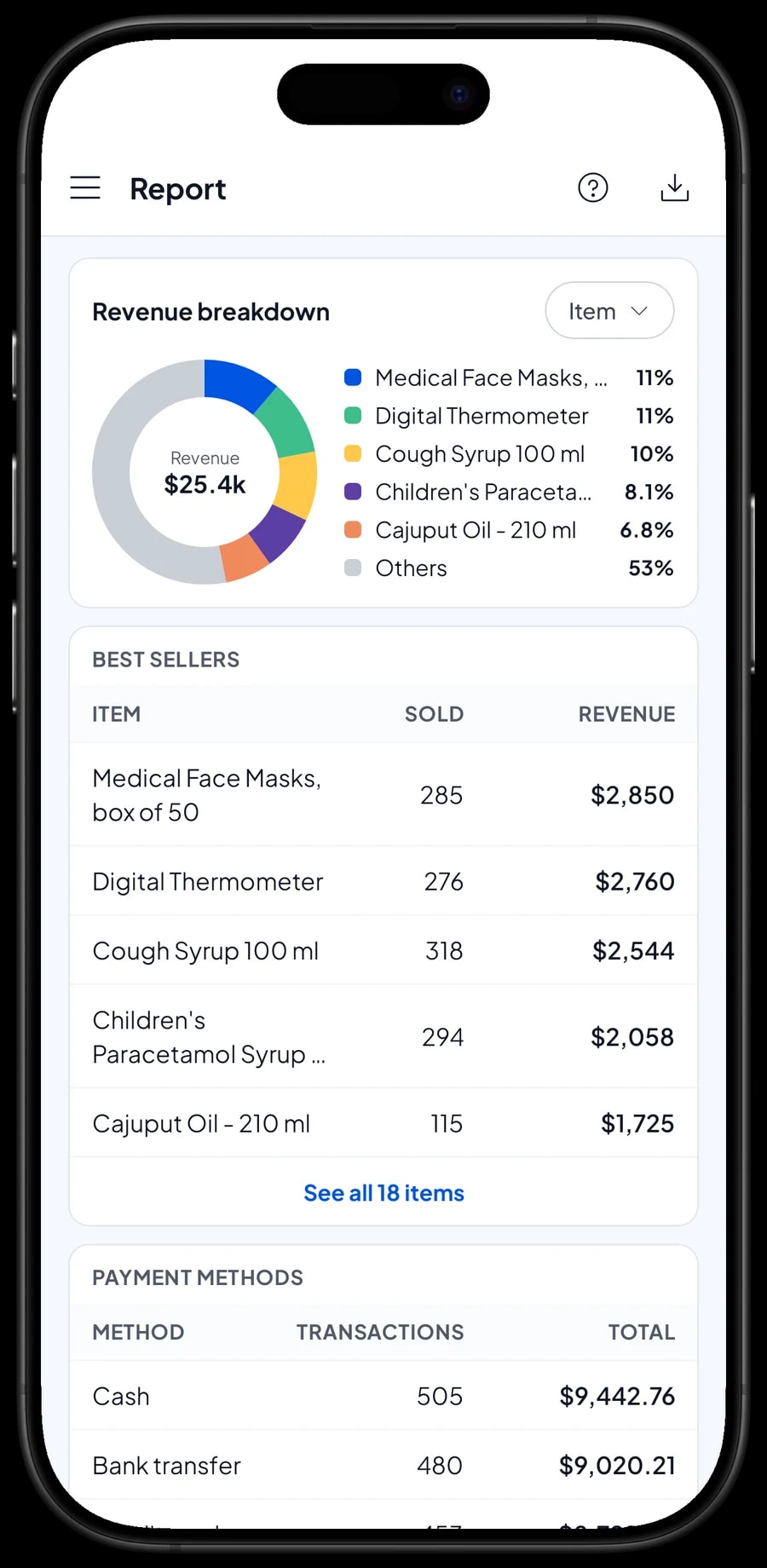
Los reportes son diarios, semanales, mensuales y anuales. Ves los ingresos totales, la ganancia bruta, el número de transacciones, una gráfica por día y los ingresos por producto, así queda claro qué productos dejan más dinero y qué días hay más movimiento.
Usa el reporte cuando le hagas el pedido a tu distribuidor. Los productos que se venden diario necesitan más inventario, y los que se venden poco se pueden pedir en cantidades pequeñas para que tu dinero no se quede atorado en el anaquel.
Los reportes se exportan a Excel o PDF para tu contador o tu socio.
Gastos y ganancia neta real
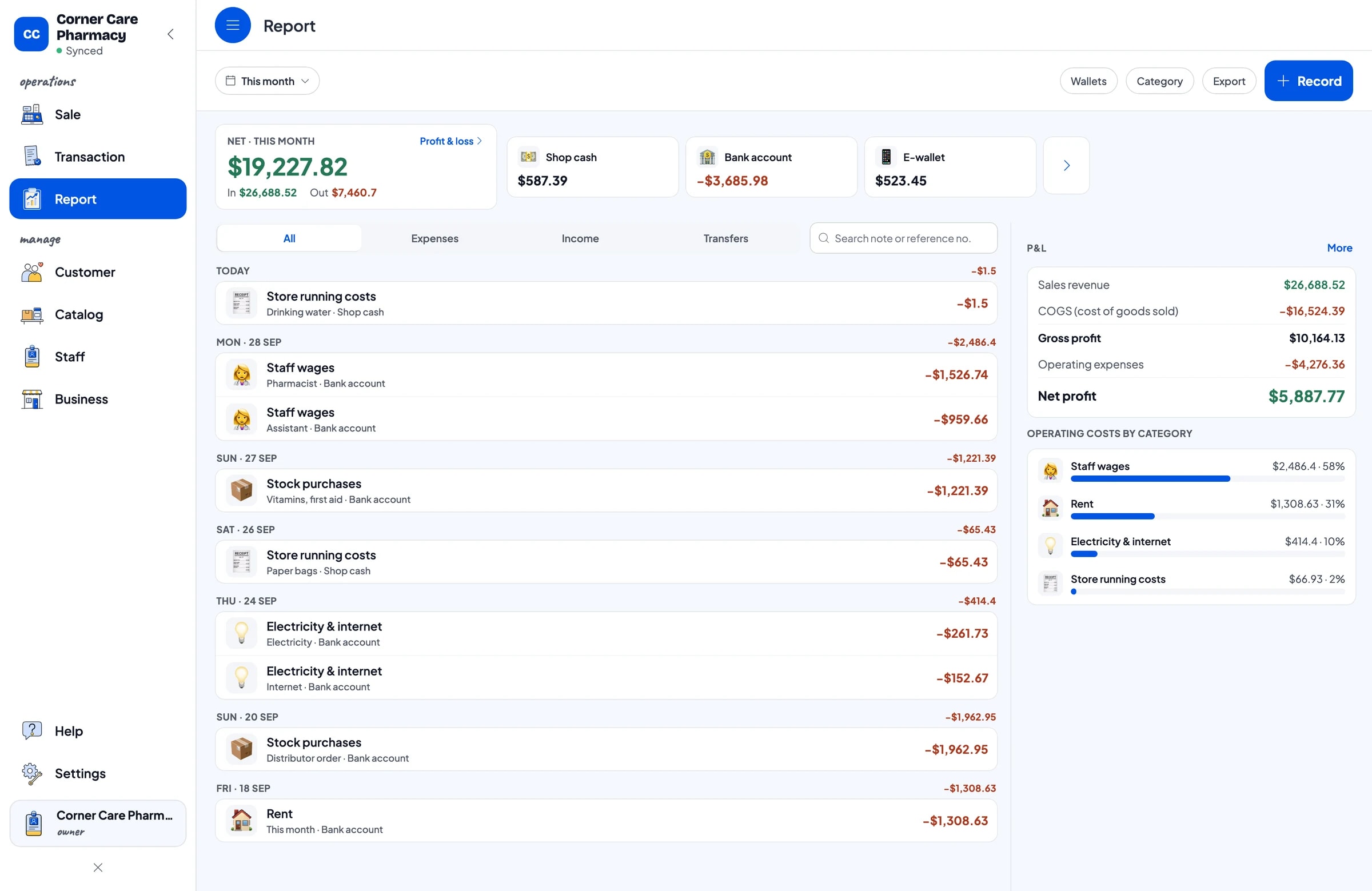
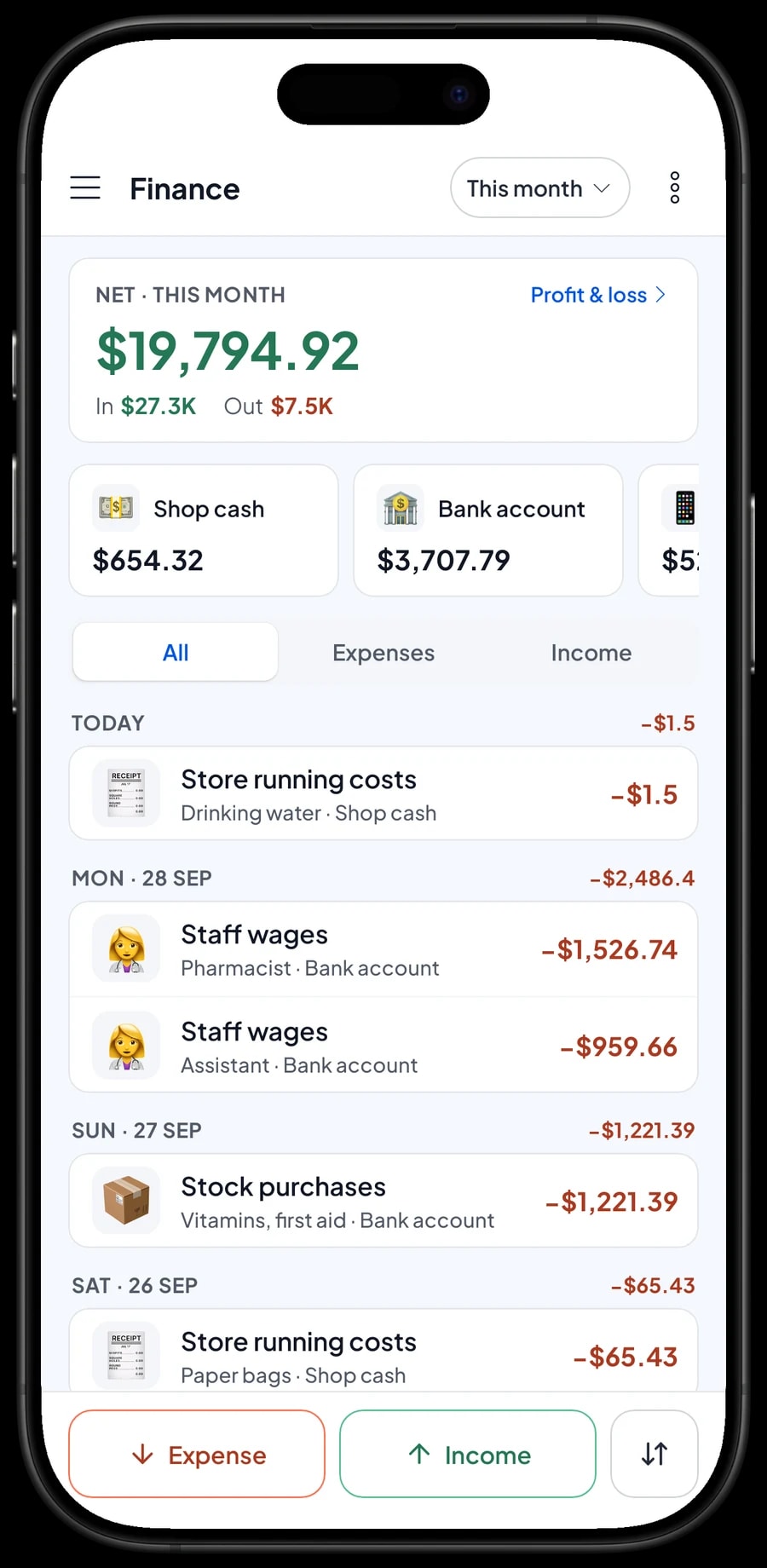
La ganancia bruta no te dice qué queda. En Finanzas, registra cada gasto con una categoría: compras de mercancía a tu distribuidor, sueldos del farmacéutico y del ayudante, renta, luz e internet, y gastos de operación como las bolsas de papel. Cada gasto lleva también la billetera con la que se pagó, como el efectivo de la farmacia, una cuenta bancaria o una billetera digital.
A fin de mes, el reporte de Finanzas te muestra los ingresos, el costo de la mercancía vendida, los gastos de operación y la ganancia neta. El impuesto que cobraste se separa de la ganancia, porque ese dinero no es de la farmacia.
- Paso 1: Abre Finanzas y configura billeteras como Efectivo de la farmacia, Cuenta bancaria y Billetera digital.
- Paso 2: Crea categorías de gasto como Compras de mercancía, Sueldos, Renta, y Luz e internet.
- Paso 3: Registra cada gasto con su categoría, billetera y una nota corta.
- Paso 4: A fin de mes, revisa los ingresos, el costo de la mercancía, los gastos de operación y la ganancia en el reporte de Finanzas.
Empieza sin cerrar y sigue vendiendo sin conexión
Puedes empezar en un día normal. Instala Salesmaster en el celular, la tablet o la laptop de la caja, crea una cuenta y agrega tus productos más vendidos con sus códigos de barras. Los demás los puedes agregar en las horas tranquilas. La primera noche, abre el reporte del día y compáralo con el efectivo de la caja.
Si se cae el internet o la señal, el cajero sigue vendiendo. Las ventas se guardan en el dispositivo y se mandan a la nube cuando regresa la conexión. El modo sin conexión funciona hasta 7 días; después, la app necesita conectarse un momento para sincronizar. Como tus datos viven en tu cuenta, no pierdes tus registros si un dispositivo se descompone o lo cambias.
En el Centro de Ayuda de Salesmaster hay guías paso a paso, y nuestro equipo está en WhatsApp si quieres ayuda para armar tu catálogo.
Catálogo de ejemplo para una farmacia
Usa esta tabla como punto de partida. Cambia los nombres, presentaciones y precios por los de tus productos.
| Categoría | Producto | Unidad | Variedades | Código de barras |
|---|---|---|---|---|
| Medicamentos de uso diario | Paracetamol 500 mg, tira de 10 | tira | - | Del empaque |
| Medicamentos de uso diario | Jarabe para la tos 100 ml | frasco | - | Del empaque |
| Medicamentos de uso diario | Sales de rehidratación oral | sobre | - | Del empaque |
| Vitaminas | Vitamina C 500 mg | paquete | Tira de 10, Frasco de 30 | Por variedad |
| Vitaminas | Complejo B, 50 tabletas | frasco | - | Del empaque |
| Primeros auxilios | Curitas, 10 piezas | paquete | - | Del empaque |
| Primeros auxilios | Algodón 50 g | paquete | - | Sin código |
| Artículos de salud | Aceite de cajeput | frasco | 60 ml, 120 ml, 210 ml | Por variedad |
| Artículos de salud | Termómetro digital | pieza | - | Del empaque |
Los productos sin código de barras se pueden vender igual buscándolos por nombre. Para los productos con varias presentaciones, crea un artículo con variedades para que cada presentación conserve su propio precio, costo e inventario.
Qué plan le queda a tu farmacia
Empieza por contar cuántos clientes atiendes al día. Una farmacia que atiende a unos 50 clientes al día registra alrededor de 1,500 transacciones al mes.
| Plan | Precio | Ventas / mes | Cuentas de personal | Ideal para |
|---|---|---|---|---|
| Free | Gratis | 30 | Solo el dueño | Para probar el cobro y el escaneo de códigos antes de usarlo en serio. |
| Solo Pro | $4.90/mes | 3,000 | Solo el dueño | Farmacias donde el dueño atiende el mostrador. |
| Bronze Pro | $6.90/mes | 5,000 | 1 empleado | Farmacias con un ayudante o cajero en su propio dispositivo. |
| Silver Pro | $9.90/mes | 8,000 | 2 empleados | Farmacias abiertas de la mañana a la noche, con dos personas en dispositivos separados. |
Todos los planes incluyen cobro, catálogo, recibos, reportes y modo sin conexión. Puedes cambiar de plan cuando quieras. Ver precios →
Preguntas frecuentes
- ¿Salesmaster puede escanear los códigos de barras de medicinas y vitaminas?
- Sí. El cajero escanea el código de barras del empaque con la cámara del celular o la tablet, o con un lector de códigos conectado al dispositivo de caja, y el producto entra al carrito. Los productos sin código se encuentran escribiendo su nombre.
- ¿Puedo vender un producto por tira y por frasco?
- Sí, con variedades. Crea un artículo, como Vitamina C 500 mg, y agrega las variedades Tira de 10 y Frasco de 30. Cada variedad tiene su propio precio, costo e inventario. El inventario no se convierte entre variedades automáticamente; si abres una presentación más grande, regístralo como ajuste de inventario.
- ¿Salesmaster me avisa de las fechas de caducidad?
- No. Salesmaster no lleva fechas de caducidad de los productos. Revisa tus anaqueles con regularidad, por ejemplo al inicio de cada mes, registra los productos retirados como ajustes de inventario y lleva una lista aparte de fechas de caducidad para los que se venden poco.
- ¿Salesmaster puede manejar recetas médicas?
- No. Salesmaster es una app de cobro para registrar ventas, inventario y reportes. Las recetas y cualquier regla sobre la venta de medicamentos se manejan fuera de la app, según la normativa que te aplique.
- ¿Puedo ver el historial de inventario de un solo producto?
- Sí. Cada producto con Seguimiento de Inventario activado tiene un Historial de inventario: ahí aparecen las ventas, las entradas de mercancía y los ajustes. Te sirve cuando comparas el anaquel con tus registros.
- ¿Mi farmacia puede seguir vendiendo si se cae el internet?
- Sí. Las ventas se guardan en el dispositivo y se sincronizan cuando regresa la conexión. El modo sin conexión funciona hasta 7 días antes de que la app necesite conectarse para sincronizar.
- ¿Mi ayudante puede usar su propio dispositivo de caja?
- Sí, con una cuenta de personal. Una cuenta se abre en un solo dispositivo a la vez, así que agrega a tu ayudante como personal y registra su dispositivo de caja. Las cuentas de personal vienen con Bronce Pro (1 persona) y Plata Pro (2 personas).
¿Necesitas ayuda para armar tu catálogo? Escríbele a nuestro equipo por WhatsApp →



